














🚀 Як додати Meta Pixel у WordPress: покрокова інструкція
Запустили рекламу у Facebook, а зрозуміти, працює вона чи ні, не можете? Знайома ситуація для власника сайту на WordPress: гроші на кампанію йдуть, а хто клікає і що робить потім, загадка.
Без пікселя відстеження ви стріляєте наосліп. З ним бачите кожного відвідувача: зайшов, погортав, кинув кошик або купив. І головне, можете показувати рекламу саме тим, хто вже виявив інтерес.
У цьому посібнику три способи встановлення Meta Pixel на WordPress: від ручного додавання коду до плагіна, який робить усе за вас. Без води, з конкретними кроками і скриншотами.
💡 Швидкий огляд:
- Створіть Meta Pixel у рекламному кабінеті Facebook, скопіюйте ID і код для вставлення.
- Додайте код на сайт: вручну через WPCode або автоматично через PixelYourSite з підтримкою WooCommerce.
- Перевірте встановлення через розширення Meta Pixel Helper і переконайтеся, що дані пішли.
Що таке Meta Pixel і навіщо він WordPress-сайту
Meta Pixel (раніше називався Facebook Pixel) — це JavaScript-код, який ви додаєте на сайт. Він відстежує дії відвідувачів, які прийшли з реклами в Facebook та Instagram, і надсилає дані назад у рекламний кабінет.
На відміну від Google Analytics, який аналізує весь трафік, Meta Pixel заточений саме під рекламні кампанії Meta. Він показує не абстрактні «сеанси», а конкретні події: скільки людей додали товар у кошик після кліку по оголошенню, скільки оформили замовлення, скільки просто пішли.
На практиці це дає три речі:
Точний замір конверсії. Ви бачите, яка кампанія приносить продажі, а яка просто прожирає бюджет.
Ретаргетинг. Показуєте рекламу тим, хто вже був на сайті: кинув кошик, переглянув конкретний товар, почав оформлення.
Схожі аудиторії (Lookalike). Meta знаходить людей, схожих на ваших покупців, і показує рекламу їм.
Піксель має сенс ставити, тільки якщо ви запускаєте рекламу через Facebook або Instagram. Для сайту без рекламних кампаній Meta він марний.
Крок 1: створюємо Meta Pixel у рекламному кабінеті
Перш ніж додавати код на сайт, піксель потрібно створити. Це робиться в Events Manager вашого рекламного кабінету Facebook.
Зайдіть в Events Manager і натисніть «Create a Pixel» (Створити піксель).
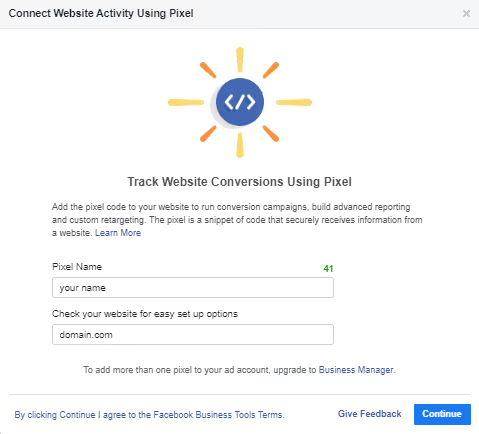
Введіть імʼя пікселя, зазвичай це назва сайту або домен, і натисніть Create.
Система запитає, як ви хочете підключити піксель. Виберіть «Add pixel code manually», ручне встановлення коду.
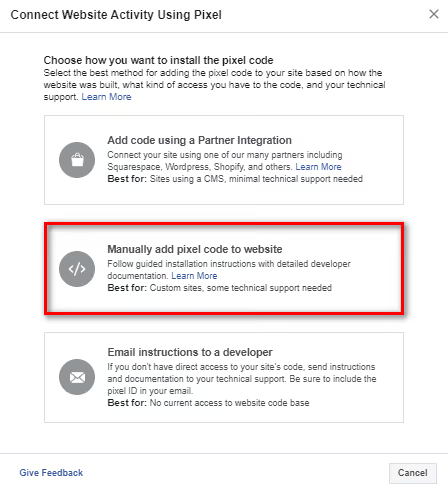
Після вибору відкриється сторінка з готовим JavaScript-кодом. Скопіюйте його і збережіть у блокноті, він знадобиться для наступних кроків.
Крок 2: додаємо код вручну через WPCode
Ручний спосіб, найконтрольованіший. Ви вставляєте код Meta Pixel у <head> сайту, і він починає працювати на всіх сторінках.
Для цього не потрібно лізти у файли теми. Плагін WPCode (раніше називався Insert Headers and Footers) дозволяє додати будь-який скрипт у header або footer через адмінку WordPress, і код не зникне при зміні теми.
Встановіть і активуйте WPCode з репозиторію WordPress.
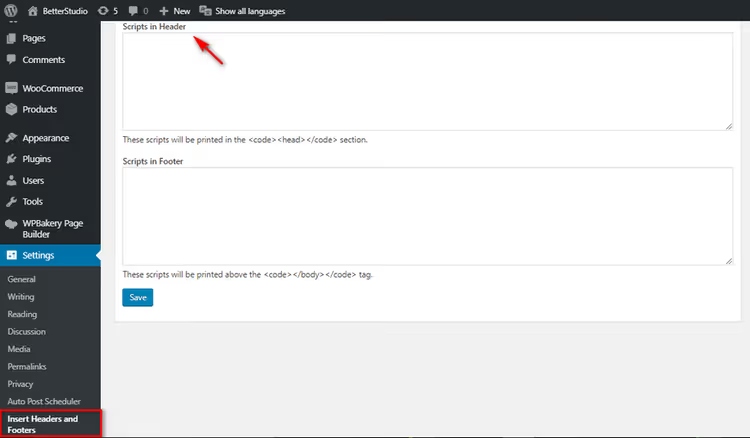
Після активації перейдіть у Code Snippets** → Header & Footer**. У полі Scripts in Header вставте скопійований код Meta Pixel і натисніть Save Changes.
Готово, код зʼявиться в <head> на всіх сторінках. Перевірити встановлення можна розширенням Meta Pixel Helper для Chrome.
Крок 3: встановлюємо Meta Pixel через PixelYourSite
Плагін PixelYourSite — це повноцінний менеджер відстеження. Він не просто вставляє код Meta Pixel, а автоматично налаштовує всі стандартні події, Conversion API та інтеграцію з WooCommerce.
Раніше для цього завдання часто рекомендували Pixel Caffeine, але плагін був закритий автором у 2021 році. Зараз найкраща безкоштовна альтернатива, саме PixelYourSite: 400 000+ активних встановлень, рейтинг 4,8 на WordPress.org, регулярні оновлення.
Встановіть PixelYourSite через Плагіни → Додати новий.

Після активації зайдіть у PixelYourSite у лівому меню адмінки. У полі Facebook Pixel ID вставте ID вашого пікселя (той самий набір цифр з Events Manager, не весь код). Натисніть Save.
Що PixelYourSite дає понад ручне вставлення коду:
Автоматично відстежує події: перегляд сторінки, пошук, клік по посиланню, відправлення форми, реєстрацію, завантаження файлу.
Для WooCommerce «з коробки» фіксує ViewContent, AddToCart, InitiateCheckout і Purchase. Динамічний ремаркетинг працює без ручного налаштування.
Підтримує Conversion API, серверне надсилання подій у Meta в обхід блокувальників реклами. Це підвищує точність даних порівняно з одним лише браузерним пікселем, браузерні обмеження відсікають помітну частку подій.
Уміє одночасно ставити Google Analytics 4 і Google Tag Manager, три системи відстеження в одному плагіні.
На практиці безкоштовної версії вистачає для інтернет-магазину середнього розміру. Pro-версія додає підтримку TikTok, Pinterest, Bing і розширені тригери подій.
Які події вміє відстежувати Meta Pixel
Meta Pixel постачається з набором із 17 стандартних подій. Їхні коди можна використовувати як є, плагін або ручне вставлення самі підставлять потрібні параметри.
Ось ключові події, які найчастіше налаштовують на WordPress-сайтах:
Purchase, купівля товару, найважливіша подія для інтернет-магазину.
Add to Cart, додавання в кошик, критично для ретаргетингу покинутих кошиків.
Initiate Checkout, початок оформлення замовлення.
Lead, підписка на розсилку, відправлення контактної форми.
Complete Registration, реєстрація користувача на сайті.
Search, використання пошуку по сайту.
View Content, перегляд сторінки товару або статті.
Add to Wishlist, додавання в список бажань.
Contact, звернення через форму звʼязку.
Schedule, запис на прийом або консультацію.
Start Trial, початок пробного періоду.
Subscribe, оформлення платної підписки.
Крім стандартних, Meta Pixel дозволяє створювати й кастомні події. Наприклад, відстежувати перегляди відео, кліки по конкретній кнопці або скрол до певної глибини сторінки.
Принцип ретаргетингу у звʼязці з пікселем простий:
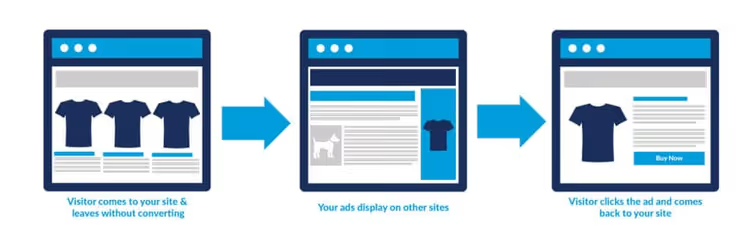
Відвідувач клікає по рекламі → потрапляє на сайт → піксель «запамʼятовує» його → пізніше ви показуєте йому інше оголошення з товаром, який він переглядав. Кількість дотиків до покупки зростає, конверсія теж.
Подивіться наочно, як встановити і перевірити Meta Pixel на WordPress за 8 хвилин:
⁉️🤔 Часті питання
Чи потрібен Meta Pixel, якщо я не запускаю рекламу в Facebook?
Ні. Піксель збирає дані тільки про відвідувачів, які прийшли з реклами Meta. Якщо ви не платите за оголошення в Facebook або Instagram, ставити піксель немає сенсу, даних для аналізу не буде.
Чим Meta Pixel відрізняється від Google Analytics 4?
GA4 аналізує весь трафік і фокусується на поведінці користувачів на сайті загалом. Meta Pixel заточений під відстеження ефективності конкретних рекламних кампаній: яке оголошення привело до покупки, яка аудиторія краще конвертується. Ці інструменти не замінюють, а доповнюють одне одного.
Чи можна використовувати Meta Pixel без плагіна?
Так, достатньо вставити JavaScript-код пікселя в
<head>сайту через WPCode (Крок 2 цього посібника). Без плагіна ви не отримаєте автоматичні події WooCommerce і Conversion API, але базове відстеження переглядів сторінок працюватиме.
Чи обовʼязково налаштовувати Conversion API?
Формально ні, але на практиці так. Блокувальники реклами й обмеження браузерів (ITP у Safari, ETP у Firefox) відсікають помітну частку подій браузерного пікселя. Conversion API надсилає дані напряму з сервера в Meta, точність помітно вища. PixelYourSite включає базову підтримку CAPI в безкоштовній версії.
Що робити, якщо піксель не передає дані?
Перевірте три речі. Перше: встановіть розширення Meta Pixel Helper і відкрийте сайт у тому самому браузері, воно покаже, чи завантажується піксель. Друге: загляньте в Events Manager → Test Events, там видно, які події доходять у реальному часі. Третє: якщо використовуєте кешувальний плагін, очистіть кеш після встановлення коду.
Чи варто ставити Meta Pixel: підсумкова рекомендація
Якщо ви запускаєте рекламу в Facebook або Instagram, піксель обовʼязковий. Без нього ви не знаєте, яка кампанія приносить продажі, не можете налаштувати ретаргетинг і не будуєте схожі аудиторії. По суті, ви платите за покази й кліки, але не отримуєте даних для їх поліпшення.
Якщо бюджет скромний, почніть з ручного встановлення через WPCode: 5 хвилин і кнопка Save. Якщо у вас WooCommerce або ви плануєте активно працювати з рекламою, ставте PixelYourSite: він закриє Conversion API, події магазину і GA4 в одному інтерфейсі.
Переконалися, що піксель збирає дані? Наступний крок, налаштування аудиторій для ретаргетингу і lookalike-кампаній. Це тема окремого посібника, але база, коректно встановлений піксель, у вас уже є.

Професійна команда авторів та редакторів, що спеціалізуються на створенні якісного контенту.