













 ШІІлюстративне зображення: згенеровано ШІ
🔧 Як налаштувати інтерфейс адміністратора WordPress під ролі користувачів
Коли на сайті більше одного автора, стандартна адмінка WordPress перетворюється на зону ризику. Випадково знесений віджет, змінені налаштування теми, видалений плагін, і ось уже верстальник витрачає годину на відновлення того, що контент-менеджер навіть не мав бачити.
Проблема в тому, що WordPress з коробки не дає гнучкого керування видимістю елементів адмінки для різних ролей. Так, можна погратися з можливостями (capabilities) через код, але для власника сайту це не варіант, потрібен інструмент, який працює без functions.php і без ризику покласти сайт.
Рішення, один безплатний плагін, який закриває всі сценарії обмеження адмінки: від приховування пунктів меню до перевизначення сторінки входу. Розбираємо покроково.
💡 Швидкий огляд:
- Встановіть WP Admin UI Customize з офіційного каталогу WordPress, плагін безплатний і не потребує коду.
- Виберіть роль користувача, для якої налаштовуєте обмеження (автор, дописувач, редактор, будь-яка).
- Пройдіть по вкладках налаштувань і вимкніть усе, що цій ролі не потрібно: меню, віджети, мета-бокси, елементи тулбару.
- Збережіть, зміни застосовуються миттєво для вибраної ролі, без перезавантаження і правлення шаблонів.
Що вміє WP Admin UI Customize
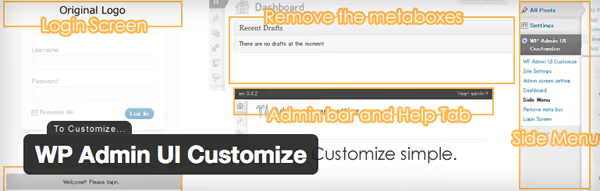
WP Admin UI Customize, безплатний плагін із каталогу WordPress.org, який на березень 2026 року має понад 30 000 активних встановлень і рейтинг 4,6 з 5. Плагін перехоплює відображення елементів адмінки для вибраної ролі й дає поточковий контроль над кожним блоком інтерфейсу.
Головний сценарій: адміністратор сайту бачить повну панель, а автори й дописувачі, лише те, що потрібно для написання та надсилання матеріалів. Жодного доступу до «Зовнішнього вигляду», «Плагінів» або «Налаштувань».
Безплатна версія застосовує ОДИН набір правил до ВСІХ ролей, крім адміністратора. Тобто якщо ви налаштували приховування для ролі «Автор», ті самі обмеження отримають і «Редактор», і «Дописувач». Для посекційного керування ролями існує преміум-надбудова WP Admin UI Customize Multiple, але для типового сайту з однією-двома користувацькими ролями вистачає безплатної версії.
Покрокове налаштування: від встановлення до сторінки входу
Крок 1: вибір цільової ролі
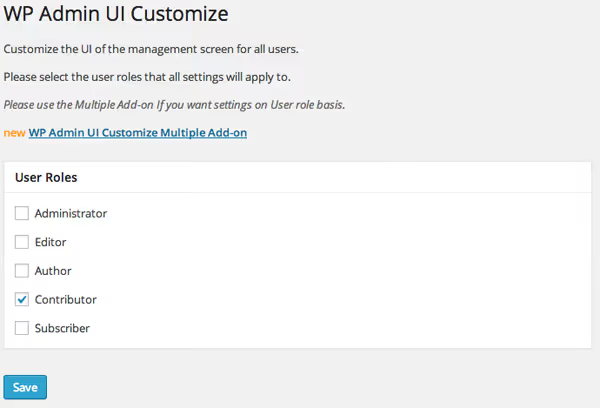
Після активації плагіна в бічному меню з'являється новий пункт, WP Admin UI Customize. Перша вкладка, «Налаштування ролі», містить випадний список усіх зареєстрованих на сайті ролей. Виберіть ту, яку збираєтеся обмежити, і всі подальші зміни застосовуватимуться саме до неї.
Важливий нюанс: якщо на сайті активне кешування, після збереження кожного блоку налаштувань скидайте кеш, інакше зміни можуть не підхопитися одразу.
Крок 2: загальні налаштування екрана
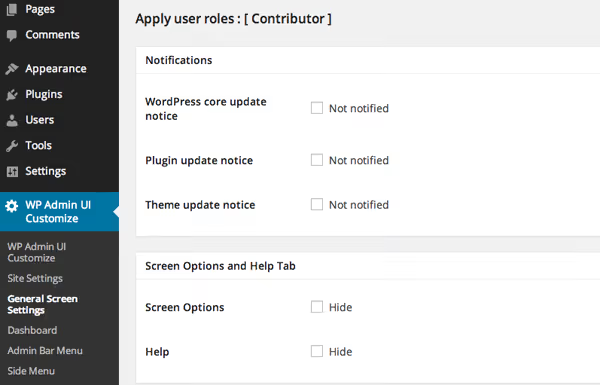
Вкладка «Загальні налаштування екрана» керує службовими елементами інтерфейсу. Тут вирішується:
- чи показувати сповіщення про доступні оновлення ядра та плагінів;
- чи дозволений доступ до вкладки «Налаштування екрана» (та сама, де перемикаються колонки в списку постів);
- чи видно вкладку «Допомога» у правому верхньому куті будь-якої сторінки адмінки;
- чи можна додавати користувацький CSS через поле в нижньому колонтитулі.
Для контент-менеджерів і авторів більшість цих опцій варто вимкнути, вони не несуть практичної користі, але створюють візуальний шум і потенційні точки помилки.
Крок 3: віджети консолі
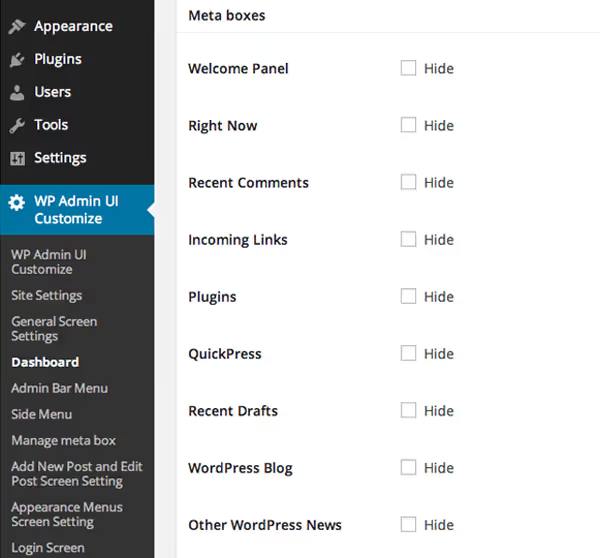
Консоль WordPress під час входу показує десяток віджетів: «На видноті», «Чернетки», «Новини WordPress», «Здоров'я сайту» та інші. Через «Налаштування екрана» їх можна приховати, але користувач може повернути їх назад двома кліками.
Вкладка «Панель інструментів» плагіна вирішує це жорстко: ви просто знімаєте галочки з непотрібних віджетів, і вони зникають для вибраної ролі повністю, без можливості відновлення з боку користувача. Для авторів має сенс залишити тільки «Мої записи» та «Чернетки», прибравши все інше.
Крок 4: верхня адмін-панель
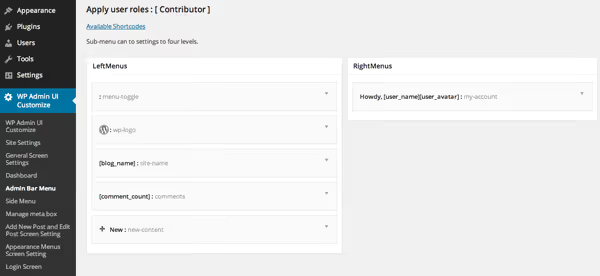
Тулбар у верхній частині екрана (admin bar), ще одне джерело зайвих посилань. Плагін дає змогу:
- додати власні пункти меню в тулбар зі своїми URL;
- перевпорядкувати наявні елементи перетягуванням;
- видалити все, що не стосується роботи користувача: посилання на сайт, лічильник коментарів, кнопку «Налаштування», значок кастомайзера.
На практиці зручно залишити тільки логотип WordPress (для виходу із системи), а все інше прибрати, авторам тулбар потрібен виключно для навігації «адмінка-сайт-адмінка».
Крок 5: бічне меню, найпотужніший важіль
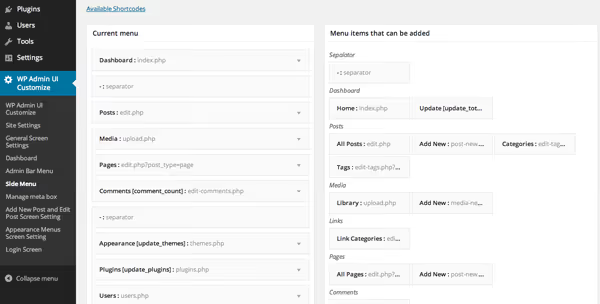
Вкладка «Бічне меню», головний інструмент плагіна. Саме тут ви визначаєте, які розділи адмінки бачить користувач.
Типова конфігурація для автора: залишити тільки «Записи» (з підпунктами «Усі записи», «Додати нову», «Рубрики»), а «Медіафайли», «Сторінки», «Зовнішній вигляд», «Плагіни», «Інструменти» та «Налаштування» приховати повністю. Автору нема чого робити в налаштуваннях теми або в списку плагінів, а кожен прихований пункт меню — це усунений шанс випадкової поломки.
Для підписників і дописувачів можна залишити тільки «Профіль», редагування власних даних.
Крок 6: мета-бокси редактора
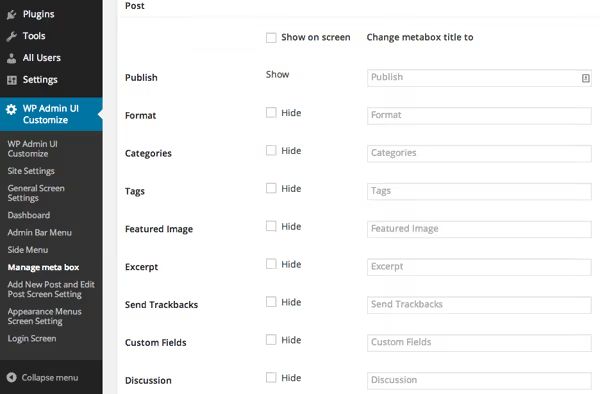
Вкладка «Керування мета-боксами» наводить лад на екрані редагування запису. Ви можете приховати або перейменувати:
- блок вибору рубрики;
- блок «Вибране зображення»;
- блок «Формат запису»;
- блок «Постійне посилання» (slug).
Перейменування працює особливо добре: наприклад, блок «Рубрика» можна перейменувати на «Розділ матеріалу», зрозуміліше для авторів-новачків. А поле «Постійне посилання» для дописувачів краще приховати: вони все одно не можуть опублікувати запис і слаг генерується автоматично під час надсилання на модерацію.
Крок 7: сторінка входу
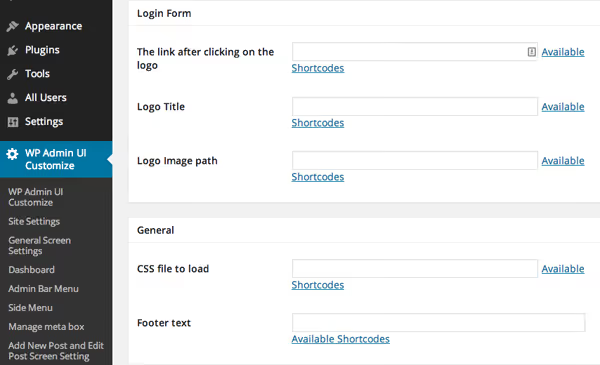
Остання вкладка, «Сторінка входу», дає змогу замінити стандартний логотип WordPress на сторінці /wp-login.php:
- власний URL логотипа (замість лого WordPress);
- власний заголовок (title) сторінки входу;
- додатковий CSS для тонкого стилізування;
- текст у нижньому колонтитулі сторінки.
Невеликий, але приємний штрих: коли клієнт або автор заходить в адмінку і бачить логотип компанії замість вордпресівського — це працює на впізнаваність і довіру до сайту.
Крок 8: навігація та фінальні штрихи
Окрема вкладка відповідає за видимість налаштувань меню навігації. Якщо на сайті вже створені меню через «Зовнішній вигляд → Меню», можна заблокувати доступ до їх редагування для вибраної ролі. Користувач бачитиме тільки готову структуру, без можливості щось змінити, корисно для сайтів зі складною архітектурою рубрик і лендингів.
Наочно процес налаштування ролей та обмеження видимості показано у відео вище, від встановлення плагіна до фінального вигляду адмінки для автора.
⁉️🤔 Часті питання
Чим цей плагін відрізняється від вбудованих «Налаштувань екрана»?
Вбудовані «Налаштування екрана» скидаються користувачем у будь-який момент — це не обмеження, а персональне налаштування відображення. WP Admin UI Customize блокує елементи на рівні ролі: користувач фізично не бачить приховані меню та віджети і не може їх повернути.
Чи потрібно купувати преміум-версію для двох різних ролей?
Якщо у вас адміністратор і всі інші, ні. Безплатна версія застосовує єдиний набір правил до всіх не-адміністраторських ролей. Преміум-надбудова потрібна, коли вимагається різна конфігурація для редакторів, авторів і дописувачів ОКРЕМО, наприклад, на журнальному сайті з десятком співробітників різного рівня.
Плагін змінює тільки видимість чи реально блокує доступ?
Тільки видимість в інтерфейсі. Прямий доступ до прихованого розділу через URL (наприклад,
/wp-admin/themes.php) залишиться відкритим, якщо в ролі є відповідні capabilities. Для повного блокування на рівні прав використовуйте зв'язку з плагіном керування можливостями, наприклад, User Role Editor.
Чи можна приховати пункти, додані іншими плагінами?
Так. Будь-який пункт меню, зареєстрований стороннім плагіном (SEO, кешування, форми, слайдер), відображається в списку бічного меню та тулбару, його можна приховати так само, як стандартні пункти WordPress.
Що станеться при деактивації плагіна?
Усі обмеження знімаються, інтерфейс повертається до стандартного вигляду. Налаштування при цьому зберігаються в базі даних, при повторній активації плагіна все відновлюється без переналаштування.
Чи варто морочитися з обмеженням адмінки?
Якщо на сайті працюєте тільки ви, ні, плагін вам не потрібен. Стандартної адмінки WordPress достатньо для соло-проєкту.
Але щойно з'являється хоча б один сторонній користувач із доступом в адмінку, автор, контент-менеджер, SEO-спеціаліст, обмеження інтерфейсу перестає бути «приємним доповненням» і стає захистом від людського фактора. Одне випадкове натискання в розділі «Налаштування → Загальні» може змінити адресу сайту і покласти його на години. А прихований пункт меню «Інструменти» — це мінус один сценарій, за якого клієнт випадково запускає імпорт демо-даних і перезаписує контент.
WP Admin UI Customize не потребує коду, встановлюється в два кліки і налаштовується за 15 хвилин. Для мульти-авторських сайтів і клієнтських проєктів на WordPress це один із тих плагінів, які встановлюються за замовчуванням під час розгортання, разом із бекапом і захистом від брутфорсу.

Професійна команда авторів та редакторів, що спеціалізуються на створенні якісного контенту.