














⚙️ Як прибрати Powered by WordPress з футера: 3 способи від кліка до правки коду
Рядок «Proudly powered by WordPress» у футері, як цінник, забутий на костюмі перед виходом на сцену. Дрібниця. Але клієнт її помічає. Конкурент помічає. І партнер, який вирішує, чи варто мати з вами справу, теж.
Для блогу вихідного дня такий напис не проблема. Коли за сайтом бізнес, непрофесійна деталь у підвалі працює як червоний прапорець: «зібрано на колінці», «заощадили на всьому», «за деталями не стежать». Гірше того, посилання веде відвідувача з вашого сайту на wordpress.org. Ви ростили трафік не для цього.
Юридично видалення кредитів повністю законне. WordPress поширюється під ліцензією GPL, яка дозволяє редагування, публікацію та розповсюдження коду в будь-якому вигляді. Рекламувати рушій у своєму футері ви не зобов’язані.
Нижче три робочі способи прибрати «Powered by WordPress» із нижнього колонтитула. Від кліку в налаштуваннях до акуратного редагування коду. І один метод, який застосовувати не можна, з поясненням чому.
💡 Швидкий огляд:
- Відкрийте Кастомізатор і знайдіть секцію Footer, у більшості сучасних тем опція видалення кредитів уже вбудована.
- Якщо Кастомізатор не дає опцій, перевірте налаштування теми та віджети в адмінці, часто розробник ховає перемикач там.
- Для повного контролю відредагуйте footer.php через дочірню тему, спосіб працює з будь-якою темою, включно з кастомними.
- Не використовуйте CSS-трюк із
display: none: прихований текст шкодить SEO і може призвести до санкцій Google.
Порівняння способів: який обрати
Критерій | Кастомізатор | Налаштування теми та віджети | Footer.php + дочірня тема |
|---|---|---|---|
Складність | Мінімальна | Низька | Середня |
Потрібен FTP | Ні | Ні | Так |
Потрібен код | Ні | Ні | Так (PHP) |
Працює з будь-якою темою | Ні | Не з усіма | Так |
Переживає оновлення теми | Так | Зазвичай так | Так (через дочірню) |
Ризик зламати сайт | Нульовий | Нульовий | Низький (з бекапом) |
Якщо сайт на блоковій темі з Full Site Editing, усі три способи нижче, як і раніше, працюють, але є й четвертий шлях: Site Editor (Зовнішній вигляд → Редактор), де футер правиться візуально, без коду. Про нього наприкінці статті.
1. Кастомізатор: видалення за два кліки
Розробники якісних тем знають: контроль над футером потрібен користувачеві. У добре зроблених темах опція вимкнення кредитів вбудована прямо в Кастомізатор, інтерфейс, знайомий кожному, хто хоч раз змінював кольори чи логотип.
Зайдіть у панель керування WordPress: Зовнішній вигляд → Налаштувати. Кастомізатор відкривається в режимі live-прев’ю, результат видно одразу, до збереження.
Назва потрібної опції залежить від теми: «Footer», «Нижній колонтитул», «Footer Bar», «Copyright». Найчастіше вона лежить в однойменній секції Кастомізатора.
Знайдіть секцію Footer (або «Нижній колонтитул»), а всередині підсекцію Bottom Bar (або «Нижня панель»). Там ви побачите текстове поле з поточним вмістом: «Proudly powered by WordPress» або варіацію, додану розробником.

Зітріть текст або замініть на власний копірайт. Наприклад: «© 2026 Назва компанії. Усі права захищені». Натисніть Зберегти, рядок зникне з сайту.
Спосіб хороший тим, що не потребує ані плагінів, ані метушні з кодом. Єдине обмеження: розробник теми мав передбачити таке налаштування. Якщо у вашій темі його немає, переходьте до способу 2.
2. Налаштування теми та віджети
Коли Кастомізатор не показує опцій для футера, наступний рівень: прямі налаштування теми. Відкрийте Зовнішній вигляд → Налаштувати і пошукайте вкладку з назвою теми. Розробники часто виносять туди кастомні перемикачі, включно з керуванням футером і копірайтом.
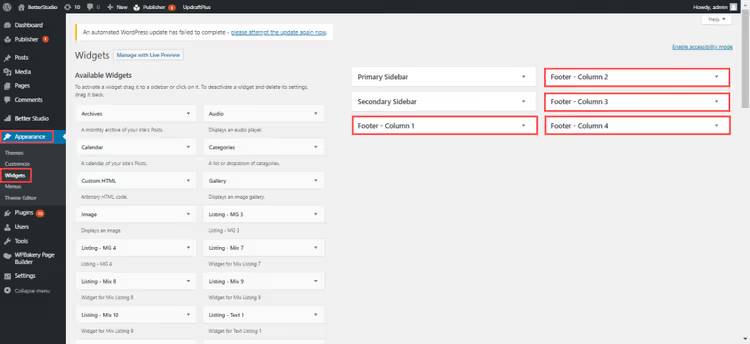
Другий шлях, віджети. Відкрийте Зовнішній вигляд → Віджети. Деякі теми виводять текст футера через віджет «Текст» або «Custom HTML» в області «Footer». Побачили блок із «Powered by WordPress», видаліть його або відредагуйте вміст. Зміни застосовуються одразу.
Спосіб не спрацьовує для тем, де футер жорстко зашитий у шаблон без фільтрів і налаштувань. Для таких випадків, спосіб 3.
3. Footer.php через дочірню тему: повний контроль
Файл footer.php містить HTML і PHP, які формують низ кожної сторінки. У ньому й ховається шуканий рядок. Спосіб універсальний: працює з будь-якою темою, не залежить від примхи розробника. Але потребує акуратності.
Страховка: дочірня тема
Перед редагуванням створіть дочірню тему. Це залізне правило: правки безпосередньо в батьківській темі зітруться під час наступного оновлення. Дочірня тема переживає будь-які апдейти. Плюс, якщо помилитеся в коді, завжди можна перемкнутися назад на батьківську, сайт продовжить працювати.
Найнадійніший спосіб створити дочірню тему, через FTP-клієнт, наприклад FileZilla. Багато хостинг-провайдерів вимикають вбудований редактор файлів WordPress з міркувань безпеки, FTP обходить це обмеження.
Порядок дій:
Підключіться до сервера через FTP. Використовуйте облікові дані від хостингу.
Перейдіть до каталогу тем:
public_html → wp-content → themes.

- Відкрийте папку активної теми.

Створіть дочірню тему. Поряд з активною темою створіть папку (наприклад
twentytwentyfive-child), покладіть у неїstyle.cssіз заголовком дочірньої теми та скопійованийfooter.php.Завантажте
footer.phpна комп’ютер і відкрийте в редакторі. Знайдіть рядок ізPowered by, зазвичай він усередині посилання наwordpress.org.

У типовій темі WordPress код виглядає приблизно так:
1 <?php 2 do_action( 'theme_slug_credits' ); 3 ?> 4 <a href="<?php echo esc_url( home_url( '/' ) ); ?>" rel="home"><?php bloginfo( 'name' ); ?></a> 5 <a href="<?php echo esc_url( __( 'https://wordpress.org/', 'textdomain' ) ); ?>"> 6 <?php 7 printf( 8 __( 'Proudly powered by %s', 'textdomain' ), 9 'WordPress' 10 ); 11 ?> 12 </a>
Рядок із printf( __( 'Proudly powered by %s' ..., ціль. Видаліть увесь тег <a> із цим рядком або замініть вміст на власний копірайт:
1 <a href="<?php echo esc_url( home_url( '/' ) ); ?>" rel="home"> 2 © 2026 <?php bloginfo( 'name' ); ?>. Все права защищены. 3 </a>
- Збережіть файл і завантажте назад на сервер, у папку дочірньої теми, перезаписавши стару версію.
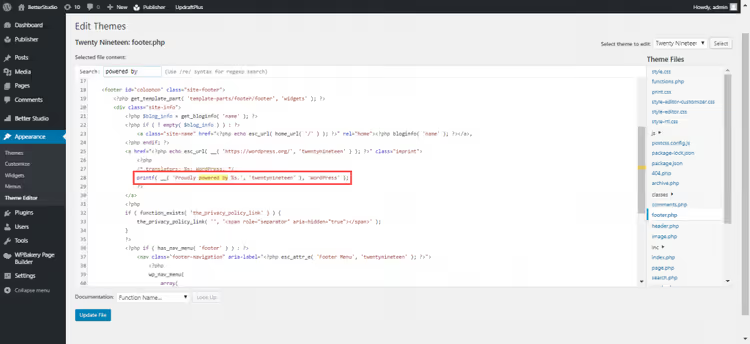
- Активуйте дочірню тему в адмінці: Зовнішній вигляд → Теми, знайдіть створену тему та натисніть «Активувати». Перевірте сайт, кредити WordPress мають зникнути.
Якщо редактор тем прихований хостингом
Пункт Зовнішній вигляд → Редактор тем іноді відсутній в адмінці. Це не помилка, хостинг-провайдер вимкнув редактор файлів з міркувань безпеки. Розумна практика: прямий доступ до PHP-файлів з адмінки, зайвий вектор атаки. У цьому випадку єдиний шлях, FTP.
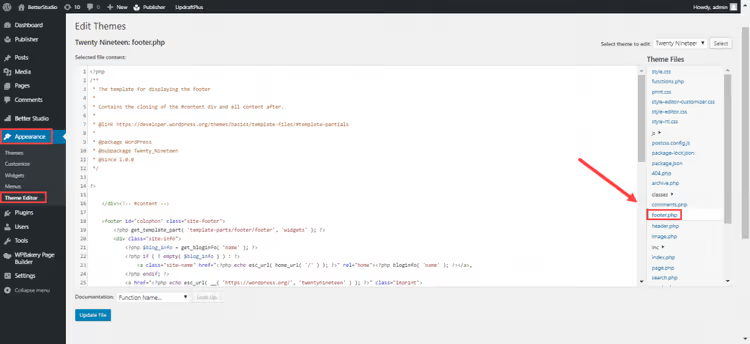
Більшість сучасних хостингів пропонують файловий менеджер у панелі керування, якщо не хочете встановлювати FTP-клієнт, можна скористатися ним. Але FTP надійніший: немає обмежень на розмір файлу і зручніше працювати з резервними копіями.
Анти-спосіб: CSS-трюк, який загубить SEO
У мережі часто радять «простий» метод, один рядок CSS:
1 .site-info { display: none; }
Він приховує блок футера візуально. Але не видаляє. Текст залишається в HTML-коді сторінки, і Google його бачить.
Пошукові системи ставляться до прихованого тексту як до спроби маніпуляції. Спамери десятиліттями ховають посилання та ключові слова через display: none, накручуючи позиції. Коли Google детектить прихований контент, алгоритм не розбирається в намірах, він застосовує санкції. Підсумок: просідання позицій у видачі або повне виключення сторінки з індексу.
Не ховайте кредити WordPress через CSS. Видаліть їх одним із трьох робочих методів вище. Не виходить самостійно, зверніться до розробника: п’ятнадцять хвилин роботи спеціаліста коштують дешевше, ніж відновлення позицій після фільтра пошуковика.
Блокові теми та Full Site Editing
Якщо сайт працює на блоковій темі з підтримкою Full Site Editing (Twenty Twenty-Four, Twenty Twenty-Five та аналогічні), логіка дещо інша. Футер редагується через Site Editor: Зовнішній вигляд → Редактор. Знайдіть шаблон футера, виділіть блок із текстом кредитів, видаліть або замініть і збережіть. Жодного коду, жодного FTP.
Описані вище три способи для таких тем теж працюють (footer.php нікуди не подівся), але Site Editor, більш прямий шлях для блокових тем.
⁉️🤔 Часті запитання
Чи законно видаляти «Powered by WordPress»?
Так, повністю законно. WordPress поширюється під ліцензією GNU GPL v2, яка явно дозволяє модифікацію, розповсюдження та використання коду в будь-яких цілях без обов’язкового зазначення авторства. Зберігати посилання на wordpress.org у футері ви не зобов’язані — це питання дизайну та брендингу, а не юридична вимога.
Що розмістити у футері замість кредитів?
Стандартний варіант, копірайт компанії: «© 2026 Назва компанії. Усі права захищені». Якщо приймаєте платежі онлайн, додайте посилання на політику конфіденційності та умови використання. Офлайн-бізнеси часто вказують адресу та телефон. Головне: новий текст не повинен містити прихованих посилань і не повинен вводити пошуковики в оману.
Чи зникнуть зміни після оновлення теми?
Якщо редагували
footer.phpбезпосередньо в батьківській темі, так, зникнуть. Якщо використовували дочірню тему (спосіб 3), ні, зміни переживають оновлення. Налаштування через Кастомізатор і віджети зазвичай зберігаються незалежно від оновлень. У будь-якому разі перед оновленням робіть повний бекап сайту.
Чи можна прибрати кредити без доступу до FTP?
Залежить від теми. Якщо в Кастомізаторі є опція керування футером (спосіб 1), так, FTP не потрібен. Якщо опції немає, а редактор тем в адмінці вимкнений хостинг-провайдером, знадобиться FTP або файловий менеджер хостингу. Альтернатива: встановити спеціальний плагін з офіційного репозиторію WordPress, він прибирає кредити без редагування коду.
Чи впливає видалення «Powered by WordPress» на роботу сайту?
Ні. Рядок у футері, суто декоративний елемент. Його наявність чи відсутність жодним чином не зачіпає функціональність сайту, швидкість завантаження, роботу плагінів або оновлення ядра. Ви просто прибираєте текст, який не несе користі ні вам, ні відвідувачам.
Що робити після видалення: професійний футер за 10 хвилин
Три способи закривають практично будь-який сценарій. Кастомізатор, для тем із продуманими налаштуваннями. Віджети та опції теми, проміжний рівень. footer.php через дочірню тему, коли потрібен повний контроль і захист від оновлень.
На блоковій темі з Full Site Editing, четвертий, візуальний шлях через Site Editor, без жодного рядка коду.
Витратьте десять хвилин прямо зараз. Професійний футер без чужих посилань, одна з тих деталей, які відвідувач не помічає свідомо, але які формують підсумкове враження: «цим людям можна довіряти».

Професійна команда авторів та редакторів, що спеціалізуються на створенні якісного контенту.