














🔄 Як скасувати зміни в WordPress за допомогою ревізій
Ви правили текст пів години, переписали три абзаци, а потім зрозуміли, що стара версія була кращою. Закрили редактор. І тепер у паніці: кнопка «Скасувати» вже не працює, а повертатися нікуди.
Знайомо? З WordPress таке трапляється з кожним. Але панікувати не варто, у рушія є вбудоване страхування. Ревізії зберігають кожне натискання «Зберегти» та «Оновити» й дають змогу відкотитися до будь-якої точки. Жодних плагінів, жодних бекапів, жодного phpMyAdmin, усе вже всередині адмінки.
Розбираємо, як знайти, порівняти та відновити будь-яку версію посту за хвилину.
💡 Швидкий огляд:
- Відкрити ревізії на бічній панелі редактора WordPress
- Прочитати кольорові маркери та знайти потрібну версію
- Відновити попередню версію одним кліком
- Обмежити кількість ревізій через константу у wp-config.php
Що таке ревізії та як вони працюють
Щоразу, коли ви натискаєте «Зберегти», «Оновити» або «Опублікувати», WordPress створює копію запису в таблиці posts. Копія отримує тип revision і статус inherit, вона прив’язана до батьківського посту як дочірній запис, приблизно як вкладення-зображення.
Крім ручних збережень є автозбереження. Раз на 60 секунд WordPress непомітно зберігає чернетку, але зберігає рівно одне автозбереження на користувача. Нове перезаписує старе. Таблиця від цього не росте нескінченно, а в разі збою браузера чи вимкнення світла редактор сам запропонує відновити останню автозбережену версію.
Ревізії фіксують зміни в чотирьох полях: заголовок, контент, excerpt та автор. Метаполя та налаштування посту не відстежуються.
До версії 6.9 екран ревізій був класичним, дві колонки з HTML-дифом. Починаючи з WordPress 7.0 (травень 2026) з’явився новий екран із візуальним слайдером і кольоровими маркерами прямо в тексті. Класичний вигляд теж доступний, за посиланням «Open classic revisions screen» на бічній панелі.
Як відкрити ревізії посту

Зайдіть у редактор потрібного посту. Відкрийте бічну панель налаштувань (Settings sidebar), перейдіть на вкладку «Page» або «Post». У самому низу, рядок «Revisions» із числом. Клікніть по цифрі.
Відкриється екран ревізій. Верхній слайдер прокручує збережені версії хронологічно, зліва старі, справа нові. Праворуч від слайдера, вертикальна смуга з кольоровими маркерами: кожен маркер показує місце зміни та її обсяг.
Кольори:
- Зелений, доданий текст
- Червоний, видалений текст
- Жовтий, змінений фрагмент
Клікніть по маркеру, вас перекине прямо до цього місця в тексті. Кнопка «Show changes» зліва від слайдера вмикає та вимикає підсвічування, зручно, коли треба прочитати чистий текст без візуального шуму.
Над слайдером, інформація: хто вніс зміну, коли та яким способом збережено (вручну чи автозбереження).
Як відновити попередню версію
Знайшли ревізію, яка вас влаштовує? Натисніть кнопку «Restore», і вибрана версія стає поточним вмістом посту.
Важливо: оригінал не видаляється. Відновлена версія створює нову ревізію в ланцюжку, а та, яку ви замінили, залишається в історії. Ви не втрачаєте жодної копії, завжди можна повернутися ще на крок назад, якщо передумали.
Після відновлення пост зберігається як чернетка. Ви можете далі правити текст або одразу публікувати, ревізію вже застосовано.
Порівняння будь-яких двох версій
У WordPress 7.0 порівняння працює через верхній слайдер, ви просто рухаєте повзунок і бачите зміни відносно поточної. Але якщо потрібно порівняти дві конкретні ревізії (не сусідні), відкрийте класичний екран через «Open classic revisions screen» на бічній панелі.
У класичному режимі, дві колонки HTML-коду та режим «Compare any two revisions». Увімкніть його, слайдер розділиться на два повзунки: лівий для версії «від», правий для версії «до». Рухайте кожен незалежно та дивіться порядковий диф між будь-якими точками історії.
Це корисно, коли над постом працювало кілька авторів. Ви берете версію редактора та версію автора, і бачите, що саме змінилося між ними, навіть якщо між ними було ще п’ять проміжних правок.
Старі версії WordPress: класичний екран
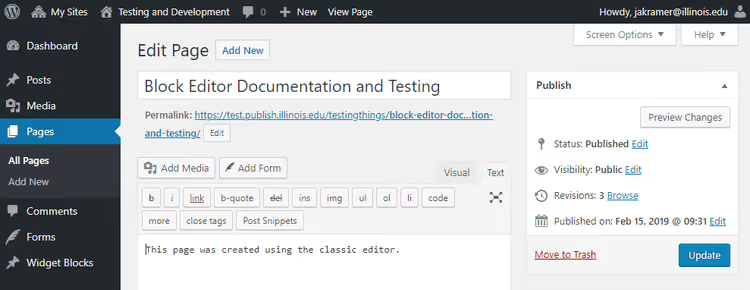
Якщо ваш сайт на WordPress 6.9 або старіший, ревізії відкриваються в класичному режимі за замовчуванням. Той самий функціонал: порядкове порівняння, кнопки «Previous» / «Next» для навігації та кнопка «Restore This Revision» для відновлення.
У версії 5.0 і вище ревізії знаходяться на бічній панелі редактора. У версіях до 5.0, у метабоксі «Опублікувати» праворуч від редактора, під кнопкою «Огляд». Механіка відновлення та сама, змінюється лише розташування входу в інтерфейс.
Як обмежити кількість ревізій
За замовчуванням WordPress зберігає всі ревізії без обмежень. Для сайту з сотнями постів це може роздути таблицю wp_posts на десятки мегабайт. Рішення, константа WP_POST_REVISIONS у wp-config.php:
1 define( 'WP_POST_REVISIONS', 5 );
Значення:
trueабо-1(за замовчуванням), зберігати всі ревізіїfalseабо0, не зберігати нічого, крім одного автозбереження на користувача- ціле число:
3,5або10, зберігати вказану кількість ревізій на пост. Старі автоматично видаляються при наступному оновленні посту
Файл wp-config.php лежить у кореневій папці сайту. Додайте рядок до /* That's all, stop editing! */ і збережіть. Зміна застосовується одразу, плагіни не потрібні.
Для тонкого налаштування під конкретний тип записів є фільтр wp_revisions_to_keep, розробники можуть задати ліміт програмно, без правки конфігу на продакшені.
Коротке відео на тему, наочно показує весь процес пошуку та відновлення ревізій в адмінці WordPress:
⁉️🤔 Часті запитання
Чи можна відновити ревізію видаленого посту?
Ні. Ревізії, дочірні записи в таблиці
wp_posts, і при видаленні посту (у кошик або остаточно) вони видаляються разом із ним. Тому ревізії не замінюють резервне копіювання. Якщо пост видалено, потрібен бекап бази даних або плагін на кшталт UpdraftPlus.
Автозбереження та ревізії — це одне й те саме?
Не зовсім. Автозбереження — це особлива ревізія, яка створюється автоматично кожні 60 секунд і перезаписується. Зберігається одна штука на користувача на пост. Звичайні ревізії створюються при ручному збереженні та накопичуються. Автозбереження WordPress використовує для аварійного відновлення після збою, а ревізії, для ручного відкоту.
Чи сповільнюють ревізії сайт?
Самі по собі, ні, вони не беруть участі в рендерингу сторінок. Але в адмінці при відкритті посту з сотнями ревізій список може завантажуватися трохи довше. Реальна проблема, розмір бази даних. Обмеження через
WP_POST_REVISIONSдо 5-10 версій на пост вирішує питання без втрати функціональності.
Чи бачать ревізії інші користувачі сайту?
Тільки ті, у кого є доступ до редагування цього посту. Звичайні відвідувачі та підписники ревізій не бачать. Якщо у вас кілька авторів, кожен бачить історію правок постів, до яких у нього є доступ на редагування. Для повної заборони доступу до ревізій є плагіни контролю ролей.
Що робити, якщо ревізії не відображаються в редакторі?
Перевірте
wp-config.php, можливо, ревізії вимкнено рядкомdefine( 'WP_POST_REVISIONS', false );. Також ревізії можуть бути приховані темою або плагіном оптимізації. Третій варіант, пост ще жодного разу не зберігався вручну після створення (автозбереження не враховуються). Зробіть перше ручне збереження, і блок «Revisions» з’явиться.
Чи варто покладатися лише на ревізії?
Ревізії, зручний інструмент для швидких відкотів при редагуванні, але вони не замінюють повноцінне резервне копіювання. Їхній головний плюс, швидкість і вбудованість: відкрив редактор, клікнув, відновив. Не потрібно лізти в бекапи чи хостинг.
Для спокою налаштуйте автоматичні бекапи через хостинг або плагін. А ревізії залиште для повсякденної роботи, з лімітом у 5-10 версій на пост, щоб база не пухла, а історія правок завжди була під рукою. Спробуйте прямо зараз: відкрийте будь-який пост, натисніть «Revisions» на бічній панелі та пройдіться по слайдеру, ви побачите повну історію змін за кілька секунд.

Професійна команда авторів та редакторів, що спеціалізуються на створенні якісного контенту.