













🔧 Як виправити помилку HTTP у WordPress: повне керівництво
Ви завантажуєте зображення в медіатеку WordPress, а замість прев’ю, червоний банер «HTTP error». Ні коду помилки, ні запису в лозі, ні натяку на причину.
Це одна з найнеприємніших помилок WordPress саме своєю німотою. Ви не знаєте, куди дивитися: плагіни, пам’ять сервера, сам файл чи кеш браузера. Але проблема не унікальна, і спільнота за роки знайшла робочі методи, від секундних до серверних. Ми зібрали їх в один матеріал: кожен спосіб із конкретними кроками, кодом і скриншотами.
💡 Швидкий огляд:
- Перейменуйте файл малими латинськими літерами через дефіс і завантажте заново
- Очистіть кеш браузера або відкрийте адмінку в режимі інкогніто
- Збільште ліміт пам’яті PHP до 256M через wp-config.php
- Тимчасово вимкніть усі плагіни та перемкніться на стандартну тему
- Перемкніть бібліотеку обробки зображень з Imagick на GD Library
Що таке помилка HTTP у WordPress
HTTP error під час завантаження медіафайлів — це загальне повідомлення, яким WordPress замінює зрозумілий опис проблеми. На відміну від білого екрана смерті або помилки підключення до бази даних, збій завантаження не залишає запису в журналі PHP.
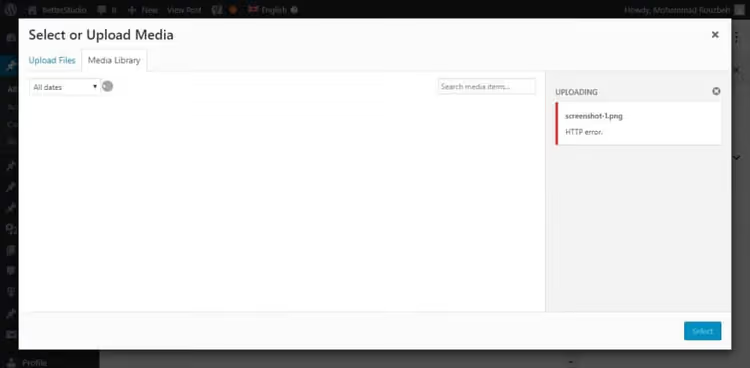
Найчастіше помилка виникає під час завантаження зображень через стандартний завантажувач, рідше, відео або інших типів файлів. Причин може бути десятки: від розриву з’єднання з браузером до нестачі оперативної пам’яті на сервері та конфлікту PHP-бібліотек.
Головна складність, відсутність журналу. Ви бачите лише напис «HTTP error» і змушені перебирати методи. Нижче вони вишикувані від простих і безпечних до глибших, щоб ви не витратили зайвого часу.
1. Швидкі базові виправлення
Почніть із найпростішого. Ці чотири кроки не потребують доступу до файлів сайту й закривають значну частку випадків.
Оновіть сторінку або змініть браузер
Розрив з’єднання між браузером і сервером, короткочасний сплеск навантаження або завершення сесії WordPress, усе це лікується оновленням сторінки. Якщо після F5 помилка залишилася, відкрийте адмінку в режимі інкогніто (Ctrl+Shift+N у Chrome) або в іншому браузері. Розширення, застарілий кеш або стара версія браузера іноді втручаються в процес завантаження.

Перейменуйте файл зображення
WordPress не любить дублікатів. Якщо в медіатеці вже є файл із такою самою назвою, рушій додає до нового порядковий номер, але іноді механізм дає збій. Рішення: перейменуйте файл на комп’ютері перед завантаженням. Використовуйте малі латинські літери та дефіси замість пробілів, наприклад site-banner-02.jpg замість Site Banner 02.JPG. Спецсимволи, кирилиця в назвах і надмірно довгі імена також можуть провокувати помилку.
Зменште розмір файлу
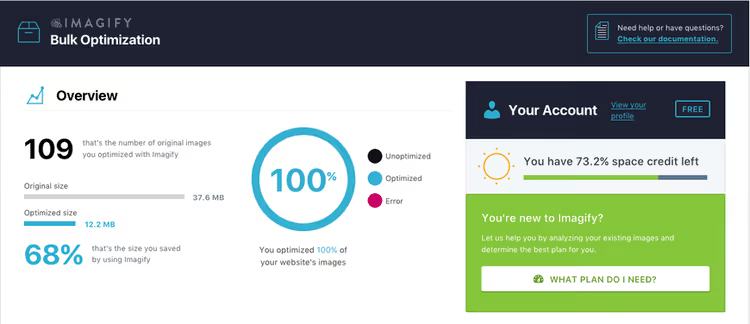
Стиснення зображення часто знімає проблему, особливо на недорогих хостингах з обмеженою пам’яттю. Якщо зображення важить понад 2-3 МБ, пропустіть його через компресор перед завантаженням. Для регулярної роботи тримайте плагін Imagify, він автоматично стискає зображення під час завантаження без помітної втрати якості.
Змініть формат зображення
WordPress примхливо реагує на певні формати: WebP на старих версіях PHP, HEIC із мобільних пристроїв. Конвертуйте файл у перевірений JPEG або PNG і спробуйте знову. Різниця між «не вантажиться WebP» і «вантажиться JPG» одразу вкаже на проблему.
2. Очищення кешу браузера
Браузерний кеш зберігає копії сторінок і скриптів для пришвидшення завантаження, але іноді ці копії конфліктують із новою версією адмінки WordPress. Результат: ви тиснете «Завантажити», браузер використовує старий скрипт, сервер відповідає помилкою.
Швидкий спосіб для конкретної сторінки, жорстке перезавантаження: Ctrl+F5 у Windows/Linux, Cmd+Shift+R у macOS. Не допомогло, чистіть кеш повністю. Нижче покрокові інструкції для кожного браузера.
Браузер | Швидке очищення | Повне очищення |
|---|---|---|
Chrome | Ctrl+F5 | Ctrl+Shift+Del |
Firefox | Ctrl+F5 | Ctrl+Shift+Del |
Safari | Cmd+Shift+R | Cmd+Alt+E (меню Develop) |
Edge | Ctrl+F5 | Ctrl+Shift+Del |
Opera | Ctrl+F5 | Ctrl+Shift+Del |
Google Chrome
У правому верхньому куті натисніть значок із трьома крапками (⋮). Виберіть «Видалення даних про перегляд» або одразу Ctrl+Shift+Del.

У вкладці «Основні налаштування» позначте «Зображення та інші файли, збережені в кеші», і більше нічого, якщо не хочете втратити паролі та історію. Виберіть часовий діапазон «Весь час» і натисніть «Видалити дані».

Mozilla Firefox
Натисніть значок із трьома лініями (≡) у правому верхньому куті. Виберіть «Бібліотека», потім «Журнал».

У меню, що відкрилося, натисніть «Видалення нещодавньої історії».

У вікні, що з’явилося, виберіть часовий діапазон «Усе».

У випадному списку «Видалити» виберіть «Усе», позначте лише «Кеш» і натисніть «ОК».

Safari
Відкрийте Safari → «Параметри» → вкладка «Розширення». Увімкніть опцію «Показувати меню розробки в рядку меню».

У меню «Розробка», що з’явилося, натисніть «Очистити кеші».
Microsoft Edge
Натисніть три крапки (…) у правому верхньому куті та виберіть «Параметри».

У розділі «Конфіденційність, пошук і служби» знайдіть блок «Видалення даних про перегляд» і натисніть «Вибрати елементи для видалення».
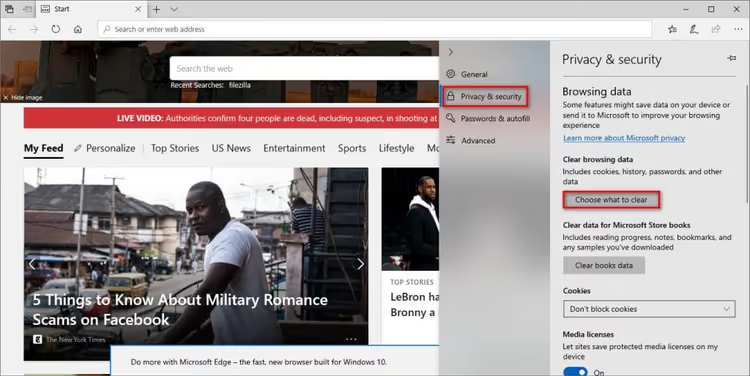
Позначте «Кешовані зображення та файли» й натисніть «Видалити зараз».

Opera
Натисніть значок Opera (O) у лівому верхньому куті. Виберіть «Додаткові інструменти» → «Очистити історію відвідувань».

Виберіть діапазон «Із самого початку», позначте «Кешовані зображення та файли» й натисніть «Видалити дані».
3. Вимкнення плагінів і теми
Конфлікт розширень, часта причина HTTP error. Плагіни безпеки та оптимізації зображень найбільш підозрілі: вони перехоплюють процес завантаження і можуть блокувати його помилково.

Найшвидший спосіб діагностики: зайдіть на сервер через FTP і перейменуйте папку /wp-content/plugins/ (наприклад, на plugins_old). WordPress автоматично вимкне всі плагіни. Помилка зникла, повертайте плагіни по одному, щоразу перевіряючи завантаження, доки не знайдете винуватця. Те саме зробіть із папкою теми: тимчасово перемкніться на стандартну тему (Twenty Twenty-Five або актуальну на момент читання).
Не хочете чіпати живий сайт, проведіть діагностику на тестовій копії (staging), а на продакшені вимкніть лише проблемний плагін.
4. Серверні налаштування
Якщо швидкі методи не дали результату, проблема на боці сервера. Знадобиться доступ до файлів сайту: через FTP, файловий менеджер хостингу або SSH.
Збільште ліміт пам’яті PHP
Нестача пам’яті PHP, чи не найчастіша причина HTTP error під час завантаження медіафайлів. Стандартні 128 МБ, які виставляє більшість хостингів, легко з’їдаються під час обробки великого зображення.

Додайте цей рядок у wp-config.php перед коментарем /* That's all, stop editing! */:
1 define('WP_MEMORY_LIMIT', '256M');
Якщо доступу до wp-config.php немає (деякі shared-хостинги), шукайте розділ «Версія PHP» у панелі керування. Там зазвичай є налаштування memory_limit, виставте 256M без редагування файлів.
Альтернативні способи: через php.ini (memory_limit = 256M), через .htaccess (php_value memory_limit 256M) або в cPanel через MultiPHP INI Editor.
Оновіть версію PHP
WordPress у 2026 році рекомендує PHP 8.3 як оптимальну версію, щонайменше, 8.2. Якщо ваш сайт працює на PHP 7.4 або старішій, помилки під час обробки зображень, лише один із симптомів. У cPanel оновлення виконується в розділі «Оберіть версію PHP». Перед оновленням переконайтеся, що тема та плагіни сумісні, і зробіть бекап.
Перевірте права доступу до теки завантажень

Тека /wp-content/uploads/ повинна мати права 755 для каталогів і 644 для файлів. Через FTP-клієнт: правий клік по теці → «Права доступу» (Permissions) → встановіть 755 і увімкніть «Застосовувати лише до каталогів» із рекурсивним обходом підкаталогів.

Надто суворі права (нижче 755) блокують запис, надто вільні (777), діра в безпеці.
Тимчасово вимкніть mod_security
ModSecurity, вебфаєрвол на рівні сервера Apache, який іноді хибно спрацьовує на нешкідливі запити завантаження медіафайлів. Тимчасове вимкнення модуля покаже, чи він є причиною.
Додайте в .htaccess:
1 <IfModule mod_security.c> 2 SecFilterEngine Off 3 SecFilterScanPOST Off 4 </IfModule>
Або через cPanel: розділ «Безпека» → «ModSecurity» → вимкнути для домену. Після перевірки обов’язково увімкніть назад, фаєрвол захищає сайт від реальних атак.
Перемкніть бібліотеку зображень з Imagick на GD Library
WordPress для обробки зображень використовує один із двох PHP-модулів: Imagick або GD Library. Imagick потужніший, але на дешевих хостингах йому бракує пам’яті, і завантаження падає в HTTP error. GD Library скромніша за можливостями, але стабільніша на слабких серверах.
Додайте цей код у functions.php активної теми:
1 function wpb_image_editor_default_to_gd($editors) { 2 $gd_editor = 'WP_Image_Editor_GD'; 3 $editors = array_diff($editors, array($gd_editor)); 4 array_unshift($editors, $gd_editor); 5 return $editors; 6 } 7 add_filter('wp_image_editors', 'wpb_image_editor_default_to_gd');
Не допомогло, видаліть код із functions.php.
Обмежте Imagick однопотоковою обробкою
Альтернатива повному вимкненню Imagick, обмежити його одним потоком, щоб модуль не обробляв кілька зображень одночасно:
1 SetEnv MAGICK_THREAD_LIMIT 1
Рядок додається в .htaccess у корені сайту. Це знижує навантаження на пам’ять і часто вирішує проблему без втрати можливостей Imagick.
5. Додаткові методи
Скиньте користувацький шлях до медіатеки
Зайдіть в адмінку: «Налаштування» → «Медіафайли». Якщо в полі «Повний шлях до файлів» прописано нестандартний шлях, видаліть його та залиште поле порожнім. WordPress повинен зберігати завантаження суворо в wp-content/uploads. Сторонній шлях не розпізнається хостинг-провайдером і веде до помилки.
Імпортуйте файли через Add From Server Reloaded
Коли завантажувач медіатеки не працює, а допис потрібно опублікувати терміново, завантажте файли на сервер через FTP до теки /wp-content/uploads/ і скористайтеся плагіном Add From Server Reloaded. Він сканує теку та імпортує файли до медіатеки в обхід стандартного завантажувача, підтримує сучасні версії PHP й активно оновлюється (на відміну від оригінального Add From Server, який не отримував оновлень з 2020 року).
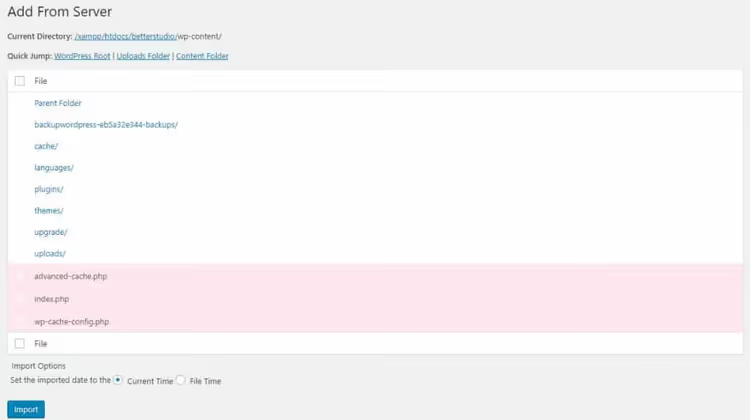
Це тимчасовий обхідний шлях. Якщо помилка HTTP повторюється регулярно, повертайтеся до серверних налаштувань із розділу 4.
Відео: покрокове виправлення помилки
Подивіться наочну демонстрацію методів, від швидких до серверних:
⁉️🤔 Поширені запитання
Чому WordPress показує «HTTP error» без подробиць?
Так склалося історично. На відміну від білого екрана смерті або помилки підключення до бази даних, збій завантаження медіафайлу не генерує запису в журналі PHP. WordPress не знає, що саме пішло не так: розрив з'єднання, таймаут скрипту або брак пам'яті виглядають для нього однаково. Звідси й універсальне «HTTP error» замість зрозумілого повідомлення.
Чи можна просто перезавантажити сервер?
Якщо у вас VPS або виділений сервер, так, перезавантаження Apache/Nginx або
php-fpmіноді допомагає, особливо коли процеси зависли і з'їли всю пам'ять. На shared-хостингу самостійне перезавантаження недоступне: зверніться до підтримки та попросіть перевірити навантаження на ваш обліковий запис.
Чи допоможе зміна хостингу?
Якщо ви перепробували всі методи зі статті, а помилка повертається регулярно на різних зображеннях, імовірно, хостинг перевантажений, і вашому акаунту виділено недостатньо ресурсів. Переїзд на потужніший тариф або до іншого провайдера (наприклад, з 256 МБ на 512 МБ PHP-пам'яті) часто закриває проблему повністю.
Чи безпечно вимикати mod_security?
Для діагностики на 10-15 хвилин, так. Але не залишайте його вимкненим назавжди: mod_security захищає сайт від SQL-ін'єкцій, XSS та інших поширених атак. Якщо з'ясувалося, що проблема саме в ньому, попросіть хостинг-провайдера додати виняток для конкретного правила, а не вимикайте модуль повністю.
З чого почати, якщо помилка з'явилася щойно на працюючому сайті?
Перш за все, режим інкогніто або інший браузер. Не допомогло, перейменуйте файл і завантажте заново. Помилка зберігається, згадайте, чи не встановлювали ви нещодавно новий плагін, і вимкніть його. З нашого досвіду, більшість випадків закривається на перших трьох кроках, без заглиблення в серверні налаштування.
Що робити, якщо нічого не допомогло
Ви пройшли всі методи, а WordPress уперто відмовляється приймати файли. Це не означає, що ви зробили щось неправильно. Найчастіше причина в поєднанні факторів: слабкий хостинг плюс важка тема плюс кілька плагінів, кожен від'їдає по шматочку пам'яті PHP.
Порядок дій: увімкніть режим налагодження WordPress, додайте до wp-config.php:
1 define('WP_DEBUG', true); 2 define('WP_DEBUG_LOG', true);
Спробуйте завантажити файл ще раз і перевірте лог /wp-content/debug.log, можливо, там з'явиться конкретна помилка, не описана в статті.
Лог порожній, зверніться до підтримки хостингу з чітким описом: «WordPress видає HTTP error під час завантаження зображень через медіатеку, ліміт пам'яті PHP 256M, плагіни вимикалися, тема стандартна». Хороша підтримка перегляне серверні логи та знайде причину, невидиму з боку WordPress.
Якщо й підтримка не допомогла, а сайт на дешевому shared-тарифі, серйозно розгляньте переїзд. Різниця між хостингом за 3 долари та за 15 доларів на місяць часто дорівнює відсутності цієї помилки.

Професійна команда авторів та редакторів, що спеціалізуються на створенні якісного контенту.