














📅 Як запланувати публікації в WordPress: повне керівництво
Третя година ночі, а ви тиснете «Опублікувати». Знайомо?
Вбудоване планування WordPress, одна з тих функцій, що роками лежить під носом, але більшість авторів проходить повз. Кнопка «Опублікувати» помітна, а опція «Запланувати» ховається за кліком по даті. Результат: хаотичний графік, пропущені дедлайни у відпустці та ручна публікація в незручний час.
Нижче, конкретний алгоритм, який вибудує редакційний ритм сайту без сторонніх сервісів і нагадувань. П’ять хвилин на налаштування, і WordPress публікує дописи сам, навіть коли ви спите.
💡 Швидкий огляд:
- У блочному редакторі натисніть на дату поруч із «Опублікувати», виберіть майбутні день і час, потім, «Запланувати».
- У класичному редакторі клікніть «Змінити» біля «Опублікувати негайно», задайте дату й натисніть «OK».
- Для візуального календаря та масового планування підключіть SchedulePress, Editorial Calendar або PublishPress Planner.
- Перевірте часовий пояс у Налаштування → Загальні, без цього дописи виходитимуть не в той час.
Навіщо планувати публікації
Регулярність, один із небагатьох сигналів, які пошукові системи та читачі зчитують однаково. Сайт із хаотичними публікаціями програє тому, де новий допис виходить в один і той самий час двічі на тиждень. Планування знімає з автора тягар пам’яті: написали статтю в неділю, поставили на середу 10:00, і забули до наступного завдання.

Другий аргумент, піковий час аудиторії. У кожного сайту він свій: новинні проєкти збирають трафік уранці, технічні блоги, в обід, розважальні, увечері. Планування дає змогу випустити допис рівно в ту годину, коли читачі найактивніші, навіть якщо ви в цей час спите.
Третій, відпустки та періоди недоступності. Підготували контент на десять днів уперед, розставили за датами, система публікує його автоматично, без вашої участі.
Як запланувати допис у блочному редакторі
Блочний редактор, стандарт WordPress із версії 5.0, і саме в ньому планування реалізовано найнаочніше.
Закінчивши текст і перевіривши оформлення, подивіться в праву бічну панель на вкладку «Post». Під блоком «Status & visibility» міститься секція «Publish». Кнопка за замовчуванням показує «Immediately» — це і є точка входу.

Клікніть по «Immediately», відкриється календар із полем часу. Виберіть майбутню дату й годину з хвилинами. Щойно дата опиниться в майбутньому, напис на кнопці зміниться на «Schedule». Натисніть, допис стає в чергу й буде автоматично опублікований у вказаний момент.
До настання цього часу запис видно лише вам у списку дописів із позначкою «Scheduled». Відредагувати або зняти з розкладу можна будь-якої миті, про це нижче, у розділі FAQ.
Як запланувати допис у класичному редакторі
Класичний редактор досі працює на частині сайтів, особливо тих, що перейшли з дуже старих версій WordPress або використовують плагіни, несумісні з блоками.

У класичному редакторі блок «Публікація» розташований праворуч. Поруч із написом «Опублікувати негайно» є посилання «Змінити», натисніть його. З’являться поля дати й часу. Введіть потрібні значення та натисніть «ОК». Кнопка «Опублікувати» перетвориться на «Запланувати». Клік, готово, допис у черзі.
Якщо проєкт дозволяє, переходьте на блочний редактор. Gutenberg швидший, сучасніший і активно розвивається. Але якщо міграція неможлива, планування в класичному режимі працює так само надійно, просто інтерфейс трохи менш очевидний.
Плагіни для розширеного планування
Вбудованого механізму WordPress вистачає автору-одинаку з десятком дописів на місяць. Коли авторів кілька, публікацій, десятки, а розклад потрібно бачити візуально й перетягувати мишею, підключаються плагіни.
SchedulePress
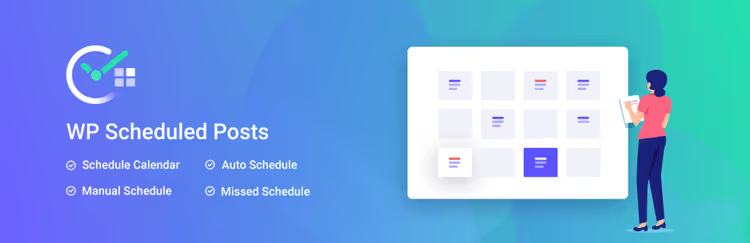
SchedulePress (раніше, WP Scheduled Posts), один із найфункціональніших безплатних планувальників. Візуальний календар із перетягуванням, автопланувальник, який сам розподіляє дописи за заданими днями й часом, обробник пропущених публікацій та інструменти для автоматичного шерингу в соцмережі.
Сильні сторони: drag-and-drop календар, масове планування, автопублікація за розкладом, відновлення пропущених дописів.
Обмеження: соціальний шеринг у безплатній версії обмежений; для командної роботи зі сповіщеннями та редакційними статусами потрібен преміум.
PublishPress Planner

PublishPress Planner, професійний інструмент для команд. Контент-календар, Kanban-дошка, редакційні статуси (Pitch, Assigned, In Progress, Draft, Pending Review), сповіщення про зміну статусу та контроль версій.
Сильні сторони: повноцінний редакційний процес для кількох авторів, гнучкі права, Slack-інтеграція.
Обмеження: надлишковий для блогу з одним автором; частина розширених функцій, у платній версії.
Editorial Calendar
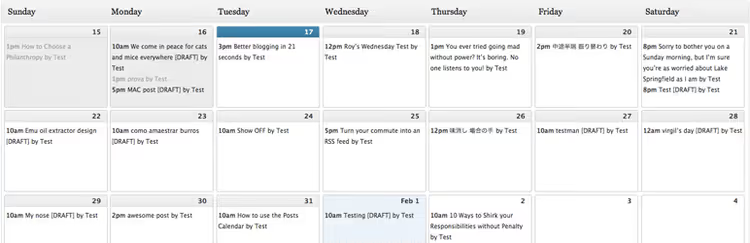
Editorial Calendar, мінімалістичний плагін, який дає рівно те, що обіцяє назва: календарний вигляд усіх постів із можливістю перетягування. Жодних додаткових панелей і складних налаштувань.
Сильні сторони: гранично простий, не навантажує адмінку, drag-and-drop працює інтуїтивно.
Обмеження: не підтримує сторінки та довільні типи записів, немає командних функцій.
⁉️🤔 Часті запитання
Чому часовий пояс WordPress неправильний і як це виправити?
Часовий пояс може не збігатися з вашим локальним після переїзду на інший хостинг або оновлення системи. Виправляється за хвилину: Консоль → Налаштування → Загальні, блок «Timezone», виберіть найближче велике місто з випадного списку, а не UTC-зміщення. Збережіть, усі майбутні заплановані пости підуть за правильним часом.

Як переглянути всі заплановані пости?
В адмін-панелі: Пости → Усі пости. Над списком, рядок фільтрів: «All», «Mine», «Published», «Drafts». Клацніть «Scheduled», система відфільтрує та покаже всі пости в черзі з датою та часом виходу.

Що робити, якщо запланований пост не опублікувався вчасно?
WordPress використовує WP-Cron для відкладених завдань, зокрема публікації за розкладом. Якщо пост «завис», причина зазвичай у тому, що серверний cron не налаштований, а вбудований псевдо-cron не спрацьовує без відвідувачів на сайті.

Рішення: налаштуйте системний cron на хостингу (через cPanel або панель керування сервером) і вимкніть вбудований WP-Cron у
wp-config.phpрядкомdefine('DISABLE_WP_CRON', true). Після цього пости виходитимуть хвилина в хвилину. SchedulePress і PublishPress додатково мають вбудований обробник пропущених публікацій, який перехоплює такі збої автоматично.
Як скасувати або змінити розклад посту?
Відкрийте пост у редакторі, натисніть на заплановану дату в бічній панелі, виберіть новий час і натисніть «Update». Щоб повністю зняти з розкладу, змініть статус на «Draft», збережіть, потім за потреби опублікуйте вручну.

У блочному редакторі опція зміни статусу, на верхній панелі поруч із кнопкою публікації: розкрийте випадний список і виберіть «Draft».

У класичному редакторі та сама опція в блоці «Публікація» праворуч. Обидва варіанти працюють однаково: допис знімається з черги миттєво.
Чи можна запланувати сторінки, а не лише дописи?
Так, механізм ідентичний. Відкрийте сторінку в редакторі та повторіть ті самі кроки: дата в бічній панелі → майбутній час → «Schedule». WordPress обробляє сторінки й дописи через один cron-механізм.
Як запланувати оновлення вже опублікованого допису?
За замовчуванням кожна зміна опублікованого допису застосовується негайно, «відкласти» правки не можна. Щоб обійти це, підключіть Content Update Scheduler, він додає кнопку «Schedule Update» і дає змогу запланувати оновлення контенту на майбутнє. Той самий функціонал вбудовано в SchedulePress (Advanced Schedule), якщо ви вже користуєтеся цим плагіном.
Планування у WordPress: що обрати під вашу задачу
Для автора-одинака вбудованого механізму достатньо. Три кліки, пост у черзі. Надійно, без плагінів, працює на будь-якому хостингу з WordPress 5.0 і вище.
Потрібен візуальний календар, підключайте Editorial Calendar. Він додає календарний вигляд і нічого зайвого. Якщо крім календаря потрібні автопланувальник, соцмережі та підстраховка від пропущених публікацій, беріть SchedulePress. Для команди з редактором, авторами й етапами узгодження PublishPress Planner закриває весь цикл від ідеї до публікації.
Головне правило одне: налаштуйте часовий пояс і перевірте cron. Решту WordPress зробить сам.

Професійна команда авторів та редакторів, що спеціалізуються на створенні якісного контенту.