













 ШІІлюстративне зображення: згенеровано ШІ
🔑 Вхід у WordPress через соцмережі: налаштування Facebook і Google за пів години
Реєстрація на сайті — це момент, коли ви втрачаєте половину відвідувачів. Ніхто не хоче вигадувати пароль, перевіряти пошту й запам’ятовувати ще одну зв’язку логін-пароль.
Через соціальні мережі користувач заходить на сайт в один клік: Facebook або Google вже підтвердили його особу. За даними LoginRadius за 2024 рік, 53,1% користувачів обирають Facebook, 44,8%, Google. Решта мереж не дотягують і до 2%.
Нижче, покрокове налаштування входу через Facebook і Google за допомогою плагіна Nextend Social Login. Ви пройдете шлях від встановлення плагіна до живих кнопок на сторінці входу за пів години.
💡 Швидкий огляд:
- Встановіть Nextend Social Login з каталогу WordPress.org
- Створіть застосунок Facebook у Meta for Developers і отримайте App ID + App Secret
- Створіть застосунок Google у Google Cloud Console і отримайте Client ID + Client Secret
- Внесіть ключі в налаштування плагіна на сайті та перевірте вхід
- Увімкніть провайдерів, кнопки «Продовжити з Facebook» і «Увійти через Google» з’являться автоматично
Плагін Nextend Social Login: що він уміє і чому саме він
Nextend Social Login на WordPress.org, безплатний плагін із понад 200 000 активних установок і рейтингом 4,5 зірки. Останнє оновлення вийшло у 2026 році, плагін активно підтримується.
Що дає безплатна версія:
- Вхід і реєстрація через Facebook, Google і X (колишній Twitter) в один клік
- Прив’язка соцмереж до наявного облікового запису WordPress у профілі користувача
- Аватар із соціального профілю замість Gravatara
- Віджет і шорткоди для розміщення кнопок у будь-якому місці сайту
- Налаштування зовнішнього вигляду кнопок і тексту на них
Pro-версія додає сумісність із WooCommerce, BuddyPress, Ultimate Member і ще два десятки провайдерів: Apple, Microsoft, LinkedIn, GitHub, Discord, TikTok та інші.
Плагін працює з коробки: після налаштування провайдера кнопки автоматично з’являються на сторінці /wp-login.php, у формі wp_login_form() і в профілі користувача.
Як налаштувати вхід через Facebook
Заходимо в Налаштування → Nextend Social Login і тиснемо Початок роботи в секції Facebook:
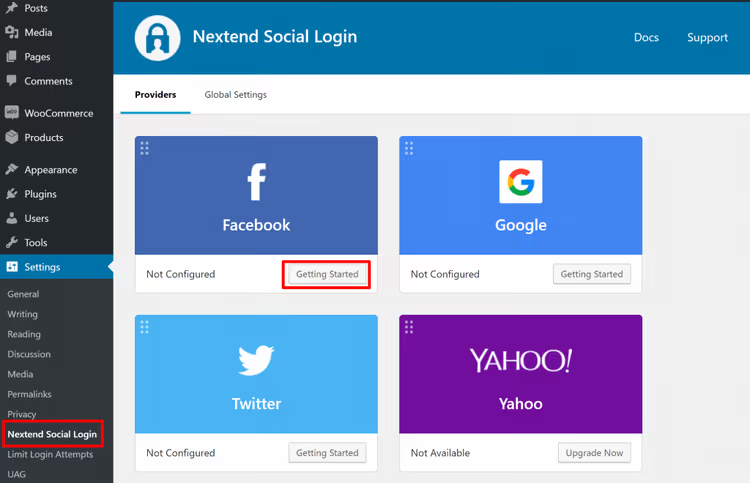
Плагін проведе вас по кроках. Але порядок такий: спочатку створюєте застосунок на стороні Facebook, потім вносите ключі назад у WordPress.
Крок 1: Створіть застосунок Facebook
Відкрийте Meta for Developers і натисніть Створити застосунок:
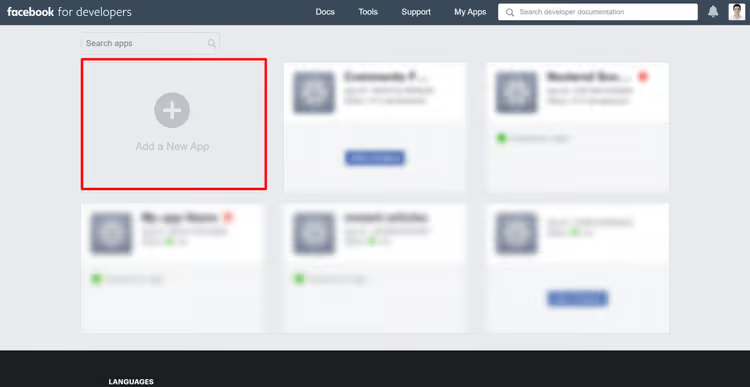
У спливному вікні введіть відображуване ім’я (його побачать користувачі під час входу, підійде назва сайту) та контактний email:
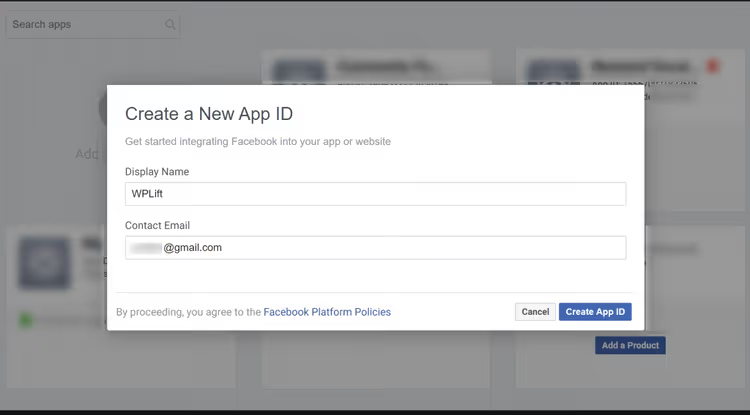
Натисніть Створити ідентифікатор застосунку.
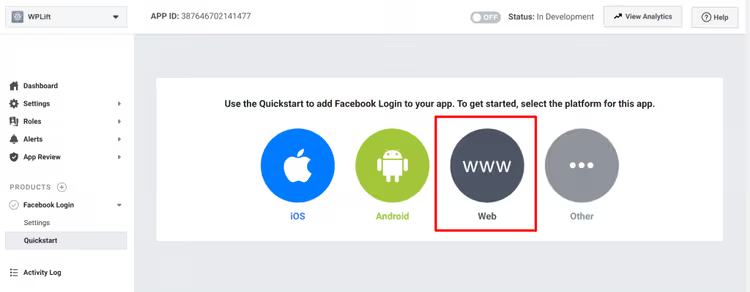
Тепер ви в налаштуваннях застосунку. Знайдіть пункт Вхід через Facebook і натисніть Налаштувати:
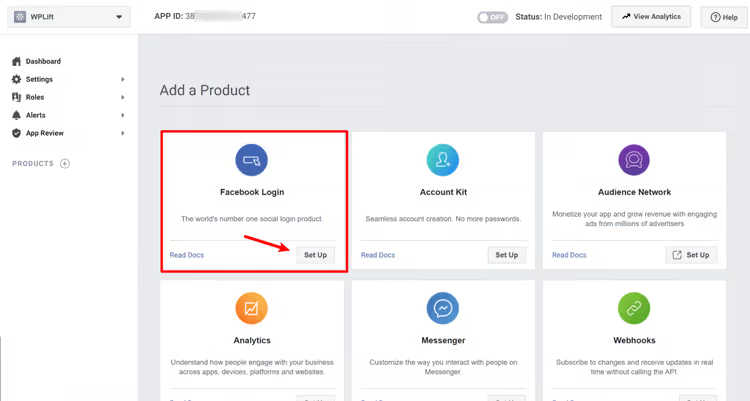
На наступному екрані виберіть Веб:
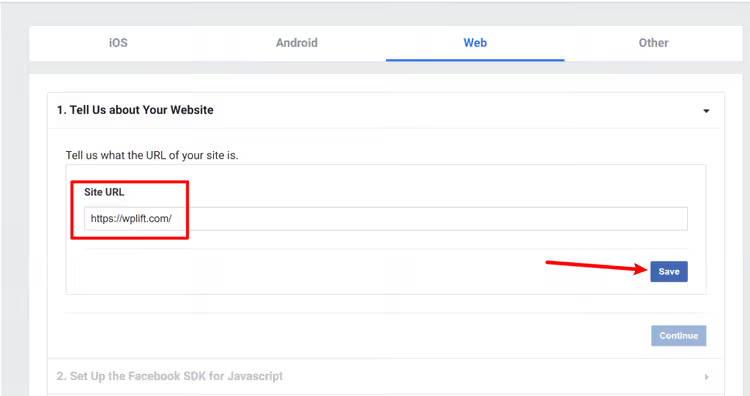
Введіть URL вашого сайту та натисніть Зберегти, потім Продовжити:
Далі Facebook покаже кілька додаткових опцій, плагін опрацює їх за вас, просто прогортайте.
Залишилося дві важливі дії.
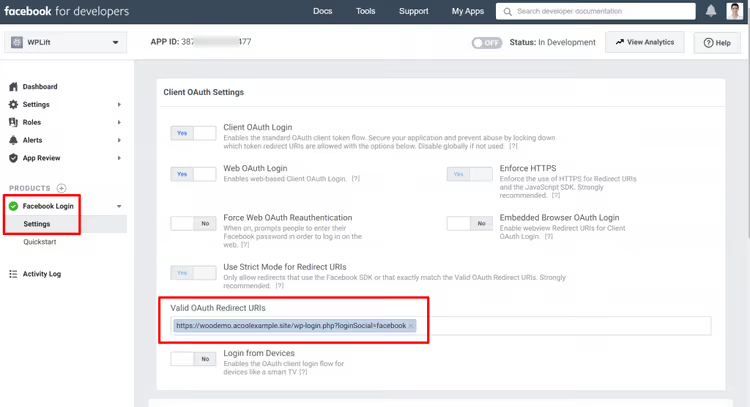
Перше: перейдіть у Вхід через Facebook → Налаштування та додайте URL перенаправлення OAuth у поле Дійсні URL-адреси перенаправлення OAuth. URL формується так: https://вашсайт.com/wp-login.php?loginSocial=facebook:
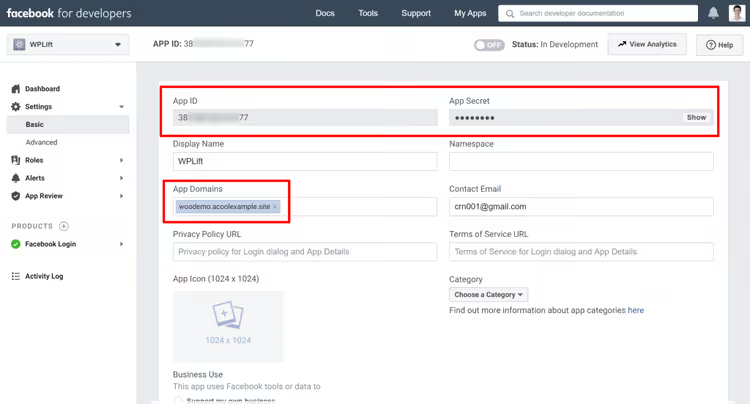
Друге: перейдіть у Налаштування → Основні та додайте домен сайту в Домени застосунку. Після збереження натисніть кнопку Показати навпроти поля Секрет застосунку, вам потрібні App ID та App Secret для наступного кроку:
Налаштування на стороні Facebook завершено.
Крок 2: Внесіть ключі в плагін
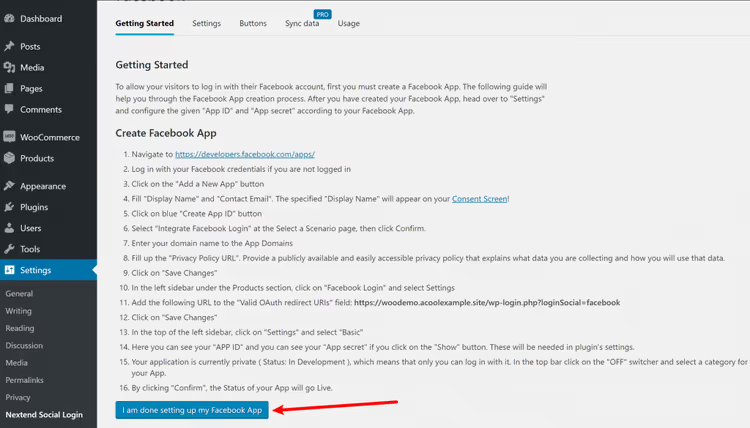
Повертаємося в WordPress. Натисніть Я завершив, щоб налаштувати застосунок Facebook:
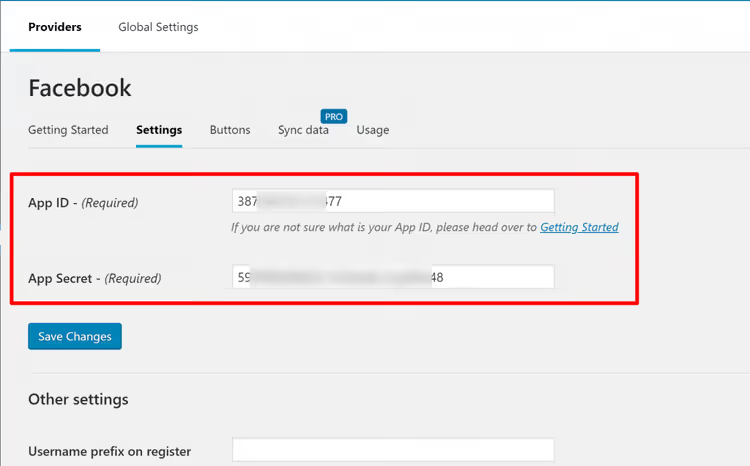
Вставте App ID та App Secret із консолі розробника та натисніть Зберегти зміни:
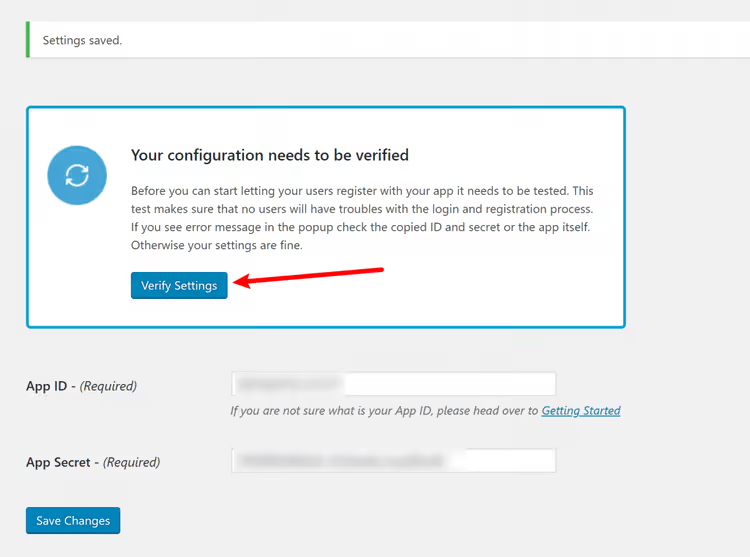
Плагін запропонує перевірити підключення, натисніть Підтвердити налаштування:
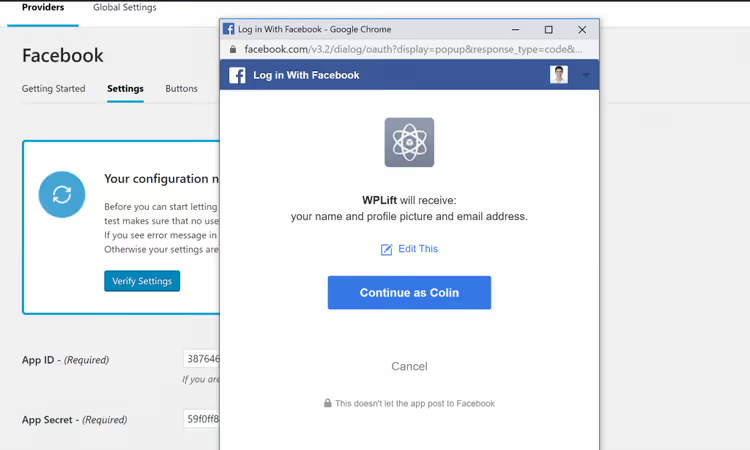
Якщо все правильно, відкриється спливне вікно входу Facebook. Авторизуйтеся, щоб переконатися:
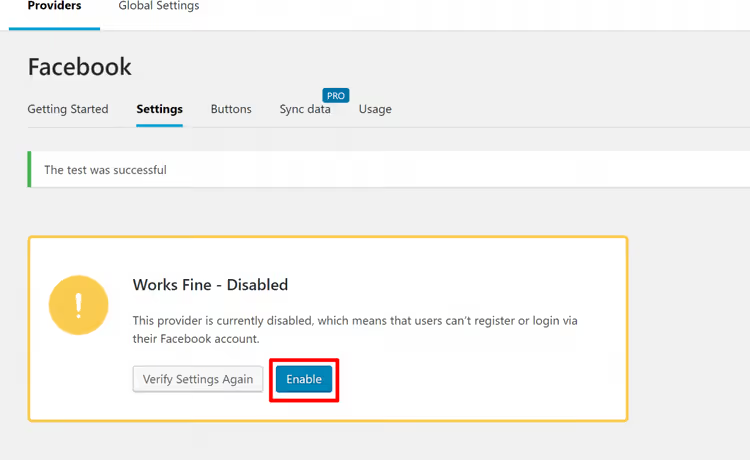
Після успішної перевірки увімкніть провайдера кнопкою Увімкнути:
Готово, на сторінці /wp-login.php з’явилася кнопка Продовжити з Facebook:
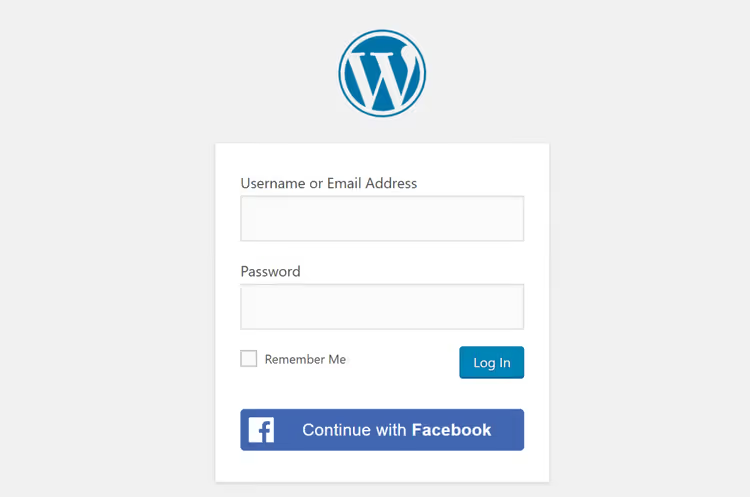
У налаштуваннях плагіна можна змінити текст кнопки, зовнішній вигляд і поведінку після входу: наприклад, задати власну URL-адресу для переспрямування після реєстрації.
Як налаштувати вхід через Google
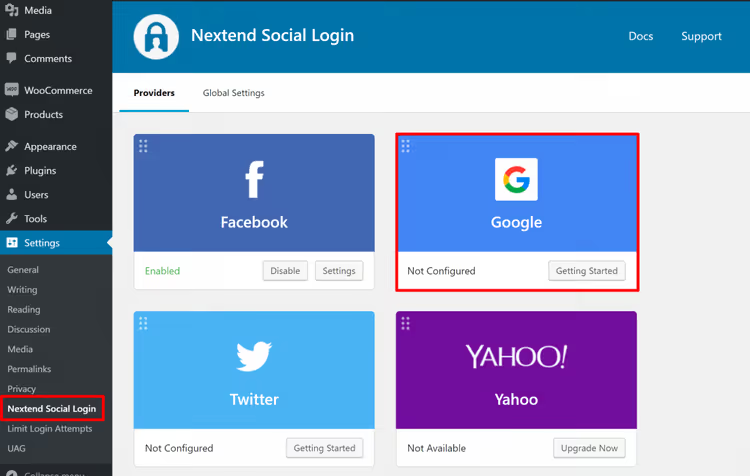
У Налаштування → Nextend Social Login натисніть Початок роботи в секції Google:
Крок 1: Створіть застосунок Google
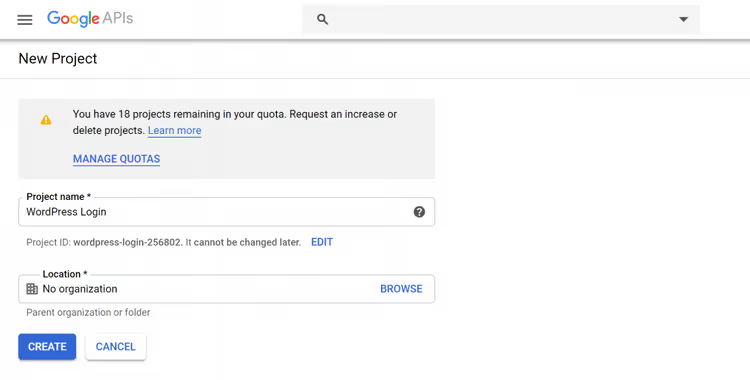
Відкрийте Google Cloud Console і створіть новий проєкт або виберіть наявний:
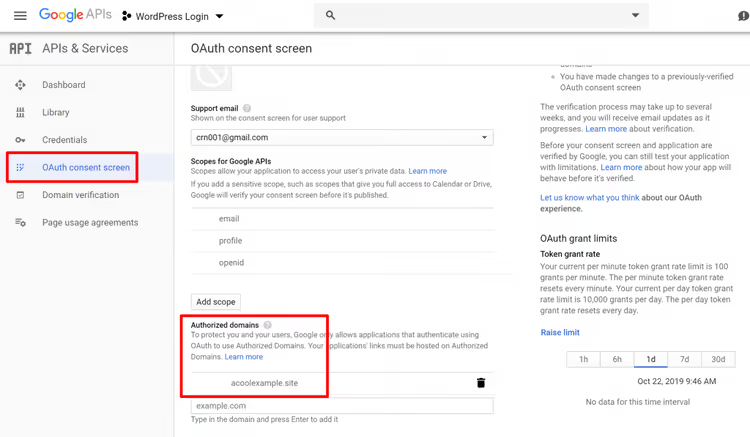
На бічній панелі виберіть OAuth consent screen. Додайте домен сайту в Authorized domains і заповніть контактну інформацію:
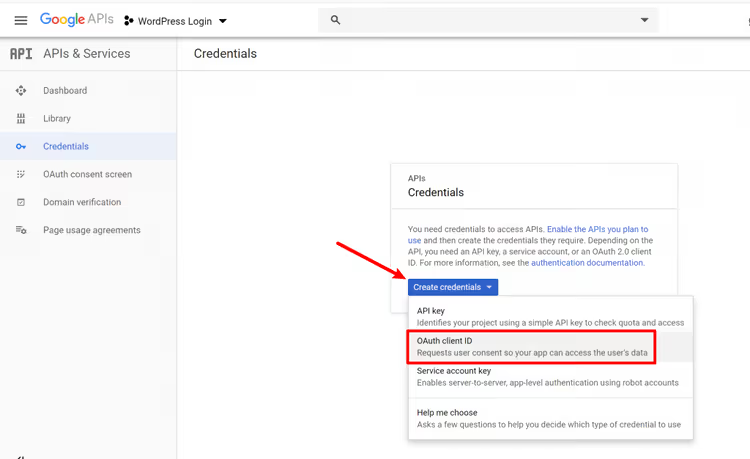
Після збереження перейдіть у Credentials. Натисніть Create Credentials і виберіть OAuth client ID:
Заповніть форму:
- Application type: Web application
- Name: будь-яке зрозуміле ім’я
- Authorized redirect URIs:
https://вашсайт.com/wp-login.php?loginSocial=google
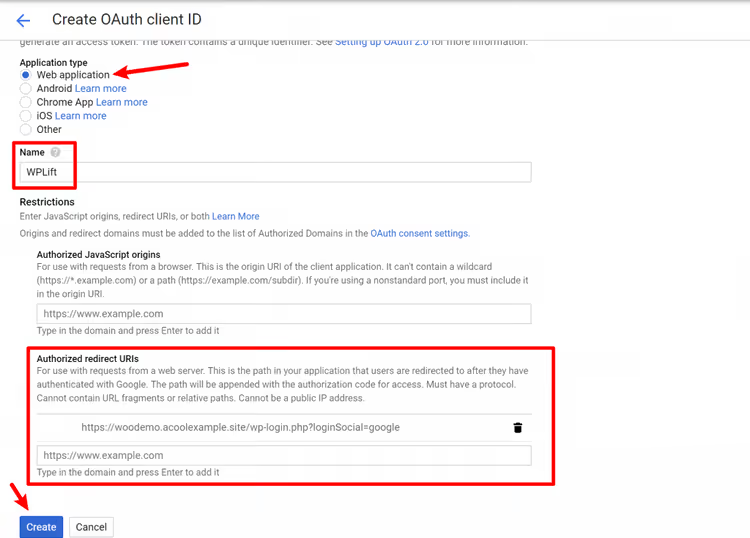
Натисніть Create. Google покаже Client ID та Client Secret у спливному вікні, не закривайте його:
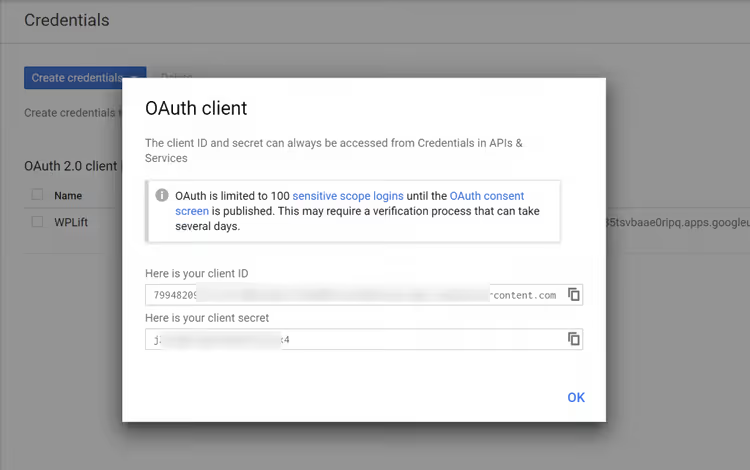
Крок 2: Внесіть ключі в плагін
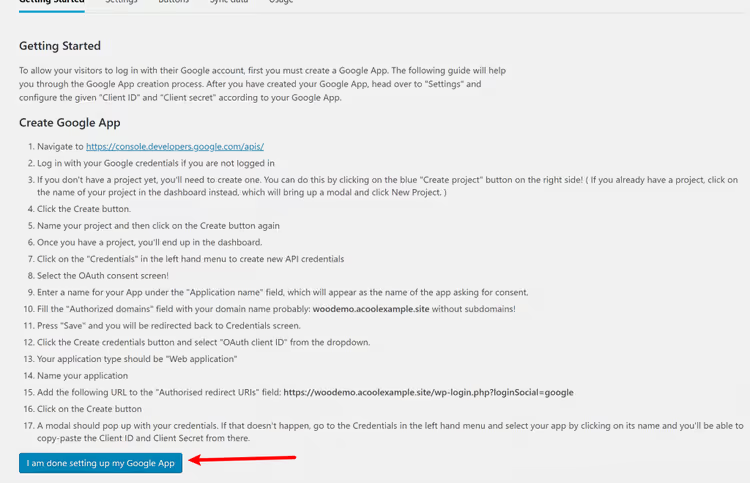
Повертаємося в WordPress і тиснемо Я завершив, щоб налаштувати застосунок Google:
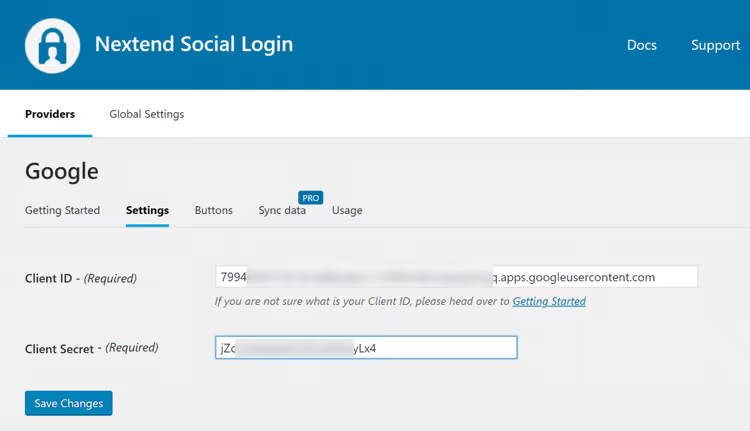
Вставляємо Client ID та Client Secret з консолі Google, зберігаємо:
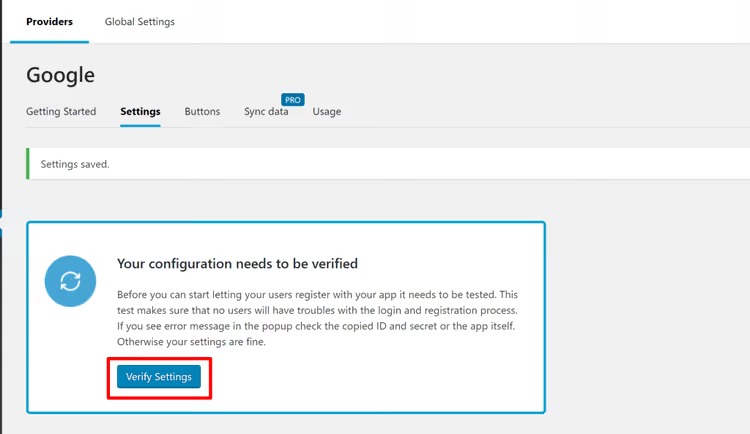
Плагін запропонує перевірити підключення, Перевірити налаштування:
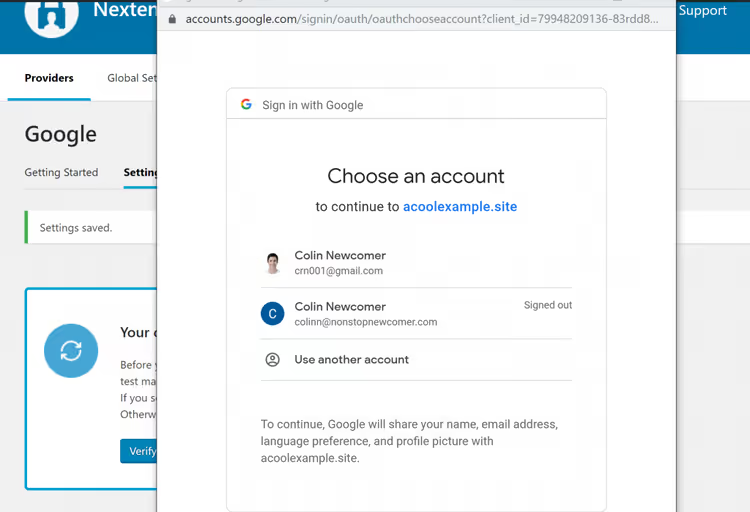
Відкриється стандартне вікно авторизації Google. Увійдіть для перевірки:
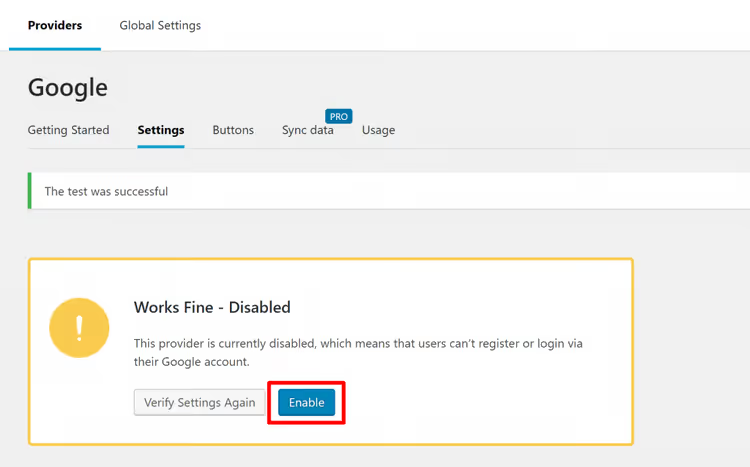
Вмикаємо провайдера:
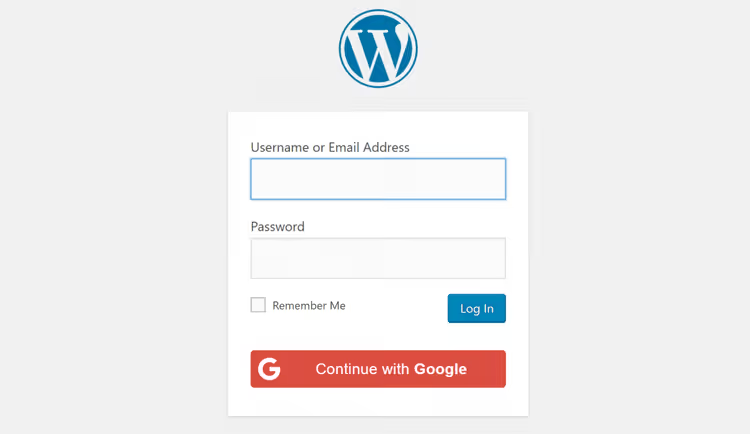
Тепер на сторінці входу WordPress з’явилася кнопка Google:
⁉️🤔 Часті запитання
Чи працює соціальний вхід з кастомною сторінкою логіну?
Так. Якщо ваша тема або плагін використовують
wp_login_form()для виведення форми, кнопки Nextend з’являться автоматично. Для нестандартних рішень є віджет і шорткод[nextend_social_login].
Чи обов’язково мати HTTPS для Facebook Login?
Так. Facebook вимагає HTTPS для OAuth-редиректів з 2018 року. Без SSL-сертифіката кнопка Facebook просто не запрацює, отримаєте помилку на етапі перевірки налаштувань.
Чи можна підключити Twitter (X) у безплатній версії?
Так. Nextend Social Login підтримує X (колишній Twitter) у безплатній версії нарівні з Facebook і Google. Налаштування аналогічне: створюєте застосунок у Twitter Developer Portal і вносите ключі.
Що робити, якщо плагін генерує випадкові імена користувачів?
WordPress забороняє спецсимволи в іменах. Коли соціальна мережа віддає ім’я з пробілами, кирилицею або емодзі, плагін не може створити валідний username і генерує випадковий. У Pro-версії можна запитати ім’я в користувача під час реєстрації.
Чи зберігаються паролі користувачів на сайті?
Ні. Nextend не зберігає паролі соціальних мереж. Плагін лише отримує підтвердження особи від провайдера (Facebook/Google) і прив’язує соціальний профіль до облікового запису WordPress. Користувач будь-якої миті може вимкнути зв’язок у своєму профілі.
Чи потрібно перестворювати застосунки Facebook і Google після оновлень плагіна?
Ні. App ID і Secret не залежать від версії плагіна. Ви створюєте застосунок один раз, доки Facebook або Google не змінять вимоги (зазвичай раз на кілька років). У разі зміни домену сайту потрібно оновити OAuth URI в налаштуваннях застосунку.
Чи зламається вхід, якщо видалити плагін?
Користувачі, зареєстровані через соцмережі, збережуться як звичайні облікові записи WordPress. Але ввійти вони зможуть лише через скидання пароля, кнопки соцмереж зникнуть. Перед видаленням плагіна переконайтеся, що адміністратори мають доступ через стандартний логін.
Налаштували вхід, що далі?
Facebook і Google покривають 98% сценаріїв соціального входу для середньостатистичного сайту. На практиці безплатної версії Nextend достатньо для блогу, інтернет-магазину на WooCommerce або членського сайту.
Якщо вам потрібен вхід через Apple, Microsoft або GitHub, придивіться до Pro-версії. Вона ж вирішує питання із запитом email у тих провайдерів, які не віддають його автоматично.
Сам процес налаштування зводиться до трьох дій: створити застосунок у провайдера → скопіювати ключі в плагін → перевірити й увімкнути. На кожного провайдера йде 10-15 хвилин з першого разу, 3-5 хвилин, якщо вже робили.
Перевірте, що кнопки відображаються і на десктопі, і на мобільній версії сайту. Іноді теми з нестандартною формою логіну перевизначають wp_login_form(), у цьому разі скористайтеся шорткодом плагіна.

Професійна команда авторів та редакторів, що спеціалізуються на створенні якісного контенту.