













 ШІІлюстративне зображення: згенеровано ШІ
🚀 Як додати категорії в WordPress: усі сценарії
Начебто проста річ, категорії. Але варто один раз полінуватися й накидати десяток постів у «Без категорії», як через пів року сайт перетворюється на звалище. Відвідувач заходить, бачить кашу й іде.
Категорії в WordPress — це скелет навігації. Без них навіть ідеально написані статті губляться. Хороша структура з батьківських і дочірніх категорій дає три речі: читач швидше знаходить потрібне, пошуковики краще розуміють архітектуру сайту, а ви витрачаєте менше часу на перелінковку.
Нижче, покроковий розбір усіх сценаріїв роботи з категоріями. Від створення першої рубрики до масового видалення постів. Без води, з конкретними екранами адмінки.
💡 Швидкий огляд:
- Додайте нову категорію через редактор поста або Записи → Категорії
- Створіть дочірню категорію та виберіть батьківську у випадному меню
- Призначте пости категоріям по одному або масово
- Відредагуйте опис рубрики для SEO
- Видаліть
/category/з URL за допомогою плагіна
Що таке категорії та підкатегорії в WordPress
Категорія — це спосіб згрупувати пости за темами. Уявіть новинний сайт: розділи «Політика», «Економіка», «Спорт» — це категорії. А всередині «Спорту», «Футбол», «Хокей», «Теніс», підкатегорії.
Технічно категорії ієрархічні. Це означає, що кожна може мати необмежену кількість дочірніх елементів. За замовчуванням WordPress створює категорію «Без категорії»: якщо ви не призначили пост до жодної рубрики, він потрапить туди. Згодом це можна виправити.
Один пост може перебувати в кількох категоріях одночасно. Наприклад, стаття про плагін SEO може бути і в «Плагінах», і в «SEO». Але зловживати цим не варто: пошуковики можуть розцінити множинне призначення як дублювання.
Як додати нову категорію

Найшвидший спосіб, прямо під час написання поста. У редакторі WordPress (Gutenberg або Classic) праворуч або знизу є блок «Категорії». Під списком наявних рубрик натисніть «Додати нову категорію». Введіть назву та натисніть кнопку.
Другий шлях, централізований, через адмінку. Перейдіть у Записи → Категорії. Заповніть поля:
Назва, те, що побачать відвідувачі на сайті.
Ярлик (slug), частина URL категорії. Якщо залишити порожнім, WordPress згенерує автоматично з назви. Використовуйте латиницю та дефіси:
wordpress-plugins, а неwordpress_plugins.Батьківська категорія, залиште «Немає», якщо це рубрика верхнього рівня.
Опис, необов’язково, але корисно для SEO (текст може з’явитися на сторінці категорії, якщо тема підтримує).
Натисніть «Додати нову категорію».
Як створити дочірню категорію

Дочірня категорія створюється так само, як і звичайна, але з однією відмінністю. У випадному меню «Батьківська категорія» виберіть ту, всередині якої перебуватиме нова. Наприклад: батьківська «SEO», дочірня «Технічне SEO».
Якщо ви не в редакторі поста, а в адмінці, шлях той самий: Записи → Категорії.

Заповніть назву, ярлик, опис, виберіть батьківську категорію та натисніть «Додати нову категорію». Slug дочірньої категорії не зобов’язаний повторювати батьківський, WordPress сам побудує URL виду /category/seo/technical-seo/.
На практиці намагайтеся не захоплюватися глибокою вкладеністю. Три рівні — це стеля. Далі навігація стає заплутаною і для читача, і для пошуковика.
Як призначити пости категоріям
Є два способи. Перший, точковий, під час редагування конкретного поста.
Спосіб 1: через редактор поста

Відкрийте пост на редагування, знайдіть блок «Категорії» та позначте галочкою потрібні.

Натисніть «Оновити», пост прив’язано до вибраної рубрики. Якщо галочок кілька, пост з’явиться в кожній із зазначених категорій. Майте на увазі: URL поста при цьому формується за першою (алфавітно або за найменшим ID) категорією, і це може бути не та, яку ви хотіли бачити в адресному рядку.
Спосіб 2: масове призначення

Перейдіть у Записи → Усі записи. Позначте галочками потрібні пости. У випадному меню «Дії» виберіть «Змінити» та натисніть «Застосувати». Відкриється панель масового редагування. Знайдіть секцію «Категорії», позначте потрібні рубрики та натисніть «Оновити».
Цей спосіб економить години, коли ви наводите лад на давно запущеному сайті з десятками некатегоризованих постів.
Як додати опис категорії
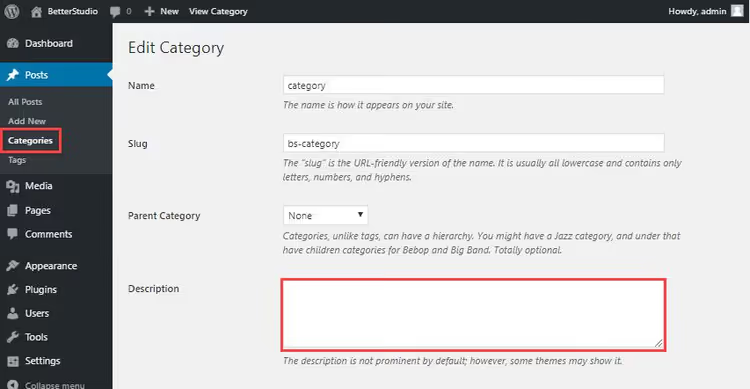
Опис категорії, недооцінений SEO-інструмент. Багато тем виводять його на сторінці рубрики перед списком постів або в meta description.
Щоб додати опис, перейдіть у Записи → Категорії. Знайдіть потрібну рубрику та натисніть «Змінити» під її назвою. Заповніть поле «Опис» і натисніть «Оновити».
Пишіть стисло: 1-2 речення, що описують зміст рубрики, з ключовим словом. Наприклад: «Плагіни для прискорення WordPress: кешування, оптимізація зображень і бази даних. Порівняння та посібники з налаштування».
Як змінити категорію за замовчуванням
Категорія «Без категорії», перше, що варто змінити на новому сайті. Залишити її, означає показати читачеві, що ви не спромоглися навести лад.
Змінити її можна двома способами. Перший: створити нову категорію (наприклад, «Загальне» або «Блог») і призначити її рубрикою за замовчуванням у Налаштування → Написання, випадне меню «Основна рубрика».
Другий: просто перейменувати «Без категорії» на щось осмислене через Записи → Категорії, кнопка «Змінити» під назвою. Вкажіть нове ім’я, ярлик і збережіть. Старі пости, які вже були в цій категорії, автоматично переїдуть під нову назву.
Як перейменувати категорію

Перейменування категорії не ламає посилання. WordPress використовує внутрішній ID рубрики для зв’язку з постами: назва змінюється, ID залишається тим самим.
Перейдіть у Записи → Категорії, натисніть «Змінити» під потрібною рубрикою. Введіть нове ім’я та, за потреби, новий ярлик (slug). Натисніть «Оновити».
Зверніть увагу: якщо ви змінили slug, старий URL категорії перестане працювати. WordPress автоматично не редиректить /category/staroe-imya/ на /category/novoe-imya/. Для цього знадобиться плагін редиректів, наприклад, Redirection. Без редиректу пошуковики побачать 404 і випалі сторінки.
Як видалити категорію без втрати контенту

Видалення категорії не видаляє пости. WordPress автоматично перенесе їх до рубрики за замовчуванням (тієї самої, яку ви налаштували вище).
Щоб видалити: Записи → Категорії, позначте галочками непотрібні рубрики, у випадному меню «Дії» виберіть «Видалити» та натисніть «Застосувати». Пости збережуться, але опиняться в категорії за замовчуванням. Після цього зайдіть у них і перерозподіліть за актуальними рубриками.
Як видалити категорію разом із постами

Іноді потрібно видалити і рубрику, і весь її вміст. Наприклад, ви закрили розділ сайту.
Перейдіть у Записи → Усі записи. Над таблицею постів є фільтр за категоріями, виберіть ту, яку плануєте видалити. Натисніть «Фільтр», щоб побачити всі пости цієї рубрики. Позначте їх усі (галочка в шапці таблиці), у меню «Дії» виберіть «Перемістити в кошик» і натисніть «Застосувати».
Після цього поверніться в Записи → Категорії та видаліть саму рубрику: тепер вона порожня, контент не постраждає.
Альтернатива для великої кількості постів у різних категоріях, плагін Bulk Delete. Він дає змогу гнучко налаштувати критерії: видалити всі пости певної категорії, старші за задану дату або з конкретним статусом.
Категорії та SEO: що важливо знати
Категорії безпосередньо впливають на пошукову оптимізацію. Ось кілька правил, перевірених на практиці.
Ключові слова в назві. Назва категорії має містити ключову фразу. Не «Різне», а «Плагіни для кешування». Не «Статті», а «Посібники з WordPress». Обмеження за довжиною, 4 слова максимум, інакше URL стає громіздким.
Прибираємо /category/ з URL. За замовчуванням WordPress вставляє category/ в адресу кожної рубрики: site.com/category/seo/. Це зайвий рівень вкладеності. Плагін FV Top Level Categories прибирає префікс, і URL стає site.com/seo/. У плагіна 20 000+ активних встановлень, рейтинг 4,4 на WordPress.org і сумісність із версією 6.8.
Опис категорії = контент. Якщо тема виводить опис на сторінці рубрики, не залишайте поле порожнім. Короткий текст із ключовим словом допомагає пошуковикам і читачам зрозуміти, про що розділ.
Не дублюйте. Один пост у десяти категоріях — це не перелінковка, а сміття. Дотримуйтеся правила: один пост, одна, максимум дві категорії. Для тоншого групування використовуйте теги.
Відео: категорії WordPress за 4 хвилини
Коротке відео від WPBeginner, уся базова механіка категорій з екранами адмінки:
⁉️🤔 Часті запитання
Чи можна додати категорії до сторінок WordPress?
За замовчуванням сторінки WordPress не підтримують категорії. Але це легко виправити: додайте в
functions.phpдочірньої теми рядокregister_taxonomy_for_object_type('category', 'page');або використайте плагін на кшталт Pages with Category and Tag. Після цього в редакторі сторінок з’явиться блок «Категорії».
Скільки категорій оптимально для сайту?
Магічного числа немає. Для блогу з 50 статей вистачить 5-7 батьківських категорій. Для новинного порталу з сотнями публікацій, 10-15. Якщо відчуваєте, що рубрики дублюють одна одну за змістом, об’єднуйте. Якщо в категорії менше трьох постів, можливо, вона не потрібна як окрема рубрика.
Що краще для SEO: категорії чи теги?
Категорії, для структури та навігації, теги, для мікро-групування. Категорії ієрархічні й обов’язкові (пост не може бути без категорії), теги, пласкі й опціональні. Пошуковики добре розуміють і те, і те, але сторінки категорій мають більшу вагу, тому що зазвичай краще оформлені та містять опис.
Як перенести пости з однієї категорії в іншу?
Використовуйте масове редагування: Записи → Усі записи, відфільтруйте за старою категорією, позначте всі пости, виберіть «Змінити» в меню «Дії». На панелі, що відкрилася, зніміть галочку зі старої категорії та поставте на нову. Натисніть «Оновити».
Що буде з посиланнями, якщо перейменувати категорію?
Якщо ви змінили лише назву (не slug), посилання продовжать працювати, URL не змінюється. Якщо змінили slug, старі URL віддадуть 404. Знадобиться плагін Redirection, щоб налаштувати 301-редирект зі старих адрес на нові.
Що робити з категоріями прямо зараз
Відкрийте адмінку та пройдіться за коротким чек-листом. Змінили «Без категорії» на осмислену назву? Перевірили, чи немає постів, які висять у дефолтній рубриці? Прибрали /category/ з URL? Написали описи хоча б для трьох головних рубрик?
Якщо на все відповіли «так», із категоріями лад. Якщо ні, почніть із першого пункту. Один підхід на 20 хвилин сьогодні економить години на розгрібанні безладу завтра.

Професійна команда авторів та редакторів, що спеціалізуються на створенні якісного контенту.