













📁 Як дивитися мініатюри SVG у провіднику Windows
Ви відкриваєте папку з іконками для сайту. Замість мініатюр, три десятки однакових значків браузера. Щоб знайти потрібний файл, доводиться відкривати кожен навмання. Знайома ситуація? Провідник Windows за замовчуванням не показує попередній перегляд SVG, і для дизайнерів із сотнями векторних файлів це перетворює навігацію на лотерею.
Проблемі майже два десятки років, але Microsoft так і не додала вбудованої підтримки мініатюр SVG. На щастя, є рішення: від офіційної утиліти PowerToys до перевіреного розширення оболонки. Налаштувати попередній перегляд можна за п’ять хвилин, і вам більше не доведеться відкривати кожен файл, щоб дізнатися, що всередині.
💡 Швидкий огляд:
- Установіть Microsoft PowerToys та увімкніть мініатюри SVG у розділі File Explorer add-ons.
- Як альтернативу поставте розширення SVG Explorer Extension, яке дає мініатюри через оболонку провідника.
- Перемкніть вигляд папки на великі значки (Ctrl+Shift+2), щоб побачити попередній перегляд усіх SVG-файлів.
Що таке SVG і чому провідник його не показує
SVG (Scalable Vector Graphics) — це векторний формат зображень, побудований на XML-розмітці. На відміну від растрових зображень, як-от JPEG і PNG, які складаються з піксельної сітки, векторна графіка описується математичними кривими, точками та фігурами. Тому SVG можна збільшувати до будь-якого розміру без втрати якості.
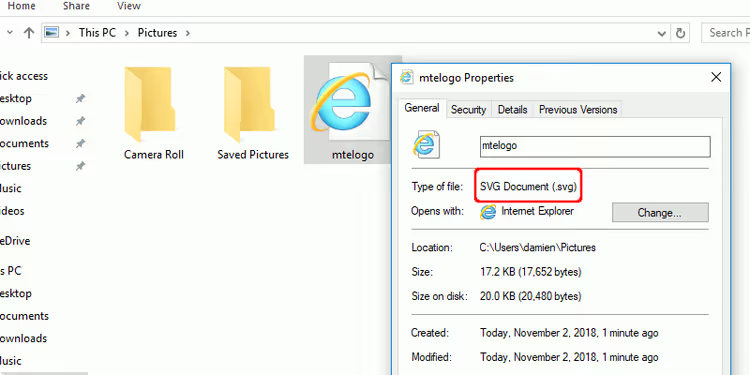
Windows історично проєктувалася під растрову графіку. «Фотографії» та Paint розуміють пікселі, але не вміють інтерпретувати XML-розмітку векторного файлу. Навіть Paint 3D, що з’явився у Windows 10, не підтримує більшість векторних форматів. У результаті в провіднику ви бачите не зображення, а значок браузера або програми, призначеної для відкриття SVG за замовчуванням.
Спосіб 1: Microsoft PowerToys, найкращий варіант
PowerToys — це безплатний набір утиліт від Microsoft для досвідчених користувачів Windows. Один із модулів, File Explorer add-ons, додає до провідника рендеринг мініатюр і панель попереднього перегляду для SVG, PDF, Markdown, вихідного коду (понад 150 розширень) і низки технічних форматів. Жодних сторонніх бібліотек, жодних «розширень оболонки» із сумнівних джерел, усе працює нативно.
Установлення займає пару хвилин. Відкрийте Microsoft Store і знайдіть PowerToys або завантажте інсталятор із GitHub-релізу. Після встановлення:
- Запустіть PowerToys із меню «Пуск». Програма згорнеться в системний трей, клацніть по значку та виберіть «Settings».
- У лівому меню перейдіть до розділу File Explorer add-ons.
- У блоці «Thumbnail previews» увімкніть перемикач Enable SVG (.svg) thumbnails.
- Там само, у блоці «Preview Pane previewers», увімкніть Enable SVG (.svg) preview, це активує панель попереднього перегляду (Alt+P у провіднику).
- Перезавантажте комп’ютер, мініатюри можуть не з’явитися одразу без перезавантаження.
Додатковий нюанс: якщо панель попереднього перегляду не запрацювала після ввімкнення, відкрийте «Параметри провідника» (Win+R, control folders), вкладка «Вид» → «Додаткові параметри» та перевірте, що позначка «Show preview handlers in preview pane» стоїть. У Windows 11 панель вмикається через меню «Вид» на стрічці провідника → «Область попереднього перегляду».
PowerToys також уміє показувати SVG із прозорим тлом у шахову клітинку (налаштовується в тому ж розділі), підсвічувати вихідний код і рендерити PDF. Для веброзробника або дизайнера це, по суті, must-have інструмент, який вирішує одразу кілька проблем провідника.
Спосіб 2: розширення SVG Explorer Extension
Якщо вам потрібен мінімалістичний варіант без установлення всього пакета PowerToys, підійде класичне розширення оболонки SVG Explorer Extension. Воно існує з 2012 року, пережило закриття Google Code і CodePlex і досі працює на Windows 10 та 11.
Розширення додає рендеринг мініатюр SVG на рівні оболонки провідника, без окремої програми, без налаштувань. Завантажте інсталятор під вашу архітектуру: 32-бітна версія або 64-бітна версія. Якщо сумніваєтеся щодо розрядності системи, Win+Pause, рядок «Тип системи». Вихідний код розширення відкритий на GitHub.
Після завантаження:
- Запустіть інсталятор. Windows попередить про невідомого видавця, натисніть «Виконати» та «Так».
- На екрані привітання натисніть «Next».
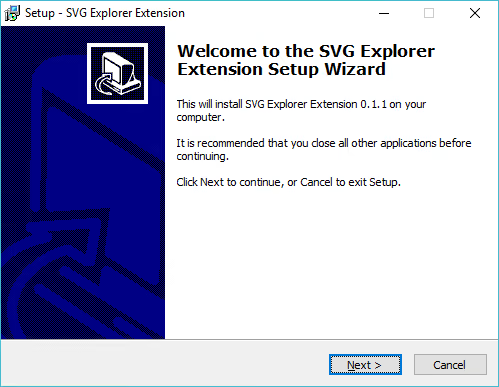
- Прочитайте ліцензійну угоду, виберіть «I accept the agreement» і натисніть «Next».
- Папку призначення залиште без змін, знову «Next».
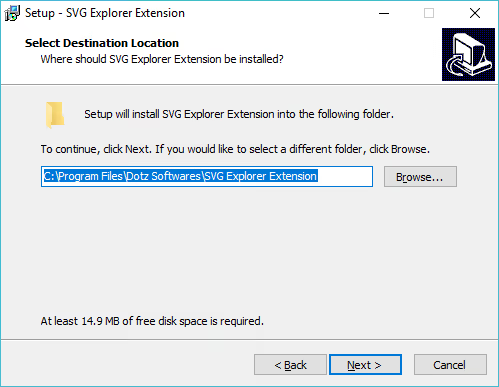
- На останньому екрані натисніть «Install». Установлення триває пару секунд.
Готово. Жодних ярликів на робочому столі і пунктів у меню «Пуск» не з’явиться, розширення працює тихо, на рівні оболонки.
Як перевірити, що мініатюри запрацювали
Відкрийте папку з SVG-файлами та перемкніть вигляд на великі або величезні значки (Ctrl+Shift+2). Якщо мініатюри відображаються, розширення працює.
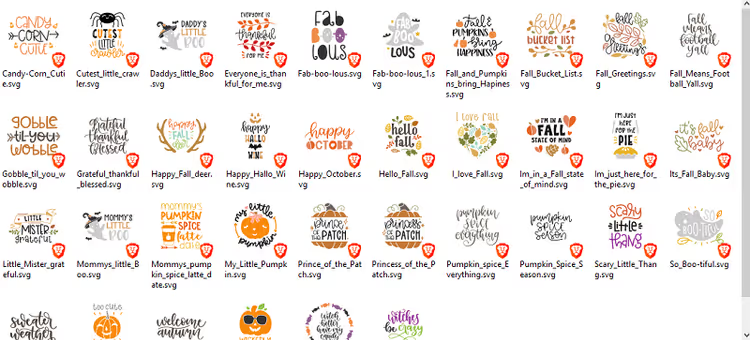
Кумедна особливість SVG Explorer Extension: у кожної мініатюри є «вкладений» значок програми, призначеної для відкриття SVG за замовчуванням. Це допомагає одним поглядом зрозуміти, в якій програмі відкриється файл під час подвійного клацання.
Якщо мініатюри не з’явилися одразу, перезапустіть провідник через диспетчер завдань (Ctrl+Shift+Esc → «Провідник» → «Перезапустити») або просто перезавантажте комп’ютер.
Спосіб 3: SVG Explorer Preview із Microsoft Store
Третій, найпростіший варіант, застосунок SVG Explorer Preview із Microsoft Store. Він додає і мініатюри, і панель попереднього перегляду для SVG, не вимагаючи жодних налаштувань: установили, відкрили папку з векторними файлами, і попередній перегляд працює.
Порівняно з PowerToys функціональність скромніша (тільки SVG, без PDF, Markdown і вихідного коду), але якщо вам потрібен саме і тільки векторний попередній перегляд — це найлегший шлях. Застосунок платний, але коштує символічно.
У цьому відео показано процес увімкнення мініатюр SVG усіма трьома способами на Windows 11, від установлення PowerToys до налаштування класичного розширення оболонки.
⁉️🤔 Часті запитання
Чому Microsoft не додала мініатюри SVG у Windows за замовчуванням?
Точної відповіді від Microsoft немає, але причина, найімовірніше, в тому, що команда Windows фокусується на форматах, які масовий користувач бачить щодня: JPEG, PNG, HEIC, PDF. SVG залишається нішевим форматом для дизайнерів і розробників. При цьому Internet Explorer підтримував SVG ще з версії 9 (2011 рік), а Edge рендерить його чудово, тобто рушій для відтворення в системі є, просто його не під’єднали до оболонки провідника.
PowerToys чи SVG Explorer Extension, що вибрати?
Однозначно PowerToys. Він активно розробляється Microsoft, отримує оновлення кожні кілька тижнів, не вимагає ручного завантаження EXE-файлів зі сторонніх сайтів і дає бонусом попередній перегляд для PDF, Markdown і вихідного коду. SVG Explorer Extension варто розглядати як запасний варіант для систем, де PowerToys із якихось причин не встановлюється (наприклад, старі збірки Windows 10 LTSC).
Чи працюють ці методи на Windows 11?
Так, усі три працюють на Windows 11 без проблем. PowerToys нативно підтримує Windows 11 і навіть використовує новий дизайн провідника. SVG Explorer Extension сумісний із Windows 11, попри вік. SVG Explorer Preview із Microsoft Store сертифікований для Windows 11.
Мініатюри відображаються не для всіх SVG. У чому річ?
Якщо файл пошкоджений, містить синтаксичну помилку в XML або посилається на зовнішні ресурси, які недоступні, рушій рендерингу може не впоратися. Також мініатюри не генеруються для файлів у хмарних папках OneDrive, якщо вони позначені як «тільки онлайн», завантажте файл локально. Нарешті, дуже великі SVG (десятки мегабайт) можуть рендеритися повільно або не рендеритися взагалі.
Чи можна переглядати SVG без установлення чогось?
Так, будь-який браузер (Chrome, Edge, Firefox) відкриває SVG як звичайне зображення: просто перетягніть файл у вікно браузера. Але це незручно під час роботи з папкою, де лежать десятки файлів. Для швидкого перегляду одного-двох файлів браузер — це найпростіший спосіб, який не вимагає встановлення.
Який спосіб вибрати? Підсумковий розклад
Якщо у вас Windows 10 або 11 і ви хочете вирішити питання за п’ять хвилин із мінімальним ризиком, ставте PowerToys. Це офіційний інструмент Microsoft, який окрім SVG-попереднього перегляду дає десяток інших корисних утиліт: FancyZones для керування вікнами, Color Picker, Image Resizer тощо. Навіть якщо мініатюри SVG вам потрібні раз на місяць, PowerToys у системі рано чи пізно знадобиться.
Розширення SVG Explorer Extension залишається робочим і перевіреним часом способом для тих, кому потрібен саме і тільки рендеринг мініатюр SVG, без додаткових утиліт. А SVG Explorer Preview із Microsoft Store підійде тим, хто віддає перевагу встановленню в один клік.
Спробуйте PowerToys сьогодні, і ваша папка з іконками та векторними ассетами нарешті перестане бути стіною з однакових значків браузера.

Професійна команда авторів та редакторів, що спеціалізуються на створенні якісного контенту.