













👨💻 Як ефективно використовувати Todoist — повне керівництво 2026
Ви поставили ціль: запустити сайт до червня, закрити курс з Python, не забути рахунок за електрику та ще 14 завдань, якими жонглюєте в голові. У понеділок вранці відкриваєте чистий аркуш, половина списку вже вилетіла. Знайомо?
Проблема не в дисципліні. Як писав James Clear, цілі без системи — це новорічні обіцянки до лютого. Мозок не створений зберігати десятки паралельних завдань, він створений їх вирішувати. Коли ви намагаєтеся втримати все в голові, когнітивний ресурс іде не на роботу, а на запам’ятовування.
Todoist вирішує саме це: вивантажує завдання з голови в надійну систему та повертає вас до реальних справ. За 10+ років він виріс із простого to-do списку в повноцінний органайзер з AI-помічником, календарем і 90+ інтеграціями. Але магія не в кількості функцій. Вона в тому, як ви збираєте їх у робочий процес. Цей посібник, не огляд кнопок, а каркас для побудови вашої системи: від першого завдання до тонкого налаштування фільтрів та автоматизацій.
💡 Швидкий огляд:
- Як миттєво вивантажити думку в завдання та не загубити її серед інших справ.
- Як змусити дедлайни працювати на вас: дати, повторення та розумне перепланування протермінованого.
- Три подання Todoist (Вхідні, Сьогодні, Майбутні), коли яке вмикати та як не потонути в списках.
- Проєкти та підпроєкти: від «Переїзд у нову квартиру» до «Квартальний звіт», ієрархія без хаосу.
- Пріоритети, мітки та фільтри: тришарова система, яка сама показує, за що братися просто зараз.
- Колаборація без безладу: спільні проєкти, призначення відповідальних, обговорення в коментарях.
- Інтеграції з браузером, поштою, календарем і сотнею застосунків: щоб завдання потрапляли в Todoist без вашої участі.
- AI-фічі 2026: Ramble, Task Assist та Email Assist, що реально пришвидшує роботу, а що поки сирувате.
З чого почати: встановлення та перший запуск
Перш ніж розбиратися з фільтрами, переконайтеся, що базу налаштовано. Створіть акаунт на todoist.com, безплатного тарифу Beginner вистачить, щоб пройти цей посібник. Встановіть застосунок на всі пристрої, з яких працюєте: Windows/macOS, iOS/Android, плюс розширення для браузера (Chrome/Firefox/Safari, знадобиться в розділі про інтеграції).
У відео вище, візуальний старт за 15 хвилин. А ми підемо глибше: кожна функція, навіщо вона потрібна і як вбудувати її в реальний робочий день.
Як додавати завдання швидко і чому це головна навичка
В основі Todoist лежить проста механіка: ви записуєте завдання за секунди та повертаєтеся до роботи. Не форматуєте, не розкладаєте по проєктах, не думаєте про пріоритет. Просто вивантажили з голови, поїхали далі.
Натисніть + на будь-якій платформі, введіть назву завдання та натисніть Enter. Усе. Операція не повинна займати більше трьох секунд. Саме заради цієї швидкості Todoist тримає поле швидкого додавання завжди під рукою: у вебі, у десктопі, у мобільному віджеті.
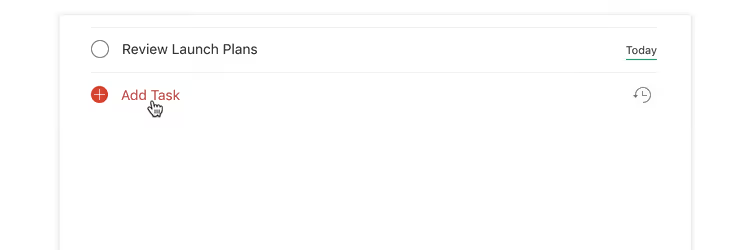
Секрет продуктивності, не дисципліна «одразу все розкладати по папках», а звичка миттєво вивантажувати. Подумали про завдання, одразу в Todoist. Через тиждень такої практики ви перестанете тримати список справ у голові взагалі. Ментальний буфер звільняється для реальної роботи.
Виконане завдання позначайте кліком по кружечку ліворуч або свайпом праворуч на мобільному. Позначили все на сьогодні, настає #TodoistZero, момент, коли список порожній, а совість чиста.

Позначили випадково, не біда. Скасувати завершення можна в один клік.
Дати та дедлайни: як не протермінувати нічого і не з’їхати з глузду
Завдання без дати — це мрія. Завдання з датою, зобов’язання. Todoist розуміє природну мову: пишете «завтра», «15 червня», «наступного понеділка» або «щоп’ятниці» прямо в назві завдання, і термін виконання встановлюється автоматично.
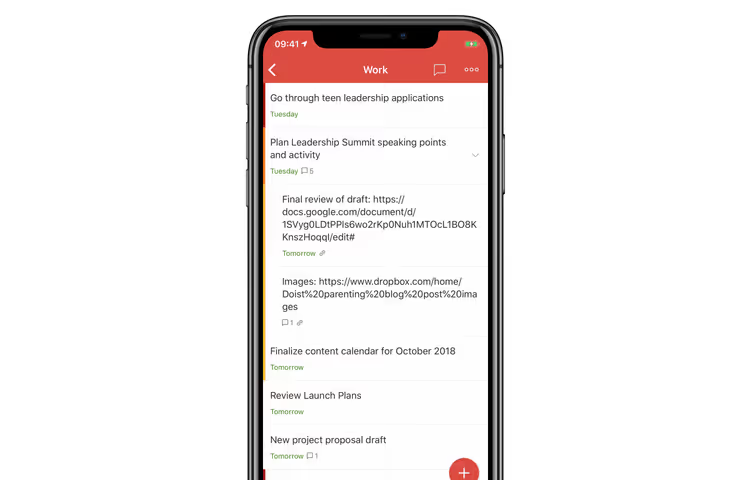
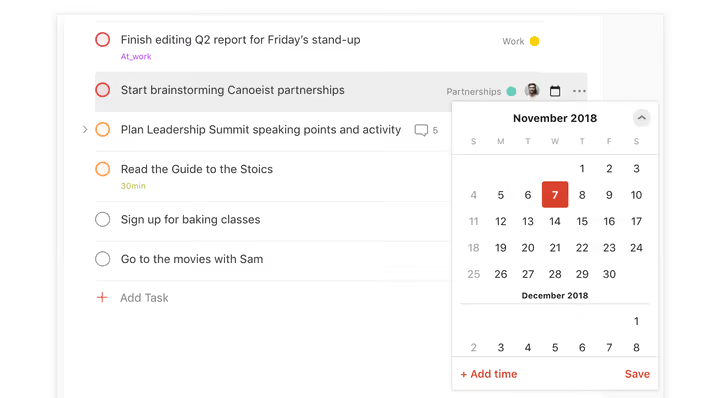
Можна додати точний час: «15 червня о 9 ранку». Або вибрати дату з календаря: при наведенні на день Todoist показує, скільки завдань уже заплановано на цю дату. Так ви не перевантажите один день.
Повторювані завдання: один раз налаштував і забув
Винести сміття щосереди, щотижневий звіт, квартальне звіряння, усе це не повинно маячити в списку справ окремими пунктами. У полі завдання напишіть «щосереди», «кожні 2 тижні», «кожного 1 числа», Todoist сам перенесе дату на наступне повторення після виконання. Синтаксис, та сама природна мова. Повний довідник вміщується в одну шпаргалку.
Що робити з простроченим
У всіх буває: відкриваєте «Сьогодні», а там 17 червоних завдань. Не відкладайте по одному. Натисніть кнопку Змінити розклад у правому верхньому куті подань «Сьогодні» або «Майбутні» та переплануйте все одразу на реалістичні дати. Або виділіть кілька завдань, натисніть Розклад і призначте їм один день — це швидше, ніж проклікувати кожне.
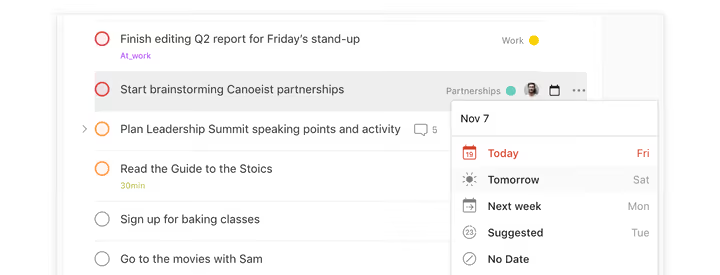
Щоб зняти дату взагалі, відкрийте планувальник і натисніть Без дати. Завдання повернеться до загального списку й чекатиме, коли до нього дійдуть руки.
Три подання: Вхідні, Сьогодні, Майбутні
Коли завдань стає більше двадцяти, плаский список перетворюється на джерело тривоги. Todoist групує їх у три подання, доступні в лівому верхньому куті на будь-якій платформі.
Вхідні: чернетка для всього нового
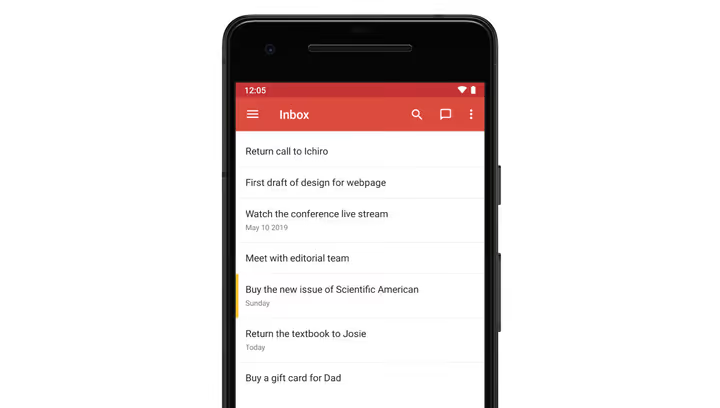
Кожне завдання, додане без зазначення проєкту, потрапляє до Вхідних. Це не баг, а фіча: ви не витрачаєте час на сортування в момент запису. Раз на день (вранці або ввечері) розбирайте Вхідні: щось виконуйте одразу, щось переносьте в проєкт і призначайте дату.
Сьогодні: ваш оперативний центр
Подання «Сьогодні» збирає завдання з усіх проєктів, у яких дата виконання, сьогоднішній день. Жодного ручного сортування: відкрили й бачите рівно те, що обіцяли собі зробити. Працюйте по одному, відмічайте виконане, надвечір досягайте #TodoistZero.
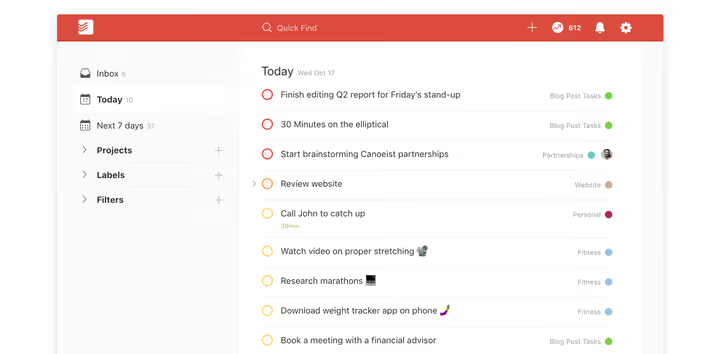
Якщо завдання залишилося невиконаним, перетягніть його вниз списку, воно автоматично перенесеться на завтра. Жест економить пару кліків і прибирає відчуття провини: завтра буде новий день і новий шанс.
Майбутні: огляд на тижні вперед
Подання «Майбутні» показує календарну розкладку всіх майбутніх завдань за днями. Перетягуйте завдання між днями прямо тут, зручно, коли плани змінюються й потрібно швидко перекроїти тиждень. Швидкий пошук угорі приймає запити на кшталт «14 днів» і показує все, що має бути виконано в найближчі два тижні.
Проєкти: від разових цілей до системи
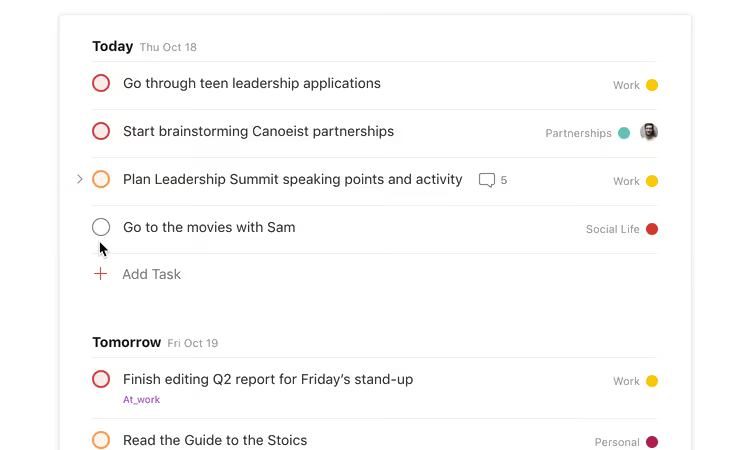
Поодинокі завдання добрі для «купити хліб». Для «запустити сайт», «переїхати» або «підготувати квартальний звіт» потрібні проєкти. Кожен проєкт у Todoist — це контейнер для групи пов’язаних завдань: зі своїм кольором, спільним доступом і вкладеними підпроєктами.
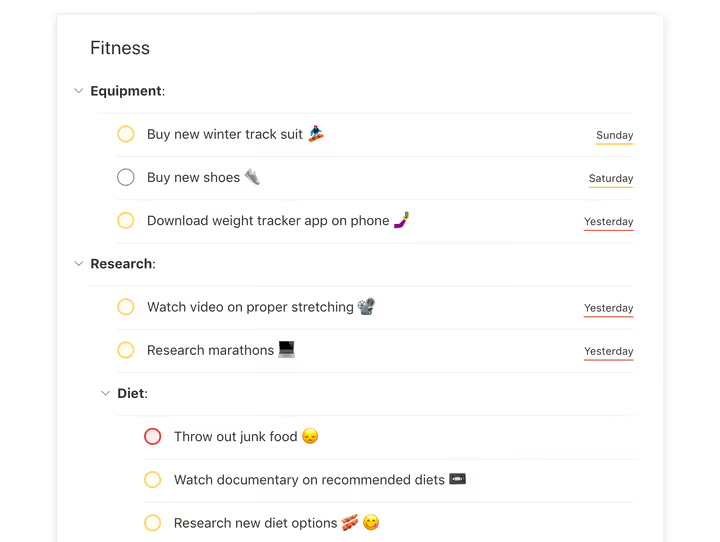
Створіть проєкт під кожну велику ціль. Усередині, звичайні завдання з датами й пріоритетами. Якщо ціль складна, додайте підпроєкти: проєкт «Переїзд» → підпроєкти «Документи», «Пакування», «Транспорт», «Нова адреса». Ієрархія не дає змішатися завданням різного рівня.
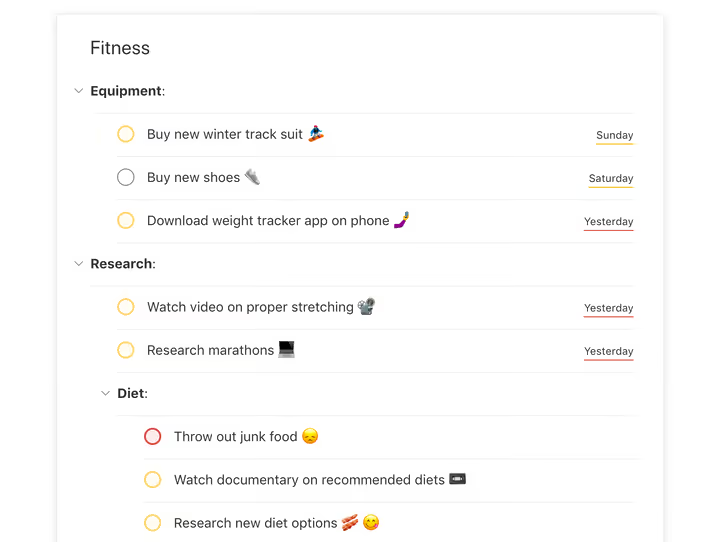
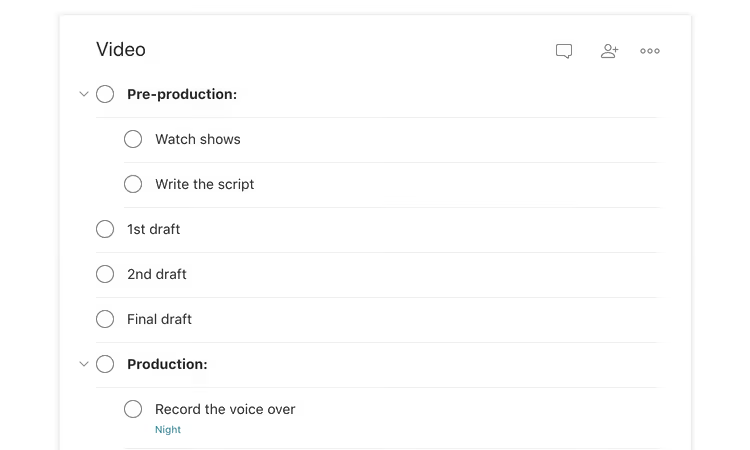
Секції всередині проєкту (додаються кнопкою в правому верхньому куті) розбивають список завдань на логічні блоки: «Дизайн», «Верстка», «Тестування». Це візуально розвантажує екран і допомагає не пропустити етап.
Пріоритети: червоний, помаранчевий, синій, проста мова терміновості
Не всі завдання рівні. Todoist дає чотири рівні пріоритету: від p1 (червоний, критично) до p4 (без кольору, рутина). Встановіть пріоритет під час додавання завдання, кнопка з прапорцем праворуч від поля введення. Червоні завдання спливають нагору списку й візуально сигналять «зроби мене першою».
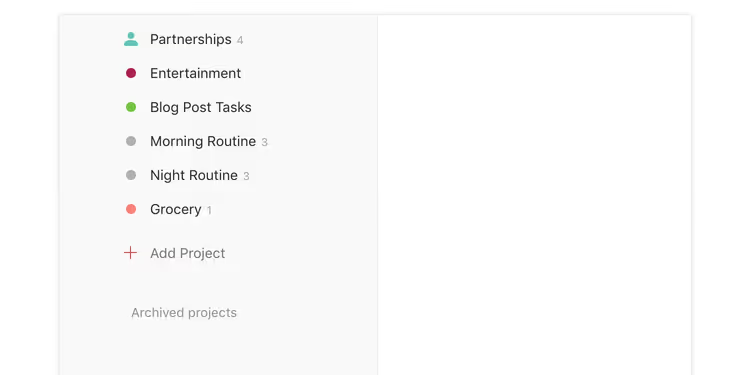
Правило просте: якщо у вас більше трьох червоних завдань на день, пріоритети не працюють, ви ставите p1 всьому підряд. Червоний залишайте для того, що реально зламає день, якщо не зробити. Помаранчевий, важливо, але терпить до вечора. Синій і сірий, фон, який можна рухати.
Нагадування: щоб Todoist сам вас знайшов
Нагадування, одна з тих функцій, що перетворюють Todoist із пасивного списку на активного асистента. Налаштуйте нагадування за 30 хвилин до дедлайну й отримайте страховку від «ой, забув». Або ввімкніть нагадування за геолокацією: «коли приїду в офіс, нагадай надіслати договір». Працює на iOS та Android, налаштовується у два кліки.
Базові нагадування є на безплатному тарифі Beginner. Кастомні, з вибором часу, геолокації та повторень, потребують Pro.
Коментарі та файли: контекст усередині задачі
До задачі можна прикріпити файл, скриншот або залишити коментар. На безплатному тарифі, до 5 МБ на файл. На Pro, до 100 МБ. Коментарі підтримують форматування, згадування учасників через @ і вкладення. Усе листування щодо задачі зберігається всередині неї самої, не потрібно шукати обговорення в пошті чи месенджері.
Спільна робота: діліться проєктами, а не списками
Робочі та сімейні проєкти має сенс вести разом. У Todoist ви надаєте доступ до проєкту (кнопка праворуч від назви проєкту → «Поділитися»), і в усіх учасників з’являється спільний список задач. Кожну задачу можна призначити відповідальному, одній людині, а не групі. Це свідоме обмеження: за принципом DRI (Directly Responsible Individual) у кожен момент зрозуміло, хто відповідає за результат.
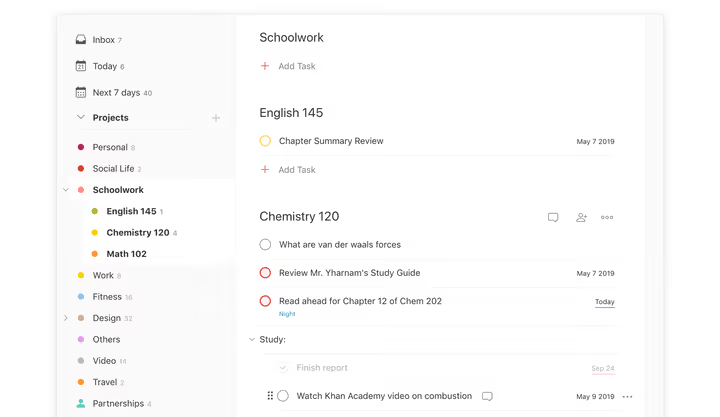
Якщо задача потребує участі кількох людей, продублюйте її на кожного. А коли потрібно обговорювати деталі, використовуйте коментарі до задачі: згадайте учасника через @, і він отримає сповіщення. Для команд від п’яти осіб є сенс подивитися Todoist Business ($8 за користувача на місяць за річної оплати), там додаються спільні робочі простори, командні ролі та адміністративні права.
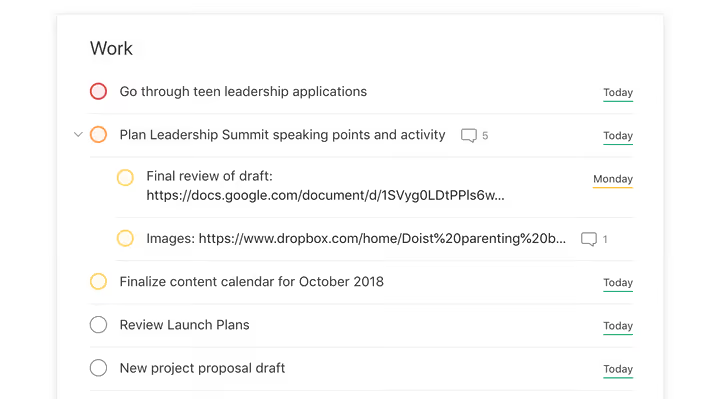
Розширення браузера: зберігайте сторінки як задачі
Найбільш недооцінена функція Todoist, можливість перетворити будь-яку вебсторінку на задачу за секунду. Встановіть розширення для Chrome, Firefox або Safari. Під час перегляду сторінки клацніть правою кнопкою → «Додати в Todoist». Задача створюється з назвою сторінки та зворотним посиланням на неї.
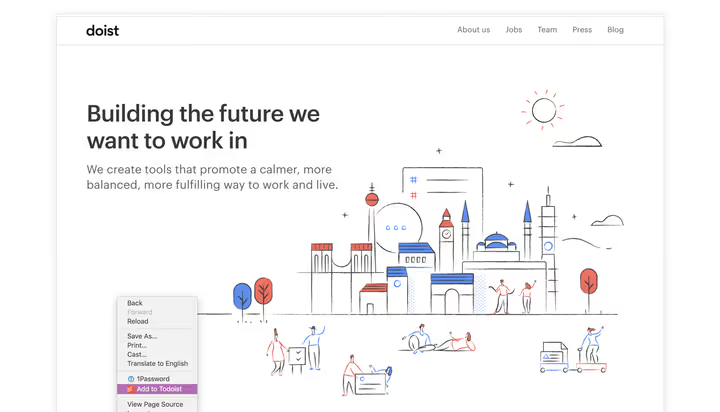
Виділіть текст на сторінці перед додаванням, і він стане назвою задачі. На мобільних пристроях та сама логіка працює через кнопку «Поділитися» в браузері → вибрати Todoist.
Пошта: як листи стають задачами
Два способи не дати важливому листу загубитися. Перший, плагіни для Gmail та Outlook: кнопка Todoist прямо в інтерфейсі поштового клієнта створює задачу з посиланням на лист.
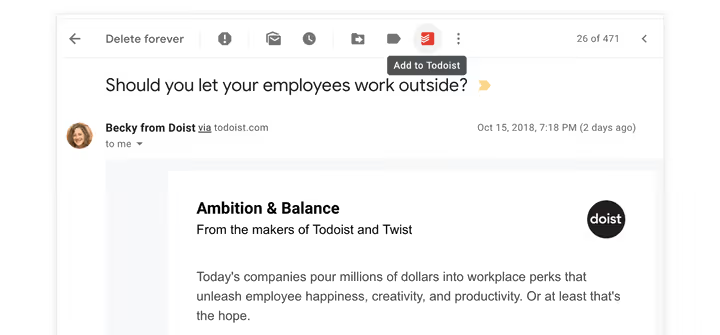
Другий, пересилання листів на спеціальну адресу проєкту (Pro). Налаштування: проєкт → три крапки → «Надсилати завдання в цей проєкт електронною поштою» → скопіювати адресу. Тепер будь-який пересланий на неї лист стає завданням: тема листа, назва, текст, у коментарях. Вкладення також зберігаються.
Календар: двостороння синхронізація з Google Calendar
Якщо ваш день розписаний по годинах, синхронізуйте Todoist із Google Calendar. Після налаштування завдання Todoist з’являються у вашому календарі, а нові події календаря, у Todoist. Двостороння синхронізація підтримує обидві системи в актуальному стані без ручного перенесення.
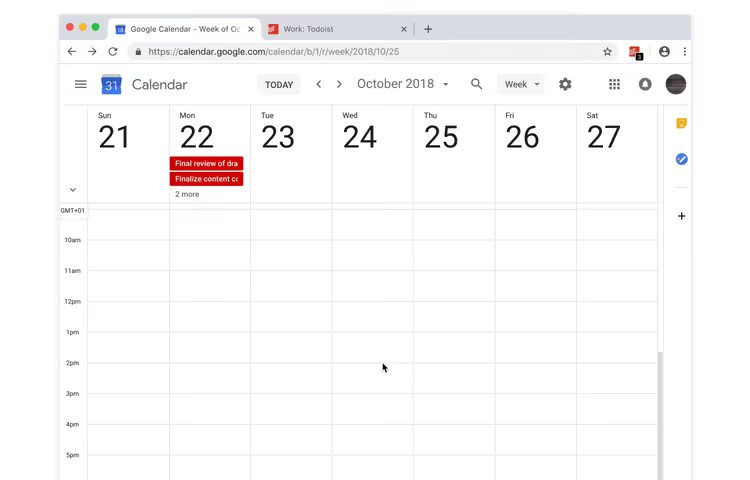
Користувачі Pro отримують окреме подання «Календар» у самому Todoist, місячну сітку з перетягуванням завдань між днями. Для візуального планування на місяць уперед це зручніше, ніж список «Майбутні».
Мітки: крос-проєктна система координат
Проєкти групують завдання за цілями. Але що, якщо вам потрібно бачити всі завдання певного типу, наприклад усе, що пов’язане з дзвінками, незалежно від проєкту? Для цього існують мітки. Можливість Pro.
Додайте до завдання мітку на кшталт @email, @дзвінок, @5хв або @очікування (символ @ на початку — це конвенція, а не вимога). Потім відкрийте цю мітку в лівому меню й побачите всі завдання з нею з будь-яких проєктів.
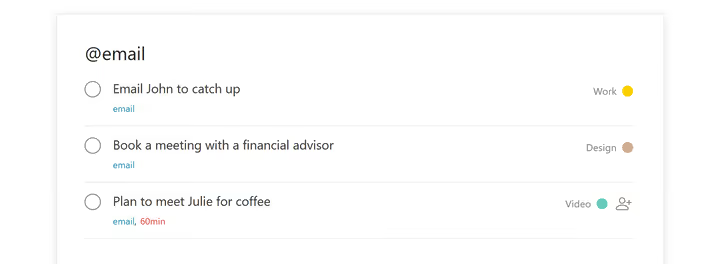
Три сценарії, які працюють на практиці:
@5мин/@15мин/@30мин, коли з’явилося вікно у 5 хвилин, відкриваєте відповідну мітку й закриваєте короткі завдання пачкою.@ожидание, зібрали всі завдання, де ви чекаєте відповіді від когось. Раз на день відкриваєте мітку й пишете нагадування тим, хто затримує.@офис/@дом, контекстні списки: що можна зробити, лише перебуваючи в конкретному місці.
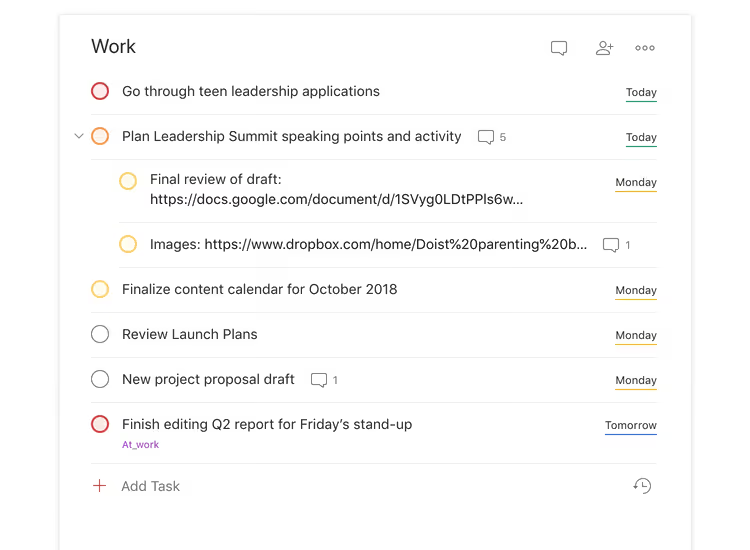
Мітки доступні на тарифі Pro ($5 на місяць за річної оплати, актуальні ціни). Після грудневого підвищення 2025 року Pro подорожчав із $48 до $60 на рік, але разом із цим до тарифу додали AI-функції.
Пошук і фільтри: знаходьте саме те, що потрібно зараз
Базовий пошук (доступний усім) знаходить завдання за ключовими словами, проєктами та мітками. Але справжня сила, у фільтрах. Фільтр — це збережений пошуковий запит із власним іменем, який можна повісити в ліве меню й відкривати в один клік. Функція Pro.
Створіть фільтр: + поруч із розділом «Фільтри» → введіть ім’я та запит. Синтаксис простий:
30 дней, усі завдання з терміном у найближчі 30 днів.сегодня & #Работа, робочі завдання на сьогодні.p1 & 7 дней, критичні завдання цього тижня.без даты, усе, що висить без дедлайну (і непомітно накопичується).@ожидание & 30 дней, кому ви пообіцяли і хто пообіцяв вам.
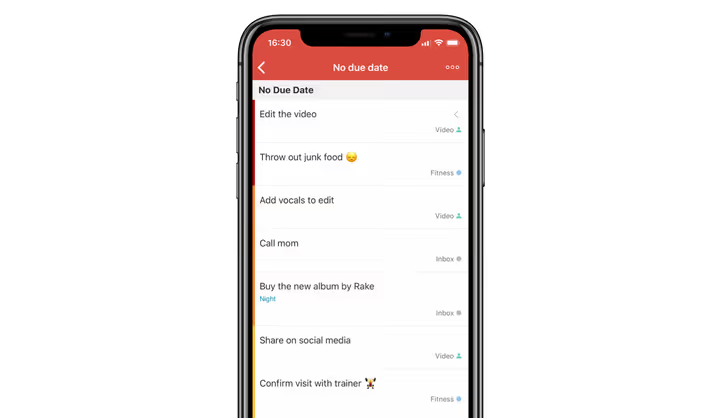
Фільтри оновлюються автоматично: додали завдання, яке відповідає запиту,, воно одразу з’являється у фільтрі. Повний довідник із запитів охоплює всі оператори, зокрема логічні І/АБО та винятки.
Обране: швидкий доступ до того, чим користуєтеся щодня
Проєкти, мітки та фільтри можна закріплювати в обраному. Вони завжди відображаються в лівому меню, одразу під «Майбутні». Зручно для щоденних фільтрів («Сьогодні + p1») і проєктів, у які ви заходите по 10 разів на день.
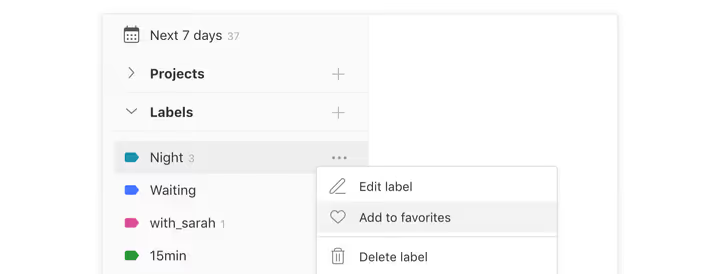
Обране синхронізується між пристроями: налаштували на десктопі, працює на телефоні.
Продуктивність і карма: цифри, які тримають у тонусі
Подання «Продуктивність» показує, скільки завдань виконано за день і тиждень і скільки ще залишилося до щоденної цілі. Ви ставите ціль (наприклад, 8 завдань на день), і Todoist відстежує прогрес разом із серією днів поспіль.
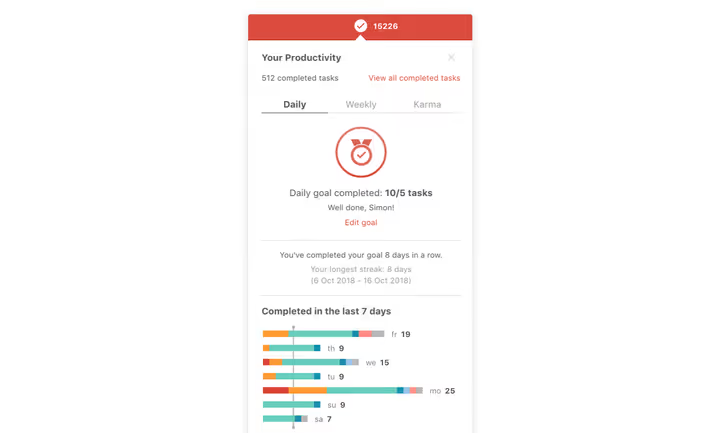
Бали карми, гейміфікація: виконуєте завдання, отримуєте бали, зростаєте рівнями від «Новачка» до «Просвітленого». Когось це мотивує, комусь заважає, вимикається у налаштуваннях.
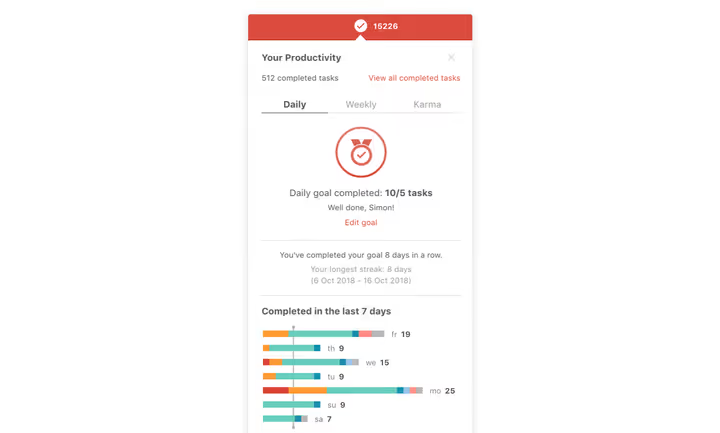
Якщо ви у відпустці, увімкніть режим відпустки, щоб не зламати серію.
Теми: зробіть Todoist візуально своїм
13 колірних тем (від соняшника до аметиста) плюс темна тема для нічної роботи. Змінюється в Налаштування → Тема, синхронізується між пристроями.
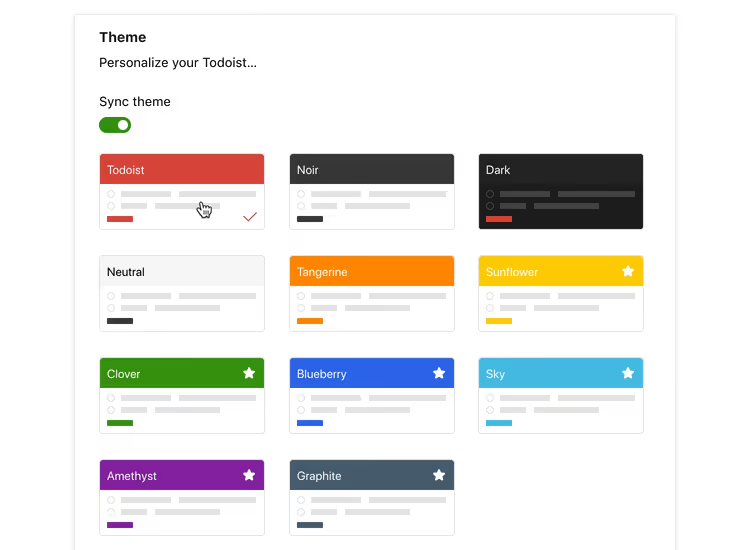
Темна тема (з’явилася у 2022, відтоді допрацьовувалася) береже очі під час вечірнього планування:
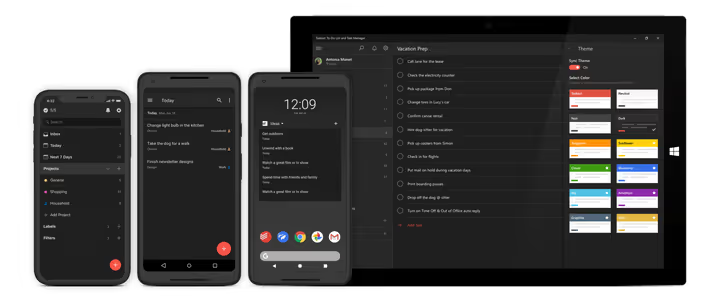
Можна також призначати кольори проєктам, міткам і фільтрам, візуальне кодування пришвидшує навігацію в довгих списках.
Що нового в 2026: AI і не тільки
Грудень 2025 приніс наймасштабніше оновлення Todoist за кілька років. Ось що реально змінило робочий процес.
Ramble, голосове введення завдань 38 мовами, включно з українською. Працює на Google Gemini 2.5 Pro: ви говорите природною мовою «заплануй дзвінок із дизайнером на четвер на 14:00, пріоритет високий, проєкт Робота», і Ramble створює завдання одразу з датою, проєктом і пріоритетом. На тарифі Pro, без обмежень. На Beginner, кілька пробних сесій.
Task Assist, AI розбиває велике завдання на підзавдання. Написали «Підготувати презентацію для клієнта» → Task Assist пропонує структуру: «Зібрати дані за квартал», «Зробити слайди», «Погодити з керівником», «Надіслати клієнту». Не ідеально, але економить 5-10 хвилин на плануванні кожного великого завдання.
Email Assist, пересилаєте лист у Todoist, AI сам видобуває з нього завдання, дати й контакти. Для тих, хто отримує понад 50 листів на день, економія реальна: не потрібно вручну передруковувати інформацію.
Календар усередині Todoist, повноцінна місячна сітка з перетягуванням завдань. Раніше була лише через синхронізацію з Google Calendar.
Ціна питання: Pro, $5 на місяць за річної оплати ($60 на рік), Business, $8 за користувача на місяць ($96 на рік). Передплатники, які залишилися на старому тарифі через App Store до грудня 2025, нових AI-функцій не отримують, потрібно перейти на новий план вручну.
Інтеграції: понад 100 способів під'єднати Todoist до решти світу
Todoist не зобов'язаний бути островом. Каталог інтеграцій містить понад 100 застосунків. Ось ті, що дають максимальний приріст продуктивності:
- Google Assistant / Siri Shortcuts, диктуєте завдання голосом у телефон або Google Home: «Додай завдання в Todoist». Працює без передплати.
- Zapier / IFTTT, пов'язують Todoist із сотнями застосунків. Реальні приклади: новий email від клієнта → завдання в проєкті «Клієнти»; нова картка в Trello → завдання в Todoist; форма на сайті надіслана → завдання з контактними даними.
- Slack, перетворює повідомлення на завдання командою
/todoist add. Або зберігає нагадування з гілки, щоб не втратити домовленість. - Dropbox / Google Диск, прикріплюйте файли з хмари до завдань, посилання веде прямо на документ.
- Toggl Track / Clockify, запуск таймера прямо із завдання Todoist для обліку часу.
Зв'язка Zapier + Todoist + Google Calendar покриває 80% сценаріїв автоматизації для індивідуального користувача без жодного рядка коду.
⁉️🤔 Часті запитання
Todoist безплатний чи платний?
Тариф Beginner повністю безплатний: до 5 проєктів, базові нагадування, 3 фільтри, 5 учасників на проєкт, до 1 тижня історії активності. Pro ($5 на місяць за річної оплати) додає 300 проєктів, 150 фільтрів, кастомні нагадування, календар, мітки, AI-функції та завантаження файлів до 100 МБ. Актуальне порівняння тарифів, на офіційному сайті.
Чим Todoist кращий за Google Tasks або Microsoft To Do?
Google Tasks і Microsoft To Do, базові списки з мінімумом функцій, зате безплатні та з глибокою інтеграцією в екосистему. Todoist дає дві ключові переваги: фільтри (показують саме потрібні завдання, а не все підряд) і природна мова (дати й повторення вводяться без кліків по календарю). Якщо у вас понад 20 активних завдань на тиждень, різниця стає відчутною. Якщо 5-10, можливо, вистачить і To Do.
Чи можна використовувати Todoist для великої команди (50+ осіб)?
Для команди такого розміру Todoist Business підходить як легкий shared task-менеджер, але не як повноцінний project management. У ньому немає діаграм Ганта, залежностей завдань і балансування завантаження, для цього дивляться в бік ClickUp, Asana або Monday. Зате для крос-функціональних робочих груп усередині компанії, де потрібно просто розподіляти й відстежувати завдання, Todoist працює чудово.
Що таке #TodoistZero?
Термін, придуманий спільнотою за аналогією з Inbox Zero: стан, коли у поданні «Сьогодні» не залишилося невиконаних завдань. Досягається щоденним закриттям усього запланованого або чесним перенесенням на реалістичні дати.
Чи перенесуть мої дані під час переходу з іншого менеджера завдань?
Так, Todoist підтримує імпорт із TickTick, Trello, Asana та через CSV. Під час переходу з іншого сервісу краще почати з чистого аркуша: імпортувати тільки активні завдання, а архів залишити в старому інструменті. Структура проєктів і міток однаково перебудовується під Todoist-логіку, механічний імпорт «як було» зазвичай створює безлад.
Чи працює Todoist без інтернету?
Так, офлайн-режим є на всіх платформах. Додаєте й редагуєте завдання без підключення, з появою мережі зміни синхронізуються. На мобільних це працює особливо надійно.
Що таке Ramble і якими мовами він розуміє?
Ramble, голосовий AI-помічник Todoist на базі Google Gemini 2.5 Pro. Ви говорите завдання природною мовою, і воно парситься в структуроване завдання з датою, проєктом, пріоритетом і мітками. Підтримує 38 мов, українську зокрема. На тарифі Pro, без обмежень, на Beginner, кілька пробних сесій.
Чи варто купувати Pro: розклад за сценаріями
Todoist Beginner закриває потреби студента або людини з простим особистим списком справ. Pro ($60 на рік) окупається за одного з трьох сценаріїв:
- Ви ведете понад 5 проєктів. Навчальний, робочий, домашній, спорт, фінанси, хобі, шість проєктів уже ламають ліміт Beginner. Pro дає 300.
- Вам критичні кастомні нагадування та мітки. Без них Todoist, пасивний список, з ними, активний асистент. Особливо важливі нагадування за геолокацією: «коли приїду в офіс» працює без вашої участі.
- Ви отримуєте понад 30 листів на день. Email Assist + пересилання в проєкт окупають передплату за перший же тиждень: листи перестають губитися, а відповіді не забуваються.
Якщо ви працюєте в команді від трьох осіб, беріть Business ($8 за користувача на місяць). Спільні робочі простори, права доступу й адміністративна панель знімають головний біль з онбордингу нових учасників.
Не впевнені, сидіть на Beginner перші 30-40 днів. Коли впретеся в ліміт проєктів або всерйоз захочете мітки й фільтри, рішення стане очевидним.
Якщо після цього посібника ви все ще думаєте, з чого почати, почніть із трьох речей. Перше: заведіть звичку вивантажувати все в Todoist одразу. Друге: раз на день розбирайте Вхідні. Третє: коли відчуєте, що плаского списку замало, увімкніть проєкти й мітки. Решта прийде з практикою.

Професійна команда авторів та редакторів, що спеціалізуються на створенні якісного контенту.