













🔧 Як налаштувати Google Site Kit у WordPress: повне керівництво 2026
Що таке Google Site Kit і навіщо він WordPress-сайту

Google Site Kit, офіційний плагін Google для WordPress, який об’єднує ключові маркетингові інструменти компанії просто в адмінці сайту. Вам більше не потрібно відкривати десяток вкладок, щоб перевірити трафік, позиції в пошуку чи швидкість сторінок, усе зібрано на одній панелі.
Плагін безплатний, з відкритим кодом і активний на мільйонах сайтів. Станом на 2026 рік він підтримує вісім сервісів Google: Search Console, Analytics, AdSense, PageSpeed Insights, Tag Manager, Sign in with Google, Reader Revenue Manager і Google Ads. Google Optimize, який раніше входив до списку, припинив роботу у вересні 2023 року.
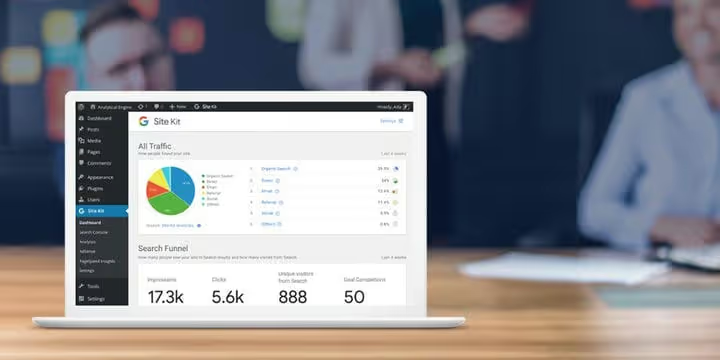
Головна перевага Site Kit, дані на двох рівнях: загальна картина по сайту та детальна статистика по кожному допису чи сторінці. На скриншоті вище, приклад того, як виглядає зведення по конкретній сторінці: Search Console, Analytics і PageSpeed Insights в одному вікні.
💡 Швидкий огляд:
- Встановіть плагін Google Site Kit із каталогу WordPress.org через «Плагіни → Додати новий».
- Запустіть майстер налаштування та ввійдіть в обліковий запис Google, до якого прив’язані Search Console і Analytics вашого сайту.
- Підключіть потрібні сервіси: Search Console активується одразу, решта, одним кліком із панелі Site Kit.
- Після налаштування всі дані доступні в адмінці WordPress: загальна панель, розділи за сервісами та статистика на рівні окремих сторінок.
Підготовка до встановлення
Перш ніж встановлювати Site Kit, переконайтеся, що сайт відповідає мінімальним вимогам: WordPress 5.2 або вище, PHP 7.4+, сайт загальнодоступний (не в режимі обслуговування), REST API працює. Перевірити останнє можна в «Інструменти → Здоров’я сайту».
Ми також рекомендуємо заздалегідь налаштувати Google Analytics і Search Console для вашого сайту. Site Kit вміє створювати нові акаунти в цих сервісах, але ручне налаштування дає краще розуміння кожного інструмента. Якщо ви ще не підключили аналітику, зазирніть в офіційний посібник Google Analytics для WordPress.
Як встановити плагін Google Site Kit
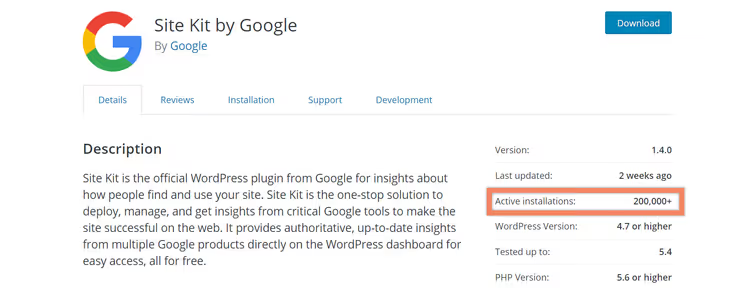
Google уперше анонсував Site Kit на WordCamp US у 2018 році. Перша попередня версія для розробників вийшла в червні 2019-го, а сьогодні плагін налічує мільйони активних встановлень і підтримується командою Google.
Встановлення стандартне для будь-якого плагіна WordPress:

Крок 1. Зайдіть в адмінку WordPress, перейдіть у Плагіни → Додати новий і введіть у пошуку «Google Site Kit». Встановіть і активуйте плагін.

Крок 2. Одразу після активації плагін запропонує запустити майстер налаштування. Натисніть Start Setup, відкриється покроковий процес підключення облікового запису Google.
Покрокове налаштування Site Kit

Крок 3. Після натискання «Розпочати налаштування» відкриється нова вкладка зі сторінкою конфігурації Site Kit. Натисніть Увійти через Google.
Важливо: використовуйте саме той обліковий запис Google, до якого прив’язані Search Console та Analytics вашого сайту. Якщо ввійти під іншою адресою, Site Kit не знайде наявних ресурсів і створить нові, ви отримаєте дубльовані дані та зламану конфігурацію.
Крок 4. Виберіть потрібний обліковий запис Google. На скриншоті вище використано особисту адресу, яка є основною для всіх ресурсів Google цього сайту.

Крок 5. Site Kit запитає дозволи на доступ до підключених сервісів Google. Натисніть Дозволити.

Крок 6. Після успішного налаштування ви побачите екран підтвердження. Він означає три речі: ви є власником домену, домен налаштовано в Search Console, і Site Kit отримав доступ до загальних даних облікового запису та Search Console. Для кожного додаткового сервісу знадобиться окремий дозвіл.
Натисніть Перейти до моєї панелі інструментів, ви повернетеся до адмінки WordPress.

Крок 7. На цьому етапі підключено лише Search Console. Дані відображаються одразу, ви бачите кліки, покази та позиції прямо в адмінці.

Крок 8. Детальні дані Search Console доступні на сторінці Site Kit → Search Console. Графіки, запити та сторінки, усе як у вебверсії, але всередині WordPress.
Як підключити Google Analytics у Site Kit

Крок 1. Натисніть кнопку Підключити службу в розділі Analytics на панелі Site Kit.

Крок 2. Увійдіть у той самий обліковий запис Google, який використовували для початкового налаштування.

Крок 3. Натисніть Дозволити, Site Kit отримає доступ до даних Google Analytics.

Крок 4. Після повернення до адмінки переконайтеся, що вибрано правильний ресурс Google Analytics (потік даних GA4), і натисніть Налаштувати аналітику.

Крок 5. Готово. Дані Google Analytics тепер доступні в розділі Site Kit → Analytics. Трафік, джерела, поведінка користувачів, усі ключові метрики всередині WordPress.
Як підключити PageSpeed Insights

PageSpeed Insights підключається так само просто, кнопка Підключити службу прямо на панелі Site Kit. Після активації дані про продуктивність (Core Web Vitals, швидкість завантаження) з’являться як у загальній панелі, так і на рівні окремих сторінок.
На скриншоті панель Site Kit із трьома активними сервісами: Search Console, Analytics і PageSpeed Insights. Це той мінімум, який ми рекомендуємо налаштувати для кожного сайту.
Які ще сервіси Google можна підключити
Станом на 2026 рік Site Kit підтримує вісім сервісів Google:
- Search Console, пошукові запити, позиції, CTR.
- Google Analytics, трафік, джерела, поведінка користувачів.
- AdSense, дохід від реклами на сайті.
- PageSpeed Insights, продуктивність сторінок і Core Web Vitals.
- Tag Manager, керування тегами без редагування коду.
- Sign in with Google, вхід на сайт через обліковий запис Google.
- Reader Revenue Manager, підписки, донати й опитування для читачів.
- Google Ads, відстеження ефективності рекламних кампаній.
Раніше до списку входив Google Optimize, але інструмент було вимкнено Google у вересні 2023 року. Якщо ви використовували його для A/B-тестування, придивіться до альтернатив.

Керувати підключеннями можна в розділі Site Kit → Налаштування → Підключені служби. Тут видно всі активні сервіси та їхній статус.

Щоб додати новий сервіс, перейдіть на вкладку Підключити додаткові служби та виберіть потрібний.

На вкладці Адміністратор, огляд статусу плагіна, можливість скинути налаштування й опція надсилання анонімної статистики використання розробникам Google. Типово її вимкнено.
Як переглядати дані по окремих сторінках
Одна з найкорисніших функцій Site Kit, статистика на рівні окремих постів і сторінок. Відкрийте будь-яку сторінку сайту в новій вкладці (залишаючись залогіненим у WordPress), наведіть курсор на кнопку Site Kit в адмін-барі й побачите зведення по цій сторінці з усіх підключених сервісів.
Клацнувши «Докладніше», ви відкриваєте повну сторінку з детальними даними: запити з Search Console, трафік з Analytics і показники PageSpeed Insights, усе для конкретної URL-адреси. Це заощаджує купу часу, позбавляючи потреби перемикатися між вкладками й сервісами.
⁉️🤔 Часті запитання
Чи потрібно платити за Google Site Kit?
Ні. Плагін повністю безплатний і з відкритим вихідним кодом. Окремі сервіси Google у Site Kit працюють за стандартними умовами: Analytics і Search Console безплатні, AdSense і Google Ads мають власні тарифи, не пов’язані з плагіном.
Чому на панелі відображається «Збір даних» замість цифр?
Це нормально для нових сайтів або щойно підключених сервісів. Search Console та Analytics потрібен час (зазвичай 1-3 дні), щоб накопичити дані для відображення. Якщо за кілька днів повідомлення не зникло, перевірте підключення сервісу в Site Kit → Налаштування.
Чи можна використовувати Site Kit на тестовому або staging-середовищі?
Так. Site Kit може відображати дані з продакшен-сайту на staging-середовищі. Офіційна документація описує цей процес на sitekit.withgoogle.com.
Що робити, якщо Site Kit уповільнює адмінку?
Панель Site Kit робить кілька паралельних запитів до Google API під час завантаження. На дешевому хостингу це може створювати затримки. Рішення: вимкнути віджет панелі через код у
functions.phpабо mu-plugin. Сама панель Site Kit при цьому залишається доступною через пункт меню.
Google Optimize більше не працює, чим замінити?
Google закрив Optimize у вересні 2023 року. Для A/B-тестування на WordPress підійдуть сторонні плагіни, наприклад, Nelio A/B Testing або сторонні SaaS-рішення. Базові експерименти можна проводити й через Google Ads.
Чи варто встановлювати Google Site Kit у 2026 році
Коротка відповідь: так. Site Kit залишається найпростішим способом об’єднати інструменти Google в адмінці WordPress без редагування коду. Ви отримуєте офіційні дані з перших рук, а не інтерпретацію стороннього плагіна.
Особливо корисний Site Kit власникам контент-сайтів і блогів: статистика по кожному допису допомагає розуміти, які теми приносять трафік, а які потребують доопрацювання. Для інтернет-магазинів на WooCommerce плюсом буде інтеграція з Google Ads і Reader Revenue Manager.
Якщо у вас кілька адміністраторів, кожен підключає свій Google-акаунт незалежно, з гранульованими правами доступу. Це зручно для командної роботи.
Єдиний реальний мінус, навантаження на адмінку при холодному кеші на слабкому хостингу. Але проблема вирішується вимкненням віджета панелі, а основний функціонал залишається доступним через меню Site Kit. Загалом користь від плагіна переважує цей нюанс.

Професійна команда авторів та редакторів, що спеціалізуються на створенні якісного контенту.