













🚀 Як вимкнути плагіни для окремих сторінок у WordPress
Чому плагіни сповільнюють сайт і до чого тут вибіркове завантаження
Кожен активний плагін — це додатковий PHP-код, запити до бази даних, а часто ще й власні CSS- та JavaScript-файли. Навіть якщо плагін нічого не робить на конкретній сторінці, WordPress все одно ініціалізує його ядро під час кожного запиту. Результат: роздутий час відповіді сервера і зайві кілобайти в браузері користувача.
Майже половина відвідувачів залишає сторінку, якщо вона завантажується довше трьох секунд. При цьому повністю вимикати потрібні плагіни не вихід: один відповідає за SEO, другий за кешування, третій за форми зворотного зв'язку. Усі вони потрібні, але не всюди одночасно.
Рішення, вибіркове завантаження: плагін активний лише на тих сторінках, де він справді потрібен. І для цього не потрібно лізти в код. Безкоштовний Plugin Organizer дає повний контроль над тим, які плагіни завантажуються на яких URL, типах записів і навіть для яких ролей користувачів.
💡 Швидкий огляд:
- Зробіть повний бекап сайту перед початком, Plugin Organizer змінює порядок завантаження плагінів, помилка може покласти сайт
- Встановіть Plugin Organizer з репозиторію WordPress.org і перевірте створення MU-плагіна
- Налаштуйте глобальні плагіни (вимкнені за замовчуванням для всіх відвідувачів), плагіни за типами записів і порядок завантаження
- Для альтернативних сценаріїв, Asset CleanUp (керування ассетами) і Plugin Load Filter (матриця плагін × тип контенту)
Можливості Plugin Organizer
Plugin Organizer, безкоштовний плагін з відкритим вихідним кодом, який працює через must-use-фільтр на рівні ядра WordPress. Він перехоплює список активних плагінів до їх завантаження і модифікує його за заданими вами правилами. Це не просто вимкнення скриптів на фронтенді, плагін фізично не ініціалізується, його PHP-код не виконується.

Що ви отримуєте:
- Увімкнення і вимкнення плагінів для конкретних URL (включно з дочірніми сторінками)
- Фільтрація за ролями користувачів, наприклад, афілійований плагін лише для ролі «партнер»
- Прив'язка плагінів до типів записів (сторінки, пости, довільні типи)
- Зміна порядку завантаження плагінів, критично для залежних розширень
- Групування плагінів для спільного завантаження
Важливий момент: Plugin Organizer не замінює повне видалення непотрібних плагінів. Якщо плагін не використовується ніде, видаліть його. Інструмент для ситуацій, коли плагін потрібен, але не всюди.
Покрокове налаштування Plugin Organizer
Plugin Organizer налаштовується за 15-20 хвилин. Інтерфейс англійською, але логіка інтуїтивна. Пройдемо всі сім кроків.
Крок 1: Зробіть бекап сайту
Plugin Organizer працює на низькому рівні, він змінює сам список завантажуваних плагінів. Одне неправильне налаштування може зробити сайт недоступним. Перед початком зробіть повний бекап: файли + база даних. Більшість хостингів пропонують резервне копіювання в панелі керування, або плагіни на кшталт UpdraftPlus.
Крок 2: Встановіть Plugin Organizer
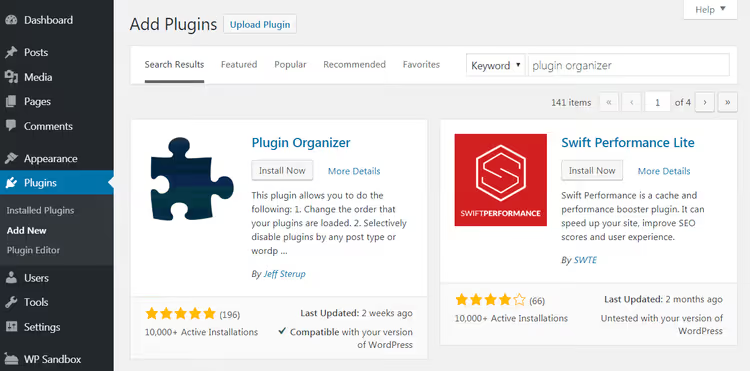
Встановлення стандартне: перейдіть у «Плагіни → Додати новий», введіть у пошуку «Plugin Organizer» і натисніть «Встановити зараз». Після встановлення, «Активувати».

Крок 3: Налаштуйте параметри плагіна
Одразу після активації перейдіть у Plugin Organizer → Settings. Відкриється сторінка із загальними параметрами, тут важливо не просто клацнути «Зберегти», а зрозуміти кожен пункт.
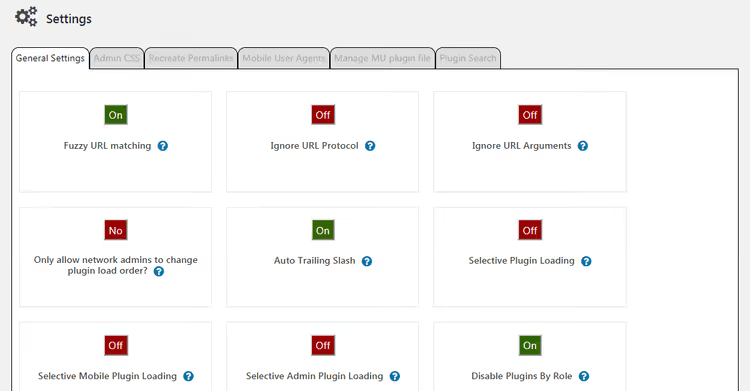
Розберемо ключові опції:
Fuzzy URL Matching вмикає завантаження плагінів на дочірніх сторінках. Якщо правило задано для
/blog/, то з цією опцією воно спрацює і для/blog/category/post/. Рекомендую увімкнути.Ignore URL Protocol каже плагіну ігнорувати різницю між HTTP і HTTPS. Залишіть вимкненим: сучасні сайти працюють лише по HTTPS, різниці немає.
Ignore URL Arguments ігнорує URL-параметри після знака питання. Тримайте вимкненим, якщо тільки не використовуєте UTM-мітки або параметри фільтрації, що впливають на логіку плагінів.
Only allow network admins to change plugin load order для мультисайтових мереж WordPress. Увімкніть на мультисайті, на звичайному сайті вимкніть.
Custom Post Type Support, додайте сюди slug-и ваших довільних типів записів, наприклад
portfolioабоtestimonials, щоб Plugin Organizer працював і на них.Auto Trailing Slash прибирає кінцевий слеш в URL плагінів, приводячи їх до формату ваших постійних посилань. Зазвичай варто увімкнути.
Selective Plugin Loading, ключова опція: дозволяє завантажувати окремі плагіни лише на вибраних сторінках, навіть якщо глобально вони вимкнені. Увімкніть обов'язково.
Selective Mobile Plugin Loading, те саме для мобільних пристроїв. Корисно, якщо є плагіни, які на мобільних не потрібні (наприклад, десктопні спливаючі вікна).
Selective Admin Plugin Loading, дозволяє завантажувати плагіни лише в адмінці. Для плагінів резервного копіювання і налагодження ідеально.
Disable Plugins By Role, вимикає плагіни для вибраних ролей користувачів. Задайте ролі в полі Role Support нижче.
Коли все налаштували, натисніть «Save Changes».
Крок 4: Перевірте створення Must-Use плагіна
Plugin Organizer працює через MU-плагін, файл, який WordPress завантажує до звичайних плагінів. Саме він перехоплює список активних плагінів і модифікує його за вашими правилами.
Перейдіть у «Плагіни → Встановлені плагіни» і перевірте наявність вкладки «Must-Use»:
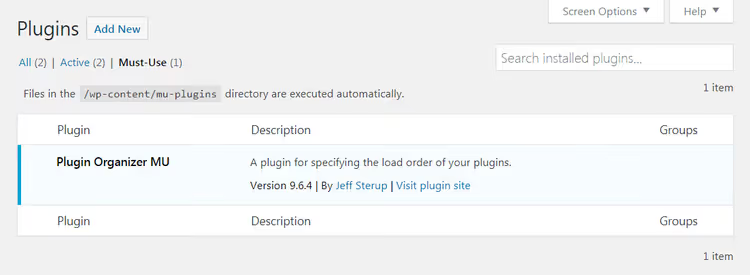
Якщо вкладка є і там значиться «Plugin Organizer MU», чудово, переходьте до кроку 5. Якщо ні, потрібно додати файл вручну. Підключіться до сайту через FTP, знайдіть файл PluginOrganizerMU.class.php в /wp-content/plugins/plugin_organizer/lib/ і скопіюйте його в /wp-content/mu-plugins/. Якщо папки mu-plugins немає, створіть її.
Крок 5: Налаштуйте глобальні плагіни
Глобальні плагіни — це ті, що вимкнені для всіх відвідувачів сайту, але залишені активними в адмінці. Типові кандидати: плагіни резервного копіювання, налагодження, імпорту/експорту. Відвідувачам вони не потрібні, лише створюють навантаження.
Перейдіть у Plugin Organizer → Global Plugins:
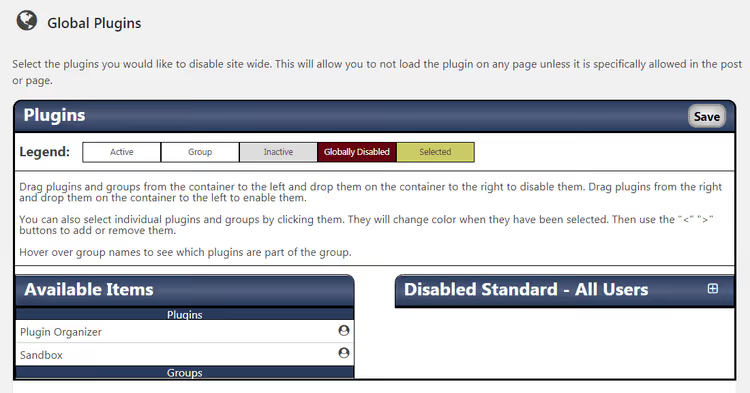
Інтерфейс, drag-and-drop. Перетягніть плагіни, які відвідувачам не потрібні, в колонку «Disabled: All Users» і збережіть зміни. Наприклад, UpdraftPlus, Query Monitor, WP Migrate, усі вони працюють лише в адмінці або за кроном, на фронтенді від них лише навантаження.
Крок 6: Вимкніть плагіни для типів записів
Якщо ви хочете вимикати плагіни не за URL, а за типом контенту, наприклад, плагін інтернет-магазину лише на сторінках товарів, використовуйте Plugin Organizer → Post Type Plugins:
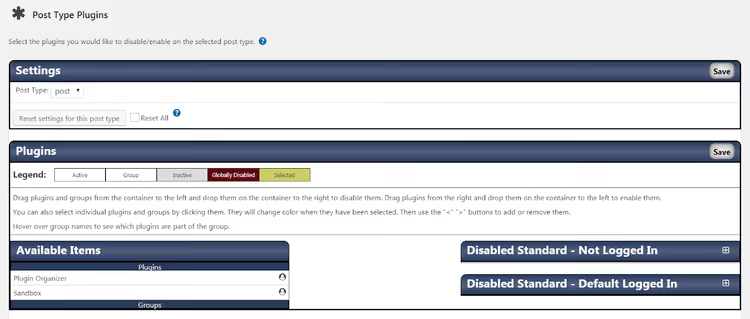
Виберіть тип запису з випадного списку (сторінки, пости, довільні типи) і перетягніть непотрібні плагіни праворуч. Доступна гранулярність: для залогінених користувачів, для гостей або для всіх.
Крок 7: Налаштуйте порядок завантаження плагінів
Останній крок, порядок і групування. WordPress за замовчуванням завантажує плагіни в алфавітному порядку, але це рідко буває оптимальним. Якщо у вас WooCommerce і його розширення, основний плагін має завантажуватися першим, інакше розширення не знайдуть потрібні класи і функції.
Перейдіть у Plugin Organizer → Group and Order Plugins:
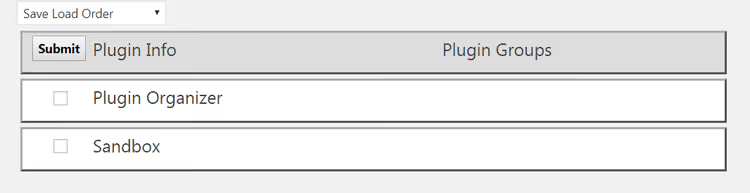
Перетягуйте плагіни в потрібному порядку. Для групування виберіть «Create New Group» з випадного списку, введіть ім'я групи, відзначте плагіни, що входять до неї, і натисніть «Submit». Наприклад, можна згрупувати WooCommerce + усі його розширення, тоді вони завжди будуть завантажуватися єдиним блоком.
Альтернативні рішення
Plugin Organizer, потужний інструмент, але не єдиний. Якщо інтерфейс перетягування вам незручний або потрібен фокус саме на ассетах (CSS/JS), придивіться до альтернатив.
На тему вибіркового завантаження плагінів є чудове відео:
Asset CleanUp: Page Speed Booster
Asset CleanUp вирішує завдання з іншого боку: він не вимикає плагіни цілком, а запобігає завантаженню їхніх CSS- і JavaScript-файлів там, де вони не потрібні. Сканує сторінку і показує всі завантажені ассети, ви галочками вимикаєте зайві.
Плюс, тонкий контроль над скриптами і стилями, можна вимкнути конкретний CSS-файл конкретного плагіна на одній сторінці. Мінус, PHP-код плагіна все одно виконується, навантаження на сервер знижується не так радикально. Безкоштовна версія покриває базові потреби, Pro-версія додає вимкнення цілих плагінів і умовне завантаження за розміром екрана.
🔗 Asset CleanUp на WordPress.org
Plugin Load Filter

Plugin Load Filter, безкоштовний мінімалістичний інструмент з матричним інтерфейсом. Ви бачите таблицю: зліва всі плагіни, зверху всі типи контенту. Галочками вказуєте, який плагін де активний.
Підтримує стандартні і довільні типи записів, модулі Jetpack, має фільтр для десктоп/мобайл. Працює через must-use-фільтр, як і Plugin Organizer, але інтерфейс плоский, без перетягування і групувань. Оновлюється регулярно: версія 4.4.1 від квітня 2026, повна сумісність з WordPress 7.0 і PHP 8.1+. Мінус, спільнота маленька, підтримка обмежена.
🔗 Plugin Load Filter на WordPress.org
⁉️🤔 Часті запитання
Чи безпечно використовувати Plugin Organizer на робочому сайті?
Так, за умови що перед налаштуванням зроблено повний бекап. Plugin Organizer працює на рівні must-use-плагінів і може зробити сайт недоступним при помилці в налаштуваннях, наприклад, якщо ви випадково вимкнули плагін, що відповідає за маршрутизацію. Після бекапу експериментуйте сміливо: відновлення займе пару хвилин.
Чи можна вимкнути плагін на одній конкретній сторінці, а не на всьому типі записів?
Так, це основна фішка Plugin Organizer. Під час редагування будь-якої сторінки або поста внизу з'являється метабокс «Plugin Organizer», де можна вказати індивідуальний набір плагінів саме для цього URL. Правило для конкретної сторінки має пріоритет над глобальними налаштуваннями і налаштуваннями типу запису.
Чи допоможе вибіркове завантаження плагінів пройти Core Web Vitals?
Опосередковано, так. Менше плагінів → менше PHP-коду і запитів до бази → нижчий TTFB (Time to First Byte). Менше CSS/JS-файлів → швидша відрисовка → кращі LCP і FID. Але вибіркове завантаження не замінює кешування і оптимізацію зображень, це частина комплексної стратегії прискорення.
Що робити, якщо після налаштування сайт перестав відкриватися?
Увімкніть режим відновлення WordPress: додайте в URL
/wp-login.php?plugin_organizer_reset=1, це скине всі правила Plugin Organizer. Якщо не допомогло, підключіться через FTP і перейменуйте папку/wp-content/mu-plugins/(дописавши, наприклад,_disabled). WordPress перестане завантажувати MU-плагіни, і сайт оживе. Потім розбирайтеся з налаштуваннями по одній.
Чи є сенс використовувати Plugin Organizer разом з кешувальним плагіном?
Так, це найкраща зв'язка. Кешувальний плагін віддає готовий HTML, а Plugin Organizer зменшує обсяг роботи PHP до того, як сторінка потрапить у кеш. Разом вони дають multiplicative-ефект: менше плагінів завантажується → швидше генерується сторінка → рідше скидається кеш.
Чим відрізняється вимкнення плагіна через Plugin Organizer від деактивації в розділі «Плагіни»?
Деактивація в розділі «Плагіни» вимикає плагін глобально, він не працює ніде. Plugin Organizer залишає плагін активним, але не дає йому завантажитися на вибраних сторінках. На решті сторінок плагін працює як зазвичай. Плюс, плагін продовжує отримувати оновлення і може працювати в адмінці або за кроном.
Навіщо керувати завантаженням плагінів, якщо можна просто купити хороший хостинг
Хороший хостинг, фундамент. Але навіть на виділеному сервері два десятки плагінів, що завантажуються на кожну сторінку, будуть гальмувати генерацію HTML. Вибіркове завантаження не замінює хостинг, воно прибирає проблему в корені: плагін, який не потрібен сторінці, не повинен на ній завантажуватися. Plugin Organizer дає цей контроль безкоштовно і без правки коду.
Якщо ви ще не керуєте завантаженням плагінів, почніть з аудиту. Зайдіть у список активних плагінів і запитайте про кожен: «Чи потрібен він на головній? На сторінці контактів? У кошику?» Ті, що не потрібні всюди, кандидати на вибіркове завантаження. Півгодини налаштування зекономлять секунди завантаження кожному відвідувачу.

Професійна команда авторів та редакторів, що спеціалізуються на створенні якісного контенту.