














Як вимкнути адмін-бар WordPress: 3 способи
Ви заходите на власний сайт, і перше, що бачите: чорна смуга зверху. Посилання на адмінку, швидкий доступ до налаштувань, кнопка виходу. Іноді зручно, безперечно. Але коли ви просто хочете оцінити верстку, зробити скриншот для клієнта або показати сайт замовнику, ця смуга перетворюється на дратівливий візуальний шум.
Адмін-бар WordPress (він же Toolbar, він же «верхня панель») з’явився у версії 3.1 як навігаційний помічник між фронтендом і бекендом. Проблема в тому, що за замовчуванням він показується всім авторизованим користувачам під час перегляду сайту, і далеко не всім він потрібен. Більше того, на деяких темах він зміщує верстку, ламає sticky-елементи та додає зайвий CSS/JS на фронтенд.
На щастя, прибрати його, справа п’яти хвилин. Нижче три перевірені способи: від найпростішого (один клік у налаштуваннях) до гнучкого (код у functions.php). Обирайте під своє завдання.
💡 Швидкий огляд:
- Зайдіть у профіль користувача та зніміть позначку «Показувати панель інструментів», адмін-бар зникне з фронтенду за 10 секунд.
- Встановіть плагін Disable Toolbar і налаштуйте видимість адмін-бару за ролями через Загальні налаштування WordPress.
- Додайте фільтр
show_admin_barуfunctions.php, повне вимкнення для всіх одним рядком або вибірково за ролями.
1. Вимкнення через налаштування профілю
Найшвидший метод, взагалі без плагінів і коду. Підійде, якщо ви єдиний адміністратор сайту і просто хочете перестати бачити адмін-бар під час перегляду сторінок.
Зайдіть в адмінку WordPress і перейдіть: Користувачі → Ваш профіль. Знайдіть опцію «Показувати панель інструментів» (в англійській версії, «Show Toolbar when viewing site»). Зніміть позначку та натисніть «Оновити профіль» внизу сторінки.
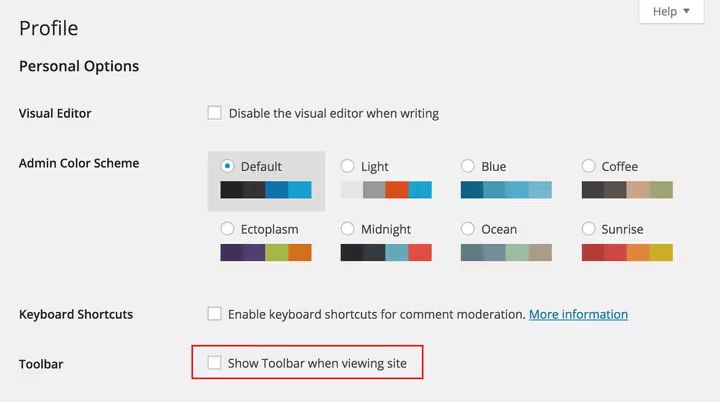
Готово, адмін-бар зникне з фронтенду. В адмінці він залишиться (це стандартна поведінка WordPress, і її не можна вимкнути через налаштування). Мінус способу: налаштування індивідуальне, діє лише для вашого облікового запису. Якщо на сайті кілька користувачів і ви хочете прибрати адмін-бар для всіх, переходьте до наступних варіантів.
2. Вимкнення через плагін
Плагінів для приховування адмін-бару на WordPress.org не один десяток. Але ми рекомендуємо Disable Toolbar, мінімалістичний, без окремої сторінки налаштувань, інтегрується прямо в Налаштування → Загальні.
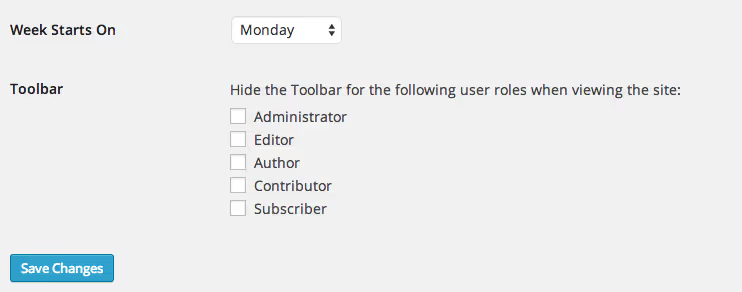
Після встановлення та активації в розділі «Загальні налаштування» з’являється блок «Disable Toolbar» із чекбоксами навпроти кожної ролі: Administrator, Editor, Author, Contributor, Subscriber. Позначте ті ролі, для яких адмін-бар потрібно приховати, і збережіть зміни.
Головна перевага плагіна, рольове керування. Наприклад, ви можете залишити адмін-бар адміністраторам і редакторам, але приховати для авторів і підписників. Це особливо корисно на сайтах із користувацьким контентом, форумах і членських платформах, де звичайним учасникам немає потреби бачити інструменти адміністрування.
Плагін також автоматично приховує опцію «Показувати панель інструментів» у профілях тих користувачів, чия роль уже обмежена, чисто й без плутанини.
3. Вимкнення через код у functions.php
Найгнучкіший спосіб, що не потребує встановлення додаткових плагінів. WordPress надає фільтр show_admin_bar, через який можна керувати видимістю адмін-бару програмно. Код додається у файл functions.php дочірньої теми (настійно рекомендується дочірня тема, інакше правки злетять під час оновлення) або через плагін для сніпетів, як-от Code Snippets.
Вимкнути для всіх користувачів. Найкоротший варіант, один рядок:
1 // Полностью отключаем админ-бар для всех пользователей на фронтенде 2 add_filter( 'show_admin_bar', '__return_false' );
Функція __return_false, вбудований helper WordPress, що повертає false. Фільтр show_admin_bar викликається під час рендерингу фронтенду та визначає, чи показувати адмін-бар поточному користувачеві. З цим сніпетом адмін-бар не побачить ніхто, незалежно від ролі та індивідуальних налаштувань профілю.
Вимкнути вибірково за роллю. Якщо повне вимкнення не підходить, фільтр можна прив’язати до перевірки ролі поточного користувача:
1 // Скрываем админ-бар для авторов и ниже по правам 2 add_filter( 'show_admin_bar', function ( $show ) { 3 if ( current_user_can( 'author' ) && ! current_user_can( 'edit_pages' ) ) { 4 return false; 5 } 6 return $show; 7 } );
Цей код перевіряє: якщо у користувача права на рівні «Автор» і при цьому немає можливості редагувати сторінки (ознака редактора або адміністратора), адмін-бар приховується. Таким чином, адміністратори та редактори продовжують бачити його, а автори, контриб’ютори та підписники, ні.
Логіку можна адаптувати під свою структуру ролей: замініть 'author' на 'subscriber', 'contributor' або іншу роль, а умову current_user_can( 'edit_pages' ), на будь-яку capability з офіційної таблиці можливостей WordPress.
Куди вставляти код. Три безпечні варіанти:
functions.phpдочірньої теми, класика, код живе разом із темою;- Плагін Code Snippets, графічний інтерфейс для сніпетів, увімкнення/вимкнення за кліком, код не губиться під час зміни теми;
- MU-плагін (must-use plugin), файл у
/wp-content/mu-plugins/, виконується завжди, не можна випадково деактивувати.
Перед правкою functions.php обов’язково зробіть бекап файлу. Помилка в PHP-коді може покласти сайт, тому новачкам зручніше починати з Code Snippets (там є вбудована перевірка синтаксису перед збереженням).
⁉️🤔 Часті питання
Чи можна приховати адмін-бар лише на фронтенді, але залишити в адмінці?
Так, саме так працюють усі три способи вище. WordPress за замовчуванням показує адмін-бар в адмінці завжди, фільтр
show_admin_barі налаштування профілю впливають лише на відображення під час перегляду сайту. Повністю прибрати адмін-бар з адмінки стандартними засобами не можна (та й немає потреби, без нього навігація бекендом стане незручною).
Що робити, якщо адмін-бар все одно показується після вимкнення?
Перевірте кеш: і серверний (плагіни кешування, як-от WP Rocket, W3 Total Cache), і браузерний (відкрийте сайт у режимі інкогніто). Якщо використовуєте CDN, скиньте кеш на стороні Cloudflare або аналога. Переконайтеся, що плагін безпеки (Solid Security, Wordfence) не перевизначає налаштування. Перевірте, що код у
functions.phpсправді виконується, вставте тимчасовоecho 'test';перед фільтром. І останнє: буває, що тема сама примусово показує адмін-бар через викликwp_admin_bar_render()у шаблоні, і тоді ні налаштування, ні плагін, ніshow_admin_barне допоможуть. Рішення: знайдіть і видаліть цей виклик у файлах теми (зазвичайheader.phpабоfooter.php).
Чи впливає вимкнення адмін-бару на швидкість сайту?
Так, але скромно. Адмін-бар підвантажує CSS-файл
admin-bar.min.css(~6 КБ у стисненому вигляді), JavaScriptadmin-bar.min.js(~2 КБ) і робить один додатковий AJAX-запит для перевірки сповіщень. У сумі, близько 10-15 КБ і 1 зайвий HTTP-запит. Для відвідувачів сайту (не авторизованих) ці ресурси не завантажуються в будь-якому разі, тому виграш стосується лише тих, хто заходить на сайт під своїм обліковим записом.
Який спосіб кращий для клієнтського сайту?
Комбінація другого і третього: плагін Disable Toolbar для адміністратора (швидке керування позначками в Загальних налаштуваннях, клієнт сам розбереться) і сніпет у Code Snippets для гарантованого приховування адмін-бару від усіх ролей нижче редактора. Так клієнт бачить зрозумілий інтерфейс, а ви підстраховані кодом, навіть якщо плагін колись відключать, сніпет залишиться активним.
Що ставити під ваше завдання
Три способи закривають три різні потреби:
Прибрати адмін-бар лише собі, перший спосіб, позначка в профілі. 10 секунд, без плагінів і коду.
Налаштувати видимість за ролями без занурення в код, плагін Disable Toolbar. Зрозумілий інтерфейс у Загальних налаштуваннях, позначки навпроти кожної ролі. Ідеально для сайтів із контентом від різних авторів.
Програмний контроль і автоматизація, сніпет у
functions.phpабо Code Snippets. Один рядок__return_falseвимикає адмін-бар для всіх, а умовна логіка черезcurrent_user_canдає будь-яку гнучкість, включно з вимкненням лише для конкретних URL або типів записів.
Обирайте під свою ситуацію і дихайте вільніше без чорної смуги над сайтом.

Професійна команда авторів та редакторів, що спеціалізуються на створенні якісного контенту.