














🚫 Як заборонити копіювання та правий клік на сайті: коди та плагіни
Ви вклали місяці в контент: статті, посібники, огляди. А за тиждень знаходите свій текст на чужому сайті, скопійований дослівно, з картинками і навіть із вашими ж посиланнями. Прикро? Ще й як.
Проблема не в параної. Копіювання контенту, справжній головний біль для власників сайтів. Чужий бот або людина з Ctrl+C зводить нанівець зусилля з SEO: пошуковики бачать дублікат і не завжди правильно визначають першоджерело. Найпростіший спосіб вкрасти текст і зображення, виділити мишею, клацнути правою кнопкою та вибрати «Копіювати». Або натиснути знайомі кожному Ctrl+A → Ctrl+C.
Вимкнення правої кнопки миші та гарячих клавіш копіювання не зупинить профі, завжди можна переглянути вихідний код або вимкнути JavaScript. Але воно відсікає переважну більшість ситуативних копіювань: учень для реферату, початківець-«рерайтер» для біржі, власник форуму-клону. У цій статті, робочі способи: чистий код (jQuery, 3 рядки на метод) і плагіни WordPress із гнучкими налаштуваннями.
💡 Швидкий огляд:
- Блокування правої кнопки миші через
contextmenu: закриває меню копіювання та «Зберегти як». - Заборона
cut copy pasteчерезbind: глушить Ctrl+C/Ctrl+X/Ctrl+V і пункти контекстного меню. - Вимкнення системних гарячих клавіш: доповнює захист для тих, хто копіює з клавіатури без миші.
- Чотири WordPress-плагіни: готові рішення з тонким налаштуванням, захистом зображень і винятками для адміністраторів.
Як вимкнути праву кнопку миші
Права кнопка миші, ворота до копіювання. Браузер показує контекстне меню: «Копіювати», «Зберегти зображення як», «Перегляд коду». Заблокуєте його, перекриєте найочевидніший шлях.
У WordPress метод працює через jQuery, бібліотека вже в ядрі, нічого підключати не треба. Код розміщується у functions.php дочірньої теми або через плагін вставки сніпетів на кшталт Code Snippets.
Спершу переконайтеся, що jQuery завантажено (у WordPress він є за замовчуванням):
1 <script src="/wp-includes/js/jquery/jquery.min.js"></script>
Потім, сам блокувальник. Подія contextmenu спрацьовує при правому кліку; return false скасовує стандартну поведінку браузера:
1 jQuery(document).ready(function ($) { 2 // Заблокировать правый клик на всей странице 3 $('body').on('contextmenu', function (e) { 4 return false; 5 }); 6 7 // Или только в конкретном блоке — по ID либо классу 8 $('#content-area').on('contextmenu', function (e) { 9 return false; 10 }); 11 });
Селектор body глушить клік усюди. Якщо захист потрібен лише в зоні статей, замініть на #post-content, .entry-content або інший CSS-селектор вашої теми. На головній і в сайдбарі права кнопка миші залишиться робочою, відвідувач не втрачає зручність там, де захист не потрібен.
Мінус методу: він блокує не лише копіювання, а й корисні пункти меню на кшталт «Відкрити посилання в новій вкладці». Для читача це дратує. Тому наступний крок, точкове вимкнення саме операцій копіювання, без повного блокування контекстного меню.
Як заборонити копіювання та вставку
Замість грубого блокування всього меню перехоплюємо конкретні дії: cut copy paste. jQuery-метод .bind() вішає обробник на групу подій разом; e.preventDefault() скасовує кожну з них, ні через мишу, ні через клавіатуру:
1 jQuery(document).ready(function ($) { 2 // Запрет вырезания, копирования и вставки — вся страница 3 $('body').bind('cut copy paste', function (e) { 4 e.preventDefault(); 5 }); 6 7 // Те же запреты, но только внутри контентного блока 8 $('#post-content').bind('cut copy paste', function (e) { 9 e.preventDefault(); 10 }); 11 });
Перший варіант, для сайтів, де захищають узагалі все (закриті курси, платний контент). Другий, щадний: меню і форми зворотного зв’язку працюють як зазвичай, не відлякуючи відвідувача.
Важливий нюанс: preventDefault скасовує дію на рівні JavaScript, але не чіпає системні комбінації рівня операційної системи. У Windows Ctrl+Insert усе ще може скопіювати текст в обхід цього обробника. Щоб закрити й цю лазівку, доповнюємо захист вимкненням гарячих клавіш.
Як вимкнути системні гарячі клавіші копіювання
У кожного методу є сліпа зона. Права кнопка миші заблокована, користувач тисне Ctrl+C. cut copy paste перехоплено, користувач тисне Ctrl+Insert (альтернативне копіювання в Windows) або Cmd+C на Mac. Повноцінний захист закриває і ці шляхи.
Код нижче розширює попередній підхід: .bind('cut copy paste', ...) уже блокує стандартні комбінації. Але для більшої надійності додають перехоплення за кодом клавіші, keydown із перевіркою ctrlKey/metaKey:
1 jQuery(document).ready(function ($) { 2 // Основной запрет — cut/copy/paste через bind 3 $('body').bind('cut copy paste', function (e) { 4 e.preventDefault(); 5 }); 6 7 // Дополнительный перехват — Ctrl+C / Ctrl+X / Ctrl+V / Ctrl+A по коду клавиши 8 $(document).keydown(function (e) { 9 if (e.ctrlKey || e.metaKey) { 10 var key = String.fromCharCode(e.which).toLowerCase(); 11 if (key === 'c' || key === 'x' || key === 'v' || key === 'a') { 12 return false; 13 } 14 } 15 }); 16 });
e.ctrlKey ловить Control на Windows/Linux, а e.metaKey, Command на Mac. Список клавіш: c (copy), x (cut), v (paste), a (select all). return false скасовує і подію, і спливання, копіювання не буде.
Цей підхід працює на рівні DOM, сторінка не реагує на заборонені комбінації. Але браузерні розширення (Absolute Enable Right Click & Copy) і DevTools із вимкненим JavaScript обходять будь-який клієнтський захист. Тому код, не срібна куля, а фільтр, що відсікає масові спроби. Повна стратегія захисту контенту, тема для окремої розмови, але для повсякденної практики WordPress-сайту перелічених трьох методів достатньо.
Код треба десь зберігати й підтримувати. Якщо версія jQuery зміниться або тема оновиться, ручні правки можуть відвалитися. Плагіни вирішують цю проблему: інтерфейс замість редактора коду, регулярні оновлення, техпідтримка. Розглянемо найкращі.
Найкращі плагіни WordPress для заборони копіювання та правого кліку
Кожен плагін нижче перевірено: активні встановлення, свіжі оновлення (2025-2026), сумісність із поточною версією WordPress. Один із п’яти оригінального списку замінено, WP Content Copy Protection від Tyche Softwares не оновлювався з червня 2023 і не тестувався з останніми релізами WP. Його місце зайняв живий аналог із близькою функціональністю.
1. Content Protector Pro

Найфункціональніший комерційний плагін у добірці. Розроблений командою Better Studio, постачається у складі теми Publisher, але доступний і окремо. Закриває всі три вектори копіювання: правий клік, виділення тексту, гарячі клавіші, плюс додає шар захисту, якого немає у безплатних аналогів.
Після активації плагін додає розділ «Content Protector» у меню Better Studio:

Налаштування зібрані на одній вкладці, логіка послідовна, без стрибків по екранах:

Що дає Content Protector Pro:
- Три режими копіювання. «Дозволити всім», «Заборонити всім» і «Дозволити, але додавати свій текст у кінець скопійованого», корисно для атрибуції: копія з посиланням на джерело все одно краде трафік, але хоча б залишає ваш слід.
- Тонке налаштування правого кліку. Можна вимкнути глобально або залишити для внутрішніх посилань сайту, читач переходить меню, але не копіює.
- Кастомне попередження. Текст повідомлення під час спроби правого кліку редагується, замість агресивного алерту пишете ввічливе пояснення.
- Роздільні тумблери. Виділення тексту, копіювання, гарячі клавіші Windows, гарячі клавіші Mac, кожен контролюється окремо, без жорсткої зв’язки «все або нічого».
Плагін платний, вартість прив’язана до пакета теми Publisher (від $44 до $399). Якщо Publisher уже встановлено, плагін доступний безплатно. Для всіх інших, розумний вибір, коли захист контенту критичний для бізнесу, а не просто «про всяк випадок».
🔗 Content Protector Pack на Better Studio
2. WP Content Copy Protection & No Right Click

Безплатний плагін з понад 100 000 активних встановлень та оновленням від травня 2026, один із найпопулярніших у ніші. Встановлюється прямо з адмінки WordPress: «Плагіни» → «Додати новий» → пошук за назвою.
Що працює «з коробки»: правий клік заблоковано, гарячі клавіші Ctrl+S/Ctrl+X/Ctrl+C/Ctrl+A/Ctrl+V вимкнено, під час спроби копіювання, інформаційне повідомлення користувачу. Жодного налаштування не потрібно, активував і забув.
Premium-версія додає:
- водяні знаки на зображення;
- захист через
.htaccessвід прямого доступу до файлів; - сумісність із мобільними пристроями;
- вимкнення захисту для адміністраторів;
- підтримку плагінів друку.
Для типового блогу або новинного сайту безплатної версії вистачає із запасом. Premium варто брати, якщо монетизація зав’язана на унікальності контенту: платні курси, закриті посібники, фотостоки на WordPress.
🔗 WP Content Copy Protection на WordPress.org | 🔗 Жива демонстрація
3. Disable Right Click & Content Copy Protection

Свіжий плагін (перший реліз, 2025, оновлення, травень 2026), який швидко набрав аудиторію завдяки простоті та відсутності зайвого. На відміну від WP Content Copy Protection (закинутого з червня 2023), цей живий, підтримується та коректно працює з актуальними версіями WordPress.
Функції, рівно те, заради чого ви прийшли:
- вимкнення правого кліку на всьому сайті або вибраних сторінках;
- блокування копіювання тексту та перетягування зображень;
- кастомізоване сповіщення при спробі копіювання;
- вибірковий захист: можна виключити адмінів та авторизованих користувачів.
Жодних побічних ефектів на кшталт битих карт сайту (чим грішив попередник). Легковажний, не додає зайвих скриптів на фронт, окрім безпосередньо захисного. Гарний вибір для тих, хто хоче «поставив і забув», без занурення в нетрі налаштувань.
🔗 Disable Right Click & Content Copy Protection на WordPress.org
4. Secure Copy Content Protection
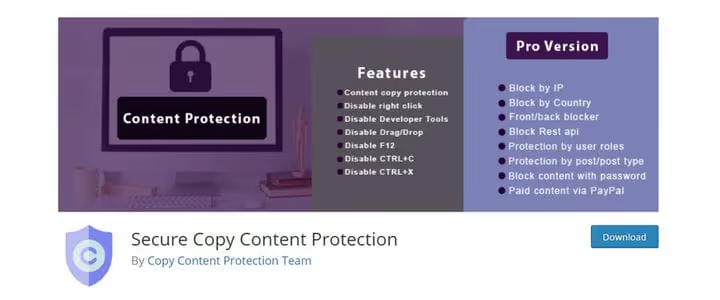
Стабільний ветеран ніші: версія 5.1.7, оновлення, червень 2026. Закриває правий клік, гарячі клавіші та виділення тексту передбачувано, без сюрпризів. Кросплатформний, однаково працює на Windows, Mac і Linux. Кросплатформний і за браузерами: Chrome, Firefox, Safari, Opera, Edge.
Безкоштовна версія дає базу. Premium розширює захист на рівень інфраструктури:
- блокування за IP, ріже скрипти та боти, що маскуються під відвідувачів;
- гео-блокування за країною, актуально для контенту з регіональними правами;
- захист фронту й адмінки, контент не скопіюють навіть через REST API;
- парольний захист контенту, додатковий бар'єр для платних матеріалів;
- вибірковий захист за типом запису, сторінки захищені, новини відкриті.
Якщо окрім захисту від копіювання потрібен контроль доступу на рівні країни або IP, придивіться до Secure Copy Content Protection. Для простого блогу він надлишковий, для комерційного проєкту з платним контентом, саме те.
🔗 Secure Copy Content Protection на WordPress.org
5. WP Content Copy Protection with Color Design
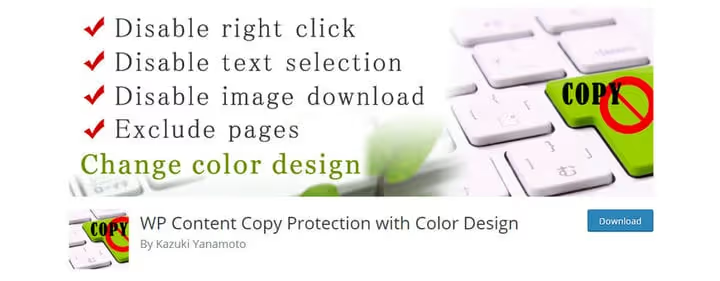
Найпростіший із добірки. Робить три речі: вимикає правий клік, блокує гарячі клавіші, глушить Print Screen. Останнє, рідкість: більшість плагінів навіть не намагаються боротися зі скриншотами. Тут ця функція заявлена як вбудована.
Ще одна особливість: система фільтрів. У налаштуваннях можна вказати конкретні сторінки або типи записів, які треба захистити. Все інше на сайті залишається «відкритим», зручно, коли контент змішаний: частина безкоштовна й загальнодоступна, частина, платна або ексклюзивна.
Версія 2.4.2 від жовтня 2025, плагін не оновлюється блискавично, але стабільний і передбачуваний. Підійде тим, кому потрібен простий захист без десятка додаткових опцій: поставив, вибрав сторінки, працює.
🔗 WP Content Copy Protection with Color Design на WordPress.org
Відео: візуальна демонстрація захисту від копіювання
Теорія та плагіни — це пів справи. Подивіться, як захист правого кліку та копіювання виглядає з боку відвідувача: HTML, CSS і чистий JavaScript, без jQuery-залежності.
⁉️🤔 Часті запитання
Чи можна повністю заборонити копіювання контенту з сайту?
Повністю, ні. Будь-який клієнтський захист (JavaScript, CSS-оверлей, блокування правої кнопки) обходиться через DevTools із вимкненим JS, браузерні розширення на кшталт Absolute Enable Right Click & Copy або прямий перегляд HTML-коду сторінки. Захист правої кнопки та гарячих клавіш відсікає переважну більшість ситуативних копіювань, але проти цілеспрямованого зловмисника з технічними навичками він безсилий. Єдиний надійний захист, узагалі не публікувати контент у відкритому доступі.
Чи допоможе плагін від копіювання покращити SEO?
Напряму, ні. Плагін не додає ключових слів, не пришвидшує сайт і не будує посилальну масу. Опосередковано, так: якщо ваш контент регулярно копіюють, пошуковики можуть неправильно визначити канонічне джерело. Блокуючи масове копіювання, плагін знижує ризик появи дублікатів на чужих доменах. Але це допоміжний захід, SEO робиться контентом і посиланнями, а не плагінами захисту.
Який метод обрати: код чи плагін?
Для окремого блогу без частих оновлень теми, код. Три методи з цієї статті покривають базові сценарії, не додають зайвої ваги сторінці та не потребують оновлень окремого плагіна. Для сайту зі змінною командою, частими оновленнями або потребою в тонкому налаштуванні (винятки для адмінів, захист зображень, геоблокування), плагін. Він переживе зміну теми, отримає оновлення сумісності та надасть інтерфейс замість редактора коду.
Чому замінили WP Content Copy Protection у списку плагінів?
Плагін від Tyche Softwares не оновлювався з червня 2023 року й офіційно не тестувався з останніми трьома мажорними версіями WordPress. На практиці це означає ризик несумісності, вразливостей і відсутність техпідтримки. Disable Right Click & Content Copy Protection, свіжіша заміна (2025-2026) із близьким набором функцій і підтвердженою сумісністю.
Чи вимикає захист правої кнопки скриншоти?
Більшість плагінів, ні. Print Screen знімає зображення екрана на рівні операційної системи, куди JavaScript-захист не дістає. WP Content Copy Protection with Color Design заявляє функцію «вимкнення Print Screen», насправді це блокування клавіші PrtScr через перехоплення події
keyup, що працює не в усіх браузерах і не на всіх ОС. Скриншот через системний інструмент (Snipping Tool на Windows, Screenshot.app на Mac) плагіни не блокують.
Захист контенту у 2026 році: що ставити на сайт
Код чи плагін, обидва підходи працюють. Вибір зводиться до трьох запитань. Оновлюєте тему раз на рік і не чіпаєте functions.php? Ставте код, три методи вище закривають основні вектори копіювання. Змінюєте дизайн, тестуєте гіпотези, працюєте в команді? Беріть плагін, WP Content Copy Protection & No Right Click (безплатний, 100 000+ встановлень) або Secure Copy Content Protection (якщо потрібне блокування за IP та країнами). Контент — це бізнес? Content Protector Pro: три режими копіювання, кастомні повідомлення, інтеграція з Publisher.
Головне, пам’ятайте: жоден плагін не замінить унікальність контенту. Захист від копіювання — це не мета, а страховка на випадок чужої ліні. Спочатку робіть контент, який хочеться вкрасти. Потім ставте захист, щоб вкрасти його було трохи складніше.

Професійна команда авторів та редакторів, що спеціалізуються на створенні якісного контенту.