













 ШІІлюстративне зображення: згенеровано ШІ
🔕 Як вимкнути коментарі WordPress на всьому сайті: покрокове керівництво
Коментарі в WordPress, палиця з двома кінцями. З одного боку, живе обговорення під дописом підвищує залученість і depth-метрики. З іншого, відкриті коментарі притягують спамерів як магніт. Десятки, а то й сотні автоматичних «чудовий допис, заходьте на мій сайт» на добу. І це не рахуючи відверто токсичних або недоречних коментарів.
Якщо сайт корпоративний, лендинг-портфоліо або просто блог без активної спільноти, розділ коментарів не приносить користі. Він створює зайву роботу з модерації та роздуває базу даних.
Хороша новина: вимкнути коментарі в усьому WordPress можна за 5 хвилин. Без плагінів, без ручного редагування шаблону. І в цьому посібнику ми розберемо всі робочі способи, від вбудованих налаштувань до хірургічно точного коду.
💡 Швидкий огляд:
- Налаштування обговорення: зніміть прапорець «Дозволити коментарі», форма зникне для всіх нових публікацій, а опція автозакриття з 0 днів заблокує старі.
- Плагін Disable Comments: встановіть з WordPress.org, він прибирає розділ коментарів повністю, включно з REST API та XML-RPC, однією кнопкою.
- Код у functions.php: додайте фільтр
add_filter('comments_open', '__return_false'), програмне вимкнення без жодного плагіна. - Масове видалення: «Коментарі → Дії → У кошик», очистіть базу від спаму, що накопичився за роки.
Спосіб 1. Налаштування обговорення (вбудований, без плагінів)
Штатний механізм WordPress закриває коментарі без жодного рядка коду. Мінус у тому, що він працює лише для нових публікацій, старі записи залишаться відкритими, доки ви не застосуєте налаштування заднім числом.
Зайдіть в адмінпанель: Налаштування → Обговорення. Знайдіть блок «Налаштування допису за замовчуванням» і зніміть прапорець «Дозволити коментарі». Натисніть «Зберегти зміни».
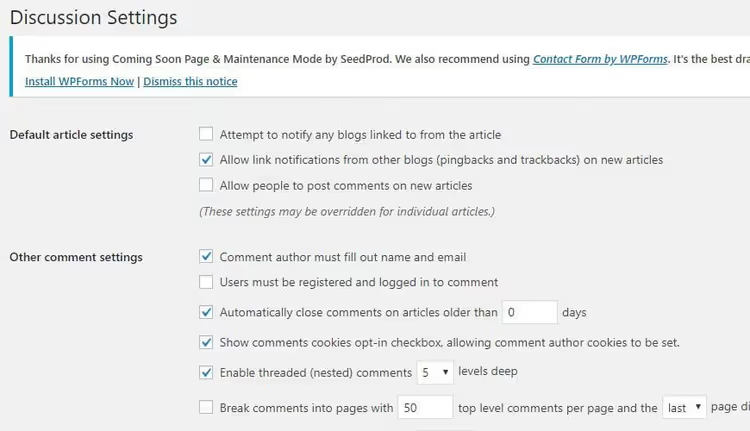
Тепер для всіх нових дописів і сторінок форма коментарів не з’явиться. Але старі публікації залишаться з відкритими коментарями. Щоб закрити і їх, прокрутіть трохи нижче до опції «Автоматично закривати коментарі до дописів, старіших за X днів». Поставте прапорець і введіть 0 у полі днів.
Нуль означає «закрити миттєво», всі наявні дописи втратять форму коментарів одразу після збереження. Цей самий параметр заблокує коментарі на будь-яких майбутніх публікаціях.
Плюси: безплатно, вбудовано, жодних плагінів. Мінуси: не прибирає посилання «Коментарі закрито» з інтерфейсу; не видаляє вже залишені коментарі.
Спосіб 2. Плагін Disable Comments (повний контроль)
Коли потрібно не просто закрити форму, а повністю стерти будь-який слід коментарів із сайту, Disable Comments на WordPress.org вирішує завдання за хвилину. Плагін активний понад 10 років, оновлений у травні 2026 (версія 2.7.0) і стабільно працює з останніми версіями WordPress.
Після встановлення в меню «Налаштування» з’являється пункт Disable Comments. Інтерфейс складається з одного екрана: ви обираєте, де вимкнути коментарі, скрізь (Everywhere) або лише для певних типів контенту (дописи, сторінки, медіафайли).
Плагін робить три речі водночас:
- Прибирає форму та посилання коментарів із фронтенду;
- Приховує розділ «Коментарі» в адмінці;
- Блокує коментарі через XML-RPC і REST API, спамери не проб’ються навіть напряму.
🔗 Disable Comments на WordPress.org
Плюси: повне видалення слідів коментарів; захист API; мультисайт. Мінуси: додатковий плагін (хоча й легкий, ~50 КБ).
Спосіб 3. Код у functions.php (без плагінів, максимальний контроль)
Якщо не хочете ставити плагін заради однієї функції, закрийте коментарі фільтром. Додайте цей код у functions.php активної теми (або через плагін Code Snippets):
1 // Полностью отключаем комментарии на всем сайте 2 add_filter('comments_open', '__return_false', 20, 2); 3 add_filter('pings_open', '__return_false', 20, 2); 4 5 // Скрываем существующие комментарии из админ-панели 6 add_action('admin_menu', function () { 7 remove_menu_page('edit-comments.php'); 8 }); 9 10 // Убираем ссылки «Комментарии» из админ-бара 11 add_action('init', function () { 12 if (is_admin_bar_showing()) { 13 remove_action('admin_bar_menu', 'wp_admin_bar_comments_menu', 60); 14 } 15 });
Що тут відбувається: фільтр comments_open примусово повертає false для будь-якого допису або сторінки. pings_open вимикає пінги та трекбеки (теж лазівка для спаму). Два наступні блоки прибирають меню «Коментарі» з адмінки та адмінбару, щоб інтерфейс не відволікав.
Код вставляється в кінець functions.php (перед ?> якщо він є) або через плагін Code Snippets. Перед редагуванням зробіть бекап файлу, якщо припуститеся синтаксичної помилки, сайт впаде в білий екран.
Плюси: нуль зайвих плагінів; повний контроль над поведінкою. Мінуси: втрачається при зміні теми; помилка в коді ламає сайт.
Спосіб 4. Вибіркове керування (дописи та сторінки)
Буває, що коментарі потрібні лише в блозі, а на сторінках «Контакти» чи «Про послуги», зайві. Або навпаки. WordPress дає змогу керувати цим на рівні кожного окремого допису.
Відкрийте запис у редакторі. У Guttenberg натисніть на три крапки у правому верхньому куті → Налаштування → панель «Обговорення». Зніміть прапорець «Дозволити коментарі». У класичному редакторі увімкніть блок «Обговорення» через «Налаштування екрана» вгорі.
Для масового вимкнення на вже опублікованих дописах: перейдіть у «Записи → Усі записи», виділіть потрібні чекбоксами, у випадному меню «Дії» оберіть «Змінити» → «Застосувати». На панелі масового редагування, що відкрилася, знайдіть поле «Коментарі» та встановіть «Заборонено».
Аналогічно для сторінок і кастомних типів записів, принцип той самий.
Плюси: гнучкість; коментарі залишаються там, де потрібні. Мінуси: ручна робота; на сотнях дописів виснажливо.
Видалення наявних коментарів
Вимкнули форму, але старі коментарі залишилися в базі. Вони займають місце і видимі в адмінці. Видалити їх гуртом простіше простого:
- Перейдіть у Коментарі в лівому меню адмінки.
- Якщо коментарів багато (більше 20 на сторінці), у «Налаштуваннях екрана» збільште кількість відображуваних елементів до максимуму.
- Виділіть усі чекбоксом у шапці таблиці.
- У випадному меню «Дії» оберіть «У кошик» і натисніть «Застосувати».
- Повторіть для решти сторінок.
- Перейдіть у кошик коментарів і натисніть «Очистити кошик», тепер вони видалені безповоротно.
Базі полегшало, місце звільнилося.
Відео: вимкнення коментарів за 3 хвилини
Якщо простіше подивитися, ніж читати, ось наочна демонстрація всіх трьох способів в одному відео. Від налаштувань до плагіна, з екрана WordPress:
⁉️🤔 Часті питання
Чи можна вимкнути коментарі лише для нових дописів, залишивши старі?
Так. Зніміть прапорець «Дозволити коментарі» в Налаштуваннях → Обговорення і збережіть. Нові дописи вийдуть без форми коментарів, старі залишаться як є. Прапорець «Дозволити» керує майбутніми публікаціями, а опція «старіші за X днів», уже наявними. Два незалежні налаштування.
Чи пропадуть уже залишені коментарі після вимкнення?
Ні. Вимкнення коментарів (будь-яким способом) лише прибирає форму та посилання. Уже наявні коментарі залишаються в базі даних і в адмінці, записи в
wp_commentsіwp_commentmetaнікуди не подінуться. Щоб видалити їх повністю, використайте масову дію «У кошик» і очистіть кошик.
Який спосіб кращий для корпоративного сайту?
Плагін Disable Comments. Він прибирає форму з фронтенду, блокує REST API і XML-RPC (закриває спамерам технічні лазівки в обхід інтерфейсу) і приховує розділ коментарів в адмінці. Важить менше 50 КБ, оновлюється стабільно, не конфліктує з популярними темами та білдерами.
Що робити, якщо коментарі вимкнено, але форму все одно видно?
Найімовірніше, тема жорстко викликає
comments_template()в обхід фільтрів. Перевіртеsingle.phpіpage.phpу редакторі теми, якщо бачите<?php comments_template(); ?>, закоментуйте або видаліть рядок. Але правки злетять при оновленні теми. Зазвичай плагін Disable Comments вирішує цю проблему автоматично, він перехоплює шаблон на рівні WordPress, а не теми.
Чи можна приховати лічильник коментарів в адмінпанелі?
Так. Спосіб 3 із цього посібника (код у functions.php) прибирає і пункт «Коментарі» з меню, і лічильник з адмінбару. Якщо потрібен лише лічильник, а меню залишити, використайте фільтр add_filter('comments_open', '__return_false', 20, 2) без remove_menu_page. Лічильник обнулиться, коли всі коментарі буде видалено.
Чи варто вимикати коментарі у 2026 році?
Якщо у вас блог з активною аудиторією, коментарі — це радше плюс. Живе обговорення підвищує час на сторінці та depth-метрики, а Google це враховує в ранжуванні. Але для решти сценаріїв, корпоративний сайт, лендинг, портфоліо, інтернет-магазин на WooCommerce, коментарі — це чистий баласт.
Спам-боти у 2026 стали лише агресивнішими: CAPTCHA і Akismet фільтрують більшу частину, але повністю проблему не вирішують. Щодня модерація з’їдає час, який можна витратити на контент і розвиток. А якщо коментарі на сайті просто висять порожніми — це сигнал «тут нікого немає», що працює проти довіри.
Висновок прагматичний: не впевнені, що коментарі дають сайту цінність, вимикайте. Спосіб обирайте під завдання:
- Потрібно швидко і без плагінів → налаштування обговорення;
- Потрібно хірургічно чисто → плагін Disable Comments;
- Потрібен повний контроль без зайвого коду в адмінці → фільтр у
functions.php; - Потрібна гнучкість (десь так, десь ні) → ручне керування допис за дописом.
Витратьте 5 хвилин зараз і забудьте про спам у коментарях назавжди.

Професійна команда авторів та редакторів, що спеціалізуються на створенні якісного контенту.