














🔄 Як перевстановити WordPress без втрати контенту: 4 робочих методи 2026
Сайт на WordPress ліг після чергового оновлення. Білий екран, помилка бази даних або редірект-петля. Ви вимкнули плагіни через FTP, скинули .htaccess, очистили кеш. Нічого не допомогло.
Тоді залишається один шлях: перевстановити WordPress. Штатними засобами це робиться за дві хвилини без втрати контенту. Нижче чотири робочі методи: від вбудованої кнопки до повного скидання через cPanel.
💡 Швидкий огляд:
- Робимо повний бекап БД і файлів до будь-якої перевстановлення — це страховка на випадок непередбачуваного збою
- Метод 1: кнопка в Dashboard → Updates, найпростіший спосіб для заміни файлів ядра зі збереженням контенту
- Метод 2: WP-CLI команда
wp core download --skip-content --forceдля серверів з SSH-доступом - Метод 3: ручна заміна через FTP, коли адмінка недоступна, а хостинг без WP-CLI
- Метод 4: повне видалення через cPanel або плагін для скидання сайту до чистого аркуша
- Бонусний спосіб через плагін WP Reset для вибіркового скидання із захисними снепшотами
Коли перевстановлення WordPress виправдане
Перевстановлення не є панацеєю від будь-якої помилки. У дев'яти випадках із десяти проблема вирішується точково: скиданням .htaccess, вимкненням конфліктного плагіна або відновленням після зламу. Але є ситуації, де заміна ядра є розумним кроком:
- Вичерпали всі інші методи діагностики, а помилка зберігається. Ядро могло пошкодитися під час невдалого автооновлення або після атаки.
- Потрібен чистий тестовий полігон. Розробники тем і плагінів перевстановлюють WordPress постійно для скидання до початкового стану.
- Сайт перепрофільовується під нову тематику. Простіше розгорнути чистий WordPress і перенести потрібний контент, ніж вичищати спадок старого сайту.
Головне правило для будь-якого методу: зробіть повний бекап. База даних окремо, файли окремо. Навіть якщо метод «безпечний і контент не чіпає», резервна копія — це ваша страховка.
Метод 1: перевстановлення з адмінки
Найшвидший спосіб, про який багато хто не знає: WordPress уміє перевстановлювати сам себе прямо з панелі адміністратора. Жодних FTP-клієнтів і терміналів.
Перейдіть у Dashboard → Updates (в українській версії Консоль → Оновлення). Угорі сторінки, перед списком плагінів і тем, ви побачите кнопку Re-install version X.X (в українському інтерфейсі Перевстановити версію X.X):

Натисніть її. WordPress завантажить свіжий дистрибутив поточної версії та замінить усі файли ядра. Через кілька секунд ви побачите екран привітання:
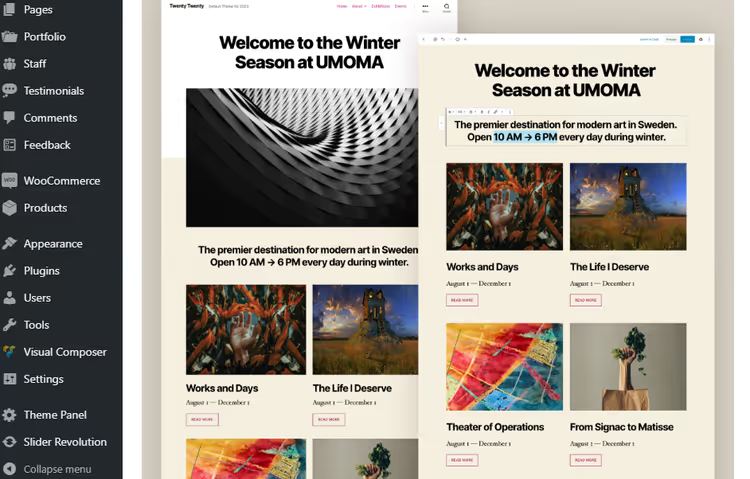
Важливо: цей метод чіпає тільки файли ядра. Теми, плагіни, медіатека, контент і налаштування в базі даних залишаються недоторканими. По суті — це автоматизована заміна wp-admin і wp-includes із захистом від випадкового перезапису wp-content.
Якщо кнопки немає, найімовірніше WordPress не може визначити наявність оновлень через блокування вихідних з'єднань хостингом. Переходьте до методів 2 або 3.
Метод 2: перевстановлення через WP-CLI
WP-CLI — це інтерфейс командного рядка WordPress для керування сайтом без браузера. Вбудований у більшість сучасних хостингів (SiteGround, Kinsta, Cloudways, WP Engine), доступний через SSH.
Якщо знайомі з терміналом, перевстановлення ядра зводиться до однієї команди:
1 wp core download --skip-content --force
Прапорець --skip-content пропускає завантаження дефолтних тем і плагінів (Twenty Twenty-Five, Akismet), а --force перезаписує наявні файли ядра. Після виконання всі системні файли WordPress буде замінено на свіжі, а ваша папка wp-content залишиться недоторканою.
Це заміна файлів. Якщо потрібно перевстановити WordPress із повторним створенням таблиць БД (рідкісний випадок для скидання до заводських налаштувань зі збереженням контенту), команда така:
1 wp core install --skip-content --force
Різниця: core download лише оновлює файли на диску. core install додатково створює таблиці в БД, але з прапорцем --skip-content не чіпає наявні пости та сторінки.
Перед запуском переконайтеся, що WP-CLI встановлено і він бачить ваш сайт:
1 wp --info
Команда виведе версію PHP, версію WP-CLI та шлях до конфігурації. Якщо бачите command not found, WP-CLI на сервері не налаштовано. Переходьте до FTP-методу.
Метод 3: ручна перевстановка через FTP
Класичний спосіб. Працює на будь-якому хостингу, потребує лише FTP-доступу та 10 хвилин часу. Суть: замінити всі файли ядра WordPress свіжою копією, не чіпаючи папку wp-content.
Крок 1: завантажуємо свіжий WordPress
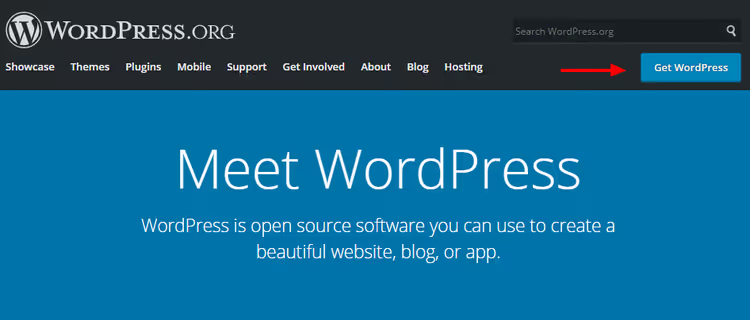
Зайдіть на wordpress.org/download та завантажте останню версію. На момент написання це WordPress 6.5+, архів близько 25 МБ:
Крок 2: видаляємо папку wp-content з архіву
Розпакуйте ZIP на комп'ютері. Всередині знайдіть папку wp-content і видаліть її:
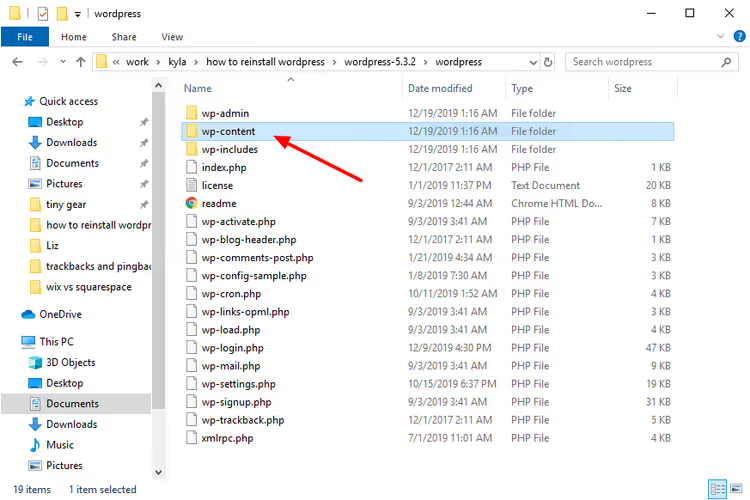
Це ключовий крок. Якщо заллєте wp-content з дистрибутива, вона перезапише вашу робочу папку з темами, плагінами та завантаженнями. Ви втратите всі налаштування оформлення та частину контенту. Видалення wp-content гарантує, що на сервер потраплять лише файли ядра.
Крок 3: під'єднуємося до сервера через FTP
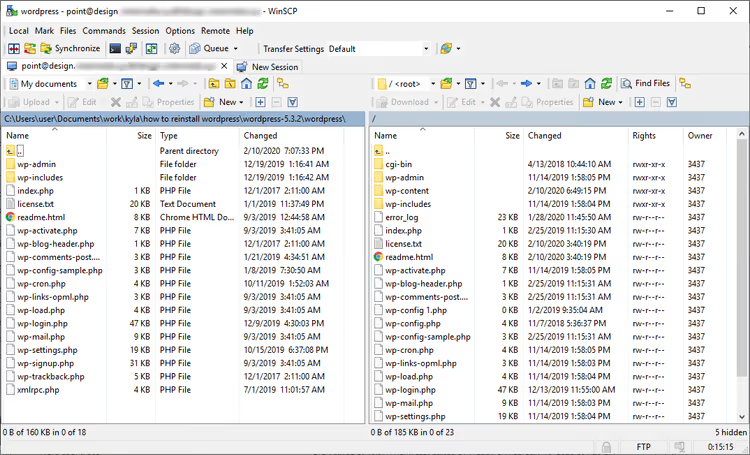
Використовуйте будь-який FTP-клієнт: WinSCP (безкоштовний, Windows), FileZilla (кросплатформений) або Cyberduck (macOS). Дані для під'єднання (хост, логін, пароль) зазвичай надходять у листі від хостингу під час реєстрації:
Крок 4: завантажуємо файли на сервер
У FTP-клієнті перейдіть до кореневої папки сайту (зазвичай public_html, www або htdocs). Виділіть усі файли з розпакованого архіву WordPress (крім видаленої wp-content) і перетягніть на сервер:
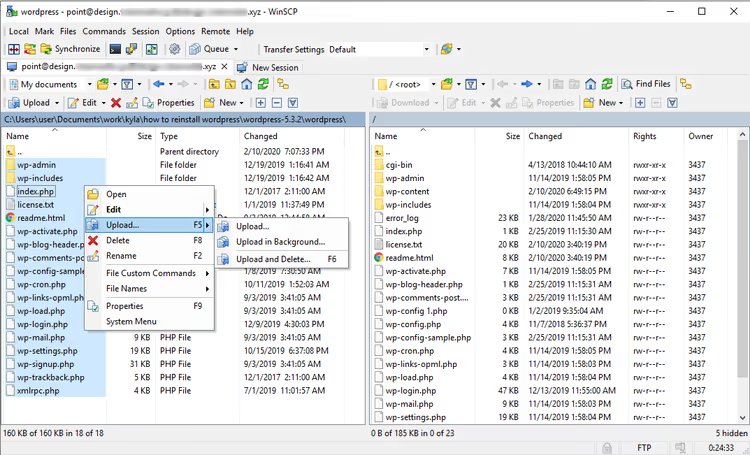
FTP-клієнт запитає, чи потрібно перезаписувати наявні файли. Погоджуйтеся, ви замінюєте поточні файли ядра на свіжу версію:

Дочекайтеся завершення завантаження. Після цього відкрийте сайт у браузері. Якщо екран привітання WordPress не з’явився, значить ядро перевстановлено успішно, а контент залишився на місці.
Метод 4: повне скидання WordPress
Іноді перевстановлення ядра не вирішує проблему. Потрібен повністю чистий сайт: без старих постів, без кривих налаштувань у базі, без спадщини десяти плагінів. Це радикальний сценарій.
Попередження: метод видаляє все. Якщо хоч якась частина контенту потрібна, спочатку експортуйте дані в XML.
Експорт контенту перед скиданням
В адмінці WordPress перейдіть у Tools → Export (Інструменти → Експорт):

Виберіть All content (Увесь вміст) і натисніть Download Export File (Завантажити файл експорту):

Отриманий XML-файл збережіть на комп’ютері. Після перевстановлення зможете імпортувати його через Tools → Import.
Видалення сайту через cPanel
Більшість хостингів пропонують автоінсталятор WordPress (Softaculous, Fantastico, Installatron). Через нього ж можна й видалити сайт.
У cPanel знайдіть розділ Softaculous Apps Installer і клікніть іконку WordPress:

На наступному екрані прокрутіть униз до списку встановлених сайтів, знайдіть потрібний і натисніть червоний хрестик (Remove):

Підтвердьте видалення натисканням кнопки Remove Installation внизу сторінки:

Після видалення старий сайт зник повністю: база даних, файли, налаштування. Можна одразу встановити чистий WordPress через той самий автоінсталятор та імпортувати збережений XML.
Бонус: скидання через плагін WP Reset
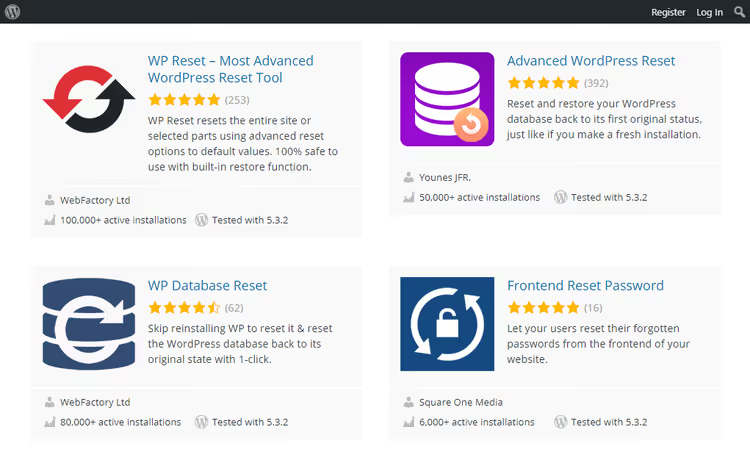
Якщо возитися з FTP і cPanel не хочеться, а адмінка ще відкривається, задачу вирішує WP Reset на WordPress.org. Безплатний плагін із 300 000+ активних установок і рейтингом 4.8 з 5.
WP Reset уміє скидати сайт вибірково: можна обнулити лише налаштування теми, лише таблиці БД, лише транзієнти або все одразу. Є вбудована функція снепшотів: перед скиданням плагін автоматично створює точку відновлення, до якої можна відкотитися.
Плагіни, теми та файли медіатеки WP Reset не видаляє. Він деактивує їх і очищає базу даних. Після скидання ви отримуєте чистий WordPress із тими самими плагінами й темами, але без контенту, користувацьких налаштувань і накопиченого в базі сміття.
Альтернатива, Advanced WordPress Reset на WordPress.org, більш гранулярний інструмент для тих, кому потрібно скинути лише окремі елементи: наприклад, видалити всі записи певного типу або очистити медіатеку.
Порівняння методів: який обрати
| Метод | Зберігає контент | Потрібен доступ до адмінки | Складність | Час | |---|---|---|---| | Адмінка (Dashboard → Updates) | Так | Так | Мінімальна | 30 секунд | | WP-CLI | Так | Ні (потрібен SSH) | Середня | 1 хвилина | | FTP (ручна заміна) | Так | Ні | Середня | 5-10 хвилин | | cPanel (повне видалення) | Ні | Ні | Середня | 3-5 хвилин | | WP Reset (плагін) | Ні | Так | Мінімальна | 1 хвилина |
Коротке наочне відео: автор показує основні способи перевстановлення WordPress на реальному сайті, від кнопки в адмінці до повного скидання. Гарне доповнення для тих, хто воліє дивитися, а не читати.
⁉️🤔 Часті запитання
Чи втрачу я контент під час перевстановлення через адмінку?
Ні. Метод через Dashboard → Updates → Перевстановити зараз замінює виключно файли ядра WordPress: папки
wp-adminіwp-includes, кореневі файли на кшталтindex.php. Усі пости, сторінки, медіафайли та налаштування зберігаються в базі даних і папціwp-content, вони не зачіпаються. Перед перевстановленням однаково зробіть бекап: автоматичні процеси іноді поводяться непередбачувано.
Що робити, якщо адмінка недоступна, а SSH немає?
Єдиний варіант: метод 3 через FTP. Завантажте свіжий WordPress із wordpress.org, видаліть папку
wp-contentз архіву та залийте решту файлів на сервер із перезаписом. Це замінить пошкоджене ядро і з високою ймовірністю поверне доступ до адмінки. FTP-доступ є в будь-якого хостингу, дані для підключення можна знайти в панелі керування.
Чи можна перевстановити WordPress без втрати SEO-позицій?
При використанні методів 1, 2 або 3, так. URL-адреси, структура постійних посилань, мета-теми та контент не змінюються. Пошукові системи не помітять перевстановлення: файли ядра для них не видимі. Повне скидання (метод 4) видаляє все, включно з постами та сторінками. Після нього SEO доведеться вибудовувати заново. Якщо ви експортували контент у XML та імпортували назад, URL можуть змінитися. Налаштуйте 301-редиректи зі старих адрес.
Як часто варто перевстановлювати WordPress профілактично?
Ніяк. Перевстановлення — це не профілактичний захід. Для здоров'я сайту достатньо регулярно оновлювати ядро, теми та плагіни, стежити за бекапами й використовувати мінімальний набір перевірених плагінів. Перевстановлення — це інструмент для вирішення конкретної проблеми, а не ритуал обслуговування.
Чим WP Reset відрізняється від Advanced WordPress Reset?
WP Reset орієнтований на повне або майже повне скидання сайту із захисними снепшотами та можливістю відкоту. У нього 300 000+ активних установок. Advanced WordPress Reset — це більш нішевий інструмент для гранулярного видалення: можна стерти лише записи певного типу, лише ревізії, лише транзієнти. Обирайте WP Reset для скидання сайту цілком і Advanced WordPress Reset для хірургічної чистки окремих сутностей.
Що робити далі, якщо нічого не допомогло
Ви пройшли всі чотири методи, а сайт усе ще лежить. Таке буває. Отже, проблема глибша, ніж пошкоджені файли ядра: бита база даних, конфлікт на рівні сервера (PHP-модулі, mod_security) або глибока хакерська атака з бекдорами поза директорією WordPress.
Порядок дій такий. Спочатку зверніться до підтримки хостингу з конкретним описом симптомів і тим, що ви вже перепробували. Гарна підтримка (SiteGround, Kinsta, WP Engine) часто вирішує такі проблеми на своєму боці за 15-20 хвилин. Якщо хостинг не допомагає, залучайте розробника для аудиту сервера та бази даних.
І головне: коли сайт знову запрацює, налаштуйте автоматичні бекапи. Раз на день, зі зберіганням щонайменше за останні 7 днів. Це перетворює будь-яку фатальну помилку з катастрофи на прикру затримку на пів години. Плагіни на кшталт UpdraftPlus на WordPress.org або BlogVault роблять це без вашої участі.
Обирайте метод під свою ситуацію, робіть бекап і дійте. WordPress прощає майже все, крім нехтування резервними копіями.

Професійна команда авторів та редакторів, що спеціалізуються на створенні якісного контенту.