













Як підключитися до SSH-сервера з Windows, macOS або Linux
Віддалений сервер без SSH — це автомобіль без ключа. Фізично він існує, але всередину не потрапити. SSH (Secure Shell) — це той самий ключ, який відчиняє двері до командного рядка сервера звідки завгодно: з дому, офісу чи кав’ярні за пів світу.
Новачків часто лякає чорне вікно термінала з блимаючим курсором. Здається, ніби для підключення потрібен диплом сисадміна. Насправді базова команда вкладається у три слова, а весь процес входу, у півтори хвилини. Головне, знати, який інструмент взяти під свою операційну систему.
💡 Швидкий огляд:
- Відкрийте термінал (macOS/Linux) або PowerShell (Windows) і введіть
ssh user@server— це базова команда для підключення до SSH-сервера через порт 22 - Якщо сервер слухає нестандартний порт, додайте прапорець
-p:ssh user@server -p 2222, і ви всередині - При першому підключенні термінал запитає підтвердження fingerprint сервера, введіть
yes— це нормально і трапляється рівно один раз для кожного нового сервера - Для повсякденної роботи налаштуйте автентифікацію за SSH-ключем:
ssh-keygenгенерує пару,ssh-copy-idзавантажує публічний ключ на сервер, і пароль більше не потрібен
Що таке SSH і коли він потрібен
SSH — це зашифрований протокол, який створює безпечний тунель між вашим комп’ютером і віддаленим сервером. Увесь трафік усередині тунелю шифрується: ви набираєте команду в себе, вона відлітає на сервер, сервер виконує її та повертає відповідь. Ніхто між вами не бачить ані команд, ані паролів.
На практиці SSH потрібен у трьох сценаріях. Перший і головний, адміністрування сервера: ви орендували VPS під сайт, зайшли через SSH, встановили Nginx і MySQL. Другий, робота з Git: команда git push ходить саме через SSH на GitHub або GitLab. Третій, передавання файлів: утиліти scp і sftp копіюють дані через той самий SSH-тунель, не потребуючи окремого FTP-сервера.
Без SSH сучасна веброзробка неможлива. Але щоб ним користуватися, не потрібно бути DevOps-інженером, достатньо запам’ятати десяток команд і вибрати клієнт під свою ОС.
Windows: вбудований OpenSSH і PuTTY
Довгий час Windows була єдиною системою без SSH «з коробки», і саме тому з’явився PuTTY. Ситуація змінилася у 2018 році: починаючи з Windows 10 версії 1809 і в усіх випусках Windows 11 клієнт OpenSSH вбудовано за замовчуванням.
Вбудований клієнт OpenSSH
Перевірте, чи встановлено OpenSSH Client. Відкрийте Параметри → Програми → Додаткові компоненти, введіть у пошуку «OpenSSH» і переконайтеся, що компонент присутній. Якщо ні, натисніть «Додати компонент» і виберіть «Клієнт OpenSSH».
Далі, PowerShell або Термінал Windows. Команда та сама, що й у Linux:
1 ssh username@server.com
При першому підключенні термінал запитає підтвердження fingerprint, вводьте yes. Потім пароль користувача сервера, і ви всередині. Жодного стороннього софту, усе працює штатними засобами Windows.
PuTTY: коли потрібен графічний інтерфейс
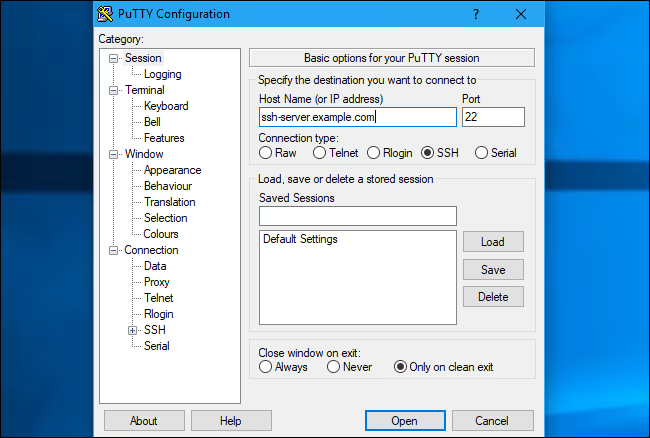
Деяким розробникам зручніше з GUI, ніж із командним рядком. PuTTY, безплатний клієнт із відкритим вихідним кодом, який закриває цю потребу. Актуальна версія 0.84 (травень 2026) завантажується з офіційного сайту як одиночний putty.exe (портативний запуск) або MSI-інсталятор.
Інтерфейс мінімалістичний: у полі Host Name вбиваєте IP або домен сервера, порт за замовчуванням 22, тиснете Open. Усе. Для автентифікації за SSH-ключем зайдіть у Connection → SSH → Auth → Credentials і вкажіть шлях до файлу приватного ключа формату .ppk. Звичайний OpenSSH-ключ PuTTY не розуміє, його потрібно конвертувати через вбудовану утиліту PuTTYgen.
Що обрати: OpenSSH чи PuTTY? Якщо ви постійно працюєте з серверами через термінал, беріть вбудований OpenSSH, він швидший і не потребує зайвих рухів. Якщо підключаєтеся раз на місяць і хочете візуальну «нагадувалку» зі збереженими сесіями, PuTTY зручніший. Обидва варіанти робочі у 2026 році.
MacOS: термінал і вбудована команда ssh
На macOS усе передвстановлено. Термінал лежить у Finder → Програми → Утиліти → Термінал, а команда ssh доступна одразу, без додаткових кроків.
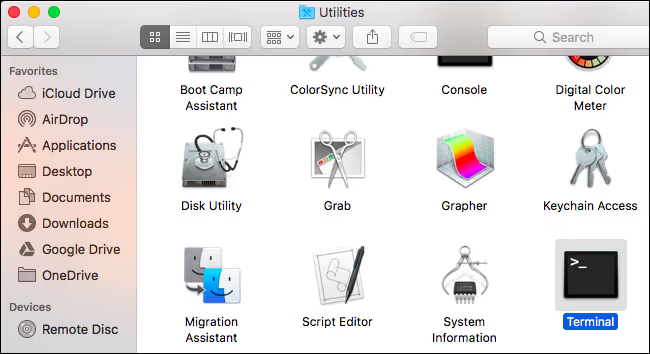
Відкрийте Термінал і виконайте:
1 ssh username@server.com
Якщо SSH-сервер слухає нестандартний порт, додайте прапорець -p:
1 ssh username@server.com -p 2222
Система запитає пароль користувача на сервері. Під час введення символи не відображаються, ані зірочок, ані крапок. Це не баг, а фіча безпеки: ніхто не підгляне довжину пароля. Набирайте наосліп і тисніть Enter.
Linux: жодних додаткових інструментів
На будь-якому дистрибутиві Linux клієнт OpenSSH або передвстановлений, або встановлюється однією командою:
1 sudo apt install openssh-client # Debian/Ubuntu 2 sudo dnf install openssh-clients # RHEL/CentOS/Fedora
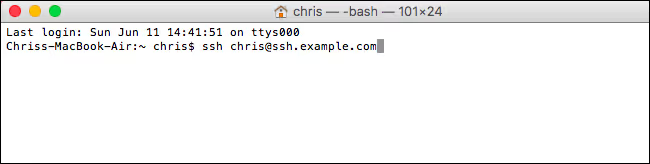
Далі, та сама команда ssh user@server. Жодної різниці з macOS.
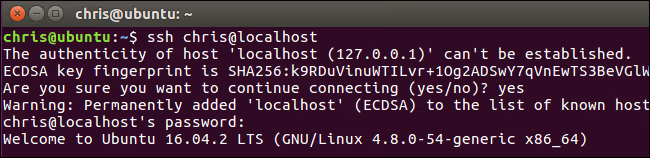
Після введення пароля система автентифікує вас і відкриває сесію на сервері. Ви бачите запрошення командного рядка віддаленої машини, тепер можна виконувати команди так само, як якби ви сиділи за нею фізично.
Закрити сесію, exit або Ctrl+D. Це універсально для всіх трьох операційних систем.
Що робити з попередженням про fingerprint
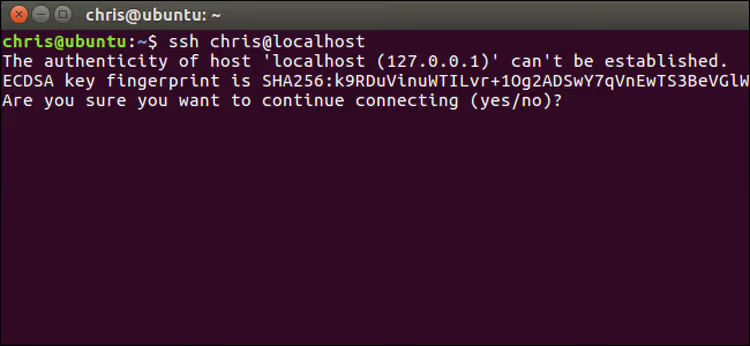
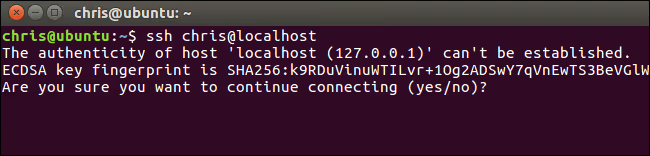
Під час першого підключення до будь-якого нового сервера SSH показує повідомлення:
1 The authenticity of host 'server.com (192.168.1.1)' can't be established. 2 ECDSA key fingerprint is SHA256:... 3 Are you sure you want to continue connecting (yes/no)?
Це нормально. Клієнт попереджає: «я ніколи раніше не бачив цей сервер, ти точно до того підключаєшся, до кого думаєш?» Набирайте yes і тисніть Enter. Fingerprint збережеться у файл ~/.ssh/known_hosts, і під час наступних підключень питання не повториться.
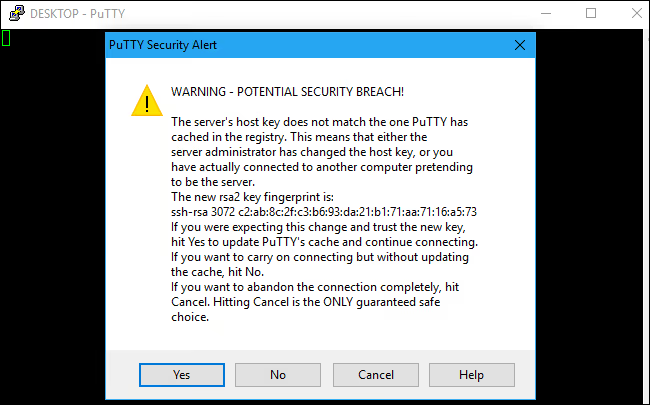
Коли бити на сполох. Якщо ви вже підключалися до сервера раніше, а тепер бачите попередження WARNING: REMOTE HOST IDENTIFICATION HAS CHANGED!, зупиніться. Це означає одне з двох: адміністратор сервера перевстановив SSH і змінив ключ (легітимно) або хтось намагається перехопити ваш трафік через атаку «людина посередині» (MITM). У першому випадку зв'яжіться з адміністратором і уточніть. У другому, не вводьте пароль і розірвіть з'єднання.
Корисні прийоми: ключі, конфіг і таймаут
SSH-ключі замість пароля
Парольна автентифікація незручна під час частих підключень. SSH-ключі вирішують проблему: ви генеруєте пару ключів, публічний завантажуєте на сервер, і під час підключення сервер впізнає вас без запиту пароля.
Генерація ключа (на вашій локальній машині):
1 ssh-keygen -t ed25519 -C "your_email@example.com"
Копіювання публічного ключа на сервер:
1 ssh-copy-id username@server.com
Після цього ssh username@server.com пускає без пароля. Приватний ключ (~/.ssh/id_ed25519) зберігайте в секреті — це ваш цифровий паспорт.
Файл конфігурації ~/.ssh/config
Якщо серверів кілька, створіть ~/.ssh/config і задайте короткі аліаси:
1 Host production 2 HostName 203.0.113.5 3 User root 4 Port 2222 5 IdentityFile ~/.ssh/production_key 6 7 Host staging 8 HostName staging.example.com 9 User deploy
З таким конфігом будь-яке підключення зводиться до короткого аліасу: ssh production підставить і хост, і користувача, і порт, і шлях до ключа автоматично.
Тримаємо сесію живою
Розрив з'єднання після кількох хвилин бездіяльності, класична проблема. Додайте в ~/.ssh/config:
1 Host * 2 ServerAliveInterval 60
Клієнт буде кожні 60 секунд надсилати keepalive-пакет, не даючи серверу закрити сесію.
Відео вище, короткий і наочний туторіал з SSH для початківців. За 10 хвилин автор показує повний цикл: від встановлення клієнта до підключення за ключем на Windows, macOS і Linux.
⁉️🤔 Часті запитання
Чи можна підключитися до сервера без пароля?
Так, і це стандартна практика для продакшн-серверів. Налаштуйте автентифікацію за SSH-ключем командою
ssh-copy-id, після цього пароль під час входу не запитується. Приватний ключ захистіть парольною фразою (passphrase) на випадок крадіжки ноутбука.
Чим PuTTY відрізняється від OpenSSH?
PuTTY — це графічний клієнт із власним форматом ключів (
.ppk), збереженням сесій і вкладками. OpenSSH, консольна утиліта, яка працює однаково в PowerShell, Терміналі macOS і будь-якому емуляторі Linux. Для новачка PuTTY наочніший, для професіонала OpenSSH швидший і гнучкіший. Обидва підтримують порт 22, нестандартні порти, ключову автентифікацію та тунелювання.
Який порт вказувати під час підключення?
Типово SSH слухає порт 22. Якщо адміністратор сервера змінив порт на інший (поширена практика проти брутфорс-атак), уточніть у нього номер і додайте прапорець
-pдо команди:ssh user@server -p 2222. У PuTTY порт задається у відповідному полі головного вікна.
Чи обов’язково підтверджувати fingerprint під час першого підключення?
Так, це критичний крок безпеки. SSH показує відбиток ключа сервера, ви набираєте
yes, і відбиток записується вknown_hosts. Якщо пропустити цей крок або сліпо тиснутиyesна кожному попередженні, ви ризикуєте віддати пароль зловмиснику, який підмінив сервер. Перевірений fingerprint адміністратор зазвичай публікує в документації до сервера.
То який клієнт обрати?
Для більшості повсякденних завдань вистачає вбудованого OpenSSH. Він є на Windows, macOS і Linux, працює однаково й не потребує встановлення. Сценарій простий: відкрили термінал, набрали ssh user@server, працюєте.
Якщо ви адмініструєте десяток серверів щодня, витратьте 15 хвилин на ~/.ssh/config і ключову автентифікацію. Це разова інвестиція, яка економить години на місяць.
PuTTY беріть у двох випадках: ви працюєте на Windows і принципово не хочете зв’язуватися з командним рядком, або вам потрібен візуальний менеджер збережених сесій із деревоподібною структурою. В усьому іншому вбудований OpenSSH справляється не гірше.
Головне, почніть із першого підключення вже сьогодні. Страшне чорне вікно за пів години стане звичним робочим інструментом.

Професійна команда авторів та редакторів, що спеціалізуються на створенні якісного контенту.