













 ШІІлюстративне зображення: згенеровано ШІ
🔧 Налаштування динамічного меню WordPress для зареєстрованих користувачів
Користувач зареєструвався на вашому сайті, і ви хочете показати йому особливе меню. Без плагіна WordPress такої можливості «з коробки» не дає: одне й те саме меню бачать і гості, і авторизовані користувачі, і адміністратори. А це незручно.
Гостю ні до чого посилання «Мій профіль», а залогіненому користувачеві нема чого бачити кнопку «Увійти». Членам закритого розділу потрібне своє меню, а підписникам, інше. Рішення існує і займає рівно один безплатний плагін.
Розбираємося, як за 10 хвилин налаштувати динамічне меню WordPress, яке саме розуміє, хто перед ним, і показує кожному потрібні пункти.
💡 Швидкий огляд:
- Встановіть безплатний плагін User Menus із каталогу WordPress.org.
- Налаштуйте видимість пунктів: для всіх відвідувачів, лише для гостей або лише для авторизованих користувачів аж до конкретної ролі.
- Додайте в меню живе ім'я користувача та аватар через плейсхолдери на кшталт
{first_name}. - Вставте посилання «Увійти», «Реєстрація» та «Вийти» з настроюваним перенаправленням.
Що дає динамічне меню на практиці
Уявіть: ви ведете закритий клуб з уроками. Гість бачить меню «Про проєкт, Тарифи, Увійти». Після входу ті самі пункти змінюються на «Мої курси, Прогрес, Профіль, Вийти». Жодної плутанини, кожен бачить своє.
Той самий підхід працює для інтернет-магазинів (гостю, каталог і кошик, покупцю, історія замовлень), форумів, дощок оголошень, корпоративних порталів. Скрізь, де користувачі входять у систему, контекстне меню покращує навігацію та знижує показник відмов.
Стандартний WordPress уміє рівно одне меню на область теми. Щоб розгалузити логіку «гість vs користувач», потрібен додатковий інструмент. Варіантів три: писати код у functions.php (гнучко, але потрібен розробник), використовувати багатофункціональний комбайн на кшталт MemberPress (важко, якщо потрібні лише меню) або взяти легкий спеціалізований плагін. Третій шлях і розглянемо.
Безплатний плагін User Menus: що вміє і чим добрий
User Menus, Nav Menu Visibility розроблений командою Code Atlantic (раніше Jungle Plugins). Плагін безплатний, живе в офіційному каталозі WordPress.org, налічує 80 000+ активних встановлень і тримає оцінку 5 із 5 зірок на основі 1 275+ відгуків. Останнє оновлення вийшло у 2026 році, сумісність заявлена аж до WordPress 7.0.
Три головні можливості, заради яких плагін і встановлюють:
Керування видимістю. Кожному пункту меню призначається правило: бачать усі, лише гості (logged out) або лише авторизовані користувачі (logged in). Для авторизованих можна додатково обмежити видимість конкретними ролями, наприклад, пункт «Адмінка» бачать лише Administrators та Editors.
Живі дані користувача в меню. У текст пункту підставляються динамічні значення: ім'я (
{first_name}), прізвище ({last_name}), логін ({username}), відображуване ім'я ({display_name}), нік ({nickname}), email ({email}) і навіть аватар ({avatar}) із настроюваним розміром. Меню перетворюється зі статичного списку на персоналізовану панель, «Привіт, Олексію» замість безликого «Мій профіль».Посилання входу, реєстрації та виходу. Додаються парою кліків через вбудований віджет «User Links» у редакторі меню. Для кожного посилання налаштовується перенаправлення: поточна сторінка, головна або довільна URL-адреса.
Плагін гранично легковажний, мінімум WordPress 4.6 і PHP 5.6, жодних нав'язливих апселів. Преміум-версії немає, вся функціональність доступна одразу.
Єдиний нюанс: User Menus не створює окремі меню для різних ролей. Він керує видимістю пунктів усередині одного меню. Якщо вам потрібно саме перемикати цілі меню (гість бачить Меню А, автор, Меню Б), дивіться в бік Conditional Menus або If Menu. Але для 90% сценаріїв «показати/сховати пункти» User Menus закриває задачу без оверхеду.
Встановлення та налаштування за 3 кроки
Плагін встановлюється стандартно, через адмінку WordPress.
Встановлення: Plugins → Add New, у пошуку наберіть «User Menus» (автор, Daniel Iser, Code Atlantic). Натисніть Install Now, потім Activate.
Після активації в редакторі меню (Appearance → Menus) у кожного пункту з'являється новий блок налаштувань. Далі, покроково.
Крок 1: Налаштування видимості пунктів меню
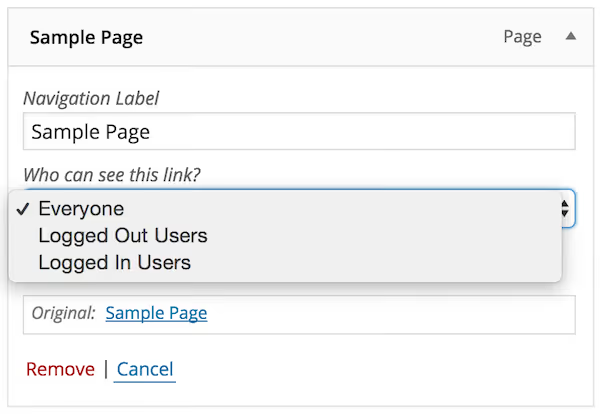
Відкрийте будь-який наявний пункт меню або створіть новий. У розгорнутому блоці з'явиться випадний список «Хто може бачити це посилання» з трьома варіантами:
- Everyone, пункт бачать усі відвідувачі (за замовчуванням).
- Logged Out Users, лише гості, які не ввійшли в систему. Сюди вирушають посилання «Увійти» та «Реєстрація».
- Logged In Users, лише авторизовані користувачі. При виборі цього варіанту розкривається додаткове налаштування: можна позначити конкретні ролі, яким пункт доступний, або, навпаки, виключити окремі ролі з видимості.
Якщо жодну роль не вибрано, пункт бачать усі залогінені користувачі. Щойно ви позначаєте хоча б одну роль у списку «Choose which roles can see this link», пункт стає видимим лише цим ролям.
Після налаштування натисніть Save Menu. Перевірте результат у режимі інкогніто: відкрийте сайт гостем і після входу в систему, меню мають відрізнятися.
Крок 2: Персоналізація, ім'я користувача в меню
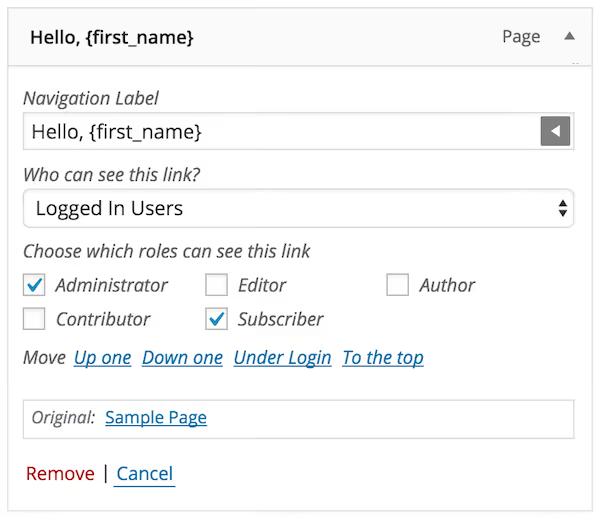
Найпомітніший для користувача штрих, коли меню звертається до нього на ім'я.
Створіть пункт меню, доступний лише для «Logged In Users». У полі Navigation Label натисніть сіру кнопку зі стрілкою, розкриється список доступних плейсхолдерів. Виберіть потрібний (наприклад, {first_name}), і він вставиться в текст пункту. Можна комбінувати: «Привіт, {first_name} {last_name}» або «{display_name}, Профіль».
Доступні плейсхолдери: ім'я ({first_name}), прізвище ({last_name}), логін ({username}), відображуване ім'я ({display_name}), нік ({nickname}), email ({email}) та аватар ({avatar}). Для аватара налаштовується розмір у пікселях.
Збережіть меню та перевірте під тестовим користувачем, у навігації має відобразитися його ім'я.
Крок 3: Посилання входу та виходу
У лівій колонці редактора меню, в блоці Add menu items, розгорніть секцію User Links. Позначте прапорцями потрібні посилання:
- Login, посилання «Увійти».
- Register, посилання «Реєстрація».
- Logout, посилання «Вийти».
Натисніть Add to Menu. Плагін сам додасть їх із правильними URL-адресами.
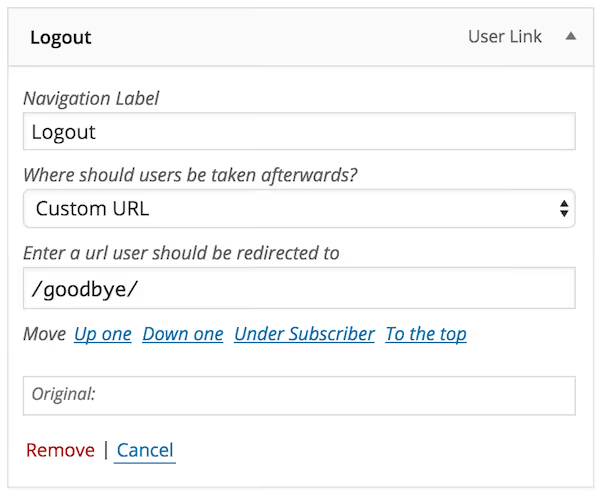
Розгорніть доданий пункт і налаштуйте редірект у випадному списку «Куди вести користувачів потім?»:
- Current Page, користувач залишається на тій самій сторінці (зручно для входу: увійшов і продовжив із того ж місця).
- Homepage, перекидання на головну.
- Custom URL, довільна сторінка, наприклад особистий кабінет або сторінка подяки.
Рекомендую для посилання «Увійти» ставити Current Page або Custom URL (в особистий кабінет), а для «Вийти», Homepage. Реєстрацію можна вести на сторінку привітання нового учасника.
Після збереження перевірте обидва посилання на живому сайті, і гостем, і залогіненим користувачем. Логіка автоматична: гість бачить «Увійти / Реєстрація», авторизований користувач бачить «Вийти».
Відеоінструкція: усе налаштування за 5 хвилин
Наочний розбір усіх трьох кроків з екрана, у цьому короткому посібнику:
Після налаштування перевірте роботу на реальному сайті: відкрийте сторінку в режимі інкогніто (гість), потім увійдіть під тестовим обліковим записом. Меню має змінюватися динамічно, без перезавантаження сторінки.
⁉️🤔 Часті запитання
Чи можна зробити різні меню для різних ролей, а не лише «гість/користувач»?
Так, саме для цього й потрібен вибір ролей у налаштуваннях пункту. Виставляєте видимість «Logged In Users», потім у блоці «Choose which roles can see this link» позначаєте потрібні ролі. Редактори бачать одні пункти, підписники, інші. Якщо ролей багато, зручно використовувати метод виключення: позначити «Choose which roles won't see this link» і прибрати одну-дві ролі, залишивши меню для всіх інших.
Плагін конфліктує з темами та іншими плагінами?
На практиці User Menus товаришує з більшістю тем, включно з кастомними та FSE-темами. Якщо меню не змінюється динамічно після налаштування, найімовірніше, тема використовує жорстко закодоване меню (hardcoded
wp_nav_menuбез фільтрів). Тоді допоможе або зміна теми, або заміна виклику меню в шаблоні на стандартний. З іншими плагінами конфліктів не помічено, плагін працює на стандартних хуках WordPress.
Що робити, якщо плагін перестав оновлюватися?
User Menus стабільний і виконує рівно одну функцію, керування видимістю пунктів меню. Навіть якщо автор призупинить розробку, плагін продовжить працювати: він не залежить від зовнішніх API і побудований на нативних механізмах WordPress (фільтр
wp_nav_menu_objects). У крайньому разі ту саму логіку можна реалізувати кодом уfunctions.php, але для типових сайтів простіше залишатися на плагіні.
Чи потрібен кешувальний плагін для роботи динамічного меню?
Якщо ви використовуєте агресивне кешування сторінок (WP Rocket, LiteSpeed із гостьовим кешем), меню може «залипнути» в тому стані, в якому його побачив перший відвідувач. Рішення, увімкнути опцію «Separate cache for logged-in users» у налаштуваннях кеш-плагіна. Більшість сучасних плагінів кешування вміють розрізняти гостей та авторизованих користувачів автоматично.
Що ставити у 2026 році для динамічних меню WordPress
User Menus залишається найпростішим і найпопулярнішим рішенням для задачі «показати/сховати пункти меню за статусом користувача». 80 000+ активних встановлень і оцінка 5 зірок говорять самі за себе: плагін працює, не ламається і не перевантажує сайт.
Якщо знадобиться тонша логіка, перемикання цілих меню, гео-таргетинг, A/B-варіанти, дивіться на Conditional Menus або If Menu. Але в більшості випадків трьох правил «усі / гості / авторизовані» достатньо.
Спробуйте User Menus на тестовій установці WordPress. Це безплатно, встановлення займає хвилину, а результат, професійне динамічне меню, яке саме підлаштовується під відвідувача.

Професійна команда авторів та редакторів, що спеціалізуються на створенні якісного контенту.