














🔍 Як порівняти два текстові файли за допомогою Notepad++
Ви відкриваєте два схожі файли і намагаєтеся зрозуміти, чим вони відрізняються. Вручну порівнювати рядок за рядком, шлях у нікуди: очі «замилюються» вже на третьому десятку рядків, а дрібну зміну всередині конфігураційного файлу легко пропустити.
Розробники давно вирішили цю проблему за допомогою diff-інструментів. Але встановлювати окрему утиліту заради епізодичного звіряння текстових файлів не завжди виправдано. Значно простіше скористатися редактором, який уже є в більшості технічних користувачів Windows.
Notepad++ вміє порівнювати файли через безплатний плагін Compare і робить це швидко: кольорове підсвічування, синхронне прокручування, навігація за відмінностями. Жодного термінала, жодних окремих застосунків: два кліки, і всі відмінності перед очима. Ви витрачаєте менше хвилини на встановлення і заощаджуєте години під час кожного наступного звіряння.
💡 Швидкий огляд:
- Переконайтеся, що в Notepad++ активний Plugins Admin, в актуальній версії 8.9.6 його увімкнено за замовчуванням
- Через Plugins Admin знайдіть і встановіть плагін Compare та перезапустіть редактор
- Відкрийте обидва файли, запустіть порівняння та вивчіть кольорове підсвічування відмінностей
Що таке Notepad++ і навіщо порівнювати файли
Notepad++ — це безплатний текстовий редактор із відкритим вихідним кодом для Windows. Його «рідне» середовище, програмування: підсвічування синтаксису для десятків мов, нумерація рядків, автодоповнення, макроси. Але користуються ним далеко за межами розробки, від правлення конфігураційних файлів до швидких нотаток.
Порівняння файлів (diff) потрібне в десятку повсякденних сценаріїв. Системний адміністратор звіряє конфігураційні файли до і після правок. Верстальник шукає різницю між двома версіями CSS. Копірайтер перевіряє, що саме змінилося в договорі після узгодження. Студент звіряє курсову з чернеткою триденної давнини. У всіх випадках візуальний diff економить десятки хвилин.
Штатного diff-інструмента в Windows немає. Є fc у командному рядку, але його вивід складно читати на файлах, довших за десять рядків. Плагін Compare для Notepad++ закриває цю потребу, безплатно і без встановлення додаткового програмного забезпечення. Станом на червень 2026 року актуальна версія Notepad++, v8.9.6, плагін Compare стабільно працює на всіх збірках.
Крок 1. Встановіть плагін Compare
Перш за все переконайтеся, що Plugins Admin доступний. У версіях Notepad++, починаючи з 7.6, його увімкнено за замовчуванням. Якщо у вас стара збірка, оновіться з офіційного сайту.
Порядок встановлення:
- Відкрийте Notepad++.
- Перейдіть у меню Плагины → Plugins Admin (в україномовному інтерфейсі, Адміністрування плагінів).
- У вікні перейдіть на вкладку Available (Доступні).
- Знайдіть у списку Compare, найзручніше ввести «compare» у рядок пошуку.
- Позначте плагін прапорцем і натисніть кнопку Install (Встановити).
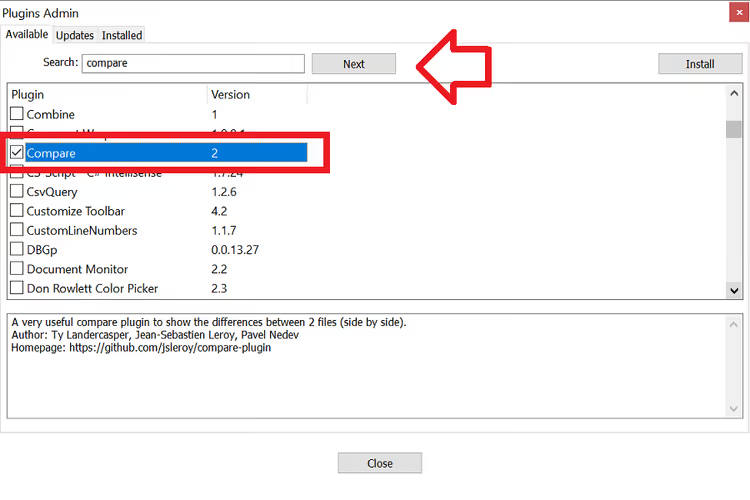
- Після завершення встановлення Notepad++ запропонує перезапуск, погодьтеся (Так).
Якщо список плагінів порожній, перевірте підключення до інтернету. У рідкісних випадках проблема в налаштуваннях проксі: Настройки → Настройки → Прокси.
Крок 2. Порівняйте два файли
Коли плагін встановлено, сам процес порівняння займає кілька секунд.
- Відкрийте обидва файли в Notepad++ звичайним способом (
Файл → Открытьабо перетягніть файли у вікно редактора). Не згортайте вікна вручну в режим розділеного екрана, плагін зробить це сам. - Перейдіть у меню Плагины → Compare → Compare.
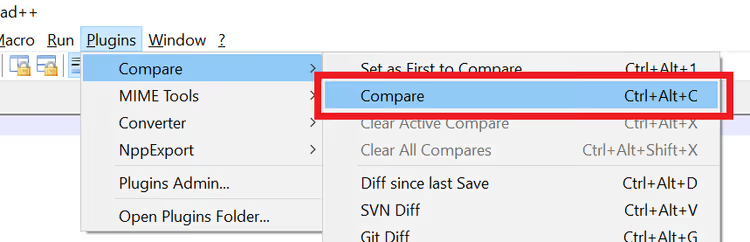
- Файли відобразяться поруч один з одним. Відмінності підсвічено: Зелений, рядки додано (є в новому файлі, відсутні в старому);
- Червоний, рядки видалено;
- Помаранчевий, рядки змінено.
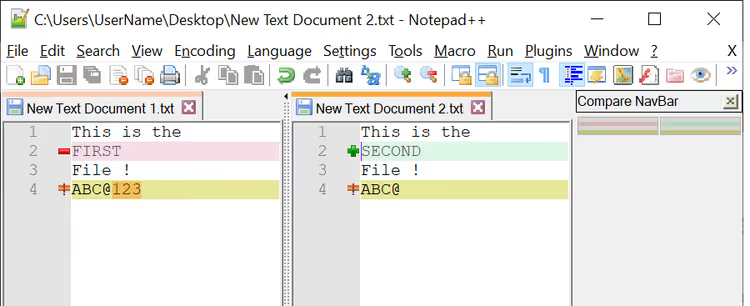
Синхронне прокручування увімкнено автоматично: під час скролу одного файлу другий рухається паралельно. Це зручно, коли відмінностей багато і потрібно зберігати контекст.
Поради для ефективного порівняння
Тримайте стару версію ліворуч. Плагін сприймає лівий файл як «вихідний», правий, як «новий». Якщо переплутати сторони, кольорова індикація зіб’є з пантелику: видалені рядки здадуться доданими і навпаки.
Використовуйте швидкі клавіші. Ctrl+Alt+C запускає порівняння без заходу в меню. Ctrl+Alt+Shift+C очищає результати порівняння і повертає звичайний вигляд.
Згортайте ідентичні блоки. Через Плагины → Compare → Navigation Bar вмикається панель навігації, на якій червоними смугами позначено лише місця з відмінностями. Клік по смузі, миттєвий перехід до блоку змін. У довгих файлах (500+ рядків) ця функція економить основний час.
Порівнюйте не лише текст. Плагін працює з будь-якими текстовими форматами: HTML і CSS, JavaScript і PHP, XML і CSV, INI-конфіги та логи. Для табличних даних результат особливо наочний при увімкненому підсвічуванні синтаксису.
Якщо потрібно вимкнути порівняння і повернути редактор у звичайний режим, Плагины → Compare → Clear Results або Ctrl+Alt+Shift+C.
Нижче, наочне відео всього процесу від встановлення до порівняння:
⁉️🤔 Часті запитання
Чи працює плагін Compare на 64-бітній версії Notepad++?
Так, плагін Compare повністю сумісний із 64-бітними збірками. Починаючи з версії 2.0 плагін постачається в універсальній збірці, яка автоматично підхоплює розрядність редактора.
Чи можна порівняти три і більше файлів одночасно?
Ні, Compare працює лише з двома відкритими файлами за раз. Якщо потрібно зіставити три версії, порівняйте попарно: спочатку вихідний із другим, потім другий із третім. Для цього завдання Notepad++ підходить, але професійні diff-інструменти, як-от Meld або Beyond Compare, дають раду зручніше.
Що робити, якщо плагін Compare не встановлюється?
Перевірте, чи у вас версія Notepad++ не нижче 7.6, саме в ній з’явився Plugins Admin. На старих збірках менеджер плагінів може бути відсутній. Другий крок, перевірте файл
C:\Program Files\Notepad++\updater\gpup.exe: якщо антивірус блокує його, встановлення плагінів не працює. Додайте папку Notepad++ до винятків захисного ПЗ.
Як порівняти файли, не встановлюючи плагін?
Вбудованого diff у Notepad++ немає. Без Compare можна лише відкрити файли поруч вручну (
Вид → Переместить/Клонировать документ на другую панель) і звіряти очима, примітивно й ненадійно. Альтернатива без плагінів: WinMerge (окрема portable-утиліта) абоfc /N file1.txt file2.txtу командному рядку Windows.
Чи зберігає плагін історію порівнянь?
Ні, Compare, stateless: він показує відмінності «тут і зараз» і не пише логів. Для повторюваного завдання порівняння одних і тих самих файлів зручно налаштувати зовнішній diff-інструмент у системі контролю версій (Git difftool), а Compare використовувати для разових звірянь.
Порівнювати файли в Notepad++, швидко і без зайвого ПЗ
Порівняння двох текстових файлів не повинно вимагати окремого застосунку. Плагін Compare перетворює вже знайомий редактор на охайний diff-інструмент із кольоровим підсвічуванням, синхронним прокручуванням і навігацією за змінами, за дві хвилини від встановлення до першого результату.
Для епізодичних звірянь конфігураційних файлів, коду, договорів і чернеток цього більш ніж достатньо. Якщо ви ще не оновили Notepad++, завантажте актуальну версію 8.9.6 з офіційного сайту: у свіжих збірках Plugins Admin працює без додаткових налаштувань, а сам Compare встановлюється в один клік.
Спробуйте прямо зараз: відкрийте два схожі файли і натисніть Ctrl+Alt+C.

Професійна команда авторів та редакторів, що спеціалізуються на створенні якісного контенту.