













 ШІІлюстративне зображення: згенеровано ШІ
🔁 Як створювати повторно використовувані блоки контенту в WordPress
Щоразу копіюєте той самий дисклеймер у кінець допису? Вставляєте форму підписки вручну на кожну сторінку? Це з’їдає час, який краще витратити на контент.
WordPress давно вміє перевикористовувати блоки: створили один раз, вставили в десяток місць парою кліків. Питання лише в тому, який інструмент підходить саме вам.
Нижче, три робочих способи: від вбудованого Гутенберга до професійних шаблонів у WP Bakery та Elementor. Без плагінів-одноденок, лише те, що реально використовується на сайтах у 2026 році.
💡 Швидкий огляд:
- Створіть повторно використовуваний блок у Gutenberg, безплатно, вбудовано в ядро WordPress 5.0+, підходить для тексту, кнопок і простих повторюваних елементів
- Встановіть Templatera для WP Bakery, платне доповнення для шаблонів цілих макетів із контролем доступу за ролями
- Збережіть шаблон в Elementor, працює навіть у безплатній версії, із сотнями готових макетів у Pro
1. Gutenberg, вбудований інструмент WordPress
Якщо у вас WordPress 5.0 або вище, редактор Gutenberg вже в ядрі. Про нього сперечаються досі, але факт залишається: з коробки ви отримуєте блокову систему збирання сторінок і можливість зберігати власні повторно використовувані блоки.
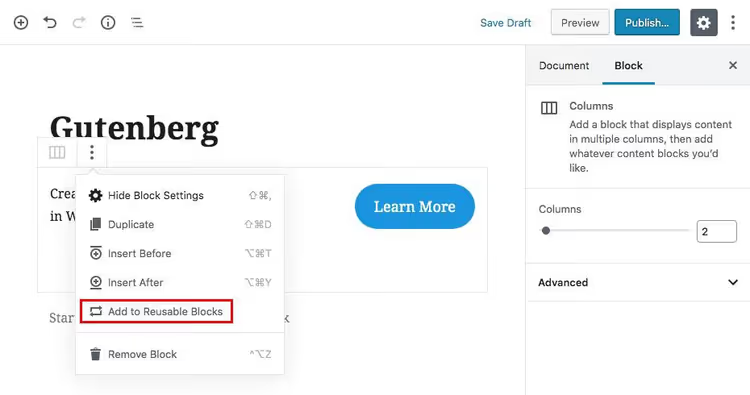
Створіть контент, який плануєте перевикористовувати. Це може бути текст, зображення, кнопка або їх комбінація в одному рядку. Потім натисніть на іконку з трьома крапками на панелі інструментів блоку.
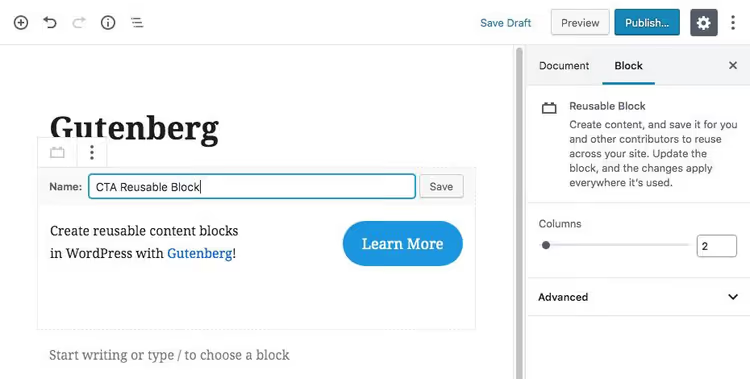
Виберіть «Додати до повторно використовуваних блоків» і задайте ім’я. Збережіть.
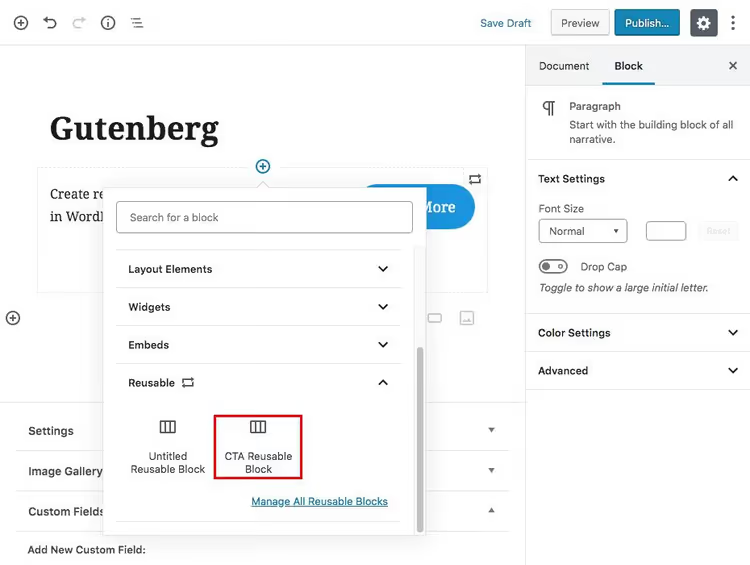
Тепер, додаючи новий блок на будь-якій сторінці чи в дописі, достатньо ввести ім’я збереженого блоку в пошуку або знайти його в категорії «Багаторазові». Зверніть увагу: всі елементи блоку мають бути в одному рядку, інакше збереження спрацює некоректно.
Плюси: безплатно, без плагінів, вбудовано в ядро WordPress, миттєва вставка в будь-який допис. Мінуси: лише для контенту в межах одного рядка; немає керування шаблонами сторінок загалом.
2. WP Bakery + Templatera, повноцінні шаблони макетів
WP Bakery Page Builder (раніше Visual Composer), один із найпопулярніших конструкторів сторінок для WordPress. Можливість перевикористання блоків у ньому не вбудована за замовчуванням, але для цього є офіційне доповнення, Templatera.
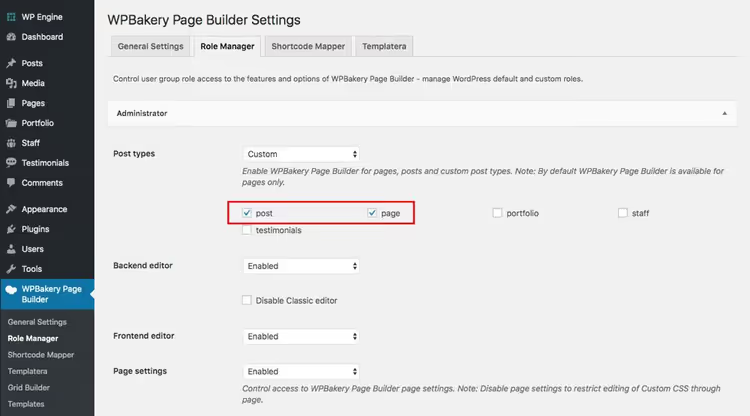
Після встановлення та активації WP Bakery і Templatera зайдіть у «Role Manager» і переконайтеся, що конструктор увімкнено для всіх типів записів, з якими ви працюєте.
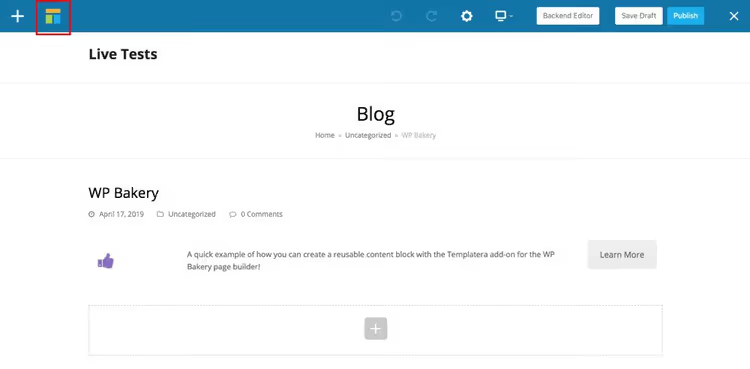
Тепер створіть сторінку з потрібним макетом. Коли макет готовий, натисніть іконку Templatera у верхньому лівому куті редактора. У деяких темах (не від WPExplorer) замість неї відображається логотип WP Bakery.
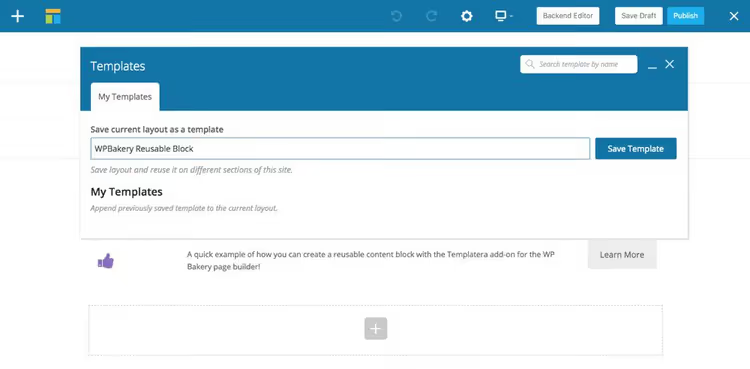
Задайте ім’я шаблону та збережіть.
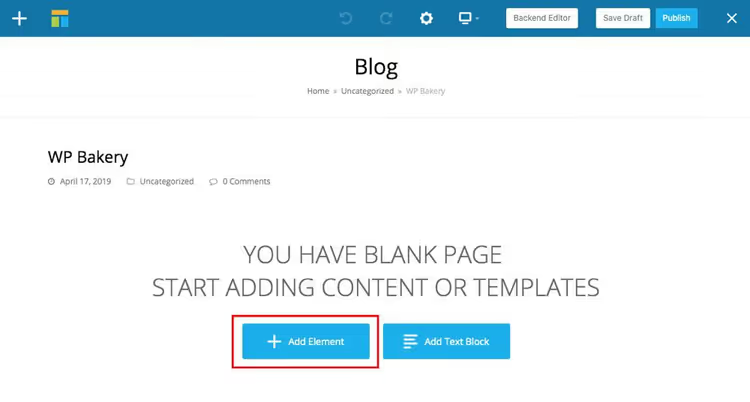
Щоб вставити шаблон у нову сторінку або пост, натисніть «Add Element» у редакторі WP Bakery.
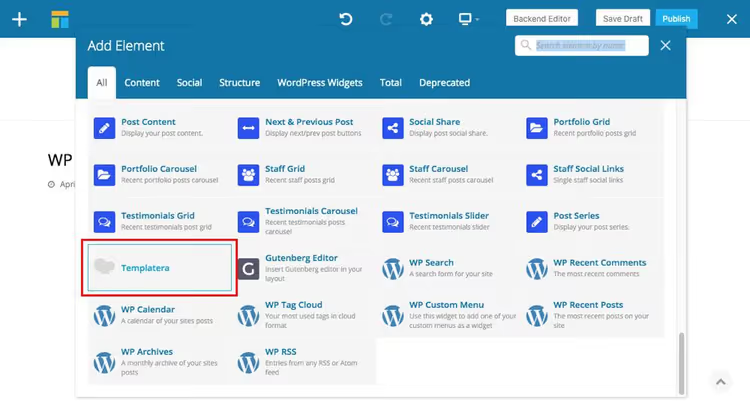
Прокрутіть список блоків униз і виберіть «Templatera».
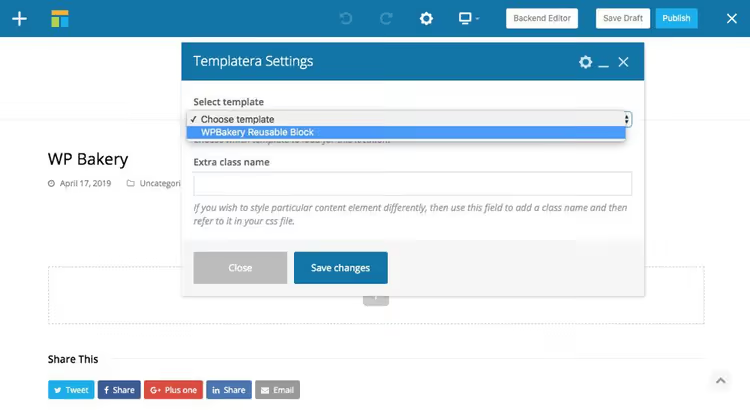
Виберіть потрібний шаблон, збережіть. Готовий блок можна перетягнути в будь-яке місце сторінки або оточити іншим контентом.
Плюси: шаблони цілих сторінок, а не окремих рядків; контроль доступу за ролями; інтеграція з WP Bakery. Мінуси: Templatera, платне доповнення (від $23 на рік); працює лише з WP Bakery.
3. Elementor, безкоштовні шаблони з коробки
Elementor, ще один флагманський конструктор сторінок, і на відміну від WP Bakery функція збереження шаблонів доступна одразу, навіть у безкоштовній версії плагіна.

Щоб створити повторно використовуваний блок, натисніть на стрілку поруч із кнопкою збереження на нижній панелі редактора та виберіть «Save as Template».
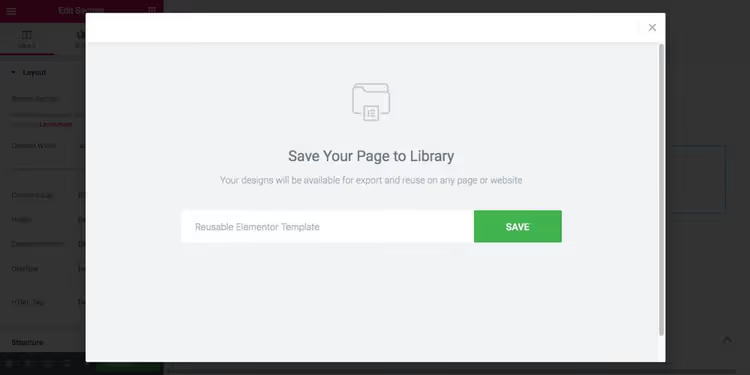
У спливному вікні задайте ім’я шаблону та натисніть «Save».
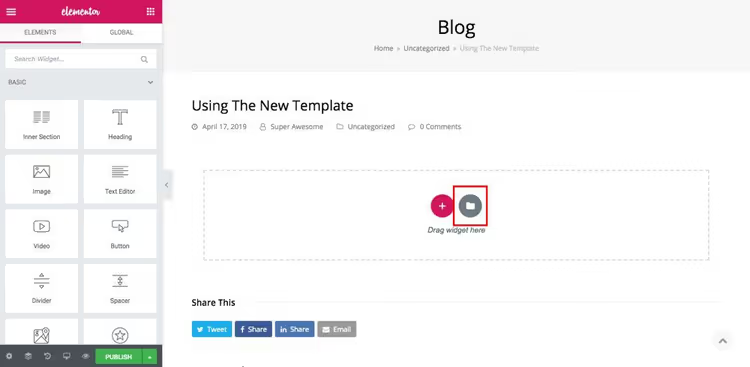
Щоб вставити шаблон на новій сторінці, натисніть на іконку теки в редакторі, відкриється бібліотека шаблонів Elementor.
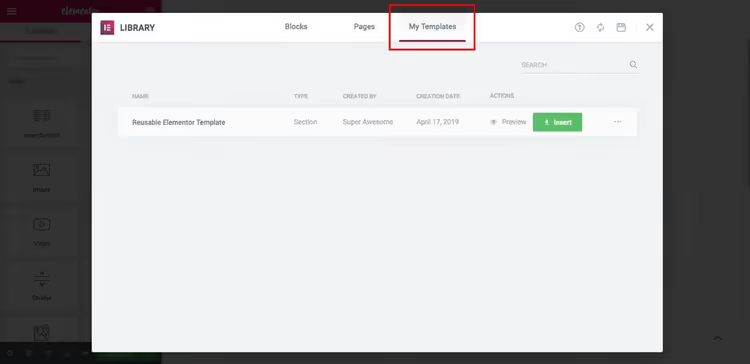
Перейдіть у вкладку «My Templates», виберіть потрібний блок і вставте. Готово. У Pro-версії бібліотека розширюється сотнями готових макетів, що значно пришвидшує складання типових сторінок.
Плюси: безплатно в ядрі Elementor; простіше та швидше, ніж Templatera; сотні готових макетів у Pro. Мінуси: потребує активного Elementor на сайті; Pro-версія, від $59 на рік.
🔗 Elementor на WordPress.org | 🔗 Жива демонстрація
Відео: збереження шаблонів в Elementor за хвилину
Подивіться, як це працює на практиці: коротке відео з покроковим збереженням і повторним використанням шаблону.
⁉️🤔 Часті запитання
Чи можна редагувати повторно використовуваний блок після збереження?
Так. У Gutenberg усі ваші повторно використовувані блоки містяться в окремій вкладці редактора: натисніть на блок, внесіть зміни та збережіть. Зміни застосуються скрізь, куди цей блок вставлено. Якщо потрібно змінити конкретний екземпляр без впливу на решту, конвертуйте його у звичайний блок через те саме меню з трьома крапками. В Elementor достатньо відкрити бібліотеку шаблонів, відредагувати шаблон і перезберегти. Templatera працює аналогічно через свій інтерфейс.
Що робити, якщо повторно використовувані блоки Gutenberg не відображаються?
Найчастіше проблема в правах користувача або конфлікті з плагінами оптимізації. Перевірте, чи має ваша роль доступ до редагування reusable blocks — це окрема сутність у WordPress. Вимкніть кешувальні плагіни на час редагування. Якщо блоки зникли після оновлення, зазирніть у кошик: коли видаляєте reusable block у Gutenberg, він потрапляє в кошик, як і звичайні записи.
Який спосіб найшвидший для новачка?
Gutenberg. Нічого встановлювати не потрібно, функція вже є в ядрі WordPress. Створення блоку займає три кліки: створити контент → три крапки → «Додати до повторно використовуваних блоків». Для типових повторюваних елементів (дисклеймер, підпис, форма підписки) цього достатньо. Elementor зручніший для візуальних макетів, але потребує встановлення та опанування конструктора.
У чому різниця між reusable blocks Gutenberg і шаблонами Elementor?
Reusable blocks Gutenberg — це блоки всередині редактора WordPress: текст, зображення, кнопки в одному рядку. Шаблони Elementor — це цілі секції та сторінки: можна зберегти готовий лендинг із десятка секцій і вставити його на іншу сторінку за секунду. Gutenberg підходить для мікроконтенту, Elementor, для макетів рівня всієї сторінки.
Чи зберігаються reusable blocks при зміні теми?
Так. Повторно використовувані блоки Gutenberg і шаблони Elementor зберігаються в базі даних WordPress і не прив’язані до теми. При зміні теми вони залишаться доступними, але стилізація може змінитися, якщо нова тема інакше обробляє CSS для блоків. Рекомендуємо після зміни теми пройтися по збережених блоках і перевірити відображення на тестовому сайті.
Який метод повторного використання блоків обрати під вашу задачу
Якщо коротко: беріть Gutenberg для простих повторюваних елементів і Elementor, для візуальних макетів. WP Bakery + Templatera має сенс лише якщо ви вже щільно сидите на WP Bakery і не плануєте міграцію.
Для текстових дисклеймерів, підписів, кнопок і простих вставок Gutenberg вирішує задачу повністю безплатно. Для лендингів, складних сторінок і повторюваних секцій Elementor дає більше можливостей із мінімальним порогом входу.
Спробуйте обидва безплатні варіанти на тестовому сайті. Зробіть один повторно використовуваний блок у Gutenberg і один шаблон в Elementor, через п’ять хвилин практики питання «як це працює» відпаде саме собою.

Професійна команда авторів та редакторів, що спеціалізуються на створенні якісного контенту.