













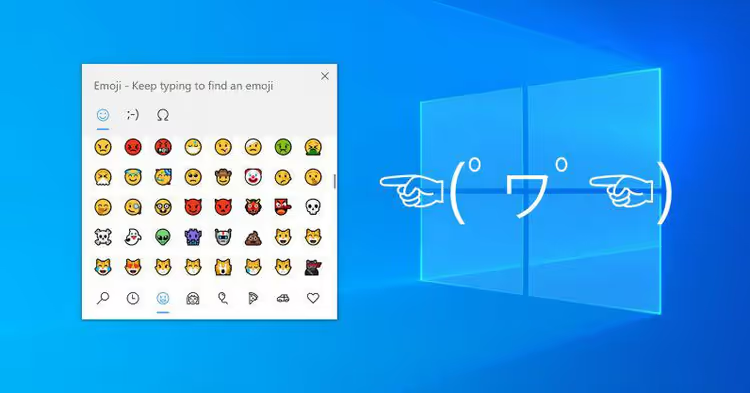
😊 Як швидко набрати смайлики на Windows 10 і 11 – клавіатура емодзі
Поставити смайлик у чаті чи листі з телефона, справа двох тапів. А от на десктопі багато хто досі гуглить «emoji copy paste» і вставляє символи через буфер, як у 2005-му. Хоча насправді Windows вже майже десять років уміє відкривати панель емодзі одним сполученням клавіш.
Швидше, ніж тягнутися до мишки. І значно зручніше, ніж запам’ятовувати Alt-коди.
З виходом Windows 11 панель зі скромного набору смайликів перетворилася на повноцінний інструмент: емодзі, каомодзі, символи, GIF і навіть історія буфера обміну, все в одному спливному вікні. Розберімо, як це працює, чим відрізняється версія для Windows 10 від Windows 11 і які комбінації клавіш справді економлять час.
💡 Швидкий огляд:
- Відкриваєте панель емодзі сполученням Win і крапка в будь-якому текстовому полі.
- Вибираєте вкладку й знаходите потрібний знак пошуком або стрілками.
- Натискаєте Enter, і смайлик з’являється в тексті, панель закривається.
- Повторюєте для кожного наступного емодзі.
Як відкрити панель емодзі в Windows
Працює в Windows 10 і Windows 11 однаково. Ставите курсор у будь-яке текстове поле, рядок пошуку в браузері, чат у Telegram, документ Word, поле коментаря на сайті, і натискаєте Win +. (клавіша Windows і крапка) або Win +; (клавіша Windows і крапка з комою). Результат той самий: поверх застосунку спливає невелика панель.
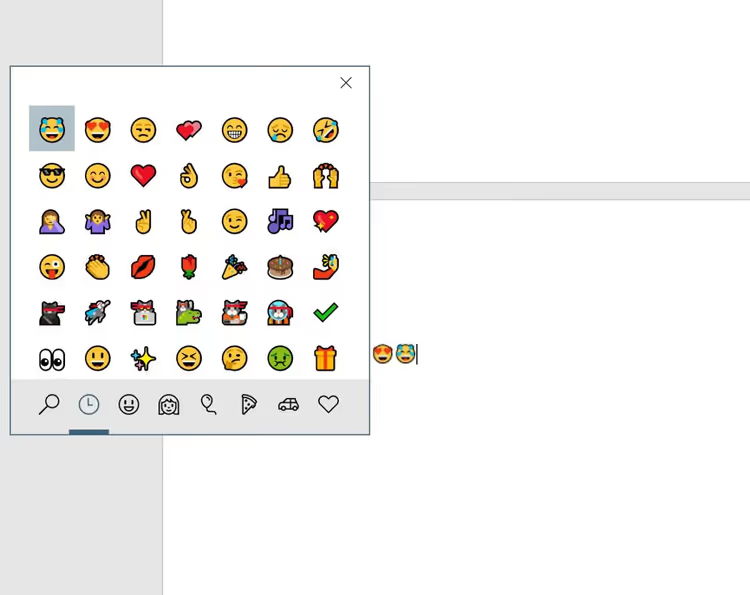
Сполучення запам’ятовується миттєво: крапка, вона ж «крапка в кінці речення», логічна асоціація. І працює воно скрізь, де можна вводити текст: системний хоткей перехоплює натискання до того, як воно дійде до застосунку, тож конфліктів майже не буває.
На сенсорній клавіатурі кнопка емодзі теж є, значок смайлика ліворуч від пробілу. Але хоткей швидший: руки залишаються на клавіатурі, миша не потрібна.
Що всередині панелі: емодзі, каомодзі, символи
У Windows 10 панель містить два розділи: емодзі та каомодзі (японські текстові пички на кшталт (╯°□°)╯︵ ┻━┻). У Windows 11 до них додали ще три: GIF, символи та історію буфера обміну.
Перемикання між вкладками, кліком миші по іконці у верхньому рядку панелі. Категорії всередині емодзі: люди й жести, їжа та напої, транспорт і місця, активність, тварини, прапори та ще зо два десятки, гортаються коліщатком або стрілками.
Головне, що суттєво покращили в Windows 11,, пошук. Починаєте вводити слово (хоч англійською, хоч українською, Windows сама зрозуміє), і панель фільтрує видачу на льоту. Ввели «собака», отримуєте 🐕🐶🐩. «Fire», 🔥🚒🧯. У Windows 10 пошук теж є, але трохи повільніший і лише за англійськими назвами.
Каомодзі, окрема радість. У Windows 11 їх розбили за емоціями: радість, злість, подив, байдужість. На відміну від графічних емодзі, каомодзі вставляються як звичайний текст і виглядають однаково в будь-якому застосунку, від блокнота до термінала.
Навігація без миші
Найшвидше, клавіатура. Після відкриття панелі через Win +.:
- Tab, перемикання між вкладками (емодзі → каомодзі → символи → GIF → буфер у Windows 11).
- Стрілки, переміщення по сітці смайликів усередині категорії.
- Enter, вставка вибраного емодзі.
- Esc, закрити панель без вставки.
Рука не покидає клавіатуру від початку й до кінця: Win +., Tab до потрібної вкладки, стрілки до смайлика, Enter, і панель зникає, залишаючи емодзі в тексті. На відпрацювання ланцюжка йде менше секунди.
Обмеження, яке залишилося з першої версії: панель закривається після вибору ОДНОГО смайлика. Хочете поставити три підряд, викликаєте Win +. тричі. Або вставляєте перший, копіюєте і вставляєте через Ctrl+V, панель при вставці з буфера взагалі не бере участі. Так, це трохи дратує, але чотири натискання Win +. підряд займають приблизно півтори секунди.
Налаштування тону шкіри
Для людей-емодзі та жестів можна вибрати тон шкіри. У панелі емодзі (перша вкладка) справа вгорі є невеликий квадратик-зразок, поруч із хрестиком закриття.
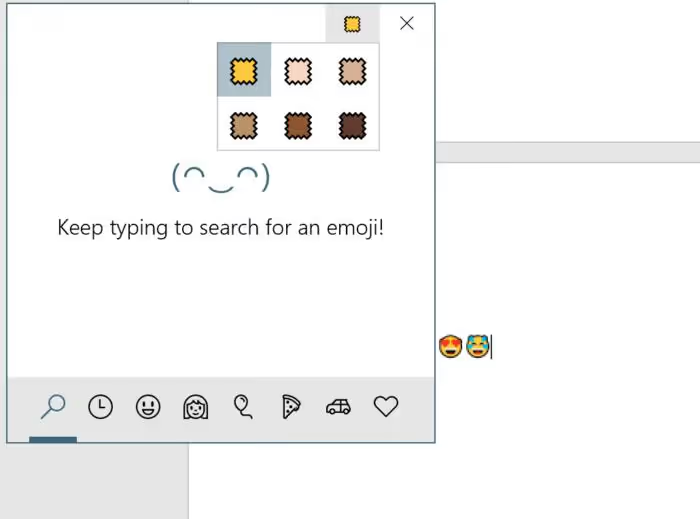
Клікаєте по ньому, розкривається лінійка з шести відтінків (за шкалою Фітцпатрика). Вибираєте один, і ВСІ людські емодзі в панелі перемикаються на цей тон. Налаштування глобальне й зберігається між викликами панелі, доки не зміните знову.
GIF, символи та буфер обміну, можливості Windows 11
Три вкладки, яких немає в Windows 10:
GIF, вбудований пошук гіфок. Працює через Bing, підтягує популярні анімовані файли. Ввели «thumbs up», отримали десяток варіантів. Вставляються як картинка, не як посилання. Зручно для чатів і соцмереж, де GIF підтримується.
Символи, таблиця спеціальних знаків: валюти (€, £, ¥), математичні символи (∞, ±, √), стрілки, дроби, пунктуація. Раніше для цього відкривали «Таблицю символів» через
charmap.exe, тепер усе в тій самій панелі.Буфер обміну, через Win + V (окремий хоткей, не через панель емодзі) відкривається історія останніх 25 скопійованих елементів: текст, картинки, HTML. Можна закріпити часто вживані фрагменти, не губляться під час перезавантаження.
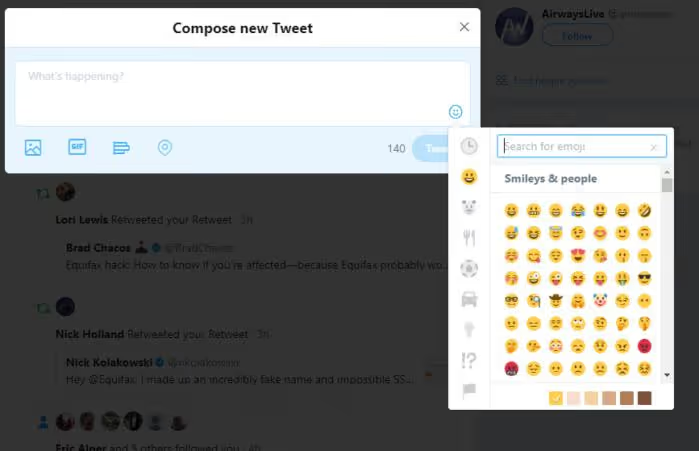
Окремо варто згадати: багато вебзастосунків (Twitter, Facebook, Slack, Discord) мають власні кнопки емодзі прямо в полі введення. Вони працюють незалежно від системної панелі й не потребують ані Fall Creators Update, ані Windows 11, суто функція сайту. Але системний хоткей універсальніший: він працює в будь-якому місці введення, а не лише там, де розробник сайту передбачив кнопку.
Якщо панель не відкривається
Рідкісний, але можливий випадок. Типові причини та швидкі виправлення:
Фокус не в текстовому полі. Клікніть у поле введення, потім Win +., панель з’являється, лише коли системі є куди вставити символ.
Запала клавіша Win. Спробуйте другу клавішу Win (праву, якщо затиснута ліва) або комбінацію Win +; як альтернативу.
Вимкнено через реєстр. Деякі корпоративні збірки та твікери вимикають панель емодзі груповою політикою. Перевірте
HKEY_LOCAL_MACHINE\SOFTWARE\Microsoft\Input\Settings\proc_1, параметрEnableExpressiveInputShellHotkeyмає бути1(або відсутній, тоді працює за замовчуванням).Сенсорна клавіатура як запасний варіант. ПКМ по панелі завдань → «Показати сенсорну клавіатуру» → значок смайлика поруч із пробілом. Працює, навіть якщо системну панель вимкнено, оскільки це окремий компонент.
⁉️🤔 Часті запитання
Чи працює Win +. у Windows 10 Home?
Так, панель емодзі доступна в усіх редакціях Windows 10 і 11, Home, Pro, Enterprise, Education. Різниці в складі смайликів між редакціями немає, але на Enterprise-збірках адміністратор може вимкнути панель через групову політику.
Чи можна додати свої емодзі або каомодзі до панелі?
Ні, панель емодзі Windows, закрита системна утиліта, редагування набору не передбачено. Нові емодзі приходять лише з оновленнями Windows (раз на пів року-рік). Каомодзі, теж фіксований список.
Чим відрізняється панель емодзі від старої «Таблиці символів»?
Таблиця символів (
charmap.exe), legacy-інструмент для вставки будь-якого символу зі встановлених шрифтів, включно з приватними Unicode-областями. Панель емодзі, сучасний аналог для часто вживаного: емодзі, каомодзі та типових спецсимволів. Для рідкісних знаків таблиця символів усе ще потрібна.
Чи працює хоткей у сторонніх розкладках (наприклад, Punto Switcher)?
Так, системні хоткеї на кшталт Win +. мають пріоритет над користувацькими розкладками й перехоплюються на рівні Windows, а не застосунку. Punto Switcher, Key Switcher та аналоги на панель емодзі не впливають.
Чи можна перепризначити сполучення клавіш на інше?
Штатними засобами, ні. Хоткей зашитий у систему. Через AutoHotkey можна повісити виклик панелі на довільну комбінацію: достатньо надіслати
#.(Win+крапка) при натисканні вашої комбінації. Приклад скрипту:
1 ; Вызов панели эмодзи по Ctrl+Shift+E 2 ^+e::Send #.
Що змінилося з Windows 10 і чи варто оновлюватися заради емодзі
Радикально, нічого. Базовий хоткей той самий, набір смайликів поповнюється з апдейтами ОС. Головний стрибок дала Windows 11: вкладки GIF і символів плюс миттєвий пошук українською. Якщо ви на Windows 10, панель емодзі вже працює (Win +.), і для переважної більшості завдань цього достатньо.
Оновлюватися до Windows 11 винятково заради панелі емодзі сенсу немає. Але якщо ви вже на Windows 11, зазирніть у вкладку символів: введення знака євро (€) або довгого тире ніколи не було таким швидким.
Підсумуймо: запам’ятали Win +., і питання «як вставити смайлик на комп’ютері» відпадає назавжди. Працює з коробки, не потребує встановлення, не конфліктує з мовними розкладками й доступно прямо зараз, просто спробуйте в будь-якому текстовому полі.
Якщо ви досі копіювали емодзі через Google, подаруйте собі п’ять хвилин на те, щоб один раз запам’ятати Win +. і назавжди забути про буфер обміну для смайликів.

Професійна команда авторів та редакторів, що спеціалізуються на створенні якісного контенту.