













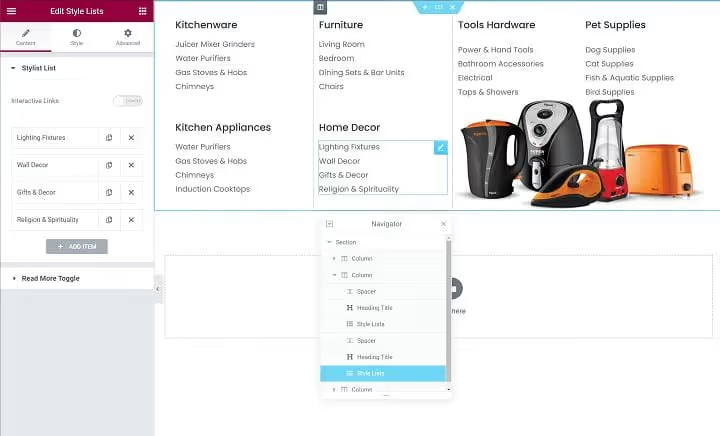
🚀 Як створити мегаменю в Elementor за допомогою The Plus Addons
Відвідувачі не повинні гадати, куди навести курсор, щоб знайти потрібний розділ. Якщо на сайті більше шести ключових сторінок, стандартне випадне меню перетворюється на тест на вправність: один невірний рух, і користувач повертається на початок. Мегаменю вирішує цю проблему радикально.
Мегаменю — це широке розкривне меню, де всі категорії видно одразу, без каскадних підменю та полювання за посиланнями. Великі маркетплейси, новинні портали, контентні проєкти використовують цей підхід не для краси, а тому що він працює: відвідувач за один клік добирається до потрібного розділу третього рівня.
Проблема в тому, що WordPress «з коробки» мегаменю не підтримує. Навіть якщо тема пропонує вбудований варіант, він майже завжди обмежений парою колонок без нормального налаштування. Для повноцінного мегаменю з візуальним редактором, адаптивною версією та точним налаштуванням потрібен правильний інструмент, і тут на сцену виходять Elementor та The Plus Addons.
💡 Швидкий огляд:
- Активуєте віджет TP Navigation Menu у The Plus Addons і створюєте шаблон мегаменю через візуальний редактор Elementor.
- Налаштовуєте стандартне меню WordPress (Зовнішній вигляд, Меню), додаючи до нього створений шаблон як пункт, що розкриває мегаменю.
- Створюєте шаблон заголовка через Elementor Theme Builder і розміщуєте в ньому віджет Navigation Menu з The Plus Addons.
- Налаштовуєте адаптивну поведінку: окреме меню або шаблон для мобільних відвідувачів, точка перемикання, зовнішній вигляд.
Коли мегаменю потрібне вашому сайту
Мегаменю, не універсальне рішення для кожного проєкту. Але якщо на сайті більше шести розділів із підкатегоріями, стандартна навігація перестає справлятися. Дослідники користувацького досвіду з Nielsen Norman Group сформулювали це точно: «Мегаменю чудово підходять для навігації сайтом... Це чудовий дизайнерський вибір, коли потрібно розмістити велику кількість опцій або показати сторінки нижнього рівня з першого погляду.»
В інтернет-магазинах мегаменю, фактично стандарт. Категорії товарів, підкатегорії, фільтри, усе це потрібно показати відвідувачу одразу, а не ховати за серією наведень:
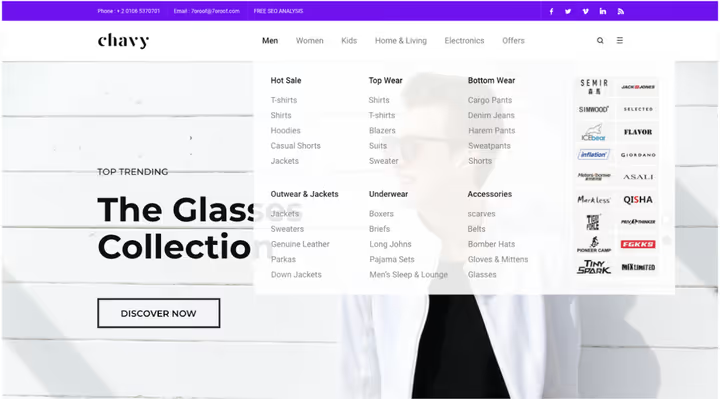
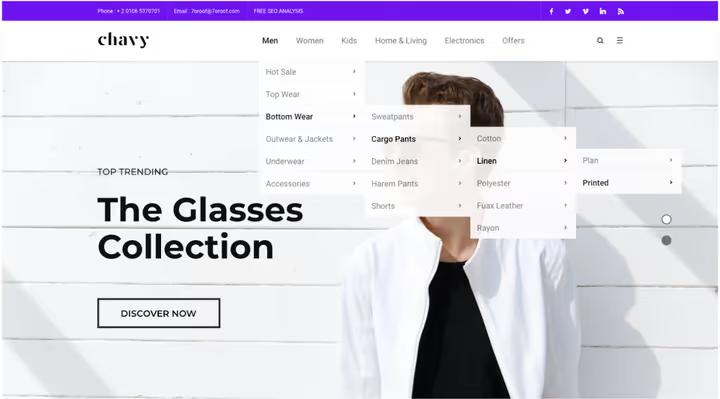
Це колосальний крок уперед порівняно зі «старим» підходом, складеними меню з каскадними підменю, де відвідувачу була потрібна снайперська точність рухів, а одна помилка повертала його на початок:
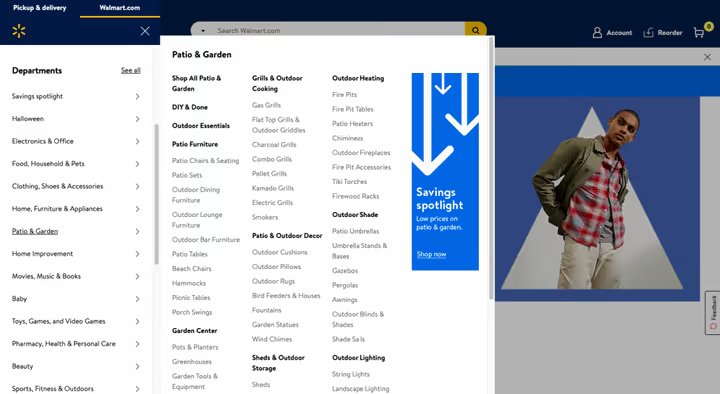
Ось як великі інтернет-магазини використовують мегаменю:
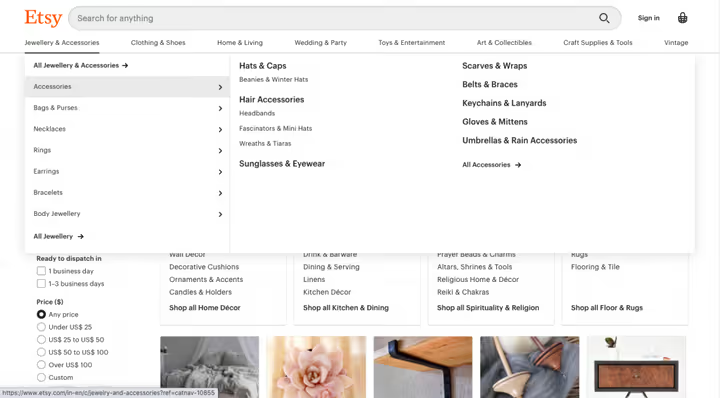
Схожий підхід в Etsy: категорії ручної роботи, вінтажу та матеріалів розкриті в одній панелі, покупець бачить увесь асортимент одразу:
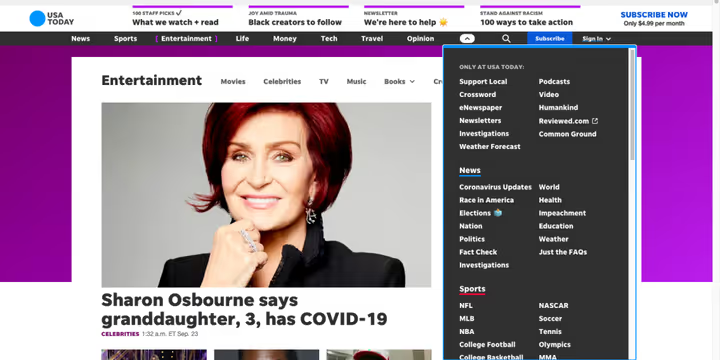
Але мегаменю, не лише для електронної комерції. Новинні сайти, журнали, контент-видавці, корпоративні портали, скрізь, де потрібно зробити доступною масу інформації середнього та нижнього рівня, цей прийом працює:
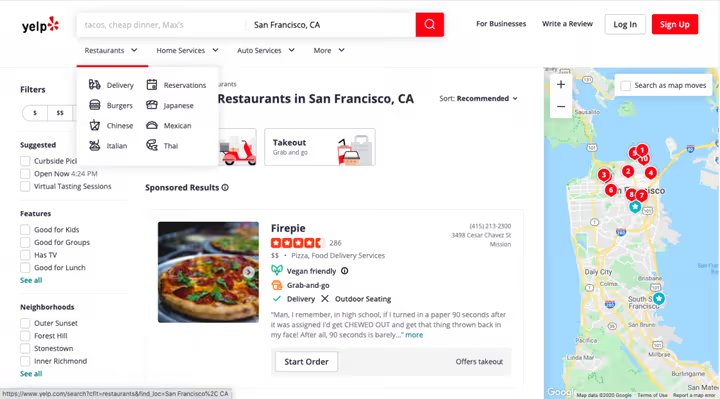
Yelp групує ресторани, домашні послуги та автомобільні сервіси в інтуїтивно зрозумілі блоки, заощаджуючи відвідувачу час на пошук:
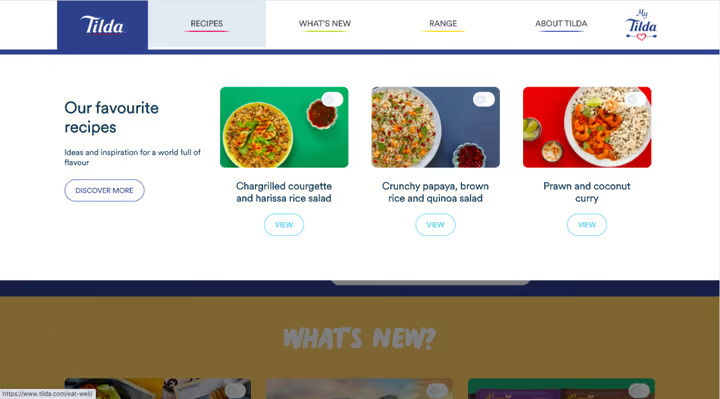
Конструктор сайтів Tilda використовує мегаменю для показу типів шаблонів і прикладів портфоліо, допомагаючи новому користувачеві зорієнтуватися:
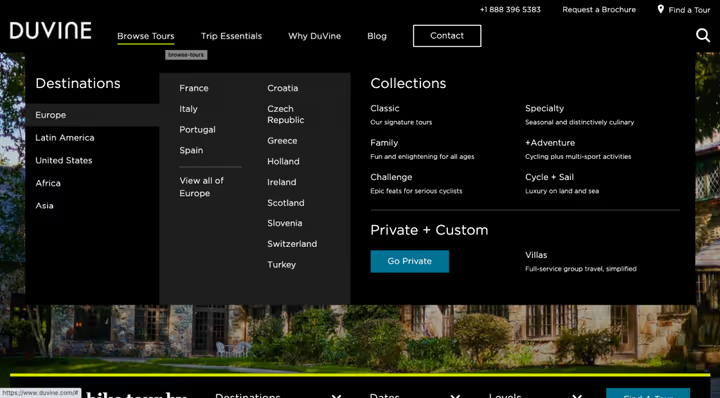
Туристичний Duvine виносить напрямки подорожей у наочну сітку, позбавляючи потреби гортати каталог:
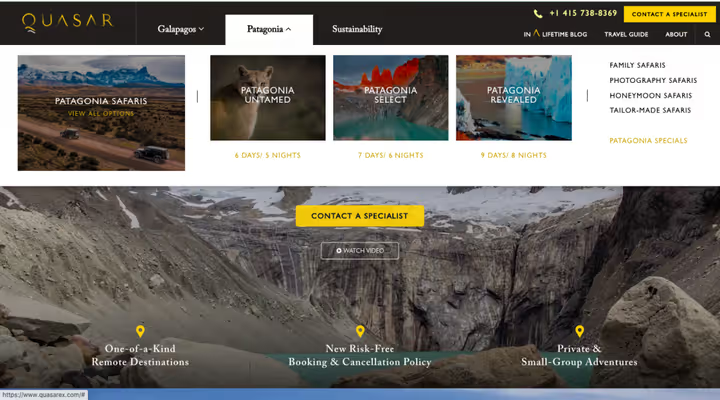
Агентство Квазар розміщує в мегаменю портфоліо, послуги та контакти, перетворюючи навігацію на вітрину можливостей:
Що знадобиться для створення мегаменю
Elementor надає візуальний редактор із перетягуванням та всіма дизайнерськими можливостями для верстання мегаменю. Але щоб додати саму функціональність, розкриття за наведенням, позиціювання, адаптивне перемикання, потрібен сторонній плагін.
А саме, The Plus Addons для Elementor. Це потужне розширення з понад 120 віджетами, і серед них, віджет TP Navigation Menu, який закриває всі сценарії: горизонтальне, вертикальне та бічне мегаменю, перемикачі, адаптивні варіанти.
Що дає The Plus Addons:
- Повна інтеграція з Elementor. Віджет написаний саме під Elementor і сумісний з усіма іншими віджетами та функціями конструктора, не потрібно вивчати новий інтерфейс.
- Адаптивність з точністю до пікселя. Можна задати різне меню або навіть різні шаблони мегаменю для десктопа та мобільних пристроїв.
- Кросбраузерна підтримка. Усі відвідувачі отримують однаково якісний досвід незалежно від браузера.
- Гнучке налаштування. Налаштування розміру, вирівнювання, кольорів міток, іконок, усе через звичну панель Elementor.
Для повноцінної роботи із заголовками знадобиться також Elementor Pro, його Theme Builder дасть змогу створити кастомний шаблон хедера та розмістити в ньому віджет Navigation Menu.
Як створити мегаменю в Elementor: покрокове керівництво
Весь процес вкладається в п’ять кроків. Переконайтеся, що встановлено й активовано три плагіни:
- Elementor (безплатний)
- Pro-версія Elementor, для Theme Builder та кастомних заголовків
- The Plus Addons for Elementor, безплатна версія доступна на WordPress.org, але для віджета Navigation Menu потрібна Pro-ліцензія з офіційного сайту
Крок 1. Активуйте віджет TP Navigation Menu
У панелі керування WordPress перейдіть до ThePlus Settings → Plus Widgets та увімкніть віджет TP Navigation Menu:
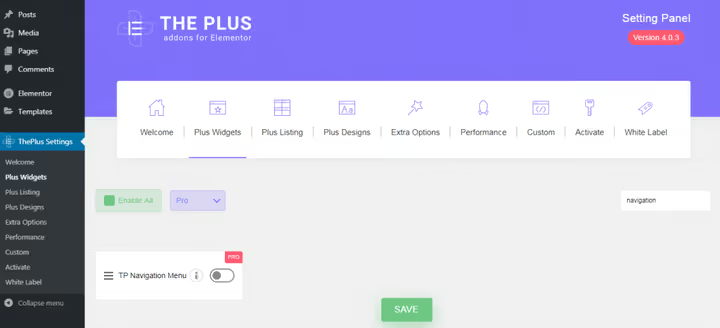
Після активації в бічному меню панелі керування з’явиться новий користувацький тип записів Plus Mega Menu, це сховище для всіх ваших шаблонів мегаменю.
Крок 2. Створіть шаблон мегаменю в Elementor
Перейдіть до Plus Mega Menu → Add New. Дайте шаблону осмислену назву — це знадобиться, коли ви використовуватимете різні мегаменю в різних місцях сайту. Натисніть Edit with Elementor:
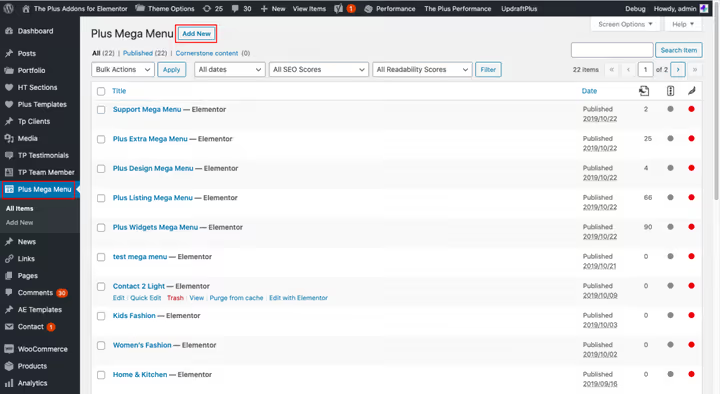
Тепер ви у візуальному редакторі Elementor. Будуєте макет мегаменю як звичайну сторінку: батьківська секція на всю ширину мегаменю, всередині, колонки під кожен смисловий блок, а в колонках, будь-які віджети Elementor: заголовки, списки, зображення, кнопки. Elementor Navigator (панель структури ліворуч унизу) допомагає бачити ієрархію секцій та колонок.
Коли дизайн готовий, збережіть та опублікуйте шаблон.
Крок 3. Налаштуйте меню навігації WordPress
Тепер потрібно прив’язати створений шаблон до реального меню сайту. Перейдіть до Зовнішній вигляд → Меню. Якщо меню ще немає, створіть його.
Спочатку додайте звичайні пункти верхнього рівня для ключових розділів через Довільні посилання, це пункти, які не розкривають мегаменю, а просто ведуть на сторінки.
Потім розгорніть секцію Plus Mega Menu на бічній панелі додавання елементів і виберіть створений на попередньому кроці шаблон, він додасться як пункт меню, під час наведення на який розкриватиметься мегаменю.
Якщо секція Plus Mega Menu не відображається, WordPress її приховує. Натисніть Налаштування екрана у правому верхньому куті та встановіть прапорець Plus Mega Menu:
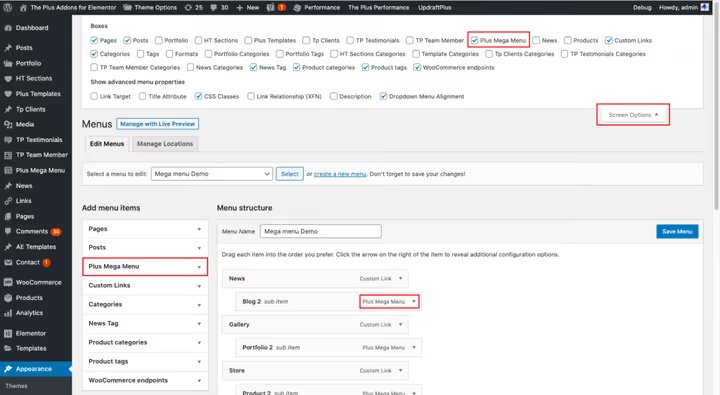
Для доданого пункту налаштуйте розмір і вирівнювання. Доступні три варіанти розміру:
- За замовчуванням, максимальна ширина в пікселях.
- Контейнер, за шириною контейнера сайту.
- Повна ширина, мегаменю розтягується на всю ширину екрана.
Тут же налаштовуються мітка елемента, колір міток та іконки:
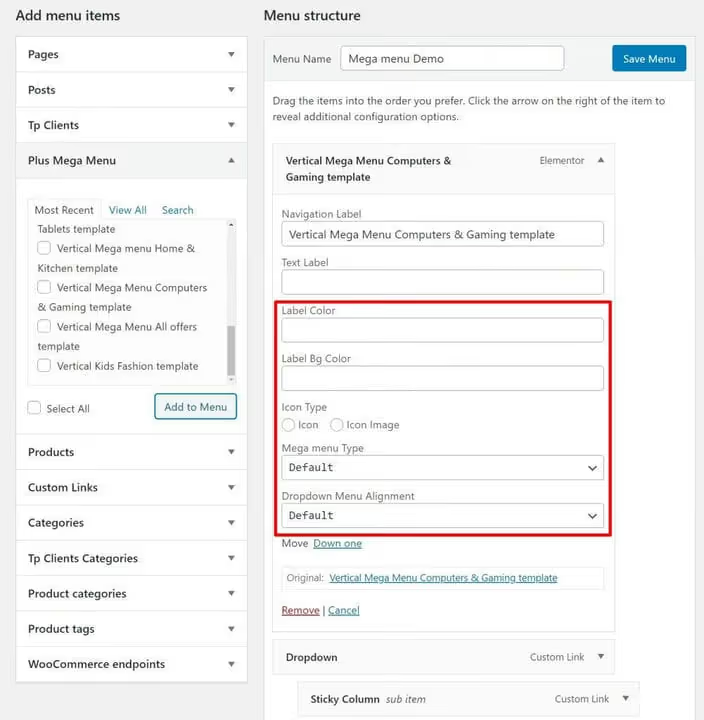
Крок 4. Створіть шаблон заголовка в Theme Builder
Тепер мегаменю потрібно розмістити в заголовку сайту. Для цього використовується Theme Builder, частина Elementor Pro.
Перейдіть до Templates → Theme Builder і створіть новий шаблон заголовка (або відредагуйте наявний). Можна вибрати готовий шаблон хедера або зібрати свій з нуля. Через умови відображення Elementor Pro налаштуйте, де показувати цей заголовок: на всьому сайті або лише на певних сторінках.
У редакторі заголовка додайте віджет TP Navigation Menu з The Plus Addons:
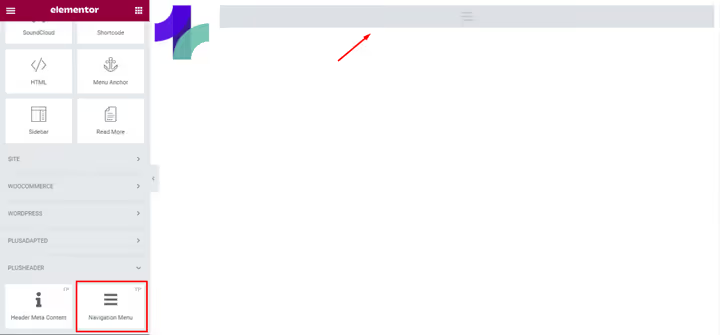
У налаштуваннях віджета виберіть напрямок меню: горизонтальне, вертикальне або вертикальне бічне:
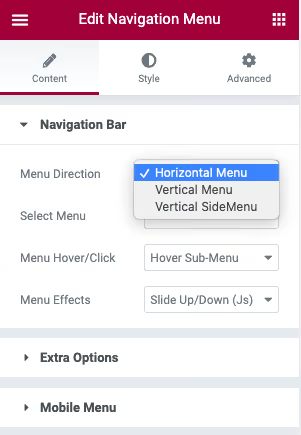
Потім в опції Select Menu вкажіть меню, яке ви налаштували на кроці 3:
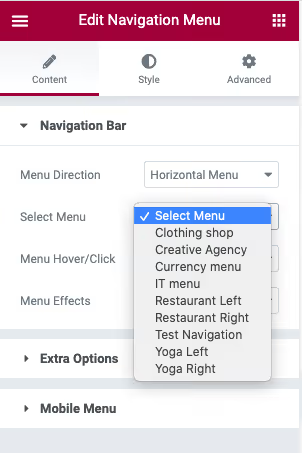
Додаткові параметри стилізації доступні на вкладці Style: кольори, шрифти, відступи, ефекти наведення.
Крок 5. Налаштуйте адаптивну поведінку
Фінальний крок, мобільна версія. Розгорніть налаштування Mobile Menu на вкладці Content віджета Navigation Menu. Увімкніть опцію Responsive Mobile Menu та задайте точку перемикання, ширину екрана, за якої вмикається мобільне верстання:
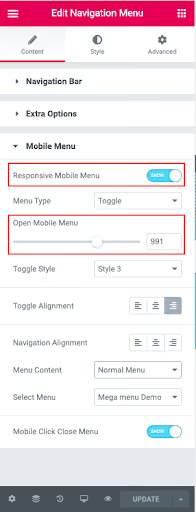
У випадному списку Menu Content виберіть, що показувати мобільним відвідувачам: те саме меню, що й на десктопі, окреме меню без мегаменю (створюється в Зовнішній вигляд → Меню) або повністю окремий шаблон, зверстаний в Elementor.
Готово. Ви щойно створили адаптивне мегаменю на WordPress за допомогою Elementor та The Plus Addons.
Відео: процес налаштування від першої особи
Теорія — це добре, але живий показ економить пів години спроб і помилок. У цьому відео показано повний процес налаштування віджета Navigation Menu з The Plus Addons для Elementor, від активації до працюючого мегаменю на сайті:
⁉️🤔 Часті запитання
Чи потрібен Elementor Pro для створення мегаменю?
Так, Elementor Pro необхідний. Безплатна версія Elementor не містить Theme Builder, інструмент для створення кастомних шаблонів заголовків, без якого не можна розмістити віджет мегаменю в хедері сайту. Стандартні теми WordPress не надають області для вставки віджета Elementor у навігацію. Pro-ліцензія Elementor коштує від $59 на рік для одного сайту.
The Plus Addons безплатний чи платний?
The Plus Addons має безплатну версію на WordPress.org з базовим набором віджетів. Однак віджет TP Navigation Menu, який відповідає за мегаменю, доступний лише у Pro-версії. Pro-ліцензія купується на офіційному сайті theplusaddons.com і включає 120+ віджетів, 1000+ шаблонів та пріоритетну підтримку. Альтернативний шлях, вбудоване мегаменю Elementor Pro (з’явилося у версії 3.12+), але воно поступається за гнучкістю: немає бічного та вертикального мегаменю, менше налаштувань адаптивності.
Чи можна зробити кілька різних мегаменю на одному сайті?
Так. The Plus Addons дозволяє створити будь-яку кількість шаблонів мегаменю через Plus Mega Menu → Add New. Кожен шаблон верстається в Elementor незалежно. У меню WordPress (Зовнішній вигляд → Меню) ви додаєте потрібні шаблони як окремі пункти, наприклад, мегаменю «Каталог» для пункту «Товари» та мегаменю «Послуги» для пункту «Сервіси». Через умови відображення Elementor Pro можна показувати різні заголовки на різних сторінках сайту: один хедер для магазину, інший для блогу.
Що робити, якщо мегаменю не відображається на мобільних?
Перевірте три налаштування у віджеті Navigation Menu. Перше: чи увімкнена опція Responsive Mobile Menu (вкладка Content → Mobile Menu). Друге: чи правильно задана точка перемикання (ширина в пікселях, за якої активується мобільне верстання). Третє: чи вибрано конкретне джерело в Menu Content: якщо стоїть «Same as desktop», але десктопне меню занадто широке для мобільного екрана, воно не вміщається. Розв’язання: створіть у Зовнішній вигляд → Меню окреме спрощене меню для мобільних і виберіть його у випадному списку Menu Content.
The Plus Addons конфліктує з іншими плагінами Elementor?
Вкрай рідко. The Plus Addons написаний спеціально під Elementor і тестується на сумісність із кожним великим оновленням. У травні 2026 року плагін отримав сумісність із WordPress 7.0 через два дні після релізу — це показник рівня підтримки. Якщо конфлікт усе ж виник, почніть із вимкнення інших аддонів Elementor по одному, щоб знайти винуватця. Найчастіше проблеми створюють не основні плагіни, а маловідомі надбудови з непротестованим CSS.
Створіть мегаменю, яке працює на вас
Мегаменю — це не прикраса, а інструмент навігації, який перетворює хаос із тридцяти сторінок на зрозумілу структуру. Відвідувач бачить усе одразу, добирається до потрібного розділу за один клік і не покидає сайт від роздратування.
З Elementor та The Plus Addons ви отримуєте візуальний контроль над кожним пікселем мегаменю без жодного рядка коду. П’ять кроків, описаних вище,, активація, шаблон, меню, заголовок, адаптив, закривають увесь цикл від ідеї до працюючого рішення за годину-півтори.
Вибирайте інструмент під задачу. Якщо сайт простий, а бюджет обмежений, вбудованого мегаменю Elementor Pro достатньо. Якщо проєкт складний, із кількома типами мегаменю, різною мобільною та десктопною навігацією, ставте The Plus Addons і не озирайтеся.

Професійна команда авторів та редакторів, що спеціалізуються на створенні якісного контенту.