













🛠 Як усунути проблеми з темою WordPress
Змінили тему, і сайт поїхав? Верстка розсипалася, меню зникло, сторінки видають 404. Знайома картина для кожного, хто адмініструє WordPress.
Платформа утримує 41,5% усіх сайтів в інтернеті за даними W3Techs на червень 2026. Тема — це фундамент зовнішнього вигляду кожного з них: шрифти, кольори, сітка, розташування віджетів. Коли вона працює некоректно, страждає все, від читабельності до конверсії. Але хороша новина: більшість проблем із темами вирішуються без розробника, якщо йти чітким ланцюжком.
Нижче, вісім кроків, які повертають сайт до ладу. Від простого до складного, без паніки й танців з бубном.
💡 Швидкий огляд:
- Зробіть повний бекап перед будь-якими маніпуляціями з темою — це точка входу і страховка.
- Скиньте постійні посилання через Settings → Permalinks → Save Changes — це лагодить 404 після зміни теми.
- Оновіть тему до останньої версії та переконайтеся, що вона сумісна з вашою версією WordPress.
- Перевірте URL сайту в Settings → General, незбіг WordPress Address і Site Address ламає завантаження ресурсів.
- Ізолюйте плагіни: вимкніть усі та вмикайте по одному, конфлікт плагіна з темою дає більшість дивних симптомів.
- Очистіть кеш браузера, плагіна кешування та CDN, зміни не відображаються найчастіше через кеш.
- Якщо нічого не допомогло, тимчасово активуйте стандартну тему (Twenty Twenty-Five) і налагоджуйте проблему з чистої бази.
1. Зробіть бекап перед міграцією

Будь-яка зміна теми — це операція з ризиком. Навіть якщо візуально все гладко, внутрішні налаштування теми (опції кастомізатора, шорткоди, віджети) можуть не перенестися або конфліктувати з новою темою. Тому перше й головне правило: повний бекап.
Зробіть резервну копію файлів і бази даних. Якщо ви на керованому хостингу (WP Engine, Cloudways), бекап зазвичай вбудовано в панель. На звичайному хостингу використовуйте плагін на кшталт UpdraftPlus: вивантажте архів у хмару, і тільки потім тисніть Activate на новій темі.
Окремо перевірте джерело теми. Офіційний каталог WordPress.org, ThemeForest і сайти розробників — це безпечні майданчики. Сторонні «nulled»-збірки з безплатними преміум-темами часто містять помилки або закладки. Економія в $60 не варта вичищення сайту від шкідливого коду.
Коли бекап готовий, заходьте в консоль адміністратора: Appearance → Themes. Натисніть Activate на потрібній темі. Міграція може йти поетапно, меню, віджети й налаштування кастомізатора підхоплюються не миттєво. Після активації відкрийте сайт в інкогніто-браузері та пройдіться основними сторінками. Те, що адмін бачить залогіненим, не завжди збігається з тим, що бачить відвідувач.
2. Скиньте постійні посилання
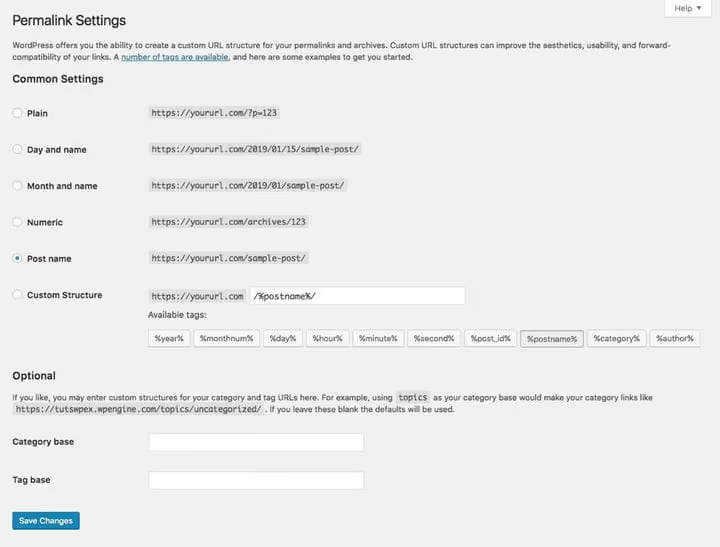
Після зміни теми сторінки часто видають 404. Причина: тема зареєструвала кастомні типи записів або таксономії, і структура URL збилася. Або навпаки, стара тема тримала свій формат пермалінків, а нова його не розуміє.
Рішення займає десять секунд. Зайдіть у Settings → Permalinks і просто натисніть Save Changes, нічого не змінюйте в налаштуваннях. WordPress заново згенерує правила перезапису URL, і внутрішні посилання стануть на місце.
Якщо після Save Changes проблема залишилася, перевірте, чи не перевизначає тема пермалінки через власний код у functions.php. Конкретно шукайте виклики add_rewrite_rule(), add_rewrite_endpoint() або маніпуляції з $wp_rewrite. Зазвичай це притаманно складним темам із портфоліо, каталогами та кастомними полями. У такому разі після правки коду знову зайдіть у Permalinks і натисніть Save Changes, правило має підхопитися.
3. Оновіть тему до актуальної версії
Тема, яка не оновлювалася пів року, з великою ймовірністю конфліктує з ядром WordPress 7 або свіжими версіями PHP 8.3+. Розробники постійно закривають уразливості й адаптують код під нові версії платформи.
Перевірте наявність оновлень у Dashboard → Updates. Якщо тема з каталогу WordPress.org, оновлення приходить автоматично. Для тем із ThemeForest знадобиться плагін Envato Market: він пов’язує покупку з панеллю WordPress і підтягує нові версії напряму.
Зверніть увагу: якщо ви правили файли батьківської теми напряму (без дочірньої), оновлення зітре ваші зміни. Це ще одна причина використовувати дочірню тему, апдейт проходить без втрати кастомізації.
Встановили свіжу версію, відкрийте сайт і перевірте проблемні місця. Часто цього достатньо.
4. Перевірте URL сайту
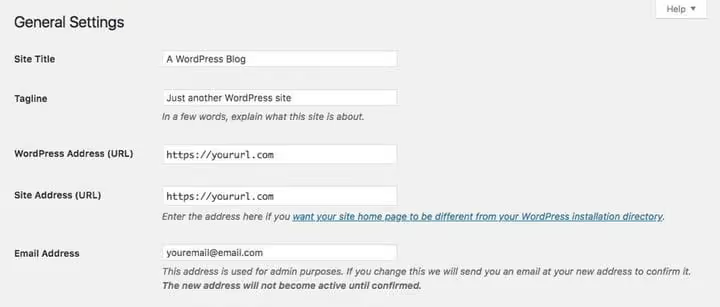
Завантажується сайт без стилів? Зображення не відображаються? Адмінка відкривається за однією адресою, а фронтенд за іншою? Майже напевно проблема в налаштуваннях URL.
Відкрийте Settings → General і подивіться на два поля:
- WordPress Address (URL), адреса, за якою встановлено рушій WordPress.
- Site Address (URL), адреса, яку бачать відвідувачі.
Найчастіше вони збігаються. Але іноді тема або хостинг-провайдер змінює одне з полів, і WordPress починає завантажувати ресурси (CSS, JS, шрифти) з неправильного шляху. Браузер бачить невідповідність і блокує завантаження, верстка розвалюється.
Переконайтеся, що обидва поля містять коректний URL із https://. Якщо сайт працює через Cloudflare або інший проксі, WordPress Address має вказувати на реальний сервер, а Site Address, на публічний домен. Після зміни збережіть налаштування та перевірте сайт у режимі інкогніто.
5. Знайдіть конфліктний плагін

Найчастіший винуватець теми, що «попливла», — це плагін. З досвіду, вісім із десяти дивних симптомів після зміни теми спричинені конфліктом з одним-двома плагінами.
Плагін додає функціональність поверх теми: форму коментування, слайдер, компресію скриптів. Під час встановлення він впроваджує свої стилі та скрипти, і якщо тема використовує ті самі селектори CSS або перехоплює ті самі хуки, результат непередбачуваний.
Метод діагностики, ізоляція:
- Зайдіть у Plugins → Installed Plugins.
- Виділіть усі плагіни, в меню Bulk Actions виберіть Deactivate і натисніть Apply.
- Перевірте сайт. Проблема зникла? Чудово, винуватець серед вимкнених.
- Вмикайте плагіни по одному, щоразу перевіряючи сайт. Щойно симптом повернувся, ви знайшли конфлікт.
Знайшли проблемний плагін, перевірте його версію. Застарілий плагін із темою, написаною під WordPress 7, майже гарантовано дасть конфлікт. Оновіть плагін. Не допомогло, зв’яжіться з розробником або підберіть альтернативу.
Правило, яке економить години: не ставте два плагіни на одне завдання. Два SEO-плагіни, два кешувальники, два конструктори сторінок — це не «підстраховка», а джерело конфліктів. На кожну функцію, один перевірений інструмент.
6. Пришвидшіть сайт після зміни теми
Нова тема часто тягне за собою нові скрипти, шрифти та стилі, швидкість сайту падає. За вимірами Hosting Canada на тисячі сайтів США та Канади, час завантаження сторінок варіювався від 226 мс до 2850 мс. Різниця у дванадцять разів.
Якщо ваш сайт після зміни теми опинився ближче до верхньої межі, почніть із трьох швидких кроків:
- Перевірте швидкість. П’ять інструментів для вимірювання продуктивності, від PageSpeed Insights до GTmetrix, покажуть, що саме гальмує.
- Додайте CDN. Cloudflare (безкоштовний тариф) або BunnyCDN роздають статику з найближчого до відвідувача сервера. Для контентних сайтів приріст становить 30-50% за метриками завантаження.
- Оптимізуйте зображення. Стиснення через ShortPixel або Imagify і переведення в AVIF/WebP зменшують вагу зображень удвічі без помітної втрати якості.
І окремо про хостинг. Якщо сайт на дешевому shared-тарифі, зміна теми лише підсвітила проблему, а не створила її. Тема з якісною архітектурою (Astra, GeneratePress, Kadence) на повільному хостингу все одно гальмуватиме. Зі зростанням трафіку має сенс дивитися в бік керованого WordPress-хостингу: автоматичне масштабування ресурсів під навантаження вирішує проблему докорінно.
7. Очистіть кеш на всіх рівнях

Внесли правки в тему, а сайт показує стару версію? Кеш. Браузер, плагін кешування та CDN зберігають копії сторінок, стилів і скриптів, щоб завантажувати їх швидше під час наступного візиту. Коли змінюєте тему, ці копії стають ворогом: відвідувач бачить стилі старої теми.
Очищайте кеш на трьох рівнях, послідовно:
Рівень 1, плагін кешування. WP Super Cache: Settings → WP Super Cache → Delete Cache. W3 Total Cache: Performance → Purge All Caches. WP Rocket: кнопка Clear Cache в адмін-барі. Якщо ви на WP Engine, перейдіть у WP Engine → General Settings → Purge All Caches.
Рівень 2, CDN. Cloudflare: увійдіть в акаунт → виберіть сайт → Caching → Purge Everything. Зачекайте 30 секунд для поширення очищення дата-центрами. Для інших CDN процедура аналогічна.
Рівень 3, браузер. Відкрийте сайт у режимі інкогніто (Ctrl+Shift+N у Chrome) — це обходить локальний кеш. Як варіант: DevTools (F12) → вкладка Network → позначка Disable Cache.
Повністю вимикати кешування не радимо, швидкість сайту впаде. Просто очищайте його вручну після кожного раунду правок.
8. Поверніться до стандартної теми
Коли сім кроків пройдено, а проблема залишилася, активуйте тему за замовчуванням. У WordPress 7 це Twenty Twenty-Five. Чиста, без залежностей, без кастомних типів записів і складної логіки.
Активували, і проблема зникла? Отже, справа саме в темі. З великою ймовірністю в ній є помилка у functions.php або конфлікт із версією WordPress. Якщо тема кастомна, зверніться до розробника з конкретним описом симптомів і списком активних плагінів. Якщо тема публічна, перевірте її сторінку на WordPress.org: вкладка Support показує, чи стикалися інші користувачі з такою самою проблемою.
Активація стандартної теми не ламає контент: записи, сторінки та медіафайли залишаються недоторканими. Після діагностики ви просто повертаєте свою тему назад.
І так, вибір правильної теми з самого початку позбавляє більшої частини головного болю. Шукайте тему, яка «з коробки» закриває потрібні вам сценарії: портфоліо, соцмережі в шапці, підтримка WooCommerce. Не розраховуйте, що потім «допиляєте плагінами», саме цей підхід породжує конфлікти.
⁉️🤔 Часті запитання
Змінив тему і бачу білий екран. Що робити?
«Білий екран смерті» (WSOD) — це фатальна помилка PHP. Увімкніть
WP_DEBUGуwp-config.php:define('WP_DEBUG', true);, на екрані з’явиться повідомлення про помилку із зазначенням файлу та рядка. Найчастіше винуватець, конфліктний плагін або вичерпаний ліміт пам’яті. Додайтеdefine('WP_MEMORY_LIMIT', '256M');уwp-config.phpі спробуйте знову. Не допомогло, перейменуйте папку проблемного плагіна через FTP — це миттєво його вимкне.
Після зміни теми зникли налаштування кастомайзера. Це назавжди?
Ні. Налаштування кастомайзера прив’язані до теми через
theme_mod, і під час перемикання WordPress їх не видаляє, вони просто перестають застосовуватися. Поверніть стару тему, і налаштування відновляться. Щоб перенести налаштування між темами, потрібен ручний експорт/імпорт через базу даних, і навіть тоді повний збіг не гарантовано, адже структури тем надто різні.
Тема не оновлюється, кнопка Update не з’являється. У чому річ?
Три можливі причини. Перша: тему встановлено не з каталогу WordPress.org, оновлення для premium-тем надходять через механізм ліцензії (Envato Market, Fremius). Друга: ви правили
style.cssтеми та змінили її ідентифікатор, WordPress перестає її впізнавати. Третя: ліцензія закінчилася, і розробник заблокував оновлення. Перевірте кожен пункт по порядку.
Як зрозуміти, що проблема саме в темі, а не в плагіні?
Активуйте стандартну тему WordPress. Симптом зник, проблема в темі. Залишився, вимикайте плагіни по одному, починаючи з тих, що додають фронтенд-функціональність (слайдери, конструктори, попапи). У більшості випадків винуватця знаходять за 10 хвилин.
Сайт став повільнішим після зміни теми — це тема чи хостинг?
Встановіть Query Monitor: він показує час генерації сторінки, кількість запитів до бази та скрипти, що підвантажуються. Якщо час генерації на стандартній темі 0,3 с, а на новій 1,8 с, тема перевантажена. Якщо на обох темах час однаково високий, проблема в хостингу або важких плагінах.
Що робити, якщо тема продовжує збоїти
Матриця рішень коротка. Якщо ви пройшли всі вісім кроків, а тема все ще працює некоректно, або в її коді помилка (пишіть розробнику), або конфлікт із версією PHP (перевірте requirements теми). В обох випадках простіше змінити тему на перевірену альтернативу.
Якщо проблема вирішилася на одному з кроків, чудово. Запам’ятайте, який саме крок спрацював: наступного разу діагностика займе хвилину, а не годину. І головне, тримайте під рукою список із 10 поширених проблем із темами: половина питань закривається посиланням, а не танцями з бубном.
А який симптом після зміни теми був у вас і що допомогло, діліться в коментарях.

Професійна команда авторів та редакторів, що спеціалізуються на створенні якісного контенту.