













 ШІІлюстративне зображення: згенеровано ШІ
🖥 Як увімкнути комп'ютер з будь-якої точки світу: налаштування Wake-on-LAN через Android і Raspberry Pi
Нужно терміново дістати файл із домашнього комп’ютера, а ви за сотні кілометрів від нього. Або хочете запустити важку задачу до того, як прийдете додому. Знайомо?
Wake-on-LAN теоретично вирішує цю проблему. Один «магічний пакет», і машина вмикається. Але на практиці все впирається в роутер: більшість домашніх моделей або не вміють пересилати WoL-пакети з інтернету, або роблять це через раз.
Ми зібрали робочий метод, який обходить обмеження типового роутера від провайдера. Вам не потрібен дорогий маршрутизатор із підтримкою пересилання magic packet. Потрібен Raspberry Pi (або будь-який Linux-сервер, що працює 24/7), телефон на Android та два застосунки.

💡 Швидкий огляд:
- Налаштовуємо переадресацію портів на роутері: 22 для ПК і 2222 для Raspberry Pi
- Вмикаємо Wake-on-LAN у BIOS та драйвері мережевого адаптера, отримуємо MAC-адресу
- Встановлюємо OpenSSH Server на Windows та Etherwake на Raspberry Pi
- Створюємо дві задачі в Tasker: сплячий режим і пробудження ПК через SSH
- Виводимо обидві кнопки віджетами на домашній екран Android
Як це працює
Схема проста. Ви натискаєте віджет Tasker на домашньому екрані телефону. Плагін SSH Tasker з’єднується через SSH із Raspberry Pi через інтернет. Raspberry Pi надсилає локальний Wake-on-LAN-пакет на ваш комп’ютер, і той вмикається.
Друга кнопка робить зворотне: підключається через SSH безпосередньо до Windows і виконує команду shutdown -h для сплячого режиму.
Чому простий застосунок «WoL для Android» не справляється? Тому що Wake-on-LAN задуманий як локальний протокол. Magic packet — це широкомовний кадр, який роутер за замовчуванням не маршрутизує в WAN. Потрібен посередник усередині мережі, Raspberry Pi або інший постійно увімкнений сервер, який прийме команду з інтернету та надішле пакет локально.
Що знадобиться:
Телефон на Android із встановленими Tasker та SSH Tasker Plugin
Роутер із функцією переадресації портів (є в переважної більшості моделей)
Raspberry Pi або будь-який домашній сервер під Linux, увімкнений цілодобово
Настільний ПК із Windows 10 або 11, підключений через Ethernet (Wi-Fi адаптери WoL підтримують рідко)
Крок 1: переадресація портів на роутері
Єдине, що вимагається від роутера,, відкрити два порти для вхідних SSH-підключень. Пересилання magic-пакетів НЕ потрібне, цим займеться Raspberry Pi.
Зайдіть у веб-інтерфейс роутера та знайдіть розділ Port Forwarding. Конкретне розташування залежить від моделі, інструкцію для вашого роутера легко знайти через пошук.
Створіть два правила:
Порт 22 → локальна IP-адреса настільного ПК із Windows. Щоб адреса не змінювалася після перезавантаження, зарезервуйте її в налаштуваннях DHCP (зазвичай називається DHCP Reservation або Static Lease)
Порт 2222 → локальна IP-адреса Raspberry Pi. Так само зарезервуйте
Порт 2222 обрано не заради «безпеки через неясність», а просто щоб розвести два пристрої за однією зовнішньою IP. На кожен пристрій, свій порт.
Крок 2: доступ до домашньої мережі з інтернету
Для підключення ззовні потрібно знати зовнішню IP-адресу, яку видає провайдер. Якщо адреса динамічна (а в більшості, так), вона змінюється раз на добу або під час перезавантаження роутера.
Рішення, динамічний DNS. На Raspberry Pi, який і так працює 24/7, можна підняти клієнт DDNS. Cloudflare надає API для оновлення DNS-записів, а cloudflared або скрипт на Python упораються з автоматизацією. Після налаштування у вас з’явиться постійна адреса на кшталт home.example.com, яка завжди вказує на актуальну IP вашої мережі.
Якщо розгортати DDNS не хочеться, перевірте, чи не надає провайдер статичну IP як додаткову послугу. Але DDNS на Raspberry Pi безплатний і працює роками без втручання.
Крок 3: підготовка комп’ютера до пробудження
Увімкнення WoL у BIOS/UEFI
Перезавантажте ПК і зайдіть у BIOS (зазвичай клавіші Del, F2 або F10 під час завантаження). Знайдіть параметр Wake-on-LAN або Power On by PCI-E та увімкніть його. Інтерфейс BIOS у різних виробників відрізняється, якщо не знайшли, пошукайте інструкцію за моделлю материнської плати.
Налаштування мережевого адаптера в Windows
Мережевий адаптер також може блокувати пробудження. Перевірте:
Натисніть Win + R, введіть
ncpa.cplі натисніть Enter, відкриється вікно «Мережеві підключення»Клацніть правою кнопкою по Ethernet-адаптеру → Властивості → кнопка Налаштувати → вкладка Додатково
Знайдіть у списку Wake on Magic Packet і встановіть значення Enabled
Перейдіть на вкладку Керування електроживленням та увімкніть обидва прапорці: «Дозволити цьому пристрою пробуджувати комп’ютер» і «Дозволити пробудження комп’ютера тільки за допомогою магічного пакета»
Отримання MAC-адреси
Саме MAC-адреса, «пункт призначення» для magic-пакета. Без неї пробудження не спрацює.
Натисніть Win + R, виконайте cmd /k ipconfig /all. Знайдіть адаптер Ethernet і скопіюйте рядок «Фізична адреса», вона має вигляд 01-23-45-67-89-AB. Замініть дефіси на двокрапки: 01:23:45:67:89:AB. Саме такий формат потрібен утиліті Etherwake.
Крок 4: встановлення SSH-сервера на Windows
OpenSSH Server вбудовано в Windows 10 і 11, але за замовчуванням його не встановлено. Відкрийте Параметри → Система → Додаткові компоненти → Додати компонент. Знайдіть OpenSSH Server і натисніть Встановити.
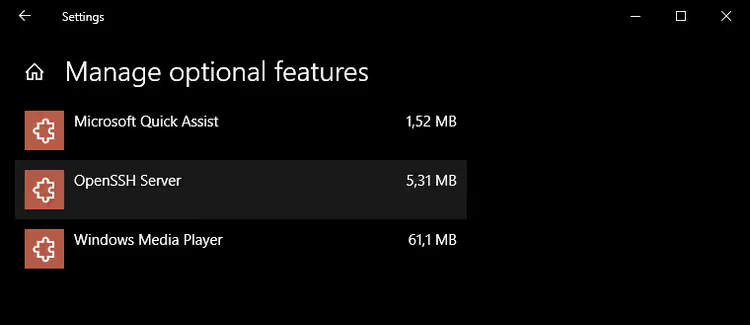
Після встановлення перезавантажте комп’ютер. Потім натисніть Win + R, введіть services.msc і знайдіть службу OpenSSH SSH Server. Відкрийте її властивості та встановіть тип запуску Автоматично (відкладений запуск). Запустіть службу.
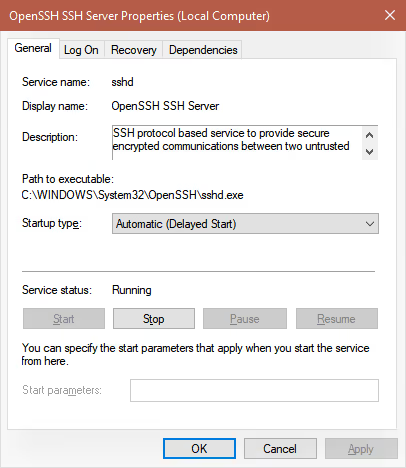
Якщо служба не запускається, перевірте, чи оновлено Windows до актуальної версії. У старих збірках Windows 10 OpenSSH Server був бета-версією і працював нестабільно.
Пароль для SSH-доступу до Windows
SSH вимагає автентифікації. Найпростіший спосіб, використати пароль від облікового запису Windows. Якщо ви зазвичай входите без пароля (автоматичний вхід), пароль потрібно задати.
Пароль для SSH має бути надійним: він відкриває повний доступ до комп’ютера з інтернету. Щонайменше 12 символів, літери різного регістру та цифри.
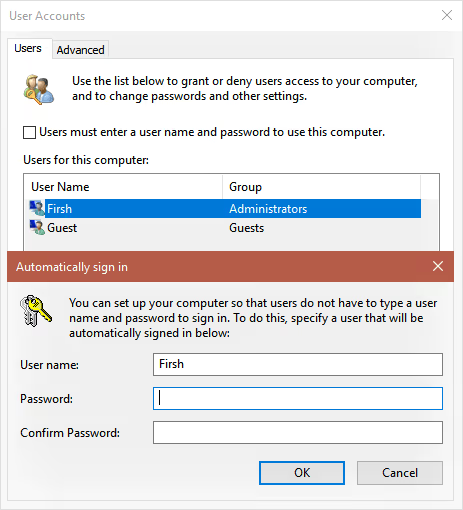
Якщо не хочете вводити пароль під час кожного ввімкнення ПК, налаштуйте автоматичний вхід: Win + R → netplwiz → зніміть прапорець «Вимагати введення імені користувача й пароля» → введіть пароль двічі.
Крок 5: налаштування Raspberry Pi
Увімкнення SSH і зміна порта
Якщо Raspberry Pi працює на Raspberry Pi OS (колишній Raspbian), SSH вмикається через Меню → Параметри → Конфігурація Raspberry Pi → вкладка Інтерфейси: перемикач SSH у положення Увімкнено.
Тепер змініть порт із 22 на 2222. Відкрийте термінал і виконайте:
1 sudo nano /etc/ssh/sshd_config
Знайдіть рядок #Port 22, розкоментуйте його (приберете #) і замініть 22 на 2222:
1 Port 2222
Натисніть Ctrl + X, потім Y та Enter для збереження. Перезавантажте Raspberry Pi.
Встановлення Etherwake
Etherwake, крихітна утиліта, яка надсилає magic-пакет локальною мережею. Встановіть її однією командою:
1 sudo apt-get install etherwake
Перевірте роботу: вимкніть або переведіть ПК у сплячий режим і виконайте з Raspberry Pi:
1 sudo etherwake 01:23:45:67:89:AB
Замініть 01:23:45:67:89:AB на реальну MAC-адресу вашого комп’ютера (отриману на кроці 3). Якщо ПК увімкнувся, усе налаштовано правильно. Не продовжуйте, поки цей тест не пройдено.
Пароль Raspberry Pi
Ім’я користувача для SSH, pi (не root). Задайте пароль, якщо ще не зробили цього. Достатньо виконати passwd у терміналі. На відміну від пароля Windows, цей пароль не ускладнить життя, ви не вводите його щодня, лише під час налаштування.
Крок 6: налаштування Android
Встановлення Tasker і SSH Tasker Plugin
Знадобляться два платні застосунки з Google Play:
Tasker, середовище автоматизації Android, здатне на значно більше, ніж просто запуск команд
SSH Tasker Plugin, плагін, який додає в Tasker дію SSH-з'єднання з можливістю зберігати кілька з'єднань
Безплатних робочих альтернатив зв'язці Tasker + SSH Plugin ми не знайшли. Tasker окупається десятками сценаріїв автоматизації, а плагін вартий своїх грошей за стабільність.
Після встановлення Tasker висітиме в сповіщеннях. Доки ви не використовуєте тригери й датчики, постійна робота не потрібна. Вимкніть набридливе сповіщення: Налаштування → Монітор → зніміть прапорці «Виконувати на передньому плані» та «Показувати значок сповіщення».
Завдання для сплячого режиму
Створіть завдання, яке надсилатиме ПК у сплячий режим або вимикатиме його:
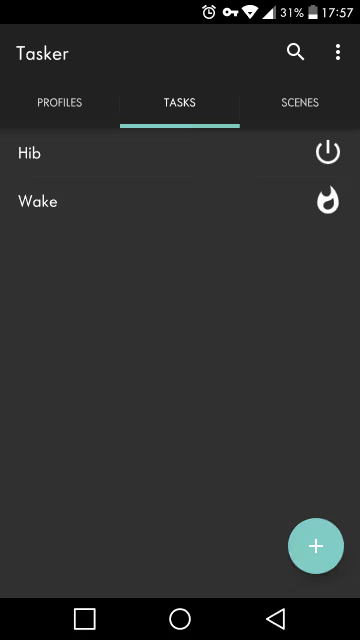
Відкрийте вкладку Завдання, натисніть + і назвіть завдання, наприклад Hibernate
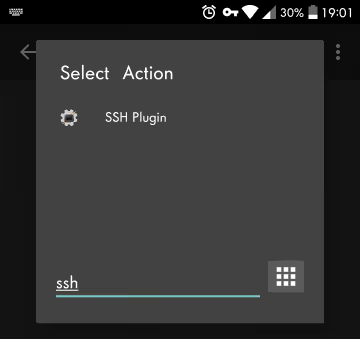
Додайте дію: натисніть + → у фільтрі введіть
ssh→ виберіть SSH Plugin
- Натисніть Конфігурація та заповніть поля:
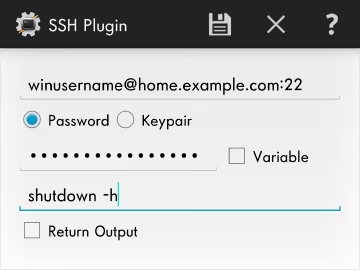
1 Address: winusername@home.example.com:22 2 Password: ваш пароль Windows 3 Remote Command: shutdown -h
winusername, ім'я вашого облікового запису Windows. home.example.com, домен вашого DDNS (замініть на реальний). Порт 22, той самий, який проброшено на ПК у кроці 1.
Для повного вимкнення замість сплячого режиму використовуйте команду shutdown -f.
Завдання для ввімкнення комп'ютера
Створіть друге завдання з іменем Wake:
Додайте дію SSH Plugin і натисніть Конфігурація
Заповніть дані для Raspberry Pi:
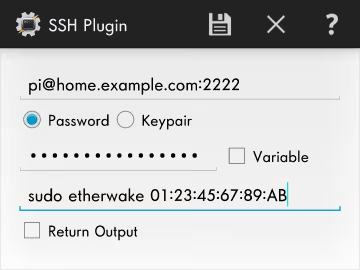
1 Address: pi@home.example.com:2222 2 Password: пароль пользователя pi на Raspberry Pi 3 Remote Command: sudo etherwake 01:23:45:67:89:AB
Зверніть увагу: порт 2222, ім'я користувача pi, а команда, sudo etherwake з MAC-адресою вашого ПК.
Віджети на домашньому екрані
Залишилося вивести обидва завдання як кнопки. Затисніть вільне місце на домашньому екрані → Віджети → знайдіть Tasker → виберіть Завдання (не «Ярлик завдання», він працює гірше). Виберіть завдання Wake, потім повторіть для Hibernate.
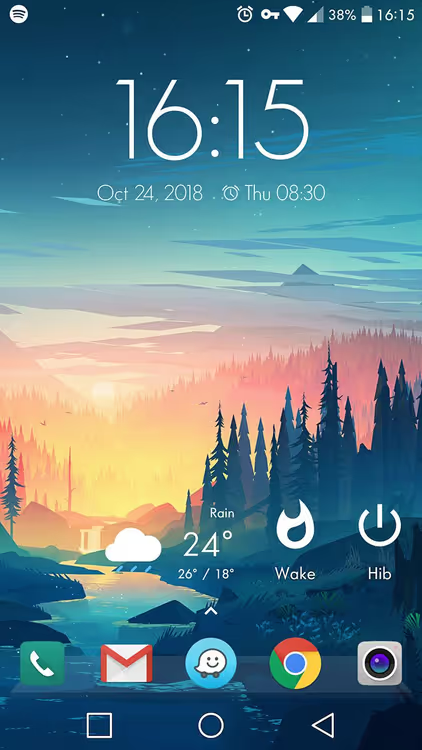
Кнопки працюють через мобільний інтернет, Wi-Fi їм не потрібен. Уся взаємодія відбувається через SSH за зовнішньою IP-адресою.
Альтернатива: SSH-клієнт для ручного запуску
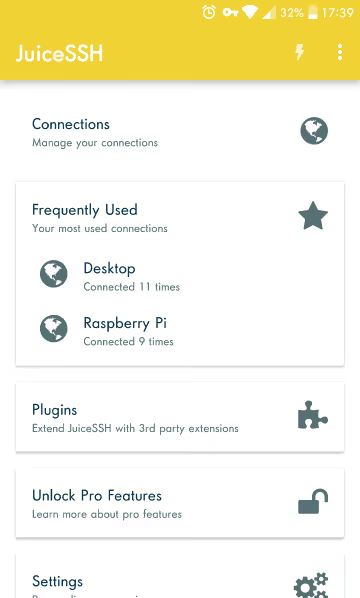
Якщо платити за Tasker не хочеться, а дві команди руками, не проблема, встановіть SSH-клієнт. JuiceSSH, на жаль, видалено з Google Play наприкінці 2025 року, але є альтернативи: ConnectBot (безплатний, відкритий код) або Termius. У них зберігаються деталі підключення до ПК та Raspberry Pi. Щоб увімкнути комп’ютер, відкриваєте з’єднання з Raspberry Pi і вводите sudo etherwake <MAC>, для вимкнення, підключаєтеся до Windows і пишете shutdown -h.
Віджетів в один дотик у безплатних версіях немає, а платна підписка Termius коштує дорожче за разову покупку Tasker. Але як запасний інструмент для позапланових SSH-команд SSH-клієнт тримати корисно.
Відео: покрокове налаштування Wake-on-LAN через Android
Детальна відеоінструкція англійською, від увімкнення WoL у BIOS до надсилання пакета з телефона:
⁉️🤔 Часті запитання
Чи працює метод із Windows 11?
Так, усі кроки ідентичні. OpenSSH Server у Windows 11 встановлюється так само через «Додаткові компоненти». Інтерфейс
ncpa.cplіservices.mscне змінилися. У деяких збірках Windows 11 24H2 порт 22 за замовчуванням закритий брандмауером, додайте вхідне правило для порту 22 у Windows Defender Firewall, інакше Tasker не підключиться до ПК.
Чи можна обійтися без Raspberry Pi?
Можна, якщо роутер уміє пересилати WoL-пакети з WAN і має статичний ARP. Маршрутизатори з OpenWrt, ASUSWRT-Merlin або MikroTik це дозволяють. На стоковій прошивці типового провайдерського роутера шансів мало, саме тому ми додали Raspberry Pi як проміжну ланку. Варіант із роутером дешевший, але Raspberry Pi дає повний контроль і відкриває десятки інших сценаріїв: від VPN до Pi-hole.
Чому не можна використовувати Wi-Fi замість Ethernet?
Wake-on-LAN поверх Wi-Fi (Wake on Wireless LAN) існує, але працює нестабільно. Більшість Wi-Fi-адаптерів вимикають радіочип у сплячому режимі й не слухають мережу. Ethernet-адаптер залишається під черговим живленням і реагує на magic-пакет упевнено. Якщо ПК далеко від роутера, powerline-адаптери дадуть Ethernet-підключення через розетку.
Чи обов’язково платити за Tasker і плагін?
Tasker і SSH Tasker Plugin, платні, але коштують символічно (точну ціну дивіться в Google Play вашого регіону, вона залежить від курсу). Прямих безплатних замінників, які працюють так само стабільно, немає. Як компроміс використовуйте ConnectBot (безплатний SSH-клієнт) для ручного введення команд, але кнопок в один дотик не буде.
Наскільки це безпечно?
SSH-тунель зашифрований. Основні точки ризику: пароль має бути надійним (особливо на Windows, він відкриває повний доступ до ПК), порти 22 і 2222 не повинні використовуватися ні для чого іншого. Для додаткового захисту можна перейти на SSH-ключі замість паролів, але це ускладнить налаштування Tasker.
Що робити, якщо інтернет-провайдер використовує CGNAT?
За CGNAT (Carrier-Grade NAT) зовнішня IP-адреса недоступна для вхідних підключень, проброс портів не спрацює. Рішення: запитати у провайдера публічну IP (часто за невелику доплату), використовувати IPv6 (якщо підтримується з обох сторін) або налаштувати тунель через Tailscale/ZeroTier на Raspberry Pi.
Чи варта шкурка вичинки
Описаний ланцюжок виглядає громіздким, але збирається за годину-півтори. Результат, дві кнопки на телефоні, які фізично вмикають і вимикають ваш ПК із будь-якої точки, де є інтернет. Жодних посередників, жодних підписок.
Найчастіший сценарій: ви у відпустці, знадобився файл із домашнього комп’ютера. Натиснули кнопку Wake, зачекали хвилину, підключилися через віддалений робочий стіл (той самий Chrome Remote Desktop або VNC) і працюєте як з-за столу. Закінчили, натиснули Hibernate.
А далі, поле для автоматизації. Додайте в Tasker тригер за геолокацією: під’їжджаєте до дому, ПК сам вмикається. Прикріпіть NFC-мітку біля вхідних дверей: приклали телефон, ПК перейшов у сплячий режим. Tasker для цього й створений.
Якщо метод здається надто складним, почніть із Raspberry Pi та Etherwake. Перевірте, що команда sudo etherwake <MAC> будить ПК локально. Це пів справи. Решта, послідовне додавання ланок: DDNS, порти, Tasker.

Професійна команда авторів та редакторів, що спеціалізуються на створенні якісного контенту.