














🔧 Як увімкнути режим обслуговування WordPress: 4 методи
Плагін упав у найневідповідніший момент, і відвідувачі бачать білий екран замість вашого сайту. Або гірше: вирішили змінити тему, і дизайн «поїхав» просто на очах у клієнтів.
Режим обслуговування закриває фронтенд від відвідувачів, зберігаючи вам повний доступ до адмінки. Пошуковики отримують HTTP 503 і розуміють, що сайт тимчасово закритий, а не помер. Нижче чотири робочі методи: від одного перемикача в плагіні до серверного редіректу, який спрацює навіть якщо WordPress повністю зламаний.
💡 Швидкий огляд:
- Крок 1: встановіть LightStart (колишній WP Maintenance Mode), активуйте, перемкніть Status в Activated, і базова заглушка вже готова.
- Крок 2: встановіть SeedProd, виберіть тип Maintenance Mode і відкрийте drag-and-drop редактор з 50+ шаблонами та інтеграцією з email-сервісами.
- Крок 3: додайте 15 рядків у
functions.phpдочірньої теми, хукget_headerзакриє сайт для всіх, крім адміністраторів, без жодного плагіна. - Крок 4: пропишіть RewriteRule у
.htaccessі створітьmaintenance.html, редірект спрацює навіть при повністю впалому WordPress.
Що таке режим обслуговування WordPress
WordPress вмикає вбудований режим обслуговування при кожному оновленні ядра, плагінів і тем. Спрацьовує файл .maintenance у корені сайту, відвідувачі бачать «Briefly unavailable for scheduled maintenance. Check back in a minute.» Триває це секунди, потім сайт повертається.
Але іноді потрібен довгий, контрольований режим із власною сторінкою-заглушкою. Ось конкретні сценарії:
- Переносите сайт на новий хостинг або домен: відвідувачі не повинні бачити процес міграції;
- Тестуєте велике оновлення: новий плагін може тимчасово зламати верстку;
- Змінюєте тему: дизайн «пливе» на очах у клієнтів;
- Переробляєте структуру: меню, рубрики, типи записів.
Головне для SEO: правильна HTTP-відповідь із кодом 503 Service Unavailable. На відміну від вимкненого сервера, 503 каже Google «сайт живий, тимчасово закритий, повернись пізніше». Із заголовком Retry-After ранжування не постраждає навіть при багатоденному обслуговуванні.
Метод 1: код у functions.php (без плагінів)
Найлаконічніший варіант: 15 рядків у functions.php дочірньої теми. Нуль плагінів, тільки стандартний WordPress API. Підходить, якщо принципово не хочете плодити залежності.

Додайте код у кінець functions.php дочірньої теми або через плагін Code Snippets. Не чіпайте functions.php батьківської теми: оновлення зітре зміни.
1 function wp_maintenance_mode() { 2 if ( ! current_user_can( 'edit_themes' ) || ! is_user_logged_in() ) { 3 wp_die( 4 '<h1>Сайт на обслуживании</h1>' . 5 '<p>Мы проводим плановые технические работы. ' . 6 'Вернёмся в ближайшее время!</p>', 7 'Сайт на обслуживании' 8 ); 9 } 10 } 11 add_action( 'get_header', 'wp_maintenance_mode' );
Що тут відбувається: хук get_header спрацьовує при кожному завантаженні публічної сторінки, до формування видимого контенту. Якщо користувач не адміністратор (немає права edit_themes або не залогінений), wp_die() показує заглушку. Ви, залогінившись як адміністратор, бачите сайт як зазвичай.
Зверніть увагу: wp_die() віддає HTTP 500, а не правильний 503. Для короткого вікна в 1-2 години це некритично. Для тривалих робіт краще взяти плагін із наступних методів: вони видають коректний HTTP-код.
Щоб вимкнути: закоментуйте або видаліть код.
Метод 2: плагін LightStart (колишній WP Maintenance Mode)
LightStart, перейменований WP Maintenance Mode від Themeisle. Безкоштовний, майже 20 мільйонів завантажень і рейтинг 4,3 з 5 на WordPress.org. Версія 2.6.22, оновлювався в травні 2026. Найшвидший шлях до робочої заглушки: встановлення, один перемикач.

Після активації відкрийте Settings → WP Maintenance Mode. Вкладка General містить головний перемикач Status. Виберіть Activated, і заглушка вже працює.

Тут же налаштуйте:
- Bypass for Search Bots → Yes: пошукові боти бачать реальний сайт і розуміють, що він живий;
- Backend Role і Frontend Role: хто має доступ під час обслуговування (за замовчуванням тільки адміністратори).

Дизайн сторінки-заглушки
Вкладка Design, редактор зовнішнього вигляду. Налаштуйте заголовок, контент, фон (колір або зображення), шрифти, розміри та логотип.

Модулі: зворотний відлік, підписка, соцмережі
Вкладка Modules вирізняє LightStart серед простих рішень:
- Countdown: таймер зворотного відліку до відкриття сайту. Задайте дату, відвідувачі побачать «Сайт відкриється через 3 дні 12 годин»;

- Subscribe: форма підписки на email-розсилку. Користувачі залишають адресу й отримують сповіщення про відкриття сайту;

- Social Networks: іконки соцмереж на заглушці, вставте URL, іконки підтягнуться автоматично;

- Bot: чат-бот для діалогу з відвідувачами замість статичної заглушки, налаштовується у вкладці Manage Bot.
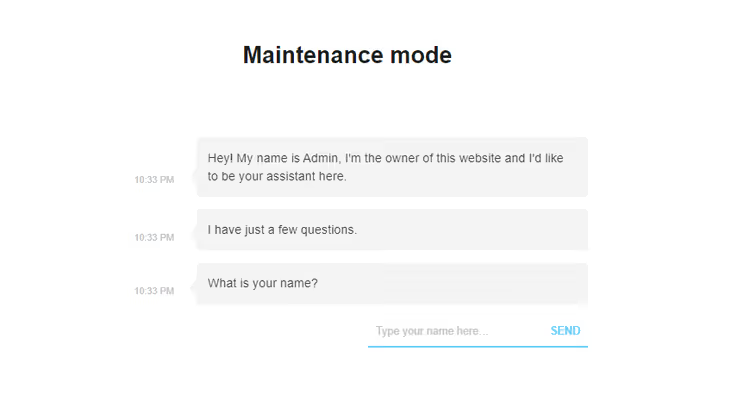
Якщо збираєте email через форму підписки, відкрийте вкладку GDPR і налаштуйте прапорці згоди на обробку даних.

Готово? Відкрийте сайт в анонімному вікні браузера й перевірте, як виглядає заглушка.
Завантажити: 🔗 LightStart на WordPress.org
Метод 3: плагін SeedProd
SeedProd, конструктор сторінок-заглушок із drag-and-drop редактором. Версія 6.20.3, понад 34 мільйони завантажень, рейтинг 4,9 із 5, оновлювався в червні 2026. Це вже не просто режим обслуговування: повноцінний лендінг-білдер із 50+ шаблонами та інтеграцією з email-маркетингом.

Після активації перейдіть у SeedProd** → Settings**. У вкладці Coming Soon & Maintenance Mode увімкніть Status. Виберіть тип:
- Coming Soon Page: для нових, ще не запущених сайтів;
- Maintenance Mode: для працюючих сайтів на час оновлення.
Натисніть Edit Coming Soon / Maintenance Page і потрапите у візуальний редактор із галереєю шаблонів.

Виберіть шаблон, відкриється drag-and-drop редактор. Змінюйте все без коду.

Ключові можливості SeedProd
- Вкладка Content: заголовок, логотип, опис, favicon, SEO-заголовок і SEO-опис;

- Google Analytics: вставте код відстеження та дивіться, скільки людей заходить на заглушку;
- Фон: колір, зображення, відео або слайдер;
- Email-маркетинг: форма підписки з інтеграцією в Mailchimp, ConvertKit, ActiveCampaign, Brevo і понад 20 інших сервісів;
- Автовідповідач: автоматичний лист кожному, хто залишив email, налаштовується у вкладці Setup Additional Auto-responder;
- Соцмережі: іконки з посиланнями на профілі;
- Індикатор прогресу: відсоток готовності сайту, корисно для Coming Soon;
- Адаптивність: прев’ю на десктопі, планшеті та смартфоні, перемикач угорі редактора.
Натисніть Back to Settings → Save All Changes. SeedProd віддає коректний HTTP 503 для сторінки обслуговування.
Завантажити: 🔗 SeedProd на WordPress.org
Метод 4: через.htaccess (серверний рівень)
Цей метод спрацьовує раніше за будь-який PHP-код. Сервер Apache обробляє .htaccess ще до завантаження WordPress, тому метод рятує навіть коли сайт повністю ліг.
Відкрийте .htaccess у корені сайту (там само, де wp-config.php) і додайте на початок файлу:
1 RewriteEngine On 2 RewriteBase / 3 RewriteCond %{REMOTE_ADDR} !^123\.456\.789\.123 4 RewriteCond %{REQUEST_URI} !^/maintenance\.html$ 5 RewriteRule ^(.*)$ /maintenance.html [R=307,L]
Замініть 123\.456\.789\.123 на вашу реальну IP-адресу (дізнайтеся через будь-який сервіс «яка моя IP»). Що робить кожен рядок:
RewriteCond %{REMOTE_ADDR} !^...: усі, крім вашої IP, ідуть на заглушку. Ви зі своєї IP бачите реальний сайт;RewriteCond %{REQUEST_URI} !^/maintenance\.html$: сама заглушка не перенаправляється на себе, інакше нескінченний цикл;RewriteRule ... [R=307,L]: код 307, тимчасовий редирект, сигнал пошуковикам «це ненадовго».
Створіть файл maintenance.html у корені сайту (поруч із .htaccess):
1 <!DOCTYPE html> 2 <html lang="ru"> 3 <head> 4 <meta charset="UTF-8"> 5 <meta name="viewport" content="width=device-width, initial-scale=1.0"> 6 <title>Сайт на обслуживании</title> 7 <style> 8 body { display: flex; align-items: center; justify-content: center; 9 min-height: 100vh; font-family: system-ui, sans-serif; 10 background: #1a1a2e; color: #eee; text-align: center; } 11 h1 { font-size: 2rem; } 12 </style> 13 </head> 14 <body> 15 <div> 16 <h1>Сайт на обслуживании</h1> 17 <p>Проводим технические работы. Скоро вернёмся!</p> 18 </div> 19 </body> 20 </html>
Щоб вимкнути: видаліть або закоментуйте додані рядки в .htaccess.
Порівнюємо чотири методи
Критерій | Код у functions.php | LightStart | SeedProd | .htaccess |
|---|---|---|---|---|
Складність | Низька (скопіювати код) | Мінімальна (плагін) | Низька (плагін) | Середня (редагування файлу) |
HTTP-код | 500 (неправильний) | 503 (коректний) | 503 (коректний) | 307 (тимчасовий редирект) |
Дизайн заглушки | Вручну (HTML у коді) | Вбудований редактор | Drag-and-drop, 50+ шаблонів | Окремий HTML-файл |
Зворотний відлік | ❌ | ✅ | ✅ | ❌ |
Форма підписки | ❌ | ✅ | ✅ (20+ інтеграцій) | ❌ |
Автовідповідач | ❌ | ❌ | ✅ | ❌ |
Соцмережі на заглушці | ❌ | ✅ | ✅ | ❌ |
Доступ для адмінів | Автоматично (за роллю) | Налаштовується | Налаштовується | За IP (вручну) |
Працює без WordPress | ❌ | ❌ | ❌ | ✅ |
Зайвий плагін | Немає | 1 | 1 | Немає |
На практиці для більшості завдань вистачає LightStart: налаштування займає хвилину, HTTP 503 з коробки. SeedProd беруть, коли потрібен гарний лендинг з email-маркетингом..htaccess, аварійний інструмент, але тримати заготовку в закладках варто кожному.
Подивіться, як виглядає процес налаштування на практиці:
⁉️🤔 Часті запитання
Який метод кращий для новачка?
Встановіть LightStart (у каталозі WordPress.org шукайте за запитом «WP Maintenance Mode»): безплатно, два кліки до результату, готова заглушка без верстки з нуля. Перейдіть у Плагіни → Додати новий, встановіть, активуйте, і в Settings → WP Maintenance Mode перемкніть Status → Activated. Сайт закрито, можна спокійно розбиратися з дизайном.
Який метод дає найкрасивіший дизайн?
SeedProd з його drag-and-drop редактором і 50+ шаблонами. Якщо потрібен стильний лендинг з логотипом, таймером, формою підписки та анімацією: беріть SeedProd. У безплатній версії доступна більша частина шаблонів і базовий набір блоків. Для сторінки обслуговування безплатної версії вистачає із запасом.
Що робити, якщо сайт уже зламаний і адмінка не відкривається?
Тільки.htaccess. При білому екрані смерті, фатальній помилці PHP або конфлікті плагінів жоден PHP-код просто не запуститься. Заходьте на хостинг через FTP або файловий менеджер, редагуйте
.htaccessу корені сайту, завантажуйте готовийmaintenance.html, перевіряйте з анонімного вікна. Після цього спокійно лагодьте WordPress.
Чи обов’язково ставити плагін?
Ні. Код у functions.php вирішує завдання «закрив сайт, зробив правки, відкрив» без зайвих залежностей. Плагін потрібен, якщо хочете зворотний відлік, збір email-адрес відвідувачів, чат-бот на заглушці або правильний HTTP 503. Якщо нічого з цього не потрібно: 15 рядків коду повністю впораються.
Чи вплине режим обслуговування на SEO?
При правильному налаштуванні, ні. LightStart і SeedProd віддають 503 Service Unavailable: Google сприймає це як «тимчасово недоступний, повернуся пізніше». Код через functions.php видає HTTP 500, що гірше, але для вікна в 1-2 години некритично..htaccess з кодом 307 теж безпечний. Головне: не тримайте сайт закритим тижнями без змін.
Який метод обрати: швидка шпаргалка
Три запитання, і вибір очевидний:
- Потрібен дизайн? Просте текстове повідомлення, беріть код у functions.php: нуль плагінів, нуль витрат. Стильна сторінка з логотипом і таймером, LightStart (простіше) або SeedProd (гнучкіше).
- Потрібен збір email? SeedProd дає форму підписки з інтеграцією в Mailchimp, ConvertKit, ActiveCampaign та автовідповідачем. LightStart теж збирає email, але без глибоких інтеграцій.
- Сайт ще живий? Якщо адмінка працює, будь-який із чотирьох методів. Якщо WordPress не вантажиться, тільки.htaccess.
Ми радимо LightStart для більшості завдань: налаштування за хвилину, правильний 503 для SEO, працює на будь-якому хостингу. А.htaccess-заготовку і готовий maintenance.html тримайте в закладках на чорний день.
Який із методів використовуєте ви? Напишіть у коментарях, якщо є свій підхід або нюанс, який варто додати.

Професійна команда авторів та редакторів, що спеціалізуються на створенні якісного контенту.