














🔒 Як встановити безкоштовний SSL від Let's Encrypt у WordPress
Ще кілька років тому HTTPS вважався чимось на кшталт додаткової опції, «поставимо, коли руки дійдуть». Сьогодні незахищений сайт браузери позначають як «небезпечний» прямо в адресному рядку, пошуковики занижують його у видачі, а відвідувачі йдуть, не дійшовши до контенту.
Ситуація перевернулася: SSL-сертифікат із рекомендації перетворився на обов'язковий мінімум. І якщо ваш хостинг досі не пропонує вбудовану підтримку Let's Encrypt — це не привід платити за преміум-сертифікат або відкладати міграцію на HTTPS. За 10-15 хвилин можна отримати та встановити безплатний сертифікат вручну, трьома різними способами, під будь-який сценарій хостингу.
Нижче, покрокове керівництво, перевірене на живих інсталяціях WordPress: від вибору способу генерації до завантаження сертифіката в панель керування та фінальної активації HTTPS на сайті.
💡 Швидкий огляд:
- Встановити WP Encryption з каталогу WordPress та активувати сертифікат за пару кліків
- Згенерувати сертифікат через Certbot на своєму VPS однією командою в терміналі
- Отримати сертифікат через онлайн-інструмент ZeroSSL без встановлення на сервер
- Завантажити готовий сертифікат у панель хостингу та увімкнути HTTPS у WordPress
Подивіться коротке відео, весь процес встановлення SSL через плагін WP Encryption за 2 хвилини:
Спосіб 1: WP Encryption, один клік з адмінки WordPress
Найпростіший сценарій: ви використовуєте WordPress і хочете отримати сертифікат, не виходячи з адмінки та не заходячи в панель хостингу. Для цього існує WP Encryption, безплатний плагін із 50 000+ активних встановлень і рейтингом 4,9/5 на WordPress.org.
Плагін реєструє ваш сайт на серверах Let's Encrypt, перевіряє домен і генерує SSL-сертифікат за кілька кліків. Жодного ручного створення CSR, перевірки DNS-записів і мороки з файлами cert.pem, усе робить сам плагін.
Після встановлення з каталогу WordPress перейдіть у налаштування WP Encryption і зареєструйте сайт:
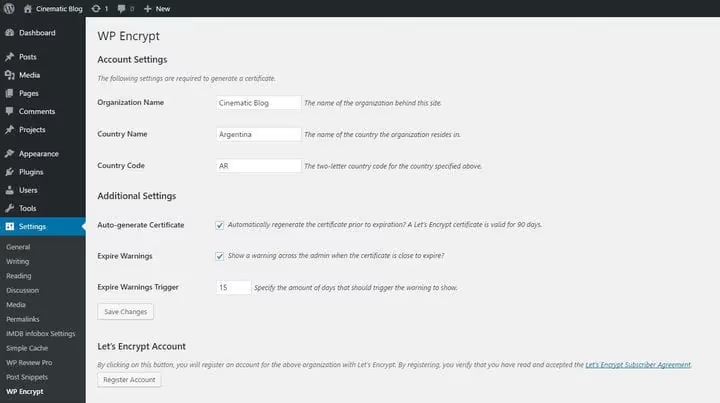
Обов'язково увімкніть два параметри: «Автоматичне створення сертифіката» та «Попередження про закінчення терміну дії». Перший забезпечить автоматичний перевипуск сертифіката до того, як він закінчиться, другий, надішле сповіщення, якщо щось пішло не так. Після збереження плагін напряму зв'язується із серверами Let's Encrypt, генерує сертифікат і відображає шляхи до файлів:
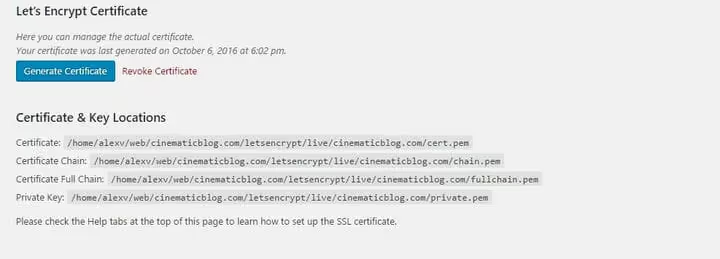
Три файли сертифіката готові: cert.pem, private.pem і chain.pem. Єдиний нюанс: вони лежать у директорії плагіна, а не в public_html, тому для завантаження в панель хостингу їх потрібно скопіювати через FTP або файловий менеджер (про це, у розділі завантаження нижче).
Плюси: повністю безплатно, автоматичний перевипуск кожні 90 днів, не потрібен доступ до панелі хостингу для генерації.
Мінуси: сертифікат генерується у файловій системі WordPress, для завантаження в cPanel або іншу панель файли доведеться перенести вручну. Першого разу це займає пару хвилин, далі плагін перевипускає сертифікат сам, і повторювати перенесення не потрібно.
Спосіб 2: Certbot, для тих, хто керує VPS
Якщо ви адмініструєте власний сервер (VPS або виділений) і вам потрібен повний контроль над процесом, використовуйте Certbot, офіційний клієнт Let's Encrypt від Electronic Frontier Foundation. Інструкція нижче актуальна для Ubuntu 22.04/24.04 і Debian 12.
Встановіть Certbot однією командою:
1 sudo apt install certbot
На момент генерації сертифіката вебсервер має бути зупинений, щоб порт 80 був вільний для перевірки домену:
1 sudo systemctl stop nginx 2 sudo systemctl stop apache2 # или этот, если Apache
Запустіть інтерактивний майстер:
1 sudo certbot certonly
Certbot запитає домен, спосіб перевірки та контактний email, і згенерує сертифікат у /etc/letsencrypt/live/<ваш-домен>/. Там будуть ті самі три файли: cert.pem, privkey.pem і chain.pem.
Після отримання сертифіката не забудьте запустити вебсервер назад:
1 sudo systemctl start nginx
Залишається прописати шляхи до сертифіката в конфігурації віртуального хосту та налаштувати автооновлення через certbot renew у cron. Повна документація на certbot.eff.org.
Спосіб 3: ZeroSSL, взагалі без командного рядка
Якщо сайт не на WordPress, а на самописній CMS чи статичному генераторі, або ви просто не хочете нічого встановлювати, скористайтеся ZeroSSL. Це вебінструмент, який генерує сертифікат Let's Encrypt прямо в браузері.
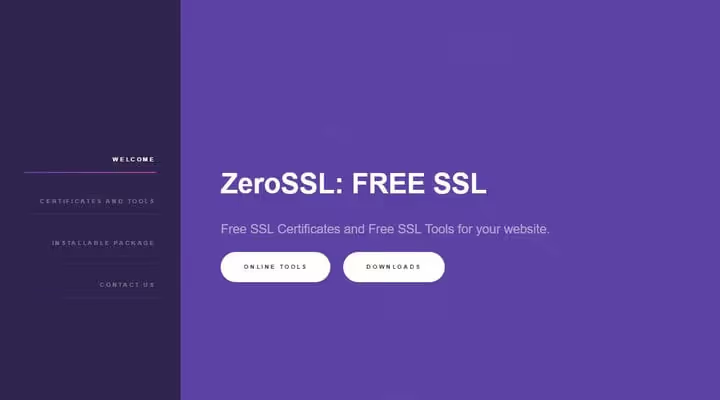
Натисніть кнопку «Create free SSL certificate», введіть домен та email:
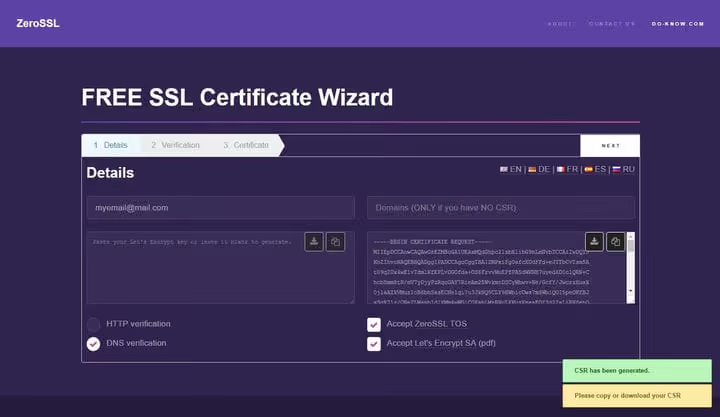
На наступному кроці оберіть спосіб перевірки домену. Найсумісніший із більшістю панелей, перевірка через DNS (додавання TXT-запису). ZeroSSL згенерує CSR і ключ сертифіката:
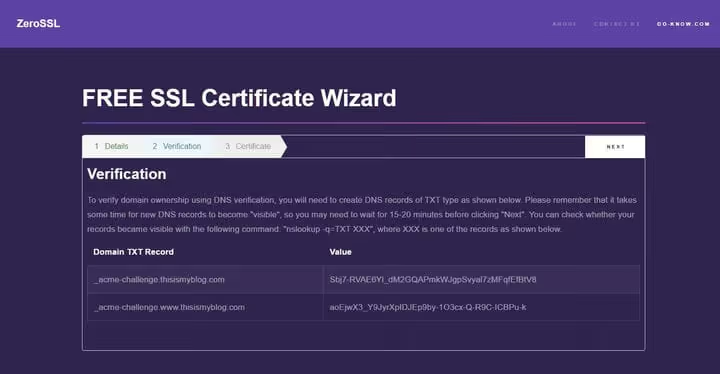
Скопіюйте ключ і збережіть як звичайний текстовий файл. Не використовуйте Word чи інший редактор форматованого тексту, вони додають приховані символи, які ламають код сертифіката. Тільки чистий TXT, тільки «як є».
Додайте TXT-запис у DNS (панель хостингу → DNS-редактор), зачекайте 5 хвилин і натисніть «Verify». ZeroSSL видасть готовий сертифікат і CA-бандл, їх можна завантажити та додати в панель хостингу.
Головний плюс: працює з будь-яким сайтом, не лише WordPress.
Мінус: сертифікат на 90 днів, перевипускати потрібно вручну. Якщо сайтів кілька, процес швидко набридає.
Завантажуємо сертифікат у панель хостингу
Незалежно від способу, у вас на руках три файли:
cert.pem, сам сертифікатprivate.pem(абоprivkey.pem), приватний ключchain.pem, ланцюжок сертифікації (CA-bundle)
Їхній вміст потрібно скопіювати у відповідні поля панелі керування хостингом. Шляхи до файлів після генерації через WP Encryption або Certbot завжди вказані в інтерфейсі, скопіюйте їх через FTP або файловий менеджер панелі.
CPanel
У панелі cPanel знайдіть розділ «SSL/TLS» (просто введіть «SSL» у рядку пошуку):
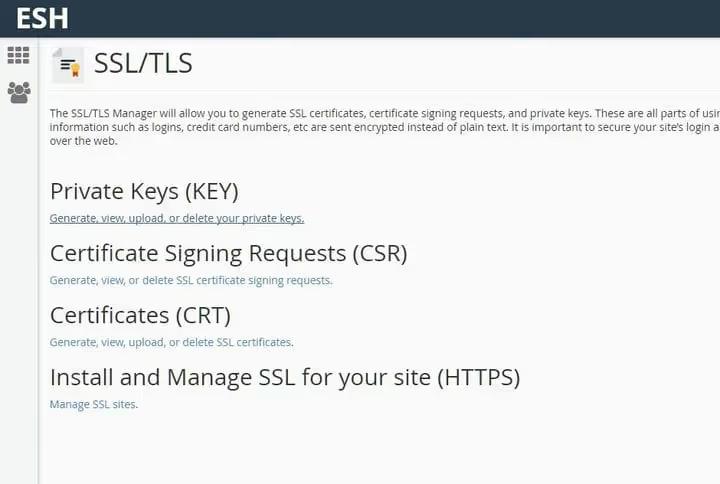
Виберіть пункт «Установка та керування SSL для вашого сайту (HTTPS)»:
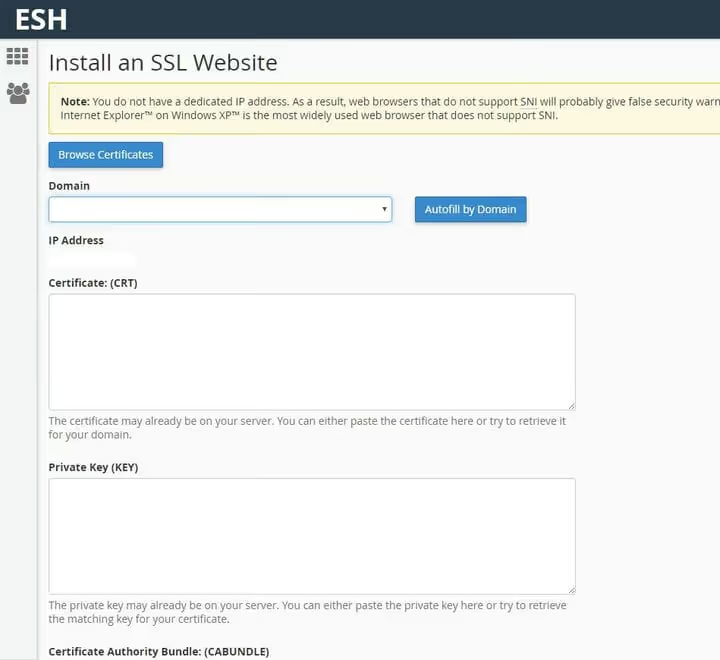
Скопіюйте вміст файлів у відповідні поля:
cert.pem→ Сертифікат (CRT)private.pem→ Закритий ключ (KEY)chain.pem→ Пакет центру сертифікації (CABUNDLE)
Натисніть «Установити сертифікат», готово, HTTPS активовано на сервері.
HestiaCP та інші панелі
Стара панель VestaCP, знайома багатьом адміністраторам, не оновлювалася з 2018 року і не рекомендована до використання на нових серверах. Актуальна альтернатива з відкритим кодом, HestiaCP, форк Vesta із сучасним кодом і регулярними оновленнями. Процес завантаження сертифіката в будь-якій панелі виглядає схоже: перемикаєте домен з HTTP на HTTPS і вставляєте вміст файлів у ті самі поля.
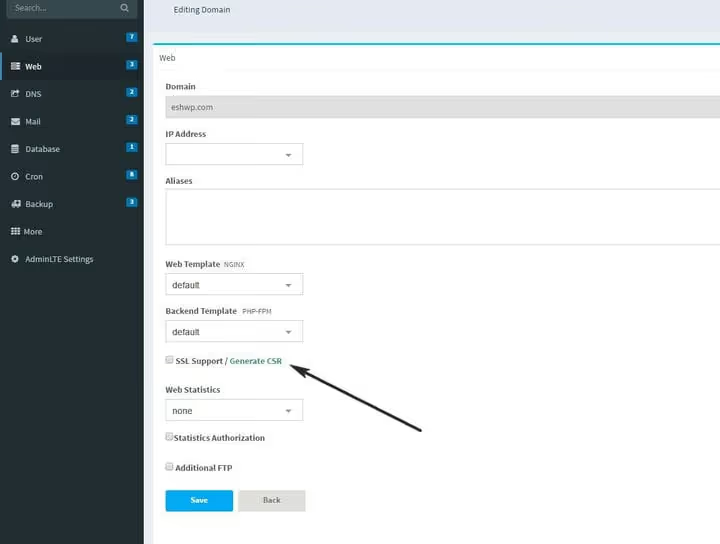
Порядок полів:
cert.pem→ SSL-сертифікатprivate.pem→ Ключ SSLchain.pem→ Центр сертифікації SSL / проміжний
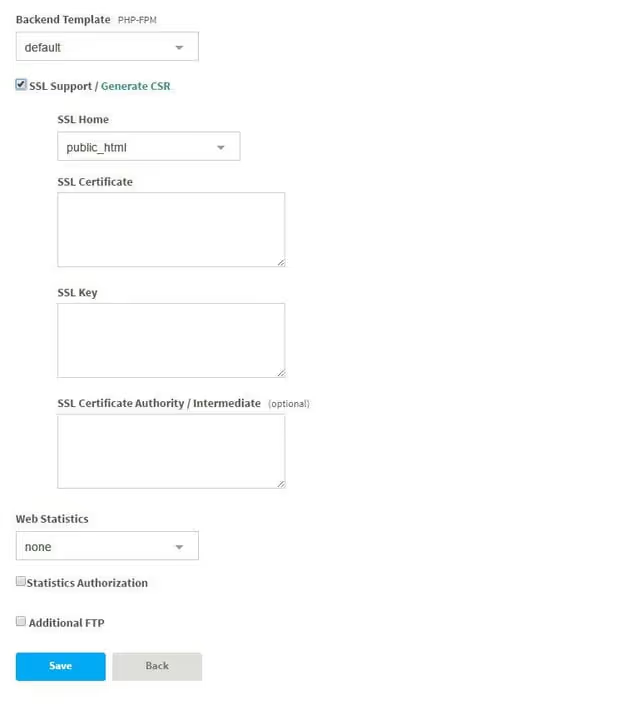
Після збереження сайт миттєво переходить на HTTPS. Пам’ятайте: це разове налаштування. Якщо ви використовували WP Encryption, плагін перевипускатиме сертифікат автоматично, і повторно проходити цю процедуру не доведеться.
Завершуємо налаштування: кажемо WordPress використовувати HTTPS
Сертифікат активний на сервері, тепер потрібно вказати WordPress працювати через HTTPS. Перейдіть у «Налаштування → Загальні» і замініть http:// на https:// у полях «Адреса WordPress (URL)» та «Адреса сайту (URL)»:
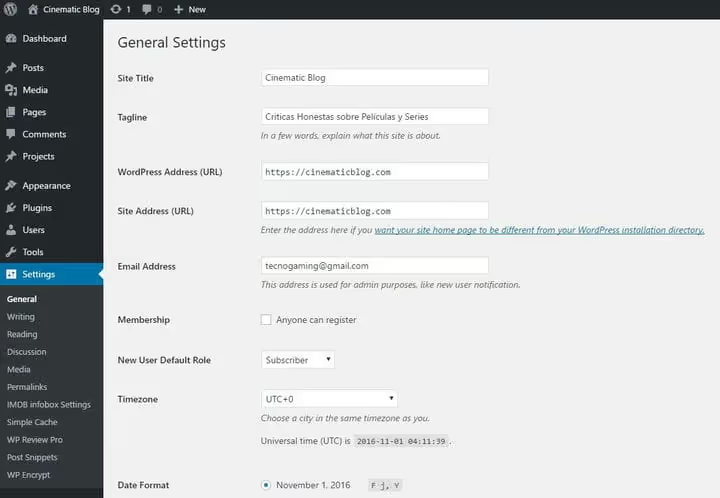
Збережіть зміни. WordPress тепер працює через HTTPS. Для завершення картини рекомендую встановити безплатний плагін Really Simple SSL, він автоматично виправить змішаний вміст (mixed content), налаштує 301-редирект з HTTP на HTTPS і додасть security-заголовки. Після його активації можна оновити налаштування в Google Search Console і карту сайту, пошуковики побачать захищену версію.
⁉️🤔 Часті запитання
Чи потрібно платити за SSL-сертифікат у 2026 році?
Для переважної більшості сайтів, ні. Let's Encrypt видає повністю довірені сертифікати, які визнають усі браузери. Платні сертифікати мають сенс для інтернет-магазинів із розширеною валідацією (EV SSL із зеленим рядком) або коли потрібна страхова гарантія на випадок компрометації ключа. Для блогу, лендингу, корпоративного сайту безплатного Let's Encrypt достатньо.
Як часто потрібно оновлювати сертифікат Let's Encrypt?
Сертифікати Let's Encrypt дійсні 90 днів. Якщо використовувати WP Encryption або Certbot із налаштованим cron-оновленням, процес повністю автоматичний, і ви можете забути про нього після першого налаштування. У разі ручного методу через ZeroSSL оновлювати доведеться кожні 3 місяці самостійно.
Що робити, якщо після встановлення сертифіката сайт показує «змішаний вміст»?
Встановіть плагін Really Simple SSL, він за один клік замінює всі
http://-посилання в базі даних наhttps://і налаштовує автоматичне переспрямування. Без плагіна mixed content виникає, коли на HTTPS-сторінці завантажуються зображення, скрипти або стилі через HTTP, браузер блокує такі ресурси, і сайт втрачає «зелений замочок».
Чи можна встановити Let's Encrypt на shared-хостинг без доступу до сервера?
Так, через плагін WP Encryption (якщо сайт на WordPress) або через ZeroSSL (для будь-якого сайту). Обидва способи не потребують SSH-доступу та прав root. Єдина умова: у вас має бути доступ до DNS-редактора для додавання TXT-запису (ZeroSSL) або FTP для копіювання файлів сертифіката в панель (WP Encryption).
Чи обов'язково зупиняти вебсервер під час використання Certbot?
Для режиму
certbot certonly, так, порт 80 має бути вільним на момент перевірки. Зупинка Apache або Nginx на 30 секунд, стандартна практика. Якщо сайт не повинен простоювати, використовуйте режим--webroot, який розміщує тимчасовий файл у публічній директорії сайту і не потребує зупинки сервера.
Безплатний SSL у 2026: не питання «чи варто», а питання «яким способом»
Технологія HTTPS пройшла шлях від рідкісної опції до базового стандарту. Let's Encrypt зробив сертифікати безплатними й автоматизованими, і сьогодні сайт без SSL виглядає як магазин без вивіски: працює, але довіри не викликає.
Вибір способу зводиться до вашого контексту:
- WordPress і мінімум дій, WP Encryption, 5 хвилин
- Власний VPS і повний контроль, Certbot, одна команда
- Не-WordPress або ручний сценарій, ZeroSSL, без встановлення
Після завантаження сертифіката в панель і активації HTTPS у WordPress процес замикається в самопідтримувану систему: плагін або cron перевипускає сертифікат до завершення терміну дії, а вам залишається стежити за терміном дії у фоновому режимі. Встановіть SSL сьогодні, завтра браузери й пошуковики скажуть дякую.

Професійна команда авторів та редакторів, що спеціалізуються на створенні якісного контенту.