













🚀 Як встановити Git на Windows: три способи від швидкого до ручного
Проєкт без контролю версій — це папка «project_final_2_really_final». Знайомо? Git вирішує цю проблему раз і назавжди: кожне виправлення враховано, будь-який стан можна відкотити, а командна робота перестає бути квестом із пересиланням zip-архівів.
Встановлення Git на Windows раніше було компромісом: або емулятор із гальмами, або урізаний порт. Зараз є три робочі способи, і всі вони дають повноцінний Git із Bash-терміналом. Той самий, що й на Linux.
Нижче, покрокова інструкція від завантаження до першого коміту. З актуальною версією 2.54.0 і без зайвого.
💡 Швидкий огляд:
- Встановлення через winget, одна команда в терміналі, підходить для Windows 10/11
- Офіційний інсталятор Git for Windows, класичний спосіб із покроковим майстром
- Chocolatey, для тих, хто вже користується цим пакетним менеджером
- Після встановлення: базове налаштування імені, пошти та перевірка версії
Спосіб 1: winget, одна команда
Якщо у вас Windows 10 (збірка 1709 і новіша) або Windows 11, winget уже в системі. Це рідний пакетний менеджер Microsoft, аналог apt для Windows. Жодних сайтів, жодних «Далі → Далі → Готово».
Відкрийте PowerShell або Командний рядок від імені адміністратора та виконайте:
1 winget install --id Git.Git -e --source winget
Що тут відбувається: --id Git.Git вказує точний ідентифікатор пакета в репозиторії winget, прапорець -e вимагає точного збігу імені (щоб не встановити щось схоже), а --source winget явно задає джерело. За 30-60 секунд Git готовий до роботи.
Перевірте встановлення:
1 git --version
Вивід має показати git version 2.54.0 або новішу. Якщо winget не знайдено, встановіть App Installer із Microsoft Store або оновіть систему до актуальної збірки.
Плюс winget: він же оновлюватиме Git однією командою winget upgrade.
Спосіб 2: офіційний інсталятор Git for Windows
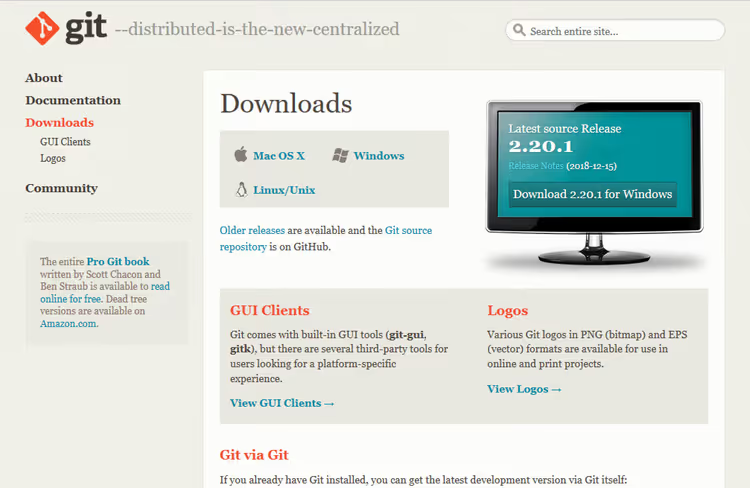
Класика. Підходить для будь-якої версії Windows (включно з 7 і 8.1), дає повний контроль над компонентами та налаштуваннями. Завантажте інсталятор з офіційного сайту, сайт сам визначить вашу архітектуру (64-bit або 32-bit) і запропонує потрібний файл.
Завантаження та запуск
Відкрийте git-scm.com/downloads/win. Завантаження почнеться автоматично. Двічі клацніть завантажений .exe-файл:
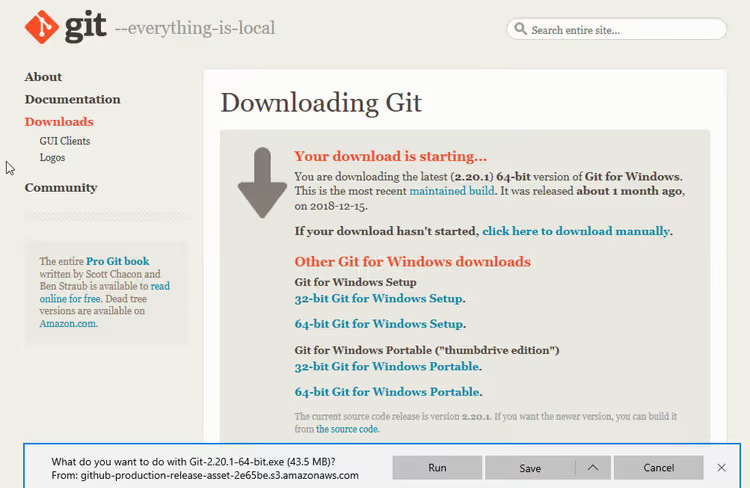
Натисніть Run у вікні попередження безпеки:
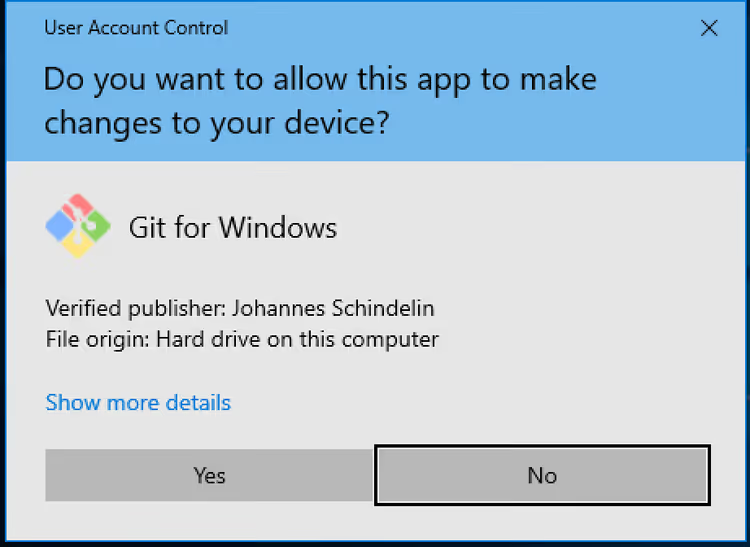
Контроль облікових записів (UAC) запитає дозвіл, натисніть Yes:
Ліцензія та шлях встановлення
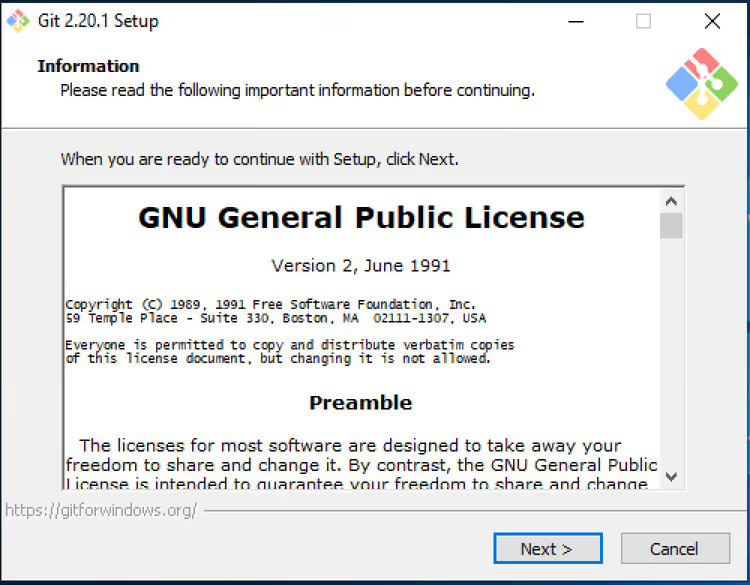
Майстер встановлення зустріне вас ліцензійною угодою GNU GPL. Натисніть Next:
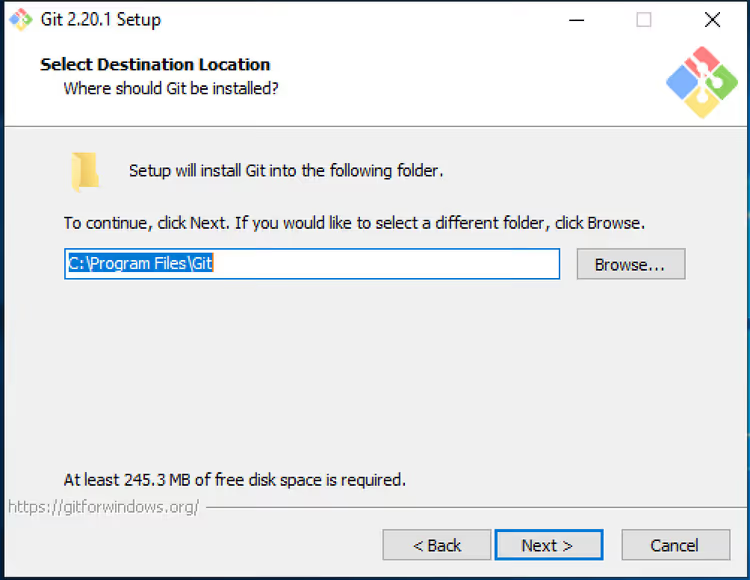
Виберіть теку для встановлення. Шлях за замовчуванням C:\Program Files\Git без потреби змінювати не варто. Якщо потрібне інше розташування, натисніть Browse:
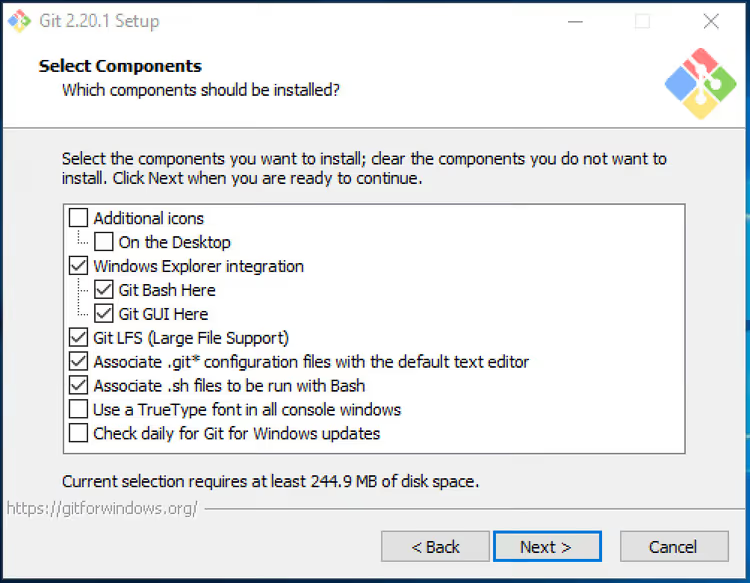
Вибір компонентів
На цьому екрані вирішіть, що саме встановлювати. Рекомендуємо залишити все за замовчуванням, набір включає Git Bash, Git GUI та інтеграцію з провідником Windows. Додатково можна позначити Add a Git Bash Profile to Windows Terminal (якщо користуєтеся новим терміналом):
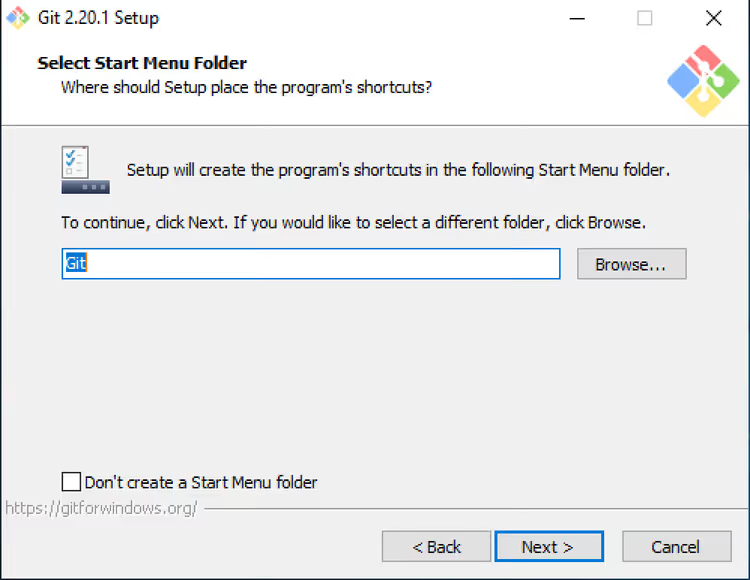
Теку в меню «Пуск» залиште без змін і натисніть Next:
Текстовий редактор за замовчуванням
Git попросить вибрати редактор для комітів і rebase. Варіант за замовчуванням Vim. Якщо ви не знайомі з Vim, виберіть Nano (простіше для новачка) або Visual Studio Code (якщо вже встановлено):
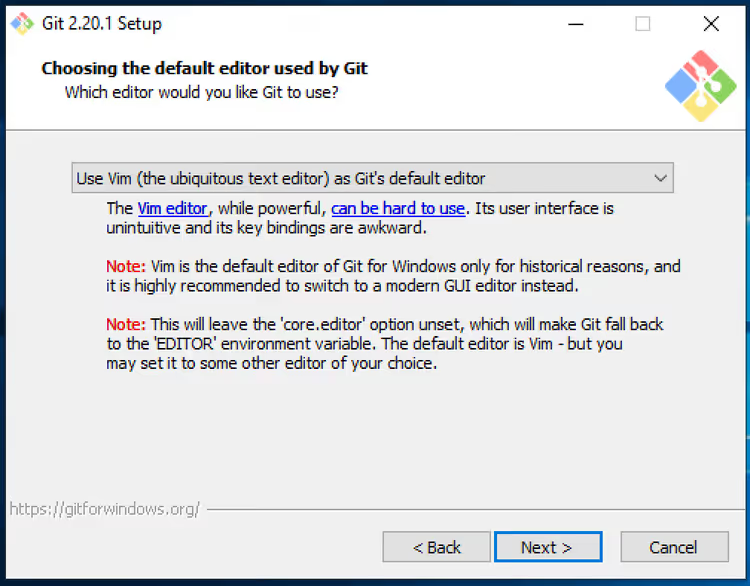
На практиці Nano — це хороший компроміс: він працює прямо в терміналі, а підказки щодо клавіш (^X вийти, ^O зберегти) видно внизу екрана.
Налаштування PATH
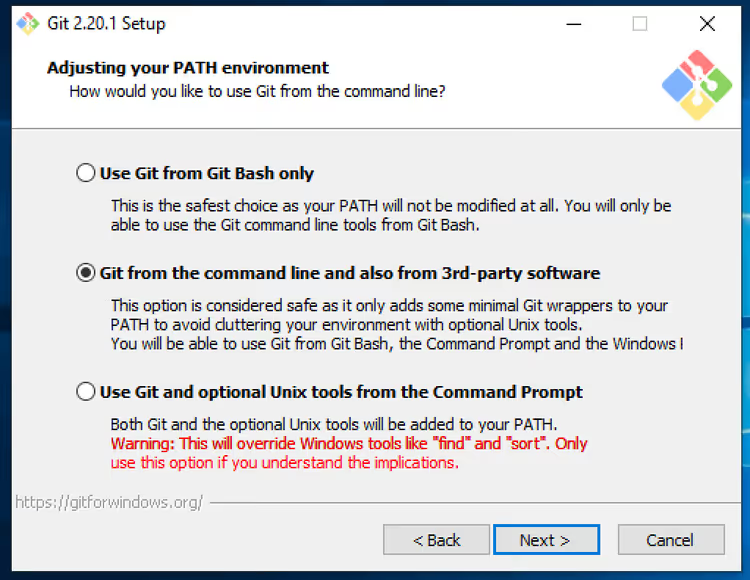
Критичний крок. Виберіть Git from the command line and also from 3rd-party software (другий пункт). Це додасть Git до системної змінної PATH, і команда git запрацює з будь-якого термінала, PowerShell, CMD і сторонніх редакторів:
HTTPS-транспорт і закінчення рядків
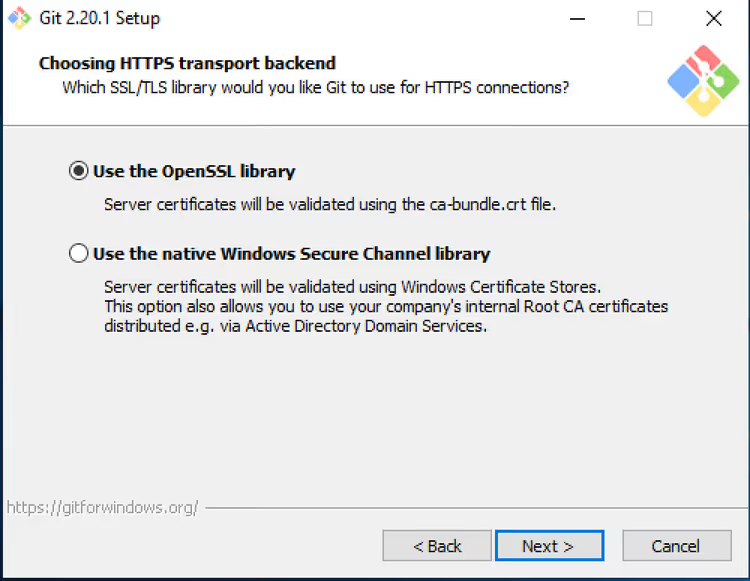
Для HTTPS-з'єднань залиште Use the OpenSSL library, це стандарт, і проблем із ним не виникає:
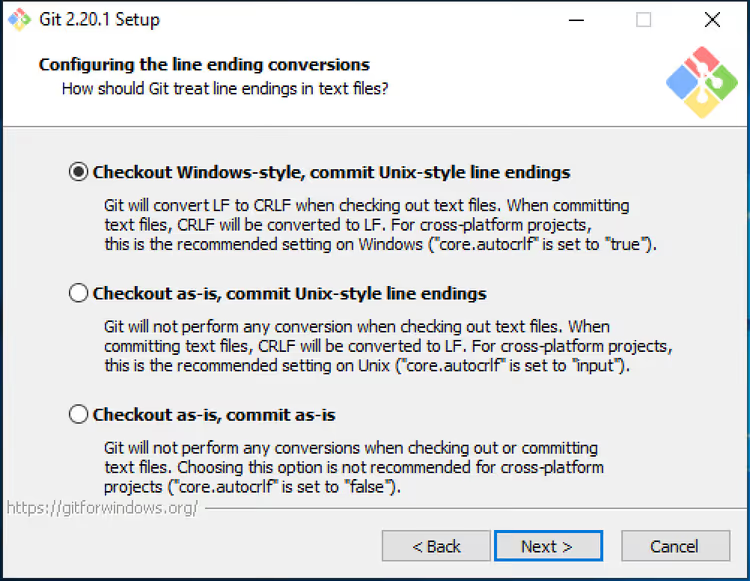
На екрані закінчень рядків виберіть Checkout Windows-style, commit Unix-style line endings (перший пункт, за замовчуванням). Це правильний вибір для Windows: файли в робочій директорії будуть із CRLF (Windows), а до репозиторію потраплять із LF (Linux/Unix). Змінювати не радимо, отримаєте конфлікти форматування під час спільної роботи з Linux-розробниками:
Термінал і додаткові опції
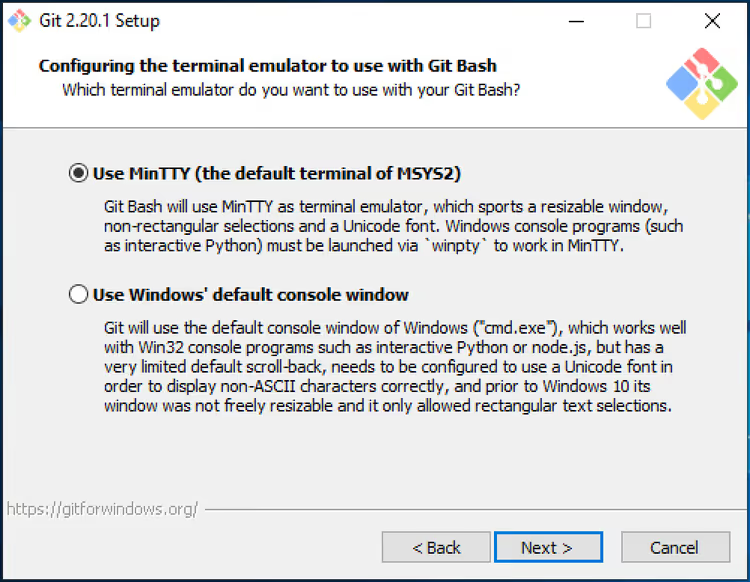
Емулятор термінала Use MinTTY. Це штатний термінал Git Bash із нормальною підтримкою кольорів, зміни розміру та буфера обміну. Стандартна консоль Windows (перший пункт) працює гірше з Unix-командами:
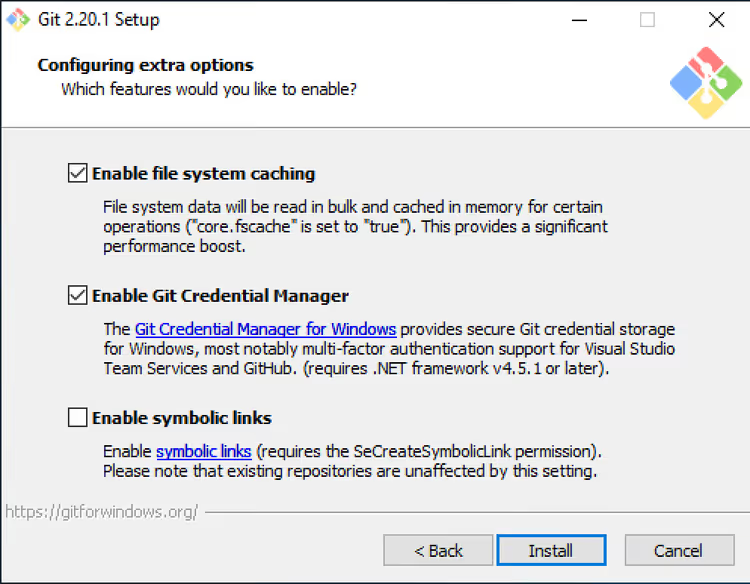
Додаткові опції: увімкніть Enable file system caching та Enable symbolic links (якщо дозволяють права). Решта за замовчуванням:
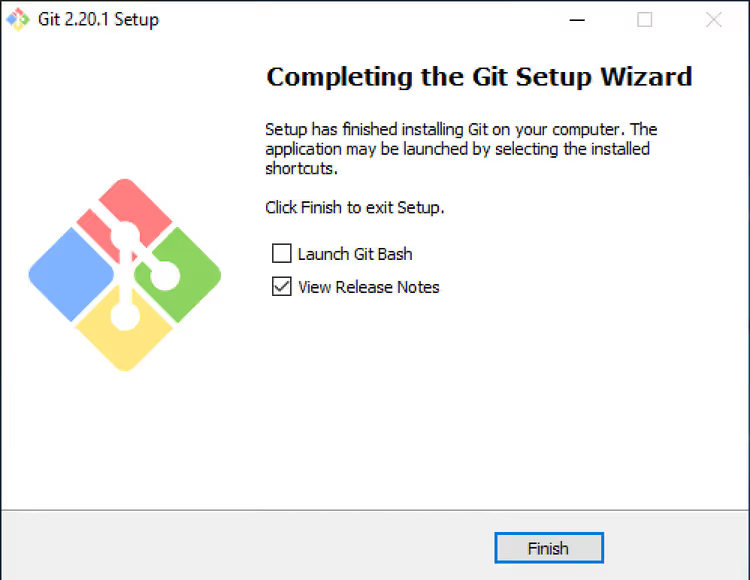
Натисніть Install. За хвилину майстер запропонує запустити Git Bash, залиште позначку та натисніть Finish:
Перший запуск і перевірка
Відкриється вікно MinTTY із запрошенням командного рядка. Це і є Git Bash, повноцінний Unix-термінал усередині Windows. Наберіть:
1 git --version
Ви побачите номер встановленої версії. Працює.
Git також додає графічний інтерфейс Git GUI. Запустіть його командою git gui у Git Bash:
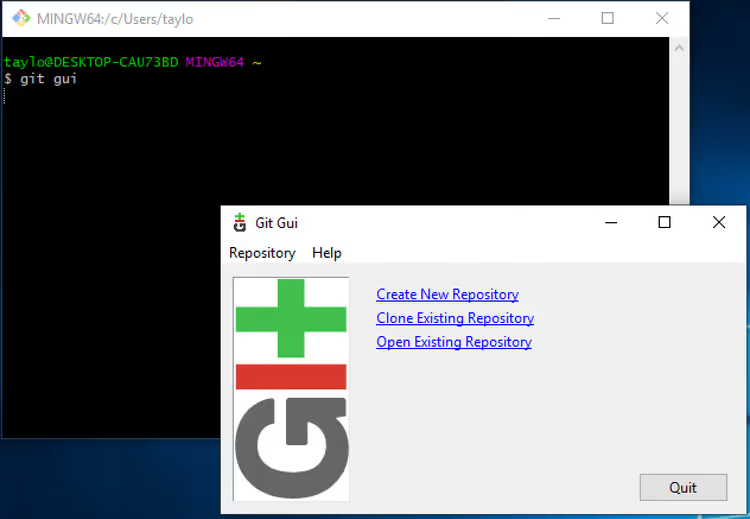
У вікні, що відкрилося, три дії: Create New Repository (створити новий), Clone Existing Repository (клонувати наявний) та Open Existing Repository (відкрити локальний). Для тесту створіть новий, введіть ім’я папки або натисніть Browse:
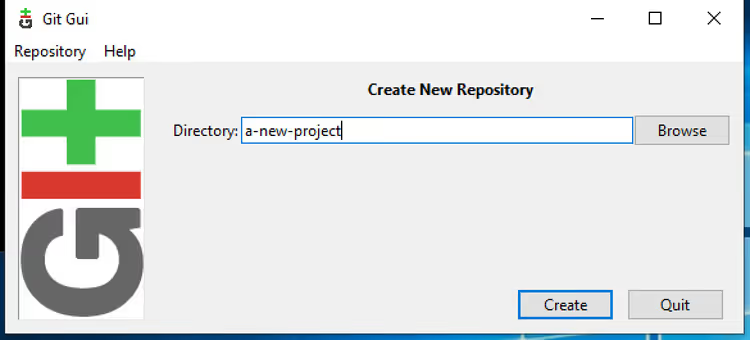
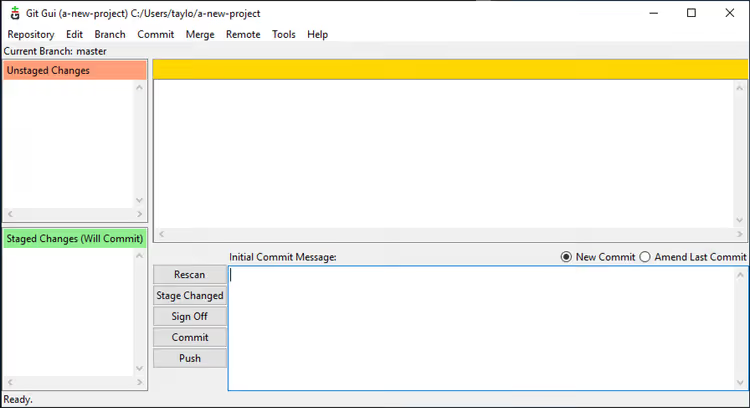
Готово, порожній репозиторій створено. У папці з’явилася прихована директорія .git з усією внутрішньою кухнею Git:
Спосіб 3: Chocolatey
Якщо ви вже користуєтеся Chocolatey для встановлення софту на Windows, Git ставиться однією командою. Відкрийте термінал від адміністратора:
1 choco install git.install
Chocolatey завантажить останню версію з офіційного сайту та запустить той самий майстер встановлення в тихому режимі (з налаштуваннями за замовчуванням). Якщо вам потрібен повний контроль над опціями, краще скористайтеся способом 2.
Пакунок git.install у репозиторії Chocolatey оновлюється синхронно з релізами Git for Windows. Оновлення: choco upgrade git.install.
Базове налаштування після встановлення
Незалежно від способу встановлення, одразу задайте ім’я та email. Саме вони підписуватимуть кожен ваш коміт:
1 git config --global user.name "Ваше Имя" 2 git config --global user.email "your@email.com"
Прапор --global означає, що налаштування діє для всіх репозиторіїв на цьому комп’ютері. Якщо для конкретного проєкту потрібне інше ім’я, повторіть без --global усередині теки проєкту.
Перевірте, що налаштування застосувалися:
1 git config --list
У виводі знайдіть рядки user.name та user.email. З цього моменту Git готовий до роботи.
Відео: встановлення Git на Windows крок за кроком
Якщо вам зручніше дивитися, а не читати, ось 10-хвилинний туторіал зі встановлення та налаштування Git на Windows із демонстрацією всіх трьох способів:
⁉️🤔 Часті запитання
Чи обов’язково ставити Git Bash, якщо я користуюся VS Code?
VS Code використовує системний Git для своїх функцій контролю версій. Сам редактор Git не постачає, він знаходить вашу інсталяцію через змінну PATH. Тому Git (і Git Bash у його складі) встановити потрібно. А от запускати Git Bash після цього ви не зобов’язані, VS Code підхопить Git автоматично й покаже його в рядку стану.
Git GUI чи GitKraken/SourceTree, що обрати?
Git GUI, мінімалістичний вбудований інструмент. Для новачка його достатньо для перших кроків: створити репозиторій, зробити commit, переглянути історію. Але якщо ви працюєте з гілками, merge-конфліктами та rebase щодня, GitKraken або SourceTree дають на порядок більше наочності. Почніть із Git GUI, він безплатний і вже є після встановлення.
Чи можна встановити Git без прав адміністратора?
Так. Завантажте портативну версію (
PortableGit-2.54.0-64-bit.7z.exe) зі сторінки завантаження та розпакуйте в будь-яку теку, до якої маєте доступ на запис. Потім додайте шлях до текиbinусередині розпакованого архіву до користувацької змінної PATH (через Параметри системи → Змінні середовища). Права адміністратора для цього не потрібні.
Як оновити Git до останньої версії?
Якщо встановлювали через winget:
winget upgrade --id Git.Git -e. Через Chocolatey:choco upgrade git.install. Якщо через офіційний інсталятор, просто завантажте та запустіть новий.exeповерх наявної інсталяції. Майстер сам оновить файли, налаштування збережуться. Версію можна перевірити будь-коли:git --version.
Git для Windows і Git на Linux, чи є різниця?
У командах жодної різниці.
git init, потімgit add, потімgit commitіgit pushпрацюють однаково на всіх платформах. Єдина відмінність стосується обробки закінчень рядків (CRLF проти LF), і інсталятор Windows вирішує це автоматично (див. крок із закінченнями рядків вище). Для спільної роботи з Linux-сервером або колегами на Mac жодних додаткових налаштувань.
Що обрати: winget, інсталятор чи Chocolatey?
Якщо у вас Windows 10/11, ставте winget. Це найшвидше: одна команда, автооновлення, не треба ходити сайтами. Якщо у вас Windows 7/8.1 або потрібен повний контроль над кожним параметром (конкретний редактор, нетиповий шлях, увімкнення симлінків), беріть офіційний інсталятор. Якщо ви вже адмініструєте зоопарк машин через Chocolatey, choco install git.install впишеться у ваш пайплайн без змін.
Після встановлення витратьте дві хвилини на git config --global user.name і user.email, і Git готовий до першого коміту. А якщо хочете відразу перейти до справи, ось основні команди Git, які потрібні щодня.
Який спосіб обрали ви і чому? Напишіть у коментарях, особливо якщо знайшли четвертий.

Професійна команда авторів та редакторів, що спеціалізуються на створенні якісного контенту.