













🍏 Як встановити macOS Catalina на VirtualBox у Windows: покрокова інструкція
macOS без Mac? Звучить як фантастика, але VirtualBox робить це реальним. Розробники, тестувальники і просто цікаві, усі рано чи пізно стикаються з потребою запустити яблучну ОС на Windows-машині.
Проблема в тому, що Apple не заохочує встановлення macOS на не-Apple залізо. Без правильних налаштувань ви отримаєте чорний екран, зависання на логотипі або помилку «End RandomSeed». Знайомо?
Нижче, перевірена на практиці покрокова інструкція: від завантаження образу до робочого столу macOS Catalina 10.15 на VirtualBox. Усі команди протестовані на актуальній версії, скріншоти, з реального процесу встановлення.
💡 Швидкий огляд:
- Завантажте VirtualBox останньої версії та Extension Pack з офіційного сайту
- Завантажте готовий образ macOS Catalina у форматі VMDK (файл віртуального диска)
- Створіть нову віртуальну машину з типом Mac OS X (64-bit) і підключіть VMDK-файл
- Налаштуйте RAM, ядра CPU, відеопам'ять і USB 3.0 у параметрах машини
- Виконайте набір команд VBoxManage у командному рядку від імені адміністратора
- Запустіть віртуальну машину та пройдіть стандартну процедуру встановлення macOS
Необхідні файли та інструменти
Перед тим як почати, переконайтеся, що під рукою є три речі. Перша, сам VirtualBox. Завантажте останню версію з офіційного сайту (на момент написання, 7.1.x). Разом із ним одразу візьміть VirtualBox Extension Pack — це той самий файл, без якого не працюватимуть миша, клавіатура та USB 3.0 всередині гостьової macOS.
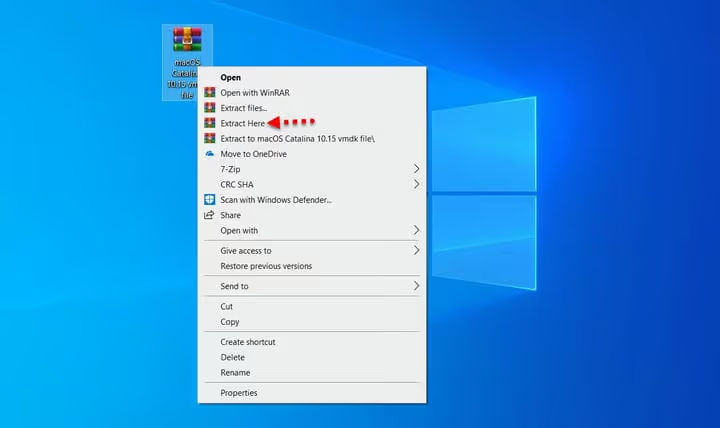
Друга, образ віртуальної машини macOS Catalina 10.15 у форматі VMDK. Файл великий (близько 8 ГБ у стислому вигляді), тому подбайте про швидке з'єднання. Важливий нюанс: VirtualBox підтримує лише файли у форматі HFS. Образ APFS, який Apple використовує за замовчуванням з macOS High Sierra, через VirtualBox не заведеться. Після завантаження розпакуйте архів через 7-Zip або WinRAR, розпакований образ займе приблизно 40 ГБ на диску.
Третя — це адміністративний доступ до хостової Windows. Без нього команди VBoxManage (крок 4) не виконаються, і встановлення впаде в помилку.
Крок 1: Встановлення VirtualBox та Extension Pack
Запустіть завантажений інсталятор VirtualBox. Майстер встановлення стандартний: кілька разів «Далі», і система попередить про тимчасовий розрив мережевого з'єднання. Це нормально: VirtualBox встановлює віртуальний мережевий адаптер. Підтвердьте, натисніть «Install» і дочекайтеся завершення.
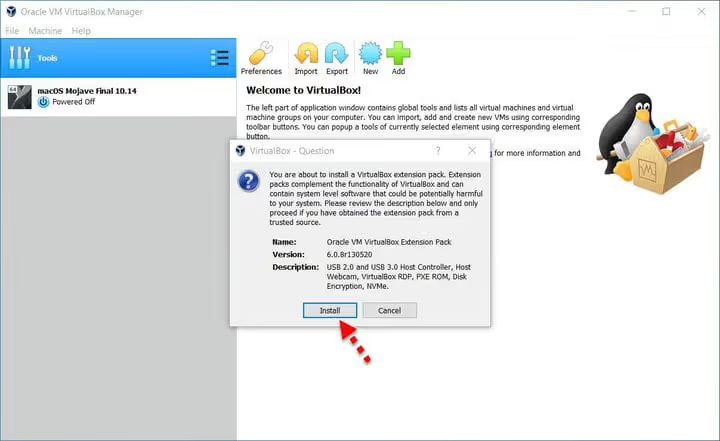
Після встановлення самого VirtualBox настає черга Extension Pack. Знайдіть файл у тій самій папці завантажень, двічі клацніть, VirtualBox сам підхопить його і запропонує встановити. Натисніть «Встановити» і погодьтеся з ліцензією. Extension Pack вирішує три критичні проблеми: підтримка USB 3.0 (потрібна для macOS Catalina і новіших), виправлення помилки з мишею/клавіатурою та підтримка шифрування дисків.
Крок 2: Створення віртуальної машини для macOS Catalina
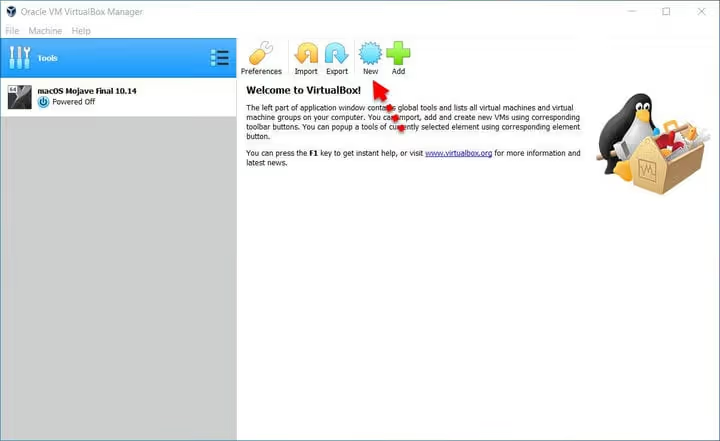
Відкрийте VirtualBox і натисніть кнопку «Створити» на верхній панелі. Відкриється майстер створення нової віртуальної машини.
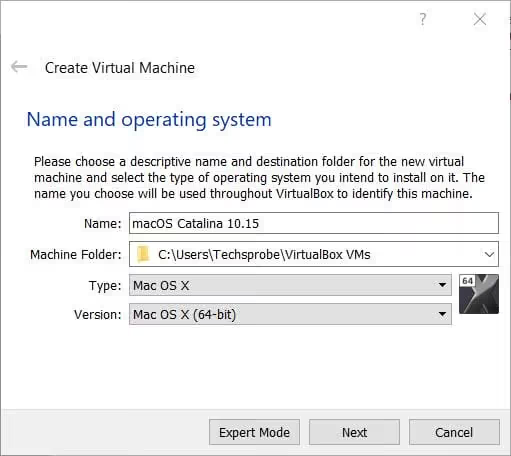
У полі «Ім'я» введіть назву машини, наприклад, «macOS Catalina 10.15». У випадаючому списку «Тип» виберіть Mac OS X, а у «Версія», Mac OS X (64-bit). Натисніть «Далі».
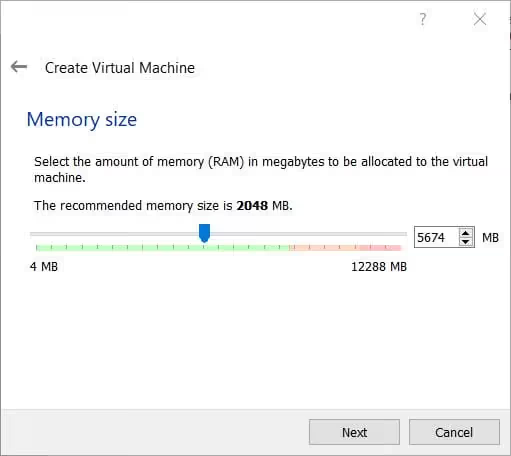
На наступному кроці призначте обсяг оперативної пам'яті. Рекомендований мінімум для Catalina, 2048 МБ, але на практиці краще виділити 4096 МБ (4 ГБ), якщо дозволяє залізо хоста. Нижче 2 ГБ інтерфейс macOS буде відчутно гальмувати.
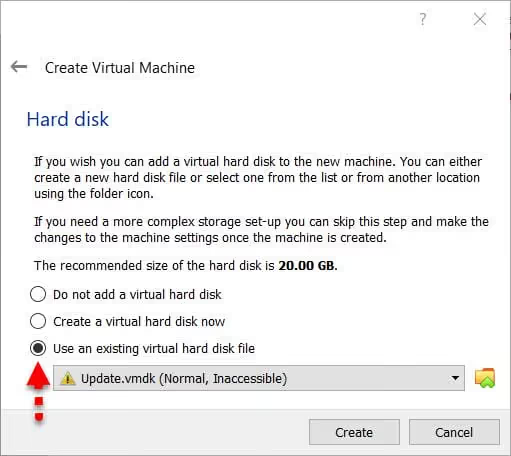
Далі, вибір жорсткого диска. Позначте третій варіант: «Використати наявний віртуальний жорсткий диск». Натисніть іконку папки поруч, знайдіть розпакований файл .vmdk і підтвердьте вибір кнопкою «Створити».
Файл .vmdk підключено. Якщо ви ще не розпакували образ, саме час: архів займає близько 8 ГБ, а розпакований диск, до 40 ГБ. Переконайтеся, що на SSD вистачає місця.
Машину створено, але запускати її поки рано. Попереду, тонке налаштування, без якого macOS навіть не стартує.
Крок 3: Тонке налаштування параметрів віртуальної машини
Виділіть створену машину у списку VirtualBox і натисніть «Налаштувати» (помаранчева шестірня). Пройдемося по вкладках.
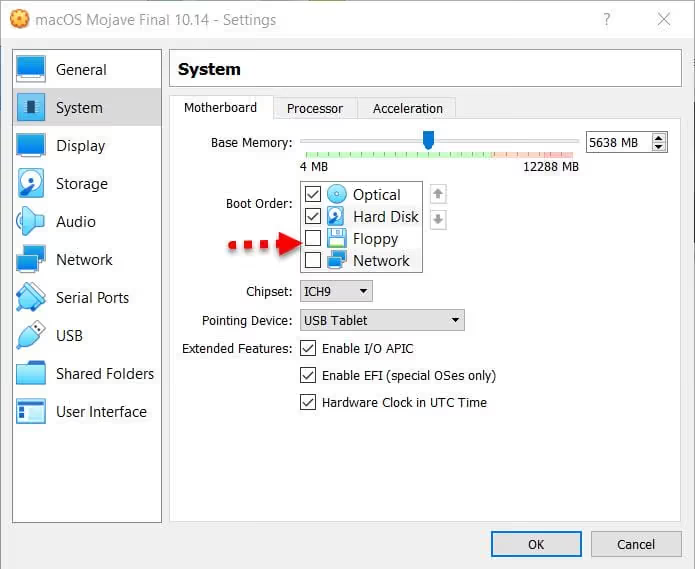
Вкладка «Система», «Материнська плата». Зніміть позначку з пункту «Дискета» у порядку завантаження. macOS не працює з дискетами, а цей пункт іноді спричиняє помилки завантаження.
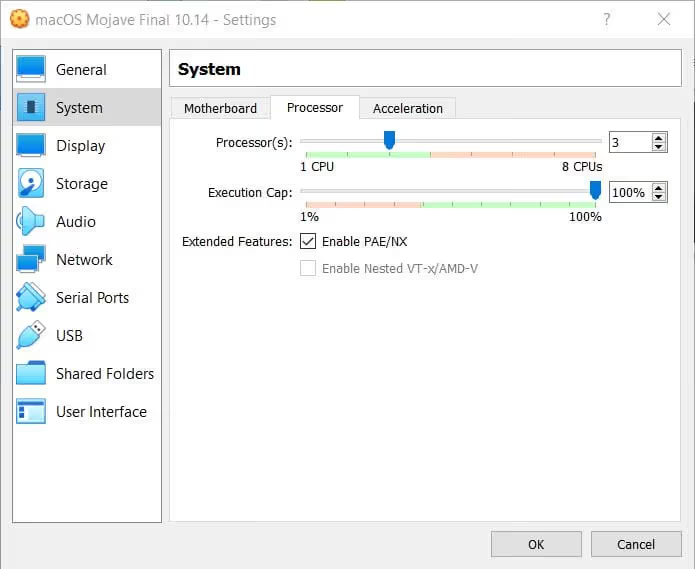
Вкладка «Система», «Процесор». Збільште кількість ядер до 2 або 4 (залежно від вашого процесора). З одним процесором Catalina працюватиме надто повільно. Не віддавайте всі ядра хоста: залиште мінімум 2 для Windows.
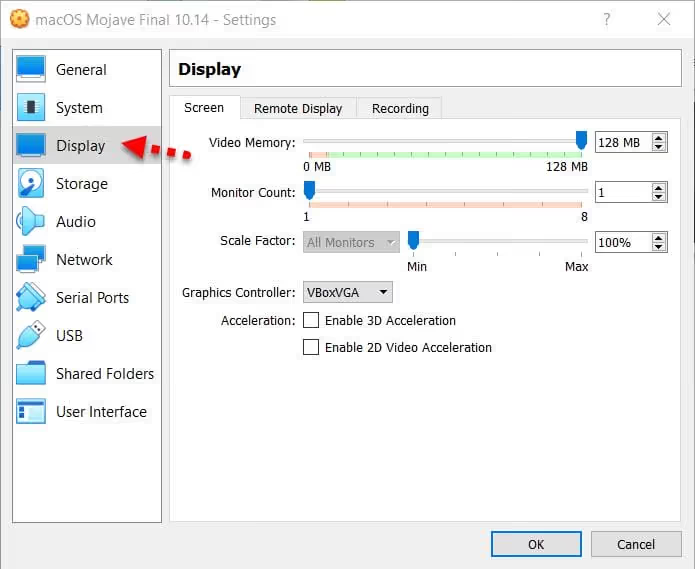
Вкладка «Дисплей», «Екран». Збільште відеопам'ять до 128 МБ. Це максимум, який VirtualBox дозволяє без 3D-прискорення, і цього достатньо для плавного інтерфейсу Catalina.
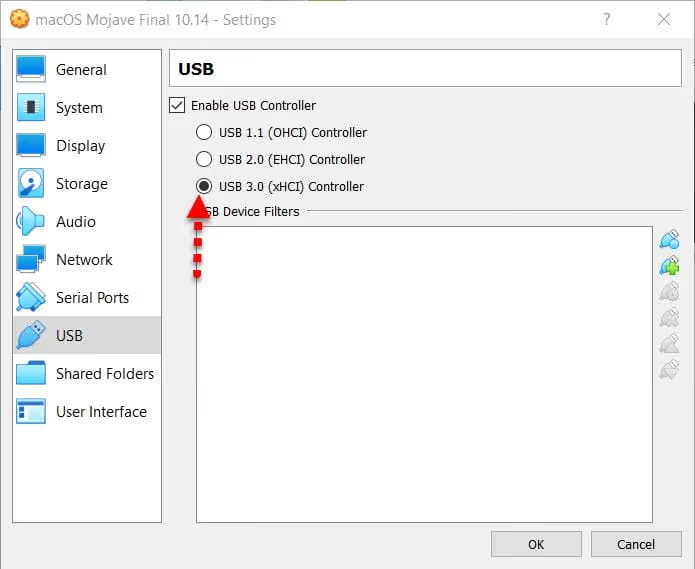
Вкладка «USB». Увімкніть контролер USB і виберіть USB 3.0 (xHCI). Без цього миша та клавіатура не запрацюють у гостьовій системі. Натисніть «OK», щоб зберегти всі налаштування.
Крок 4: Коди командного рядка, ключовий етап
Найвідповідальніший момент. Apple блокує запуск macOS на не-Apple залізі на рівні перевірки CPUID та SMC-контролера. Щоб обійти цю перевірку, VirtualBox потрібно «представити» як справжній Mac. Робиться це набором команд VBoxManage.
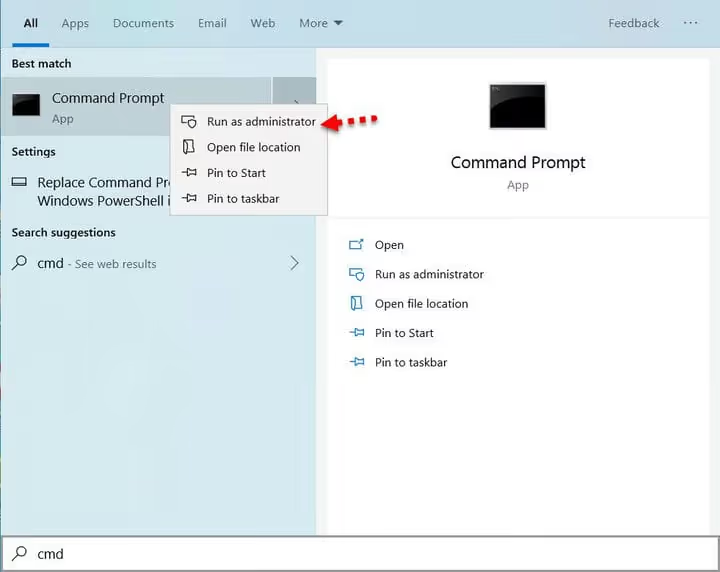
Закрийте VirtualBox повністю. Відкрийте командний рядок від імені адміністратора: правий клік на «Пуск» → «Командний рядок (адміністратор)» або «Windows PowerShell (адміністратор)».
Замініть "Your VM Name" у кодах нижче на точну назву вашої віртуальної машини (ту саму, що ввели на кроці 2). Якщо назва містить пробіли, лапки обов'язкові.
Для VirtualBox 7.x та 6.x (команди з офіційної документації VirtualBox):
1 cd "C:\Program Files\Oracle\VirtualBox" 2 VBoxManage.exe modifyvm "Your VM Name" --cpuidset 00000001 000106e5 00100800 0098e3fd bfebfbff 3 VBoxManage setextradata "Your VM Name" "VBoxInternal/Devices/efi/0/Config/DmiSystemProduct" "iMac11,3" 4 VBoxManage setextradata "Your VM Name" "VBoxInternal/Devices/efi/0/Config/DmiSystemVersion" "1.0" 5 VBoxManage setextradata "Your VM Name" "VBoxInternal/Devices/efi/0/Config/DmiBoardProduct" "Iloveapple" 6 VBoxManage setextradata "Your VM Name" "VBoxInternal/Devices/smc/0/Config/DeviceKey" "ourhardworkbythesewordsguardedpleasedontsteal(c)AppleComputerInc" 7 VBoxManage setextradata "Your VM Name" "VBoxInternal/Devices/smc/0/Config/GetKeyFromRealSMC" 1
Що робить кожен рядок:
--cpuidsetпідміняє сигнатуру процесора на сумісну з macOSDmiSystemProductіDmiBoardProductзадають модель Mac (iMac11,3, середина 2010, стабільно працює з Catalina)DeviceKeyіGetKeyFromRealSMCемулюють SMC-контролер Apple, без цього ядро macOS панікує на старті
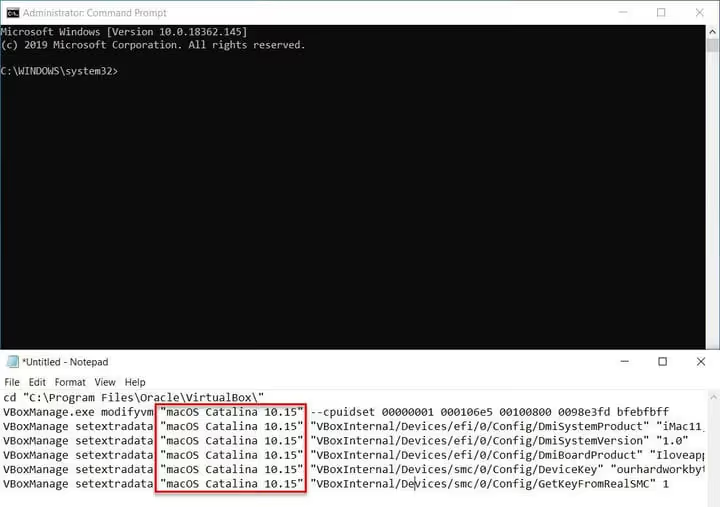
Копіюйте по одному рядку, натискаючи Enter після кожного. Помилка в синтаксисі хоча б одного рядка, і macOS видасть «End RandomSeed» або чорний екран при запуску. Після виконання всіх шести команд закрийте командний рядок і відкрийте VirtualBox знову.
Крок 5: Запуск і встановлення macOS Catalina
Запустіть віртуальну машину кнопкою «Запустить». Перше завантаження може тривати кілька хвилин — це нормально. Далі, стандартна процедура встановлення macOS з екранами, знайомими кожному власнику Mac.
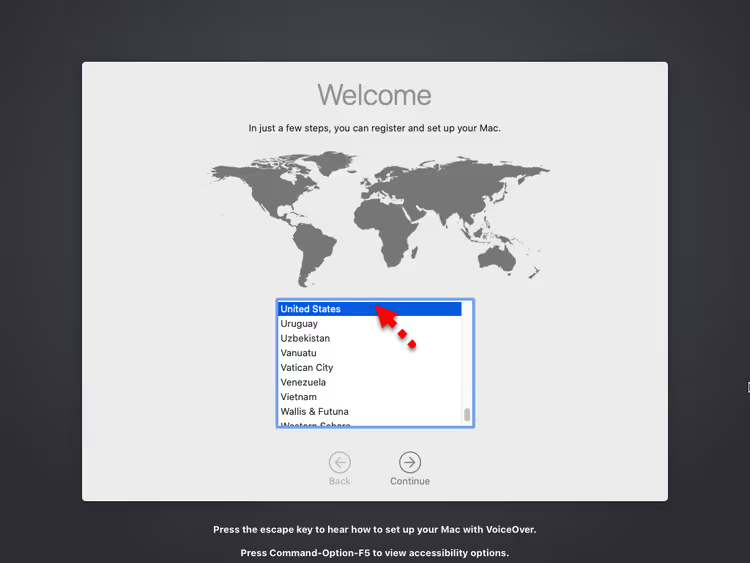
Екран 1. Вибір мови та країни. Виберіть російську (або зручну вам) мову інтерфейсу і натисніть «Продолжить».
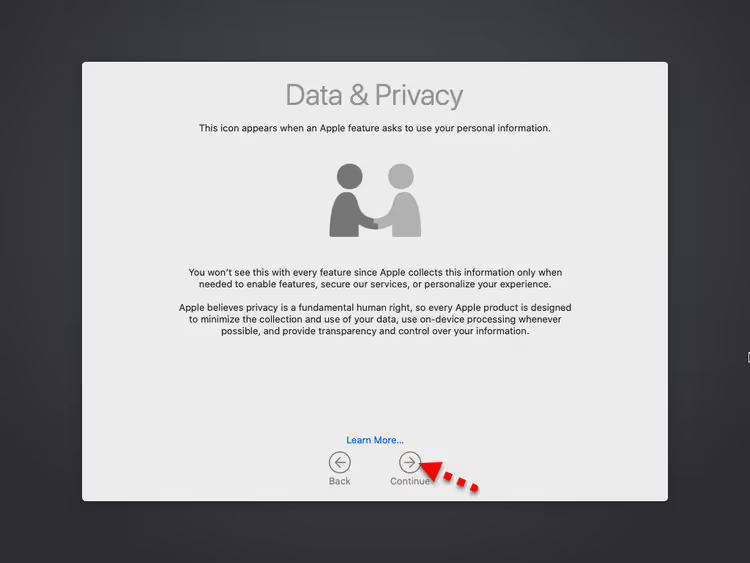
Екран 2. Дані та конфіденційність. Ознайомтеся з політикою Apple щодо даних. Стисло: Apple збирає діагностику, але ви можете відмовитися.
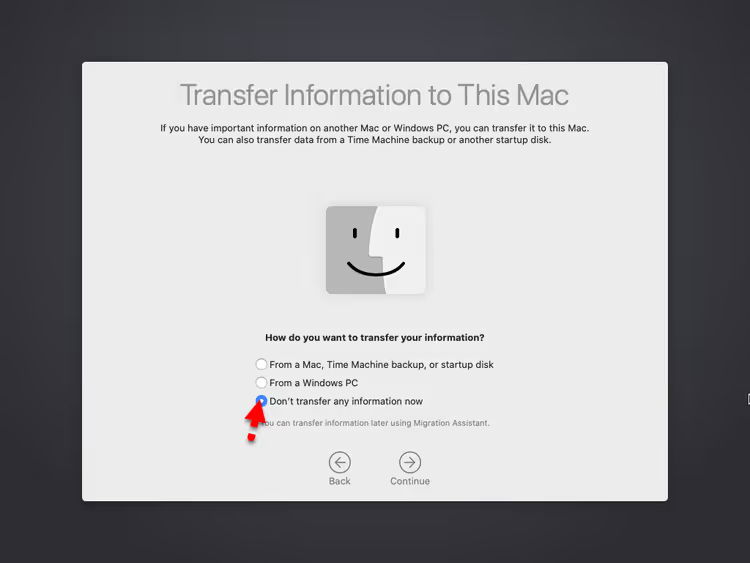
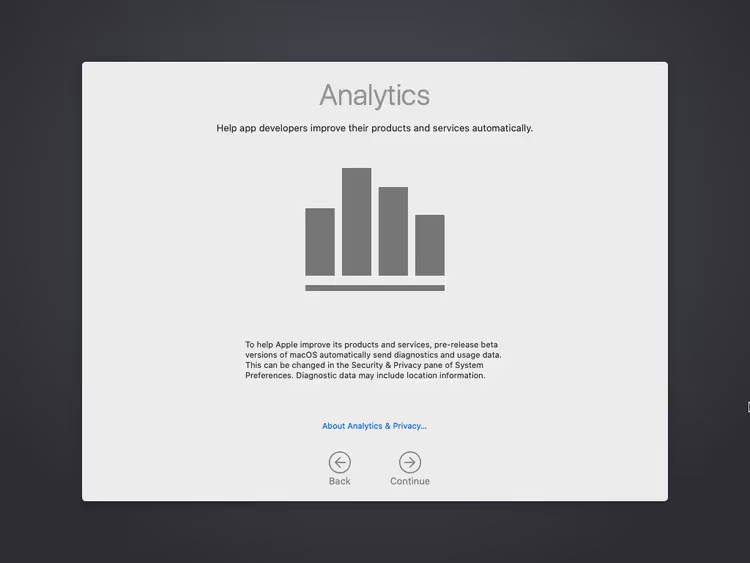
Екран 3. Аналітика. Виберіть «Не передавать информацию на этот Mac» і натисніть «Продолжить».
Екран 4. Apple ID. Увійдіть у свій Apple ID або натисніть «Настроить позже», щоб пропустити. Для тестування додатків обліковий запис не обов'язковий.
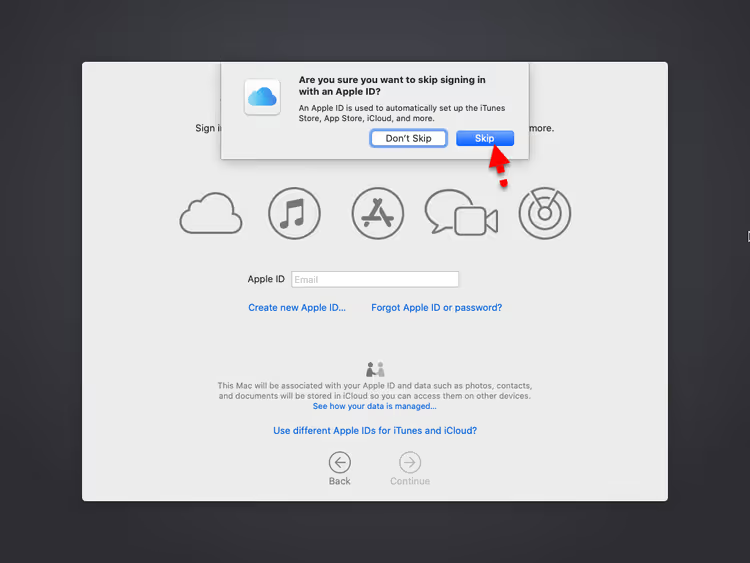
Екран 5. Ліцензійна угода. Прийміть умови, без цього далі не пройти.
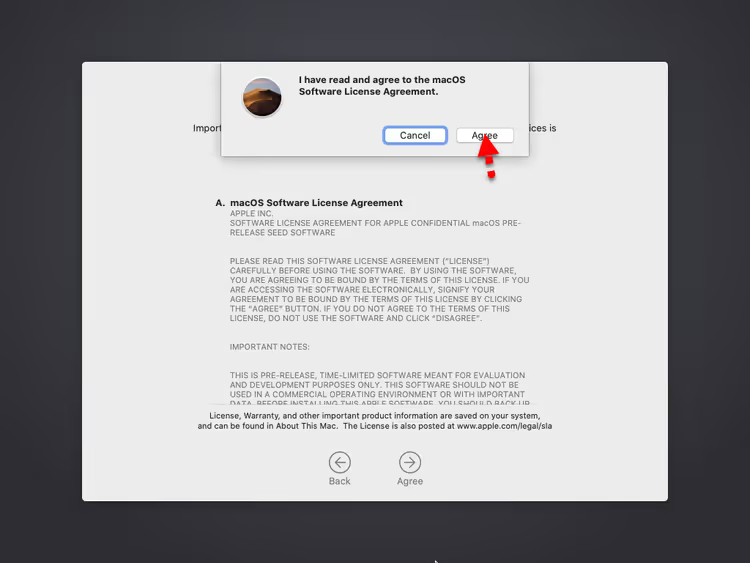
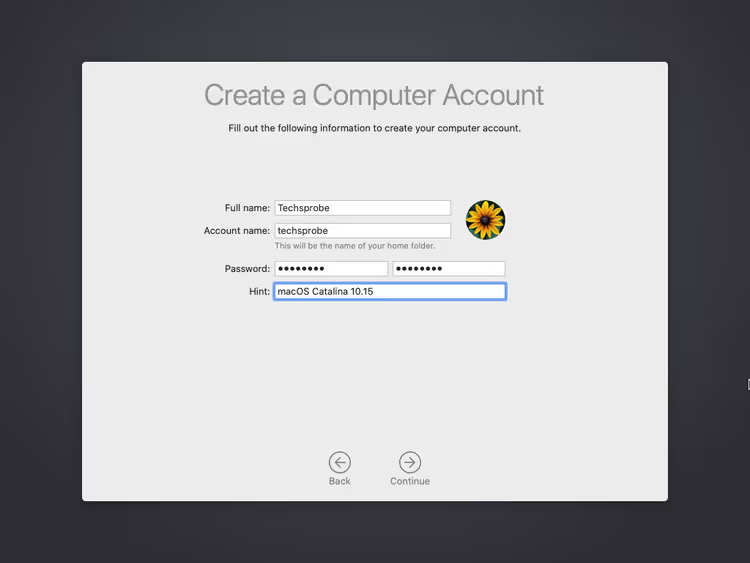
Екран 6. Обліковий запис комп'ютера. Створіть локального користувача: повне ім'я, коротке ім'я облікового запису, пароль і підказку до нього.
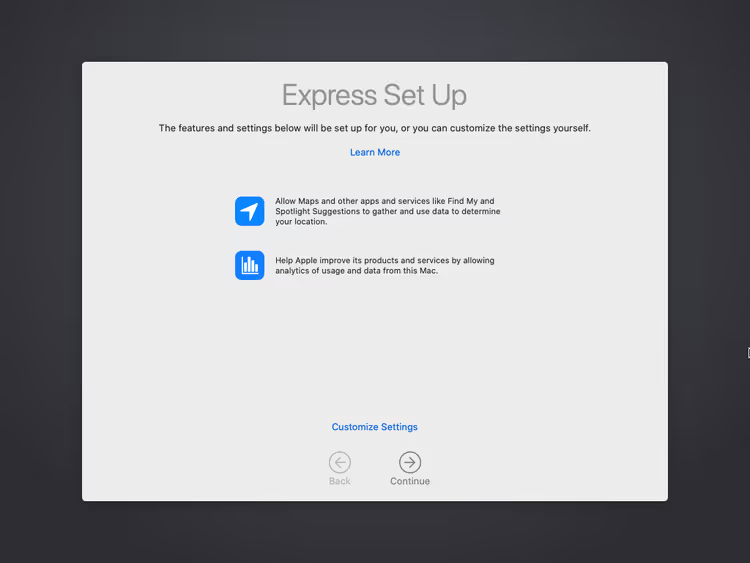
Екран 7. Експрес-налаштування. Система пропонує налаштувати геолокацію, Siri та інші функції. Можна прийняти швидке налаштування або налаштувати пізніше.
Екран 8. Аналітика та діагностика. Ще один запит на надсилання діагностики. Знову вибирайте «Не передавать».
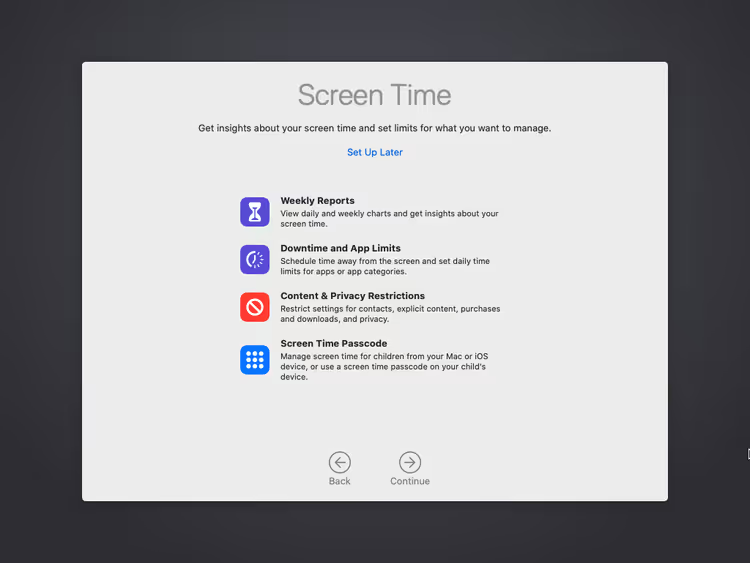
Екран 9. Екранний час. Налаштуйте обмеження екранного часу або пропустіть, для віртуальної машини це рідко потрібно.
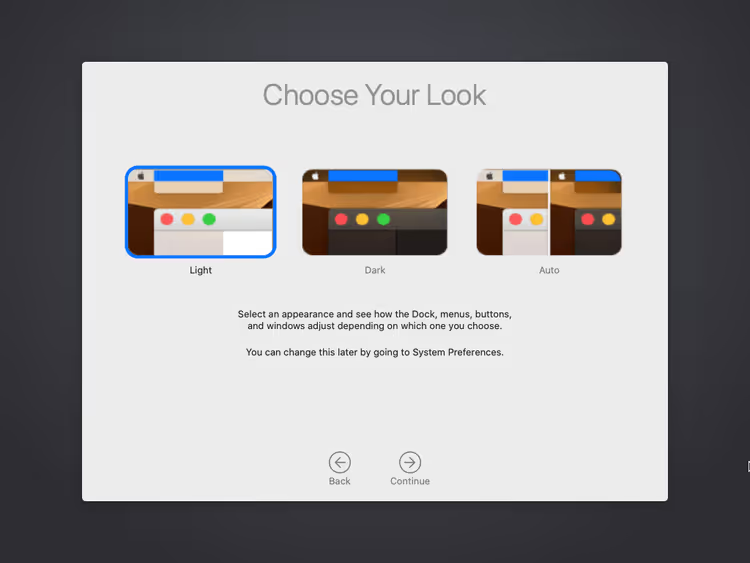
Екран 10. Оформлення. Виберіть світлу, темну або автоматичну тему інтерфейсу.
Екран 11. Завершення налаштування. Система застосовує параметри — це займе близько хвилини.
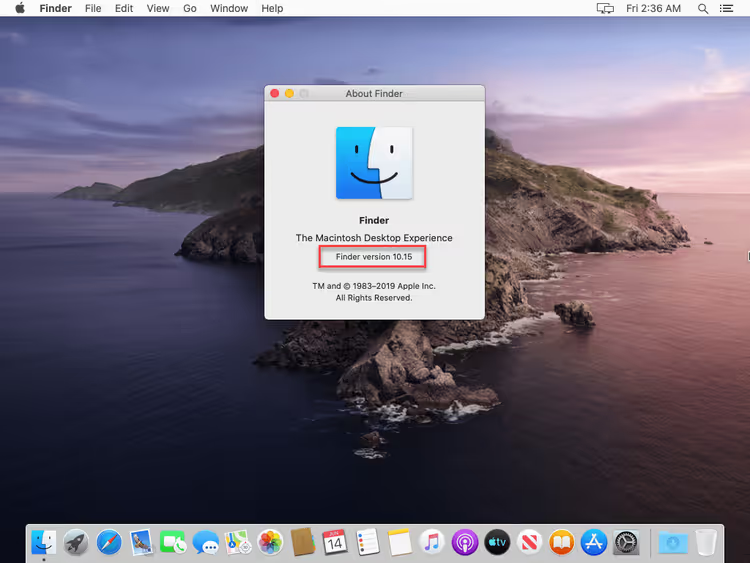
Готово. Перед вами робочий стіл macOS Catalina 10.15, що працює всередині VirtualBox на Windows.
⁉️🤔 Часті питання
Чи можна встановити новішу версію macOS (Big Sur, Monterey, Ventura, Sonoma, Sequoia) на VirtualBox?
Так, загальний принцип той самий. Відмінності: для Big Sur і новіших потрібен інший образ (зазвичай у форматі ISO, який створюється з інсталятора macOS через термінал), а також модель Mac у
DmiSystemProductмає бути новішою (наприклад,iMac18,3). Для macOS 11+ краще розглянути VMware, VirtualBox має проблеми з прискоренням графіки на цих версіях.
Чому після запуску з'являється помилка «End RandomSeed»?
Це найтиповіша помилка, означає, що macOS не змогла пройти перевірку SMC-контролера. Перевірте: чи виконано ВСІ шість команд VBoxManage без друкарських помилок, чи закрито VirtualBox перед виконанням команд, чи правильно вказано назву віртуальної машини (з урахуванням регістру та пробілів).
Не працюють миша та клавіатура в гостьовій macOS. Що робити?
Дві причини. Перша: не встановлено VirtualBox Extension Pack, завантажте та встановіть його (крок 1). Друга: у налаштуваннях USB вибрано USB 1.1 замість USB 3.0, перейдіть у «Налаштувати» → «USB» і перемкніть на USB 3.0 (xHCI). Після цього перезапустіть віртуальну машину.
Чи можна оновити Catalina до новішої версії macOS зсередини віртуальної машини?
Технічно, так, через «Системні параметри» → «Оновлення ПЗ». Але на практиці VirtualBox часто не переживає великі оновлення macOS: може відвалитися графіка або мережа. Рекомендуємо створити снепшот машини перед спробою оновлення. Якщо мета, просто нова версія macOS, краще створити окрему віртуальну машину з відповідним чистим образом.
Як прискорити роботу macOS у VirtualBox? Усе гальмує.
Виділіть більше RAM (4096 МБ або більше) і 4 ядра CPU, якщо залізо дозволяє. Збільште відеопам'ять до 128 МБ. Розмістіть файл VMDK на SSD, а не на HDD. Вимкніть візуальні ефекти macOS: «Системні параметри» → «Універсальний доступ» → «Монітор» → увімкніть «Зменшити прозорість» і «Зменшити рух». Ці три дії дають найбільший приріст швидкодії.
MacOS Catalina на VirtualBox: що далі
Після встановлення перед вами відкриваються три практичні сценарії. Перший, тестування: запускайте macOS-додатки, не купуючи Mac. Другий, кросбраузерне тестування Safari, яке на Windows інакше не доступне. Третій, навчальний: вивчайте термінал macOS, файлову систему APFS та командні утиліти без ризику зламати реальний пристрій.
Якщо щось пішло не за планом, поверніться до кроку 4 і перевірте кожну команду VBoxManage. У 9 випадках з 10 проблема саме там. Спрацювало? Залишайте коментар з вашою конфігурацією — це допоможе наступним читачам.

Професійна команда авторів та редакторів, що спеціалізуються на створенні якісного контенту.