














⚡ Як встановити та налаштувати WP Super Cache для WordPress
Сайт на WordPress відкривається за 4 секунди, а конкуренти завантажуються за півтори. Google знижує позиції, відвідувачі йдуть, не дочекавшись завантаження. Знайома картина для власника сайту на загальному хостингу.
Кешування, найпряміший спосіб пришвидшити WordPress без заміни хостингу та переписування коду. Плагін генерує статичні HTML-копії сторінок, і сервер віддає їх напряму, минаючи важкий PHP-обробник. Різниця у швидкості, від двох до п'яти разів на звичайному shared-хостингу.
WP Super Cache, безплатний плагін від Automattic, який саме це й робить. Йому понад 15 років, його встановлюють на мільйон сайтів, і у 2025 році вийшла версія 2.0 з переробленим інтерфейсом. У цьому посібнику, покрокове налаштування від встановлення до перевірки результату. Без теорії на три сторінки: лише те, що потрібно натиснути й куди зайти.
💡 Швидкий огляд:
- Встановіть WP Super Cache через адмінку WordPress (Plugins → Add New)
- Увімкніть кешування на вкладці Advanced і пропишіть правила в.htaccess
- Налаштуйте попереднє завантаження кешу під ваш графік публікацій
- Перевірте роботу кешу вбудованим тестом плагіна
Крок 1: Встановлення WP Super Cache
Ставити плагін можна двома способами. Повільний, завантажити ZIP з WordPress.org, розпакувати та залити через FTP-клієнт на кшталт FileZilla. На практиці цей метод потрібен, лише якщо адмінка не завантажується.
Звичайний шлях, встановлення прямо з панелі WordPress. Займе кілька хвилин.
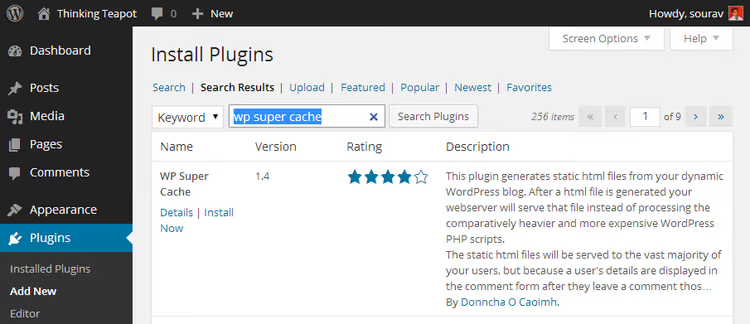
Відкрийте Plugins → Add New, введіть у пошук «wp super cache», натисніть Install Now, потім Activate. Готово, плагін активний.
Крок 2: Первинне налаштування, вмикаємо кешування
Одразу після активації WP Super Cache показує жовте сповіщення:

Натисніть посилання у сповіщенні, воно веде на сторінку налаштувань плагіна (Settings → WP Super Cache). Якщо плагін просить змінити структуру постійних посилань, перейдіть у Settings → Permalinks і виберіть будь-який варіант, крім першого («Plain»). Для більшості сайтів підходить «Post name».

Плагін попереджає, що стандартні посилання виду ?p=123 несумісні з кешуванням. Ось доступні варіанти:

Тепер відкрийте Settings → WP Super Cache. Перше, що впадає в око,, жовтий блок:

Це нормально. Плагін повідомляє, що потрібно оновити правила mod_rewrite у .htaccess, зробимо це на наступному кроці. Поки що кешування вимкнене:
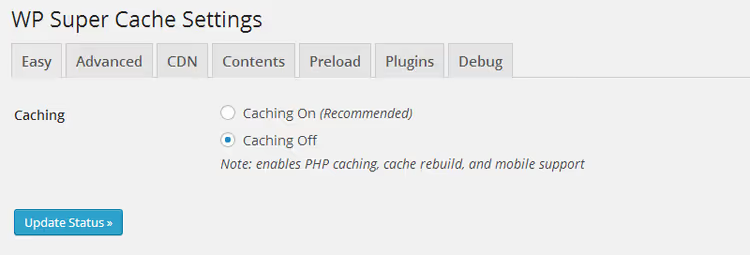
Крок 3: вкладка Advanced, основна конфігурація
Перейдіть на вкладку Advanced. Тут три групи налаштувань: Caching, Miscellaneous та Advanced. На скріншотах нижче, оптимальні значення для типового shared-хостингу, VPS та виділеного сервера.
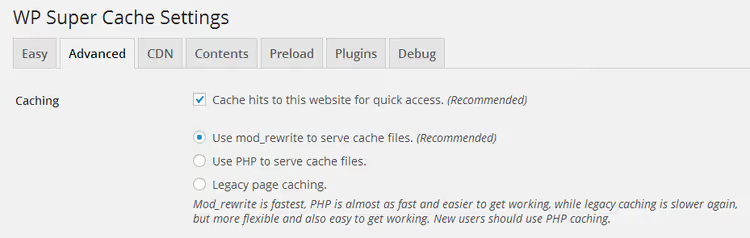
Група Caching, тут вмикається основний механізм і метод подачі кешу:
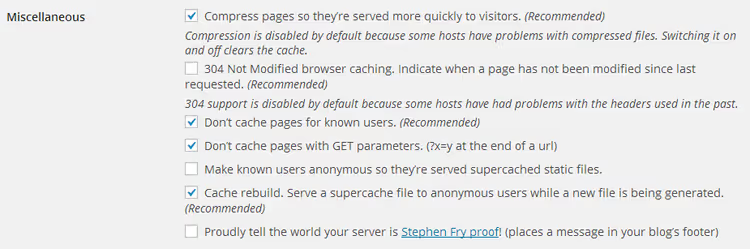
Секція Miscellaneous, додаткові опції на кшталт стиснення та мобільної версії:
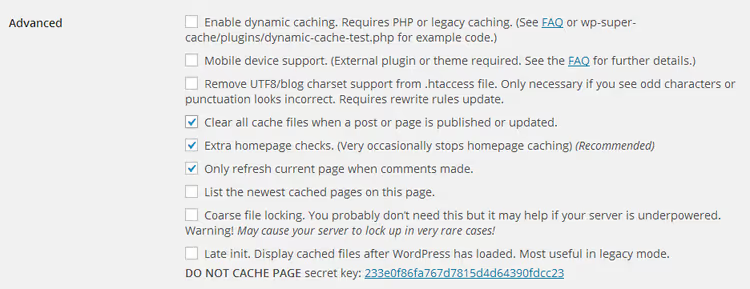
Короткий розбір ключових опцій:
- Cache hits to this website for quick access, основне кешування, завжди ввімкнене
- Use mod_rewrite to serve cache files, найшвидший метод, рекомендуємо
- Compress pages, стиснення GZIP, економить трафік
- Don't cache pages for known users, не кешувати для авторизованих (зручно під час розробки)
- Cache rebuild, віддає збережену копію, поки новий кеш генерується у фоновому режимі
Позначте потрібні опції та натисніть Update Status. Одразу після збереження з'явиться довгий жовтий блок із кодом для .htaccess:
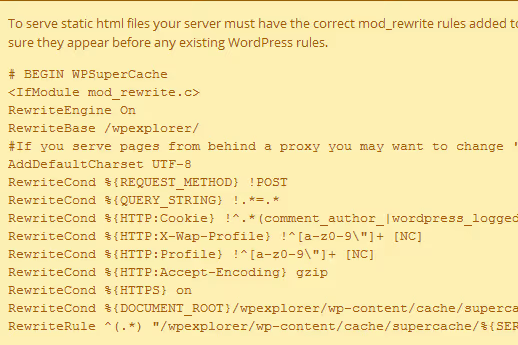
Прокрутіть униз і натисніть Update Mod_Rewrite Rules:
Якщо .htaccess доступний для запису, побачите зелений блок із підтвердженням:
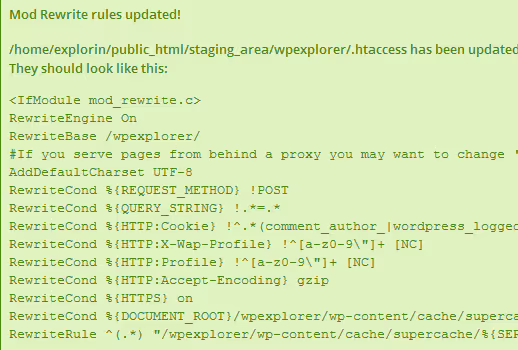
Червоний блок замість зеленого? Перевірте права на .htaccess (зазвичай 644) або пропишіть правила вручну, плагін показує готовий текст, його можна скопіювати та вставити у файл через FTP або файловий менеджер хостингу.
Крок 4: попереднє завантаження кешу, вкладка Preload
Попереднє завантаження змушує плагін проходити всіма сторінками сайту та генерувати кеш заздалегідь, не очікуючи першого відвідувача. Це важливо: без попереднього завантаження перше завантаження кожної сторінки відбувається в обхід кешу, і відвідувач отримує повільну відповідь.
Налаштування на вкладці Preload:
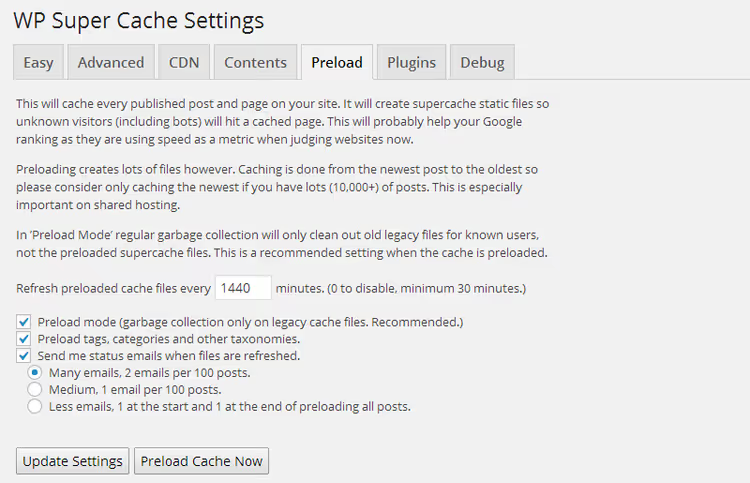
Головний параметр, інтервал оновлення. Від нього залежить, як часто плагін перегенеровуватиме кеш усіх сторінок:
- 1440 хвилин (раз на добу), оптимально для shared-хостингу. Достатньо для сайту з одним-двома оновленнями на день.
- 720 хвилин (двічі на добу), для більш активних сайтів. Додає навантаження на сервер.
- 60-120 хвилин, варіант для VPS або виділеного сервера з високою відвідуваністю.
На shared-хостингу інтервал, коротший за 720 хвилин, ставити не радимо: хостинг-провайдер може розцінити часте попереднє завантаження як надмірне споживання ресурсів і тимчасово заблокувати сайт.
Виставте інтервал і натисніть Update Settings. Щоб запустити процес одразу, натисніть Preload Cache Now. Операція ресурсоємна, час залежить від кількості сторінок. На сотні постів зачекайте хвилин 10, після чого переходьте до наступного кроку.
Крок 5: вкладка Contents, моніторинг кешу
Тут видно, скільки сторінок закешовано та який їхній вік у секундах. Вік не повинен перевищувати інтервал попереднього завантаження, заданий на попередньому кроці (1440 хвилин = 86 400 секунд).
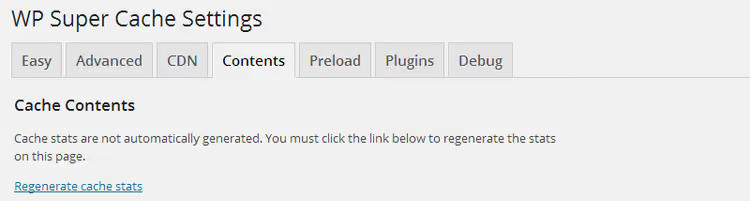
Дані можуть відображатися не одразу. Натисніть Regenerate Cache Stats для актуальної картини:
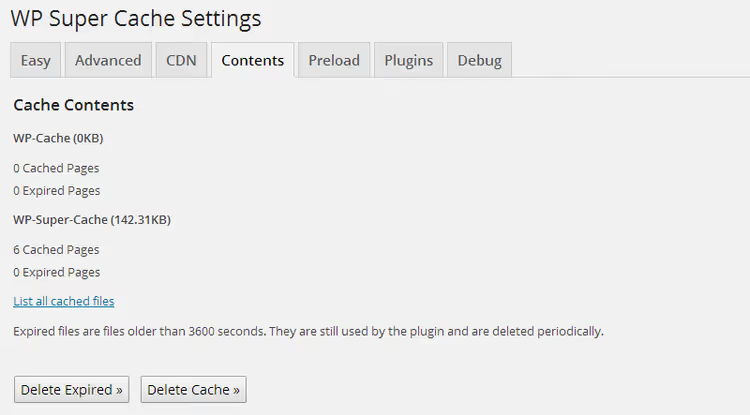
Опція List All Cached Files показує повний перелік закешованих URL:

Це корисно для точкового скидання. Оновили один допис і хочете, щоб кеш відобразив зміни? Знайдіть файл у списку, видаліть його, і під час наступного заходу сторінка згенерується заново та потрапить у кеш. Це швидше, ніж перезапускати попереднє завантаження всього сайту.
Крок 6: Перевірка роботи кешу
Фінальний акорд. Поверніться на вкладку Easy (вона ж головна) і натисніть Test Cache. Якщо все налаштовано правильно, тест видасть два однакові часові штампи, що є ознакою того, що сторінка віддається з кешу, а не генерується заново.

Збіглося, кеш працює. А ось як це виглядає на практиці. Результати тестів демонстраційного сайту до та після ввімкнення кешування:

А ось результат після ввімкнення WP Super Cache:

Різницю видно неозброєним оком. На практиці після налаштування WP Super Cache типовий сайт на shared-хостингу пришвидшується у два-три рази за метриками серверної відповіді.
Нижче коротке відео з візуальною демонстрацією повного процесу налаштування, від встановлення до перевірки результату:
⁉️🤔 Часті запитання
Чи потрібно вмикати кешування на керованому хостингу на кшталт WPEngine або Kinsta?
Ні, і в більшості випадків це шкідливо. Керований хостинг використовує власні системи кешування на рівні сервера (EverCache у WPEngine, серверний кеш у Kinsta). Встановлення WP Super Cache поверх них створює конфлікт: дві системи кешування борються за управління статичними файлами. Результат, непередбачувана поведінка та падіння швидкості. Якщо ви на керованому хостингу, кешування вже працює з коробки, нічого встановлювати не потрібно.
Що робити, якщо після оновлення статусу кнопка Mod_Rewrite Rules недоступна?
Найімовірніше, плагін не може записати
.htaccess. Перевірте права доступу до файлу, має бути 644 або 664. Альтернативний шлях: скопіюйте згенерований плагіном блок правил (він відображається в жовтому полі) та вставте в.htaccessвручну через FTP або файловий менеджер хостингу. Правила мають іти після рядка# END WordPress.
Чому вкладка Contents показує не всі сторінки?
Попереднє завантаження кешу, не миттєвий процес. Якщо ви щойно натиснули Preload Cache Now, зачекайте 5-10 хвилин і оновіть сторінку. Кількість закешованих сторінок залежить від інтервалу попереднього завантаження та загальної кількості URL на сайті. Також перевірте, що на вкладці Preload позначено всі потрібні типи контенту (posts, pages).
Як очистити кеш однієї конкретної сторінки?
Зайдіть на вкладку Contents, натисніть List All Cached Files, знайдіть потрібний URL у списку та видаліть відповідний файл. При наступному заході відвідувача сторінку буде згенеровано заново. Це найекономніший за ресурсами спосіб скидання.
WP Super Cache чи W3 Total Cache, що обрати у 2026 році?
WP Super Cache, вибір для тих, кому потрібне просте й надійне кешування без сотні налаштувань. W3 Total Cache дає більше контролю (кешування об'єктів, бази даних, інтеграція з CDN), але й більше шансів щось зламати. Для типового сайту на shared-хостингу WP Super Cache закриває основні потреби й вимагає рівно одного візиту до налаштувань. W3 Total Cache має сенс на високонавантажених проєктах із виділеним сервером.
Чи працюватиме WP Super Cache з іншими плагінами кешування?
Ні, і це важливо. Одночасна робота двох плагінів кешування майже гарантовано призводить до конфліктів: дублювання кеш-файлів, помилок 404 на живих сторінках, некоректного очищення. Перед встановленням WP Super Cache вимкніть і видаліть будь-який інший плагін кешування.
Підсумки: що перевірити після запуску кешу
Кешування увімкнено, тест пройдено, сайт літає. Три речі, які варто зробити одразу після налаштування:
- Перевірте сайт у режимі інкогніто. Вийдіть з адмінки або відкрийте браузер у приватному режимі, так ви побачите сайт очима звичайного відвідувача, без обходу кешу для залогінених.
- Налаштуйте регулярне попереднє завантаження. Одного ручного запуску замало: кеш має оновлюватися за розкладом. Поставте інтервал 1440 хвилин (доба) і забудьте.
- Стежте за вкладкою Contents. Раз на тиждень зазирайте, якщо бачите аномалії (нульовий кеш, гігантський вік файлів), перезапустіть попереднє завантаження.
Почніть із безплатного WP Super Cache, для більшості сайтів його вистачає із запасом. А якщо після налаштування швидкість усе ще кульгає, проблема найімовірніше у важкій темі або конфліктуючих плагінах, а не у відсутності кешування.

Професійна команда авторів та редакторів, що спеціалізуються на створенні якісного контенту.