














Як видалити ім'я автора з повідомлень WordPress
Опублікували пост, а під ним красується ім’я автора, яке ви хотіли б прибрати? WordPress типово виводить автора в кожній публікації, і вбудованої галочки «не показувати» в адмінці просто немає.
Причини прибрати ім’я бувають різні. Над постом працювала команда, підпис однієї людини спотворює реальність. Матеріал чутливий, і автор просить не атрибутувати. Або ви ведете блог компанії, де всі публікації виходять від імені редакції, а не конкретного співробітника.
Нижче, три робочі способи прибрати ім’я автора: від найпростішого (плагін у два кліки) до ручного (код у темі) та компромісного (єдине ім’я для всіх). Плюс бонус, як змінити автора одразу в усіх опублікованих постах.
💡 Швидкий огляд:
- Установіть плагін Hide/Remove Metadata і сховайте автора за два кліки
- Видаліть автора вручну через CSS або PHP у дочірній темі
- Замініть справжнє ім’я на псевдонім «Редакція» через профіль користувача
- Змініть автора масово в усіх опублікованих постах через інтерфейс WordPress
Спосіб 1: Плагін Hide/Remove Metadata
Найбезпечніший шлях для тих, хто не хоче лізти в код. Плагін Hide/Remove Metadata робить рівно те, що написано в назві: приховує або повністю видаляє ім’я автора та дату публікації з будь-якого місця теми.

Плагін має два режими. CSS-режим просто ховає блок з автором через display: none, візуально імені немає, але у вихідному коді сторінки воно залишається. PHP-режим перехоплює вивід через фільтри й прибирає автора повністю, і з екрана, і з HTML-розмітки. На практиці PHP-варіант надійніший: теми по-різному верстають мета-блоки, і CSS не завжди влучає в потрібний селектор.
Налаштування елементарне. Після встановлення й активації в бічному меню адмінки з’являється пункт Hide/Remove Metadata. Заходите, позначаєте чекбокс «Hide Author» для PHP-видалення (або «Hide Author by CSS» для візуального приховування) і зберігаєте.

Плагін оновлюється: версія 2.1 вийшла в травні 2026, сумісний із WordPress 7.0, 20 000+ активних установок і рейтинг 3,6 на WordPress.org. Недолік, на деяких темах CSS-режим мовчки не спрацьовує. Якщо після активації автор не зник, перемкніть на PHP-режим: він працює агресивніше й чіпляє вивід на рівні фільтра get_the_author.
Плюси:
- Не потребує редагування коду
- Два режими: CSS і PHP
- Прибирає й автора, й дату, окремо або разом
Мінуси:
- CSS-режим спрацьовує не на всіх темах
- Додає ще один плагін в адмінку
Ціна: Безплатно
🔗 Hide/Remove Metadata на WordPress.org
Спосіб 2: Видаляємо автора вручну, CSS і PHP
Якщо не хочете ставити плагін заради однієї функції, ім’я автора прибирається вручну. Перед будь-якими правками файлів теми зробіть повну резервну копію сайту, відкат через FTP або панель хостингу має бути під рукою.
CSS-метод: просто сховати
Найбільш ощадний варіант. З’ясовуєте CSS-клас або ID блоку з автором, прописуєте display: none, і візуально ім’я зникає. У вихідному коді автор залишається (для пошуковиків і плагінів він на місці), але читач його не бачить.
Точний селектор залежить від теми. Універсальний шлях, відкрити сторінку поста, клацнути правою кнопкою по імені автора й вибрати «Inspect» (Ctrl+Shift+I у браузері). У DevTools ви побачите елемент на кшталт:
1 <span class="author vcard">Иван Петров</span>
Далі йдете в Зовнішній вигляд → Налаштувати → Додаткові стилі (Customizer → Additional CSS) і додаєте:
1 .author.vcard { 2 display: none; 3 }
Зберігаєте, автор зникає з видимої частини сторінки. Метод оборотний: видалили CSS, ім’я повернулося. Мінус: якщо тема використовує інші класи, наприклад .byline, .post-author або .entry-author, селектор доведеться підбирати під конкретну тему.
PHP-метод: повне видалення
Коли потрібно прибрати автора з коду сторінки взагалі, а не лише візуально, працюємо через functions.php дочірньої теми або плагін Code Snippets. Другий варіант безпечніший: помилка в коді не покладе сайт, плагін автоматично деактивує «зламаний» сніпет.
Додайте цей код:
1 /** 2 * Убирает имя автора из мета-данных поста. 3 * Место: functions.php дочерней темы или Code Snippets. 4 */ 5 add_filter('the_author', '__return_empty_string'); 6 add_filter('get_the_author_display_name', '__return_empty_string');
Що тут відбувається: фільтр the_author перехоплює виведення імені автора в будь-якому місці теми та замінює його порожнім рядком. Фільтр get_the_author_display_name робить те саме для випадків, коли тема викликає відображуване ім'я напряму.
Тонший варіант, прибирати автора лише в певних ситуаціях, наприклад на сторінках конкретного типу запису:
1 add_filter('the_author', function($author) { 2 if (is_single() && !is_admin()) { 3 return ''; 4 } 5 return $author; 6 });
Цей код приховує автора тільки на сторінках окремих дописів (is_single()), не зачіпаючи адмінку й архіви.
Недолік ручного методу: теми збирають метаблоки по-різному. Одні використовують стандартні функції WordPress, інші, власні «теги шаблону» у template-tags.php. Якщо наведені фільтри не спрацювали, шукайте у файлах теми функцію, яка відповідає за виведення автора (зазвичай містить posted_by або author у назві) і перевизначайте її в дочірній темі.
Якщо в темі свій шаблонний тег
У деяких тем (зокрема класичних стандартних тем на кшталт Twenty Nineteen, Twenty Twenty) виведення автора винесено в окрему функцію всередині template-tags.php. Виглядає це приблизно так:
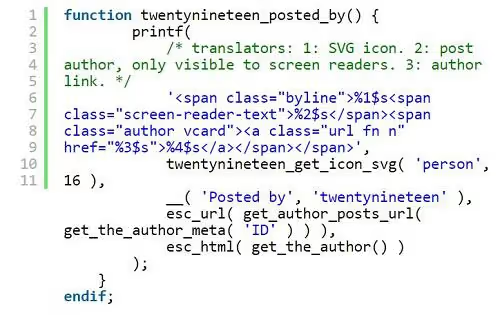
У такому разі знайдіть цю функцію в template-tags.php, скопіюйте її у functions.php дочірньої теми та замініть тіло на return;, функція продовжить існувати (тема не впаде з фатальною помилкою), але нічого не виведе.
Спосіб 3: Єдине ім'я автора для всіх публікацій
Не хочете видаляти автора повністю, а хочете замінити справжнє ім'я на знеособлене? Наприклад, «Редакція», «Команда сайту» або «Технічна підтримка». Цей метод нічого не ламає в темі та не потребує плагінів, просто налаштовується через стандартний інтерфейс користувачів WordPress.
Покроково:
Крок 1. Перейдіть у Користувачі → Додати нового та створіть обліковий запис із роллю «Автор» або «Редактор». Логін, технічний (наприклад, editorial_team).

Крок 2. Поверніться в Користувачі → Усі користувачі та натисніть «Редагувати» поруч зі щойно створеним записом.
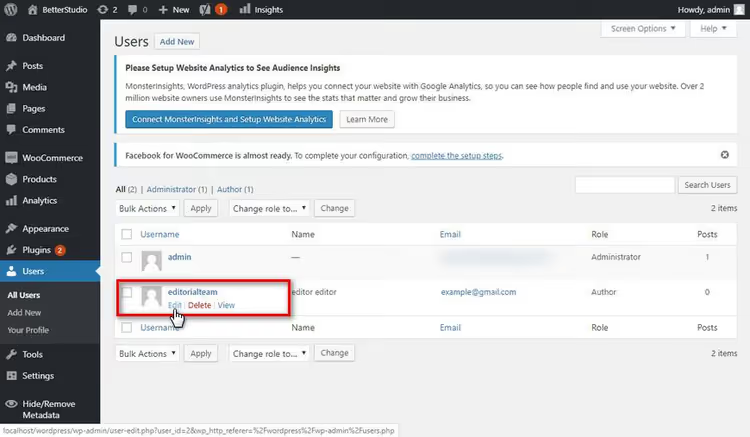
Крок 3. Знайдіть поле «Псевдонім» (Nickname) і введіть відображуване ім'я, наприклад, «Редакція techblog».

Крок 4. У випадному списку «Відображати ім'я як» виберіть щойно створений псевдонім і збережіть профіль.
Тепер під час створення нового допису вибирайте цього користувача як автора, і під усіма публікаціями значитиметься «Редакція techblog». Мінус: у вже опублікованих дописів автор не зміниться автоматично. Для цього потрібен наступний крок.
Бонус: Масова зміна автора в усіх дописах
Якщо сайт працює давно й автор зазначений у сотнях публікацій, міняти його по одному, заняття на вечір. WordPress дозволяє змінити автора одразу в усіх дописах через стандартний інтерфейс.

Порядок дій:
Записи → Усі записи. Угорі праворуч натисніть Налаштування екрана та в полі «Кількість елементів на сторінці» введіть
999, це максимум для одного екрана. Натисніть «Застосувати».Виділіть усі дописи галочкою в шапці таблиці. У випадному списку «Дії» виберіть Змінити та натисніть «Застосувати».
На панелі, що відкрилася, знайдіть випадний список «Автор», виберіть потрібного користувача (того самого, з псевдонімом «Редакція techblog») і натисніть «Оновити».
Якщо дописів більше ніж 999, повторіть процедуру на наступних сторінках (сторінка 2, 3 і так далі). Для сайтів із десятками тисяч дописів розумніше використовувати WP-CLI командою wp post update $(wp post list --post_type=post --format=ids) --post_author=НОВЫЙ_ID.
Відео: три способи прибрати автора за 5 хвилин
Коротка відеоінструкція англійською, наочно показує плагінний і ручний методи в дії:
⁉️🤔 Часті запитання
Чи зникне ім’я автора зі сніпетів Google?
Так, якщо використано PHP-метод або плагін у PHP-режимі, автор фізично відсутній у коді сторінки, пошуковики його не бачать. У разі CSS-приховування ім’я залишається в HTML і може з’являтися у сніпетах. Google також може підтягувати автора зі структурованих даних (schema), якщо тема або SEO-плагін виводять
authorу розмітці Article, тож має сенс вимкнути цю опцію в налаштуваннях SEO-плагіна.
Чи зникне сторінка автора (/author/ім’я/) з індексу?
Сторінка архіву автора залишається доступною за прямим посиланням, навіть якщо ім’я приховано в постах. Щоб повністю її деактивувати, додайте в
functions.phpредірект:add_action('template_redirect', function(){ if(is_author()){ wp_redirect(home_url(), 301); exit; }});. Після цього/author/любое-имя/перенаправлятиметься на головну.
Що робити, якщо плагін не спрацював?
Перемкніться з CSS-режиму на PHP — це вирішує проблему в більшості випадків. Якщо й PHP не допоміг, тема, ймовірно, використовує нестандартне виведення автора, тоді переходьте до ручного методу: знайдіть функцію з
authorуtemplate-tags.phpабоfunctions.phpтеми та перевизначте її в дочірній темі.
Чи можна приховати автора лише в певних рубриках?
Так, через умовні теги в PHP-фільтрі. Замініть
is_single()наhas_category('кодовое-имя-рубрики')у прикладі зі способу 2. Або використовуйте плагін з умовною логікою, наприклад, WP Meta and Date Remover підтримує вибір типів записів і категорій.
Чи вплине видалення автора на SEO?
Прямого негативного впливу немає, Google не штрафує за відсутність імені автора. Опосередковано може змінитися сприйняття: для новинних та експертних сайтів автор із репутацією — це плюс до E-E-A-T, для корпоративних блогів і довідкових ресурсів єдине ім’я «Редакція» сприймається нормально.
Що ставити під вашу задачу
Коротка матриця рішень:
- Початківець, не хочете чіпати код, плагін Hide/Remove Metadata у PHP-режимі. Дві хвилини, і автор зник.
- Жодного зайвого плагіна, CSS-метод через Additional CSS у кастомайзері. Швидко, оборотно, автор залишається в коді.
- Повна чистота HTML, PHP-фільтри
the_authorіget_the_author_display_nameу дочірній темі. Нуль плагінів, автора прибрано повністю. - Командний блог або сайт компанії, єдиний автор із псевдонімом «Редакція». Справжні імена приховано, але блок автора на місці й виглядає органічно.
На практиці для більшості сайтів достатньо плагіна. Якщо сайт на продакшені з високим навантаженням і кожен плагін на рахунку, ручний PHP-фільтр із трьох рядків вирішує задачу без накладних витрат. Обирайте під свою ситуацію.

Професійна команда авторів та редакторів, що спеціалізуються на створенні якісного контенту.