













🔄 Як перевстановити WordPress без втрати даних: покрокова інструкція
Сайт на WordPress перестав відповідати, адмінка показує білий екран, а стандартні методи діагностики не дали результату. Знайома ситуація? Коли ні деактивація плагінів, ні зміна теми, ні відновлення з бекапу не допомагають, залишається ядерний варіант: повне перевстановлення рушія з нуля.
Звучить страшно, але насправді це контрольована процедура. Головне, не панікувати й не видаляти файли наосліп. Правильний порядок дій збереже контент, налаштування та медіафайли цілими.
Нижче, покроковий алгоритм чистого перевстановлення WordPress без втрати даних. Метод працює на будь-якому хостингу: cPanel, DirectAdmin, ISPmanager та за доступу через FTP.
💡 Швидкий огляд:
- Зробіть повний бекап через UpdraftPlus і завантажте архів локально
- Експортуйте контент штатним інструментом WordPress у XML
- Завантажте папку wp-content через FTP, у ній усі завантаження, теми та плагіни
- Видаліть файли ядра WordPress і створіть нову базу даних на хостингу
- Встановіть свіжу версію WordPress і підключіть нову базу
- Поверніть папку wp-content на місце, імпортуйте XML із контентом
- Почергово встановіть плагіни та перевірте сайт
Коли й навіщо перевстановлювати WordPress
Перевстановлення WordPress — це не профілактичний захід. Це крайній сценарій, до якого вдаються, коли інші способи відновлення вичерпано. Ось типові випадки.
Сайт заражений вірусом на рівні ядра, і жоден антивірусний плагін не справляється. Шкідливий код вшився у wp-admin або wp-includes, чистити вручну довше й ризикованіше, ніж перевстановити.
Базу даних пошкоджено, таблиці wp_options або wp_posts видають критичні помилки, а відновлення через phpMyAdmin не допомагає. При цьому контент ще читається, його можна експортувати штатним експортом.
Після ручного редагування системних файлів сайт перестав відкриватися, а бекапу саме цього виправлення немає. Простіше відкотити все ядро разом, ніж гадати, який рядок у wp-config.php чи functions.php усе зламав.
Якщо помилка відтворюється на конкретній сторінці або в адмінці, спробуйте спершу відновити сайт із резервної копії. Не допомогло, рухайтеся далі за кроками нижче.
Крок 1. Повне резервне копіювання сайту
Перед будь-якими деструктивними діями, обов’язковий бекап. Пропустіть цей крок, і дані можуть зникнути безповоротно.
Рекомендуємо UpdraftPlus, безплатний плагін із мільйонами активних встановлень і стабільними оновленнями. Він вивантажує повний зліпок: файли ядра, wp-content, базу даних.
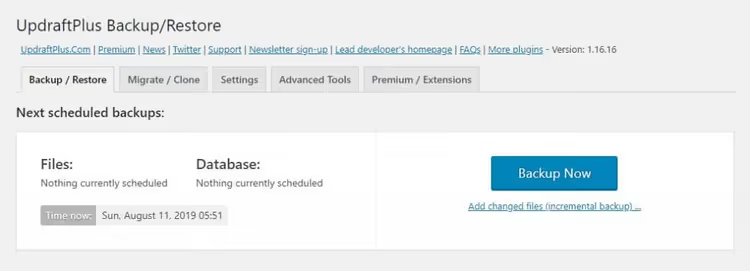
Встановіть плагін через «Плагіни → Додати новий», введіть у пошук «UpdraftPlus», натисніть «Встановити», а потім «Активувати». Перейдіть у «Налаштування → UpdraftPlus Backups» і натисніть синю кнопку «Створити резервну копію». Дочекайтеся завершення та завантажте всі п’ять архівів (плагіни, теми, завантаження, інші файли та базу даних) на комп’ютер.
Додатково налаштуйте віддалене сховище, Google Диск або Dropbox, прямо в інтерфейсі плагіна. Якщо на хостингу щось піде не так, хмарна копія виручить.
Крок 2. Експорт контенту через панель WordPress
Резервна копія покриває все, але окремий XML-експорт дає другий, незалежний шар захисту саме для контенту: записів, сторінок, коментарів, рубрик і міток. Він же знадобиться для фінального імпорту на свіжий WordPress.
Зайдіть в адмінку. У бічному меню натисніть «Інструменти».

У випадному підменю виберіть «Експорт».
На сторінці, що відкрилася, позначте «Увесь вміст», цей варіант захоплює записи, сторінки, медіафайли, коментарі та довільні типи записів.

Натисніть «Завантажити експортний файл». Браузер збереже XML-документ на комп’ютер. Не видаляйте його до повного завершення перевстановлення, він знадобиться на кроці 7.
Крок 3. Завантаження папки wp-content
Папка wp-content, серце вашого сайту. Всередині неї:
/themes, активна тема та всі встановлені;/plugins, усі плагіни (навіть деактивовані);/uploads, кожне завантажене зображення, документ, PDF.
Підключіться до хостингу через FTP (через FileZilla, WinSCP або вбудований файловий менеджер cPanel). У кореневій директорії сайту (зазвичай public_html або www) знайдіть папку wp-content.

Завантажте всю папку цілком на комп’ютер, перетягніть її в локальну директорію або натисніть правою кнопкою та виберіть «Завантажити». Залежно від розміру медіатеки процес може тривати кілька хвилин.
Після завершення завантаження перевірте, що папки uploads, themes і plugins всередині вашої локальної копії wp-content не порожні. Тепер можна переходити до видалення.
Крок 4. Видалення файлів WordPress і створення нової бази даних
Мета цього кроку, стерти всі файли ядра WordPress, але не чіпати базу даних і папку wp-content (її ви вже зберегли локально).
Підключіться до хостингу через FTP або через файловий менеджер cPanel. Виділіть у корені сайту всі файли та папки, КРІМ wp-content і файлів бази даних (їх на цьому рівні немає, база лежить на сервері MySQL окремо). Видаліть виділене.

Тепер створіть нову базу даних. Зайдіть у панель керування хостингом, знайдіть розділ «Бази даних MySQL» (у cPanel він саме так і називається). Натисніть «Створити нову базу даних», введіть ім’я (наприклад new_wp_db) і підтвердьте.
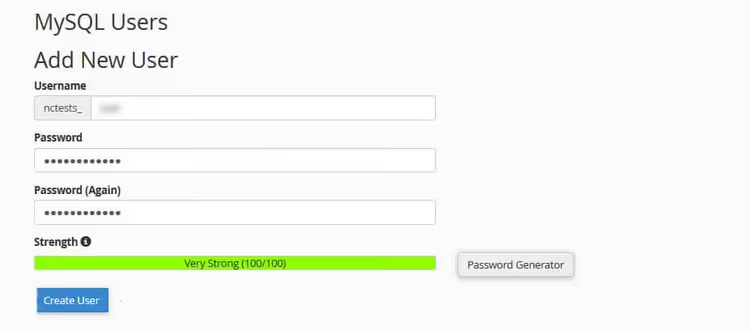
Створіть нового користувача MySQL: придумайте логін і надійний пароль, запишіть їх. Потім прив’яжіть користувача до бази, у тому ж розділі cPanel знайдіть пункт «Додати користувача до бази даних», виберіть щойно створені базу та користувача, позначте прапорець «Усі привілеї» та підтвердьте.
Ім’я бази, логін і пароль знадобляться під час встановлення свіжого WordPress, тримайте їх напоготові.
Крок 5. Чисте встановлення WordPress
Завантажте останню версію WordPress з офіційного сайту, ви отримаєте ZIP-архів. Розпакуйте його на комп’ютері: всередині системні папки wp-admin, wp-includes, wp-content і файли на кшталт wp-config-sample.php.
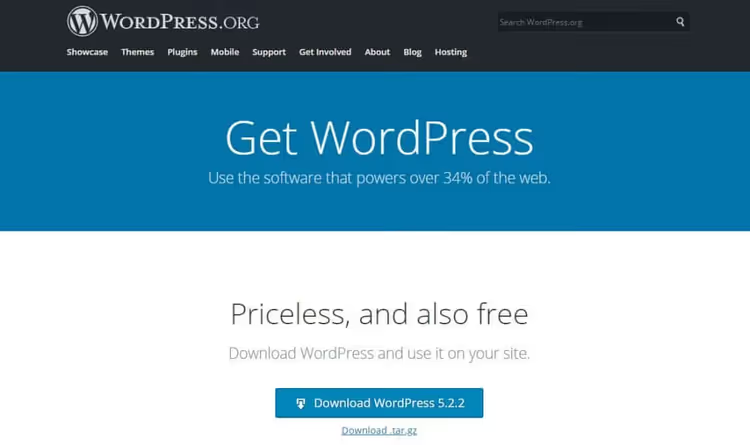
Завантажте ВЕСЬ вміст папки WordPress (не саму папку, а файли всередині) у корінь сайту через FTP. Система запропонує перезаписати папку wp-content, відмовтеся: у вас уже лежить ваша оригінальна, з темами та завантаженнями.
Тепер відкрийте сайт у браузері, запуститься майстер встановлення. На першому екрані виберіть українську мову.
На кроці підключення до бази даних введіть створені на попередньому етапі ім’я бази, логін і пароль. Хост бази даних у більшості провайдерів, localhost. Префікс таблиць залиште wp_ (якщо немає особливих вимог безпеки). Натисніть «Надіслати».
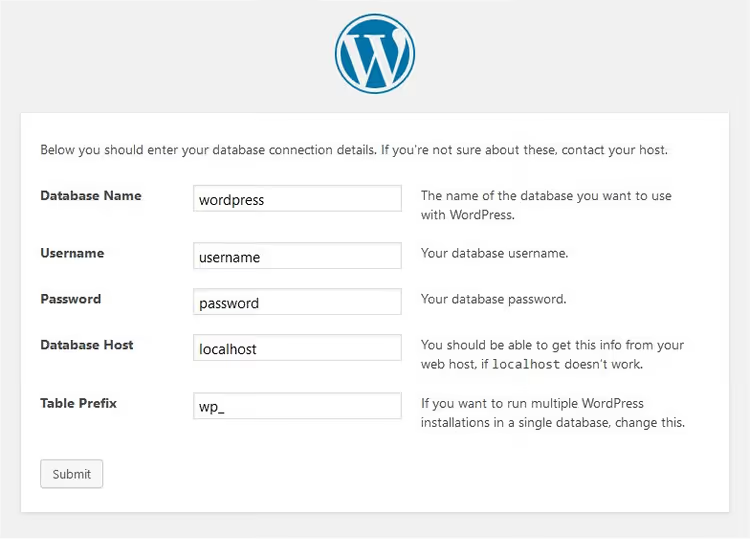
WordPress перевірить з’єднання та покаже повідомлення про успіх. Натисніть «Запустити встановлення».

Заповніть інформацію про сайт: заголовок, ім’я адміністратора (НЕ admin, придумайте унікальне), пароль та email. Натисніть «Встановити WordPress». Після завершення увійдіть до нової адмінки.
Перш за все видаліть тестовий запис «Hello World» (в українській версії, «Привіт, світ!») через «Записи → Усі записи → Кошик». Потім очистіть тестовий коментар у розділі «Коментарі».
Крок 6. Відновлення завантажень, зображень і тем
Підключіться до сайту через FTP і перейдіть до папки wp-content. Поруч із нею відкрийте на комп’ютері ту локальну папку wp-content, яку ви завантажили на кроці 3.
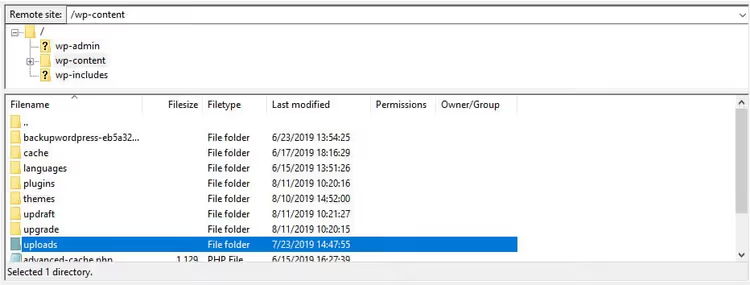
Завантажте вміст локальної папки uploads до wp-content/uploads на сервері. Аналогічно перенесіть папку з вашою темою з локальної themes до wp-content/themes. Плагіни поки не чіпайте, їх перевстановимо на кроці 8.
Після завантаження зайдіть до адмінки, перейдіть у «Зовнішній вигляд → Теми» та активуйте свою тему. Перевірте, що медіафайли відображаються в «Медіафайли → Бібліотека».
Крок 7. Імпорт контенту з XML
В адмінці WordPress перейдіть до «Інструменти → Імпорт».
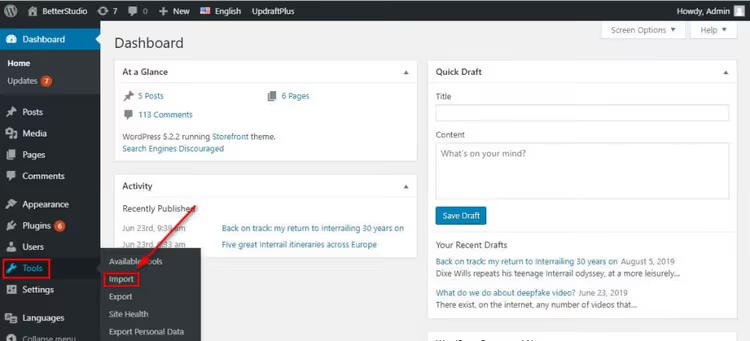
Навпроти пункту WordPress натисніть «Встановити зараз». Це завантажить WordPress Importer, офіційний плагін для імпорту XML. Після встановлення натисніть «Запустити імпорт».
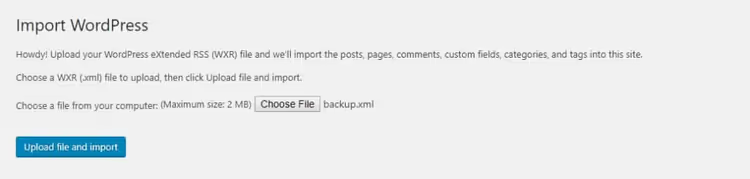
На сторінці, що відкрилася, натисніть «Вибрати файл» і вкажіть XML-документ, експортований на кроці 2. Натисніть «Завантажити файл та імпортувати».
WordPress запропонує призначити автора для контенту, який імпортується. Виберіть створений вами обліковий запис адміністратора. Обов’язково позначте галочку «Імпортувати вкладення» — це підтягне зображення з папки uploads і прив’яже їх до записів.
Натисніть «Надіслати» та дочекайтеся завершення. Після закінчення відкрийте сайт і переконайтеся, що всі записи та сторінки на місці.
Крок 8. Встановлення плагінів по одному
Плагіни встановлюйте вручну та по одному. Масова активація через копіювання папки plugins небезпечна: з новою версією WordPress старі версії плагінів можуть конфліктувати, і ви не дізнаєтеся, який саме спричинив помилку.
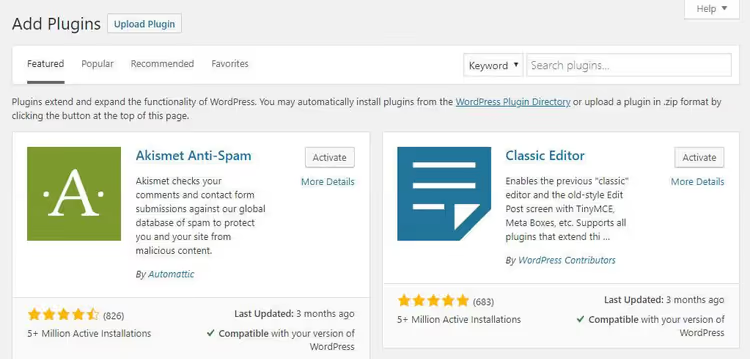
Відкрийте «Плагіни → Додати новий» і вводьте назву кожного плагіна в пошук. Встановіть → Активуйте → перевірте, що сайт працює. Якщо після активації конкретного плагіна сайт ламається, ви знайшли винуватця. Пошукайте альтернативу в репозиторії WordPress.org або оновіть плагін до версії, сумісної з вашою версією WP.
Для плагінів, яких немає в репозиторії (преміум, кастомні), завантажте ZIP-архів через кнопку «Завантажити плагін» на тій самій сторінці. Після встановлення кожного плагіна зайдіть у його налаштування та відновіть потрібну конфігурацію.
Відео: покрокова перевстановлення WordPress
У цьому відео весь процес показано наочно, від бекапу до фінальної перевірки сайту на cPanel-хостингу.
⁉️🤔 Часті запитання
Чи втрачу я контент під час перевстановлення WordPress?
Ні, якщо діяти за інструкцією вище. Контент (записи, сторінки, коментарі) зберігається в XML-експорті, а медіафайли, у папці wp-content. Єдине, що втрачається безповоротно, — це налаштування плагінів, які ви не задокументували. Перед видаленням зробіть скриншоти сторінок налаштувань або випишіть ключові параметри.
Чи можна перевстановити WordPress без доступу до адмінки?
Так. Кроки 1 (бекап) і 2 (експорт) потребують адмінки, але якщо вона недоступна, зробіть бекап через phpMyAdmin (експорт БД) і скачайте wp-content через FTP. XML-експорт втратите, але контент залишиться в дампі бази. На кроці 7 замість імпорту XML доведеться імпортувати дамп SQL через phpMyAdmin — це трохи складніше, але результат той самий.
Чи обов’язково створювати нову базу даних?
Наполегливо рекомендується. Якщо залишити стару базу, свіжа інсталяція WordPress створить нові таблиці з тим самим префіксом
wp_і може перезаписати залишки старих даних. Нова база з чистим префіксом виключає конфлікт. Стару базу можна видалити після успішної перевстановлення.
Що робити, якщо після встановлення WordPress сайт не відкривається?
Перевірте три речі. Перше: чи правильно вказано ім’я бази, логін і пароль у
wp-config.php(цей файл створюється автоматично під час встановлення, але іноді права на запис не дозволяють). Друге: чи збігається префікс таблиць у базі та вwp-config.php. Третє: чи завантажена папкаwp-content/themes/ваша-тема, без активної теми WordPress показує білий екран.
Скільки часу займає повна перевстановлення?
На стандартному хостингу з медіатекою до 500 МБ, 25-40 хвилин. Основний час забирає скачування та завантаження папки
wp-contentчерез FTP. XML-імпорт контенту для сотні записів проходить за 1-2 хвилини.
Що робити після перевстановлення WordPress?
Сайт знову працює, контент на місці, тема активна. Тепер, фінальні штрихи, які перетворюють «аварійне відновлення» на повноцінний робочий сайт.
Перше, налаштуйте резервне копіювання за розкладом. UpdraftPlus дозволяє вивантажувати бекапи на Google Диск раз на тиждень автоматично. Зайдіть у «Налаштування → UpdraftPlus Backups → Вкладка Налаштування» та задайте розклад: файли, щотижня, база даних, щодня.
Друге, встановіть плагін безпеки. Після перевстановлення у вас чистий WordPress, і це ідеальний момент для Wordfence або Solid Security. Увімкніть двофакторну автентифікацію для облікового запису адміністратора.
Третє, перевірте індексацію. Зайдіть у Google Search Console і переконайтеся, що пошуковик бачить сторінки, а карта сайту актуальна. Якщо URL змінилися, налаштуйте 301-редиректи через плагін на кшталт Redirection.
Перевстановлення WordPress, процедура, яку достатньо пройти один раз, щоб перестати її боятися. Якщо з’являться запитання, ставте їх у коментарях, допоможемо розібратися.

Професійна команда авторів та редакторів, що спеціалізуються на створенні якісного контенту.