













🌐 Як змінити мову WooCommerce: повне керівництво з SEO-порадами
Ви встановили WooCommerce, налаштували товари та способи оплати, а інтерфейс магазину залишився англійською. Знайома картина. Начебто WordPress перекладено, а кошик, кнопка «Add to cart» і чекаут уперто не бажають говорити мовою покупця.
Таке трапляється тому, що WooCommerce за замовчуванням слідує мові сайту, але не завжди підхоплює її автоматично. А якщо потрібної мови взагалі немає в списку, починаються танці з файлами, хостингом і плагінами.
Нижче, три робочі способи змінити мову WooCommerce, від найпростішого до fully custom. Кожен перевірено на актуальній версії плагіна, без deprecated-інструкцій на кшталт «завантажте з GitHub-репозиторію» (він закритий). Плюс окремо розберемо, як ручний переклад впливає на SEO і конверсію.
💡 Швидкий огляд:
- Мова WooCommerce змінюється через налаштування WordPress (Settings → General → Site Language), підходить, якщо потрібна мова є в списку і для неї зібрано достатній обсяг перекладу.
- Якщо мови немає або переклад неповний, мовний пакет завантажується з translate.wordpress.org і завантажується в
wp-content/languages/plugins/вручну. - Для часткових правок і власного тексту на кнопках, плагін Loco Translate: порядковий переклад інтерфейсу прямо з адмінки, без редагування файлів на сервері.
Для чого взагалі змінювати мову WooCommerce
Магазин незнайомою мовою втрачає довіру миттєво. Покупець, який побачив «Proceed to checkout» замість «Оформити замовлення», з великою ймовірністю закриє вкладку, особливо в країнах, де англійська не є рідною. За даними галузевих досліджень, 65% споживачів воліють купувати своєю мовою, навіть якщо володіють англійською на прийнятному рівні.
Технічно WooCommerce зав’язаний на мовні файли WordPress. Коли ви змінюєте мову сайту в Settings → General, WordPress намагається підвантажити готовий переклад для WooCommerce з офіційного репозиторію. Якщо переклад існує і досяг порогу 90% (згідно з документацією WooCommerce), він встановлюється автоматично. Якщо ні, потрібен ручний метод.
Головне, що варто запам’ятати: мовний пакет ядра WordPress і мовний пакет WooCommerce — це два різні набори файлів. Зміна одного не гарантує зміну іншого. Саме тому після перекладу адмінки магазин може залишитися англомовним.
Спосіб 1. Системна зміна мови через налаштування WordPress
Найчистіший шлях, використати вбудований механізм WordPress. Він працює для мов, включених до WooCommerce Translation Project і перекладених більш ніж на 90%.
Порядок дій:
- В адмінці WordPress перейдіть до Settings → General.
- Знайдіть випадний список Site Language і виберіть потрібну мову.
- Натисніть Save Changes.
- Перейдіть до Dashboard → Updates, прокрутіть до секції Translations і натисніть Update Translations.

Після оновлення перекладів інтерфейс магазину перемкнеться на вибрану мову, за умови, що мовний пакет існує. Якщо мова в списку є, але переклад неповний, WordPress все одно застосує доступні рядки, а відсутні залишаться англійською.
Якщо ваша мова відсутня у випадному списку Site Language, спершу потрібно додати її до WordPress. Ми докладно розбирали цей процес у статті про зміну мови WordPress за замовчуванням.
⚠️ Важливий нюанс: деякі рядки WooCommerce (наприклад, назви способів доставки та оплати) зберігаються в базі даних під час першого встановлення плагіна. Якщо ви спочатку встановили WooCommerce англійською, а потім змінили мову сайту, ці рядки так і залишаться неперекладеними. Їх потрібно правити вручну в налаштуваннях WooCommerce (розділи Shipping, Payments тощо).
Спосіб 2. Ручне завантаження мовного пакета WooCommerce
Якщо вашу мову перекладено менш ніж на потрібний поріг або її взагалі немає в списку Site Language, мовний пакет доведеться завантажити та встановити вручну.
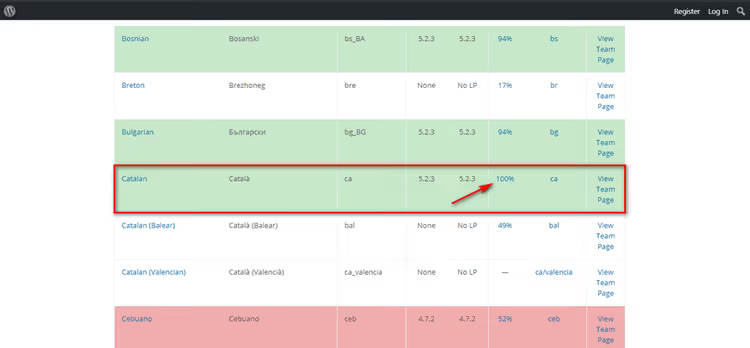
Раніше для цього використовували GitHub-репозиторій woocommerce/woocommerce-language-packs, але його оголошено deprecated. Зараз усі переклади WooCommerce живуть на платформі translate.wordpress.org. Ось актуальний алгоритм:
- Відкрийте сторінку перекладів WooCommerce на translate.wordpress.org.
- Знайдіть свою мову в списку та клікніть по її назві.
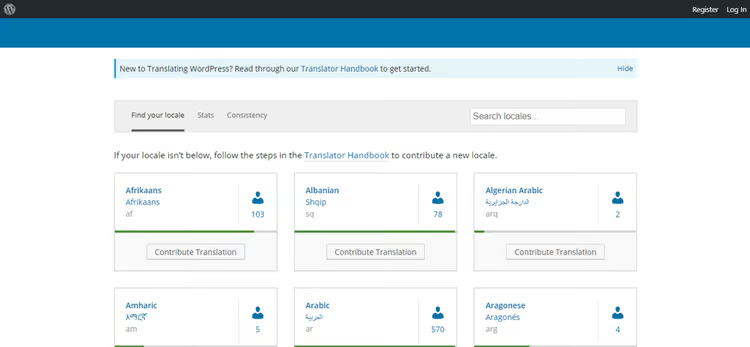
- На сторінці, що відкрилася, клацніть по заголовку в колонці Set / Sub Project, це відкриє стабільну (Stable) версію перекладу.

- Прокрутіть сторінку вниз до секції експорту. У випадному списку форматів виберіть Machine Object Message Catalog (.mo) і натисніть Export.

У цьому ж блоці нижче розташована кнопка експорту, яка віддає готовий .mo-файл.

Перейменуйте завантажений файл за шаблоном
woocommerce-{код_языка}.mo. Наприклад:woocommerce-es_ES.moдля іспанської,woocommerce-fr_FR.moдля французької.Завантажте файл до папки
wp-content/languages/plugins/на вашому сервері (через FTP, файловий менеджер хостингу або cPanel). Якщо папкиpluginsвсерединіlanguagesнемає, створіть її.Поверніться до адмінки WordPress і переконайтеся, що переклад застосувався. За потреби зайдіть у Dashboard → Updates і натисніть Update Translations.
Готово. Магазин заговорив потрібною мовою. Якщо згодом з’являться оновлення WooCommerce з новими рядками, повторіть процедуру експорту та замініть старий .mo-файл новим.
Спосіб 3. Тонкий переклад через Loco Translate
Системні способи добрі, коли потрібен повний переклад інтерфейсу. Але що як ви хочете перекласти лише кнопки заклику до дії, змінити формулювання кошика або адаптувати конкретні фрази під тон бренду? Тут потрібен Loco Translate.
Loco Translate, безплатний плагін, який дає браузерний інтерфейс для порядкового перекладу будь-яких текстових рядків WooCommerce. Ось покрокова інструкція:
- Встановіть і активуйте плагін Loco Translate.
- В адмінці перейдіть у Loco Translate → Plugins і виберіть WooCommerce.

- Натисніть + New Language (або Додати нову мову).
- У випадному списку виберіть цільову мову.
- У секції Choose a location (вибір розташування) позначте Custom, це важливо: переклад збережеться в
wp-content/languages/loco/, і оновлення WooCommerce його не затиратимуть. Опції Author і System для цього завдання не підходять. - Натисніть Start translating.
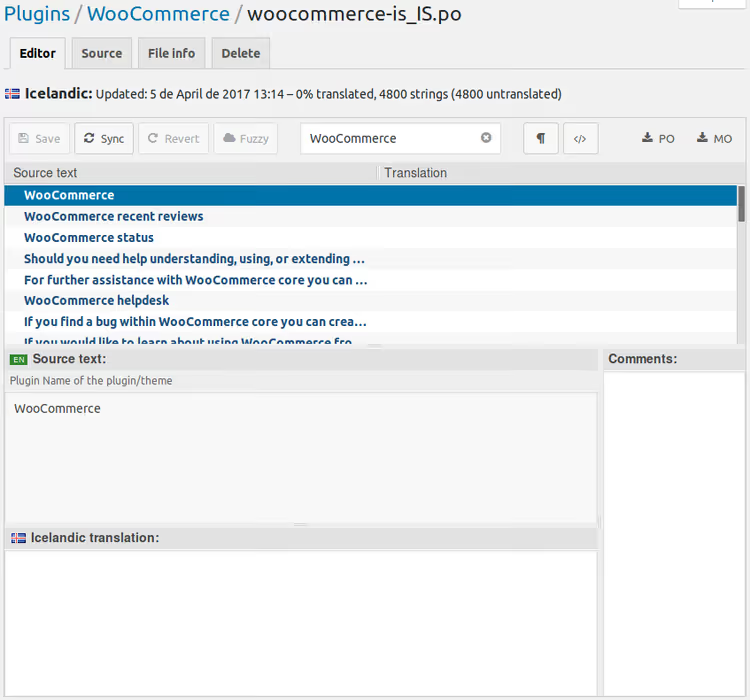
- Почергово перекладіть потрібні рядки та натисніть Save. Плагін автоматично згенерує
.poі.moфайли.
Коли WooCommerce отримає оновлення, зайдіть у Loco Translate і натисніть Sync. Плагін підтягне нові рядки, а вже перекладені не чіпатиме.
Loco Translate особливо корисний, коли ви використовуєте готовий мовний пакет (Спосіб 1 або 2), але хочете точково замінити окремі фрази. Наприклад, стандартний переклад «Add to cart» → «Додати в кошик» можна змінити на більш емоційне «Взяти собі», і це не зламається під час наступного оновлення.
Як ручний переклад впливає на SEO та конверсію
Машинний переклад мовного пакета — це база. Він дає зрозумілий інтерфейс, але не враховує пошукові запити й не адаптує заклики до дії під конкретну аудиторію.
Коли ви правите переклад вручну (через Loco Translate або свій .po-файл), ви можете:
- Вшити ключові слова в інтерфейсні рядки. Фраза «Оформити замовлення» на кнопці — це не просто UX — це мікророзмітка та внутрішній анкор, який бачать пошуковики. Замініть безлику «Checkout» на точну фразу із семантичного ядра.
- Адаптувати CTA під локального покупця. У німецькій електронній комерції працюють прямі формулювання («Jetzt kaufen»), а в японській, більш ввічливі форми. Готовий мовний пакет таких нюансів не знає.
- Усунути дублікати в індексі. Якщо частина інтерфейсу залишилася англійською, а частину перекладено, пошуковий робот бачить дві версії однієї сторінки. Ручний переклад розв’язує цю проблему повністю.
- Підвищити довіру. Орфографічна помилка або неприродна фраза в кошику — це тригер для відмови від покупки. Дослідження Wyzowl показало, що 75% користувачів судять про надійність компанії за якістю інтерфейсу.
Окремо варто згадати мультимовні плагіни на кшталт WPML і Polylang. Вони перекладають контент (товари, категорії, сторінки), а не інтерфейс WooCommerce. Тому навіть із налаштованим мультимовним контентом вам усе одно знадобиться один із трьох способів вище, щоб перекласти кнопки, кошик і чекаут.
Нижче, відео з наочною демонстрацією всіх трьох способів. Автор показує процес на реальному сайті: від системної зміни мови до ручного завантаження пакета та правок у Loco Translate.
⁉️🤔 Часті запитання
Чому після зміни мови частина інтерфейсу залишилася англійською?
Найімовірніша причина: рядки збережено в базі даних під час встановлення WooCommerce англійською. Це стосується назв способів доставки, оплати та тексту політики конфіденційності. Зайдіть у відповідні розділи налаштувань WooCommerce і замініть текст вручну. Другий варіант: мовний пакет неповний і частина рядків фізично відсутня, у цьому разі допоможе Loco Translate.
Чим відрізняється переклад WooCommerce від перекладу контенту магазину?
Переклад WooCommerce змінює інтерфейсні рядки: кнопки, кошик, чекаут, сповіщення. Назви товарів, описи та категорії — це вже контент. Для перекладу контенту потрібні окремі мультимовні плагіни: WPML, Polylang або TranslatePress. Вони працюють паралельно з мовним пакетом WooCommerce, а не замінюють його. Тобто для повноцінного мультимовного магазину вам потрібні обидва шари: переклад інтерфейсу (один із трьох способів вище) і переклад контенту (мультимовний плагін).
Чи можна використовувати автоматичний переклад через Google Translate або DeepL?
Технічно так, але для інтерфейсу магазину не рекомендується. Автоматичний переклад не розрізняє контекст: кнопка «Checkout» може перетворитися на «Виїзд» замість «Оформити замовлення». Плюс пошуковики можуть розцінити автозгенерований текст інтерфейсу як низькоякісний. Якщо ви все ж використовуєте машинний переклад, обов’язково вичитуйте рядки кошика, чекауту та CTA-кнопок вручну.
Чи обов’язково купувати WPML для перекладу WooCommerce?
Ні. WPML — це плагін для мультимовного контенту, а не для перекладу інтерфейсу. Інтерфейс WooCommerce перекладається безплатно будь-яким із трьох описаних способів. WPML потрібен, лише якщо ви плануєте вести магазин кількома мовами одночасно з перекладеними товарами, категоріями та сторінками.
Що робити, якщо мовний пакет застарів після оновлення WooCommerce?
За системного способу WordPress автоматично підвантажує оновлені переклади через Dashboard → Updates → Update Translations. За ручного завантаження скачайте свіжий
.mo-файл із translate.wordpress.org і замініть старий. Якщо використовуєте Loco Translate, натисніть кнопку Sync усередині плагіна, він підтягне нові рядки, зберігши вже перекладені.
Що обрати для вашого магазину: короткий розклад
Вибір способу зводиться до простої матриці:
- Мова є в списку Site Language і переклад сягає порогу за офіційними вимогами → Спосіб 1 (системна зміна, 2 хвилини).
- Мови немає в списку або переклад нижче порогу → Спосіб 2 (ручне завантаження
.mo-файлу з translate.wordpress.org). - Потрібно замінити конкретні фрази або відредагувати машинний переклад → Спосіб 3 (Loco Translate), можна використовувати разом зі Способом 1 або 2.
- Планується мультимовний магазин із перекладом контенту → Спосіб 1 або 2 для інтерфейсу + WPML / Polylang для товарів і сторінок.
Головна порада: не залишайте інтерфейс на півдорозі. Напіванглійський кошик з українськими товарами вбиває конверсію сильніше, ніж повністю англійський сайт. Перевірте кожен елемент, від кнопки на картці товару до листа про замовлення, і переконайтеся, що він говорить мовою покупця.

Професійна команда авторів та редакторів, що спеціалізуються на створенні якісного контенту.