













 ШІІлюстративне зображення: згенеровано ШІ
🌐 Як змінити мову за замовчуванням у WordPress
Ви встановили WordPress, зайшли в адмінку, і все навколо англійською. Меню, налаштування, назви кнопок. Якщо ви не читаєте англійською вільно, кожен клік перетворюється на вгадування: «де тут чернетки?», «як опублікувати запис?».
Проблема не у вас. WordPress за замовчуванням встановлюється англійською, і так було завжди. Але хороша новина в тому, що система давно готова до роботи будь-якою з понад 200 мов. Вам не потрібно бути розробником, щоб перемкнути інтерфейс. Достатньо знати, куди натиснути.
Нижче три перевірені способи змінити мову WordPress. Від найпростішого (два кліки в адмінці) до ручного встановлення мовного пакета та налаштування повноцінного багатомовного сайту.
💡 Швидкий огляд:
- Найпростіший шлях: «Налаштування» → «Загальні» → «Мова сайту», вибрати з випадного списку та зберегти. Працює для більшості перекладених мов.
- Якщо потрібної мови немає у списку: завантажити
.mo-файл із сайту команд перекладачів WordPress і завантажити його в папку/wp-content/languages/через файловий менеджер хостингу. - Для багатомовного сайту: встановити безплатний плагін Polylang, додати потрібні мови та налаштувати перемикач. Відвідувачі самі оберуть мову.
Як змінити мову через налаштування WordPress
Цей спосіб, основний. Він змінює мову всього сайту одразу: і адмінки, і зовнішнього інтерфейсу. Працює для будь-якої мови, яка повністю або майже повністю перекладена на WordPress.org.
Зайдіть в адмінпанель WordPress і перейдіть за шляхом Налаштування → Загальні. Прокрутіть сторінку вниз до поля «Мова сайту» — це випадний список з усіма доступними мовними пакетами.

Виберіть потрібну мову зі списку. Натисніть кнопку «Зберегти зміни» внизу сторінки. WordPress автоматично завантажить мовний пакет і застосує його, перезавантажувати нічого не потрібно. Інтерфейс адмінки та публічна частина сайту одразу перемкнуться на вибрану мову.
Якщо після збереження ви бачите суміш українського та англійського тексту в адмінці, не лякайтеся. Це означає, що мовний пакет перекладено не до кінця, і рядки, яких бракує, WordPress показує англійською. З часом перекладачі закриють прогалини: оновлення мовних пакетів надходять автоматично разом з оновленнями ядра.
Як встановити мову вручну
Буває так: ви відкриваєте випадний список мов, а потрібної там немає. Наприклад, албанська, узбецька чи суахілі, вони перекладені не повністю, і WordPress не показує їх у загальному списку налаштувань. Але мовний пакет для них існує, просто його потрібно встановити вручну.
Перший крок, завантажити .mo-файл потрібної мови з офіційного сайту команд перекладачів WordPress. Перейдіть на сторінку Polyglots Teams і знайдіть свою мовну команду.

Клікніть по відсотку готовності перекладу поруч із потрібною мовою. Відкриється сторінка зі статистикою перекладу. Знайдіть стовпець «Install / Sub-project» і виберіть вашу версію WordPress.

На сторінці, що відкрилася, знайдіть кнопку «Export» внизу. У випадному списку формату виберіть «Machine Object Message Catalog (.mo)», саме цей формат розуміє WordPress. Натисніть «Export» і збережіть файл на комп’ютер.
Тепер цей файл потрібно завантажити на сервер. Зайдіть у файловий менеджер вашого хостингу (cPanel, DirectAdmin або будь-який інший) і перейдіть до директорії сайту.

Всередині wp-content знайдіть або створіть папку languages. Якщо папки немає, клацніть правою кнопкою миші, виберіть «Створити папку» і назвіть її languages (регістр важливий). Відкрийте цю папку та завантажте в неї завантажений .mo-файл.

Готово. Тепер поверніться до адмінки WordPress: Налаштування → Загальні, прокрутіть до «Мова сайту», встановлена вручну мова з’явиться у випадному списку. Виберіть її та збережіть зміни.
Як створити багатомовний сайт
Попередні два методи змінюють мову сайту повністю. Але що робити, якщо вам потрібно, щоб той самий контент був доступний двома, трьома чи десятьма мовами одночасно? Для цього WordPress потрібно перетворити на мультимовний, і тут на сцену виходить плагін Polylang.
Polylang — це безплатний плагін із відкритим вихідним кодом, встановлений на понад 700 000 сайтів. Він дає змогу додавати мови та створювати окремі версії кожної сторінки, запису, рубрики та мітки. Відвідувач бачить перемикач мов у меню чи віджеті та вибирає, якою мовою читати.
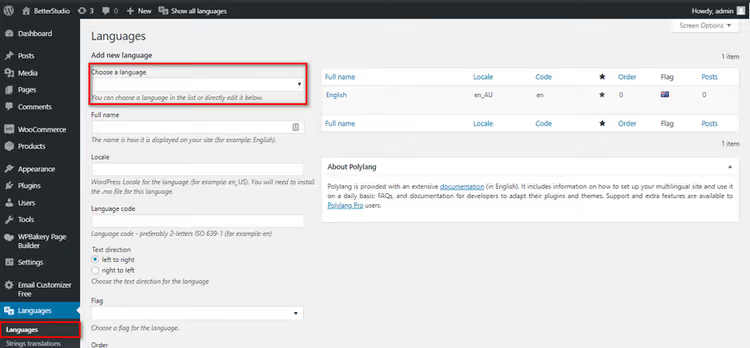
Встановіть Polylang через Плагіни → Додати новий, наберіть «Polylang» у пошуку, натисніть «Встановити», а потім «Активувати». Після активації автоматично запуститься майстер налаштування, або ви можете зайти в Налаштування → Мови.
На вкладці «Мови» додайте всі мови, які потрібні на сайті. Для кожної вкажіть: назву (як вона відображатиметься в перемикачі), локаль (наприклад, ru_RU для російської) і прапор, можна завантажити свій або вибрати зі вбудованого набору.

Вкладка «Переклад рядків» дає змогу перекласти заголовок і опис сайту всіма доданими мовами. Заповніть поля для кожної мови, ці дані використовуються пошуковими системами та виводяться в тегах <title> і <meta description>.

На вкладці «Налаштування» важливо увімкнути опцію «Визначати мову браузера». Тоді Polylang автоматично показуватиме відвідувачеві версію сайту мовою його браузера: користувачеві з Франції відкриється французька версія, з Бразилії, португальська.
Не змінюйте налаштування «Змінювати URL для кожної мови» без крайньої потреби. Якщо плагін колись вимкнеться або зламається, посилання з мовними префіксами (/ru/, /en/) перестануть працювати, і контент стане недоступним. Стандартний режим «Мова визначається контентом» безпечніший і не залежить від плагіна.
Останній крок, створення контенту. Для кожного запису чи сторінки в редакторі з’явиться блок «Мови»: натисніть «+» навпроти потрібної мови, щоб створити її версію. Інтерфейс зручний: перемикаєтеся між мовами, перекладаєте контент і публікуєте.
⁉️🤔 Часті запитання
Чи можна змінити мову лише адмінки, залишивши сайт англійською?
Так, це робиться в налаштуваннях профілю користувача. Зайдіть у Користувачі → Ваш профіль і в полі «Мова» виберіть потрібну. Мова сайту при цьому не зміниться. Кожен користувач може встановити свою мову адмінки незалежно від інших.
Що робити, якщо після зміни мови частина рядків залишилася англійською?
Мовний пакет перекладено не повністю. Перевірте відсоток перекладу на сторінці команд Polyglots. Якщо переклад готовий на 100%, спробуйте оновити мовні файли: перейдіть у Консоль → Оновлення, прокрутіть до розділу «Переклади» та натисніть «Оновити переклади».
Polylang або WPML, що краще для мультимовного сайту?
Polylang безкоштовний і покриває більшість сценаріїв: пости, сторінки, рубрики, меню, віджети. WPML платний (від $39/рік за даними findstack.com) і потрібен, коли проєкт вимагає сумісності з WooCommerce Multilingual, перекладом полів ACF, SEO-плагінами з коробки та професійною підтримкою. Для особистого блогу або невеликого бізнес-сайту Polylang більш ніж достатньо.
Чи потрібно встановлювати мовний пакет для кожного плагіна окремо?
Ні. Плагіни й теми використовують той самий мовний пакет ядра WordPress. Якщо плагін перекладено обраною мовою, він підхопить його автоматично. Якщо ні, показуватиме свій інтерфейс англійською.
Я завантажив.mo-файл, але мова не з’явилася в списку, у чому річ?
Перевірте дві речі. Перше: файл має лежати суворо в
/wp-content/languages/, а не в підпапці. Друге: ім’я файлу має бути правильним, наприклад, для албанськоїsq_AL.mo, для узбецькоїuz_UZ.mo. Якщо ім’я не збігається з локаллю, WordPress не побачить файл.
Який метод зміни мови підійде саме вам
Вибір зводиться до простої розвилки. Якщо вам потрібен сайт однією мовою, якої немає в стандартному списку WordPress, завантажте .mo-файл вручну та завантажте його на сервер. Якщо мова є у випадному списку налаштувань, просто виберіть її та збережіть — це займе 10 секунд.
А якщо ви хочете охопити аудиторію кількома мовами, встановлюйте Polylang. Це безплатно, активно оновлюється та не перевантажує сайт. 700 000 встановлень не брешуть: плагін дає раду і з двомовним блогом, і з корпоративним сайтом п’ятьма мовами. Почніть із двох, додайте перемикач мов у меню, і відвідувачі самі розберуться.

Професійна команда авторів та редакторів, що спеціалізуються на створенні якісного контенту.