














🥇 8 Найкращих Markdown-редакторів для WordPress у 2026 році (плагіни та застосунки)
Написали статтю в Markdown, відкриваєте Гутенберг. І починається. Заголовки з’їхали, таблиці перетворилися на кашу, код виглядає як голий текст. Копіпаст із .md-файлу в WordPress працює непередбачувано: то нормально, то зіпсована структура за кілька секунд.
Проблема не у форматі. Проблема в тому, що в цього процесу немає надійного мосту. Таких мостів існує два види: плагін прямо в адмінці WordPress або десктопний редактор, що вміє публікувати через REST API.
Ми пройшлися по восьми інструментах, які реально закривають цей розрив. Два плагіни живуть прямо в Гутенберзі. Три десктопні редактори публікують напряму в WordPress. Ще три, для тих, хто воліє написати й скопіювати без втрат.
💡 Швидкий огляд:
- Встановіть Ultimate Markdown, якщо хочете імпортувати
.md-файли прямо в адмінці WordPress, без копіпасту й зовнішніх сервісів. - Увімкніть **Markdown-модуль **Jetpack, якщо плагін уже стоїть на сайті й достатньо базового Markdown усередині Гутенберга.
- Поставте Iceberg, щоб писати в мінімалістичному середовищі прямо в WordPress із живим Markdown-форматуванням.
- Завантажте Typora, якщо потрібен найкращий WYSIWYG-досвід на десктопі: живий попередній перегляд, таблиці, діаграми Mermaid, формули LaTeX.
- Спробуйте Obsidian, якщо ведете базу знань і хочете публікувати нотатки в WordPress одним натисканням.
- Оберіть iA Writer, коли потрібен аскетичний редактор із прямим підключенням до WordPress через REST API.
- Опануйте Caret, якщо важлива клавіатурна швидкість: рушій Monaco, автодоповнення сніпетів і підтримка LaTeX.
- Встановіть MarkText безплатно, open-source WYSIWYG-редактор із шістьма режимами роботи.
Редактор | Тип | Ціна | Пряма публікація в WP | Підсвічування коду | Офлайн |
|---|---|---|---|---|---|
Ultimate Markdown | WP-плагін | Безплатно | Так (імпорт.md) | Ні | - |
Jetpack Markdown | WP-плагін | Безплатно | Вбудовано (блок) | Ні | - |
Iceberg | WP-плагін | $49 | Вбудовано (редактор) | Ні | - |
Typora | Десктоп | $14 | Ні (копіпаст) | Так | Так |
Obsidian | Десктоп | Безплатно | Так (через плагін) | Так (плагіни) | Так |
iA Writer | Десктоп/Моб. | від $29.99 | Так (REST API) | Ні | Так |
Caret | Десктоп | $29 | Ні (копіпаст) | Так | Так |
MarkText | Десктоп | Безплатно | Ні (копіпаст) | Так | Так |
1. Ultimate Markdown: прямий імпорт.md-файлів у WordPress

Ultimate Markdown — це найпряміший маршрут від локального .md-файлу до опублікованого посту. Плагін додає в адмінку WordPress власний менеджер документів: завантажуєте файл, вибираєте запис, натискаєте «Опублікувати». Без копіпасту.
Під капотом, інтеграція з блоковим редактором. Markdown-контент з’являється в сайдбарі як окрема панель: ви одночасно бачите вихідник і те, як він стане в Гутенберзі. Для тих, хто пише локально в VS Code або Obsidian, а публікує на WordPress — це саме та ланка, якої бракувало. На практиці імпорт пачки файлів займає кілька секунд, структура заголовків і списків переноситься без ручного виправлення. Плагін підтримує пакетний експорт і працює з класичним редактором через метабокси. Актуальна версія на WordPress.org стабільно оновлюється.
Плюси:
- Прямий імпорт
.md-файлів без втрати форматування. - Пакетна робота з кількома документами за один раз.
- Усе всередині адмінки WordPress, жодних зовнішніх залежностей.
Мінуси:
- Немає вбудованого підсвічування синтаксису в редакторі (потрібен окремий плагін).
- Інтерфейс функціональний, але перевантажений кнопками.
💵 Ціна: безплатно.
🔗 Ultimate Markdown на WordPress.org
2. Jetpack Markdown: вбудований Markdown у Гутенберзі
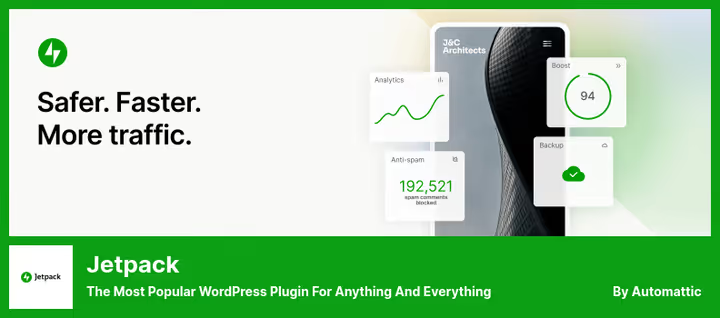
Jetpack відомий як швейцарський ніж WordPress: безпека, CDN, статистика, резервні копії. Серед його модулів є й Markdown-блок. Вставляєте текст із розміткою в спеціальний блок, під час публікації він рендериться в чистий HTML.
Головний аргумент тут один: якщо Jetpack уже стоїть на сайті, Markdown доступний одразу після активації модуля. Один блок, жодних додаткових налаштувань. Підтримується базовий синтаксис: заголовки, списки, посилання, виділення тексту, код у бектиках. З нашого досвіду, для блогу з простими текстовими постами цього достатньо. Живого попереднього перегляду немає: в редакторі бачите сиру розмітку, готовий HTML з’являється тільки на опублікованій сторінці. Таблиці й діаграми не підтримуються. Підсвічування коду потребує окремого плагіна. Актуальна версія на WordPress.org стабільно підтримується.
Плюси:
- Не потрібен окремий плагін, якщо Jetpack уже працює.
- Максимально простий вхід: один блок без налаштувань.
- Безплатний модуль.
Мінуси:
- Немає живого попереднього перегляду, таблиць і діаграм.
- Jetpack як такий важкий: ставити його лише заради Markdown не варто.
- Підсвічування коду доведеться додавати окремим плагіном.
💵 Ціна: безплатний модуль; повний Jetpack від $4.95/міс, тарифи на сторінці плагіна Jetpack.
3. Iceberg: мінімалістичне середовище написання в WordPress
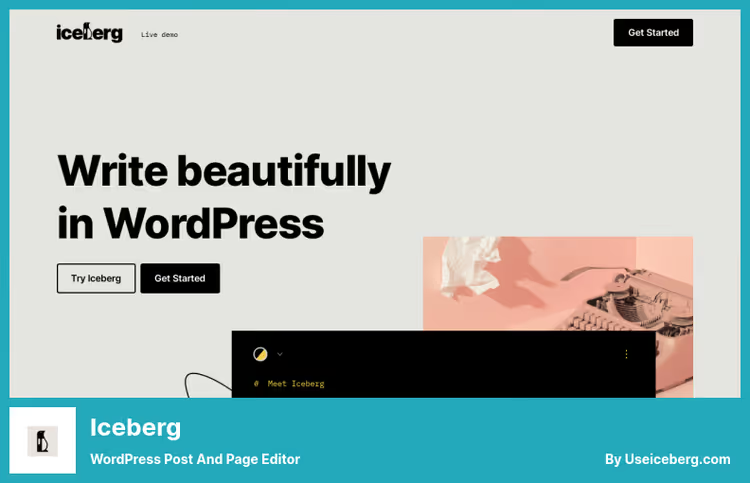
Iceberg не замінює Гутенберг, а прибирає з нього все зайве. Після активації редактор перетворюється на чистий аркуш: бічні панелі зникають, блоки відходять на другий план, залишається лише текст. Markdown-синтаксис форматується на льоту.
На практиці це виглядає як Medium або iA Writer, але всередині вашого WordPress. Заголовки виділяються одразу під час введення, Ctrl+B і Ctrl+I поводяться передбачувано. Жодних стрибаючих блоків під час вставлення. Три колірні схеми (світла, темна, сепія), режим фокусування, підтримка кастомних типів записів. Ціна разова, без передплати. Подробиці на офіційному сайті Iceberg.
Плюси:
- Чистий мінімалістичний інтерфейс без панелей, що відволікають.
- Повноцінний Markdown прямо всередині Гутенберга.
- Не конфліктує з блоковим редактором, просто обгортає його.
Мінуси:
- Платний (є 7-денний тріал перед купівлею).
- Працює тільки всередині WordPress, не для локального написання.
- Немає прямого імпорту
.md-файлів.
💵 Ціна: $49, разова.
4. Typora: найкращий WYSIWYG-редактор для Markdown на десктопі
Typora — це те, з чого варто починати знайомство з Markdown на десктопі. Замість спліт-режиму «код ліворуч, прев’ю праворуч» ви отримуєте єдине вікно: написали # Заголовок, одразу бачите великий заголовок, а не символ #. Жодного перемикання режимів.
Редактор підтримує таблиці з сортуванням, діаграми (Mermaid, Sequence, Flowchart), математику LaTeX та експорт у PDF, HTML, Word. Для технічних авторів це практично ідеальний набір в одному застосунку. Прямої публікації в WordPress немає, потрібен копіпаст. Але конвертація чесна: Markdown переходить у HTML коректно, блоки не ламаються. Ціна разова, $14 без передплати.
Плюси:
- Справжній WYSIWYG без жодного перемикання режимів.
- Таблиці, діаграми Mermaid, формули LaTeX.
- Разова купівля, жодної передплати.
Мінуси:
- Немає прямої публікації в WordPress.
- Не безплатний.
💵 Ціна: $14, разова.
5. Obsidian: база знань із публікацією у WordPress

Obsidian виріс із нішевого інструменту для нотаток у повноцінну платформу для роботи зі знаннями. В основі, локальні Markdown-файли та граф зв’язків між ними. Головне для нашої теми: community-плагін WordPress дозволяє публікувати нотатки прямо у WordPress одним натисканням.
Робочий процес вибудовується так: пишете статтю в Obsidian, заповнюєте YAML front matter із заголовком і тегами, натискаєте «Publish to WordPress». Плагін надсилає контент через REST API, завантажує зображення в медіатеку, призначає рубрики. З нашого досвіду — це один із найгнучкіших сценаріїв для авторів, які паралельно ведуть базу знань і блог. Підсвічування коду, таблиці, канвас, автодоповнення через CodeMirror: усе це доступне через екосистему плагінів. Obsidian безплатний для індивідуального використання, синхронізація між пристроями опціональна. Подробиці на obsidian.md.
Плюси:
- Безплатний рушій плюс безплатний WP-плагін публікації.
- Потужна екосистема: канвас, датавʼю, шаблони, граф зв’язків.
- Дані зберігаються локально, повний контроль.
Мінуси:
- Крива навчання: інтерфейс не для новачків.
- WP-плагін публікації community-рівня, не офіційний продукт Obsidian.
💵 Ціна: безплатно для індивідуального використання (синхронізація опціонально платна, подробиці на офіційному сайті Obsidian).
🔗 Obsidian на офіційному сайті
6. IA Writer: аскетичний редактор із прямим підключенням до WordPress

iA Writer — це «нічого зайвого» як усвідомлена філософія. Білий аркуш, моноширинний шрифт, жодної панелі, що відволікає. І при цьому повноцінна інтеграція з WordPress: додаєте обліковий запис сайту в налаштуваннях, публікація стає командою в меню.
На відміну від Typora, тут класичний спліт: ліворуч Markdown-вихідник, праворуч превʼю. Для одних це мінус, для інших, усвідомлений вибір: бачити вихідник корисно при складному форматуванні. iA Writer підтримує вбудовані шаблони та перевірку стилю. Платформи: macOS, Windows, iOS, Android. Ліцензії для різних платформ купуються окремо, тарифи на ia.net/writer.
Плюси:
- Пряма публікація у WordPress через REST API.
- Кросплатформений, включно з iOS та Android.
- Разова покупка на кожній платформі, немає підписки.
Мінуси:
- Класичний спліт-режим, не WYSIWYG як у Typora.
- Ліцензії на різні платформи купуються окремо.
- Немає вбудованого підсвічування коду на стороні WordPress.
💵 Ціна: тарифи за платформами на офіційному сайті iA Writer.
🔗 iA Writer на офіційному сайті
7. Caret: редактор на Monaco з автодоповненням і LaTeX
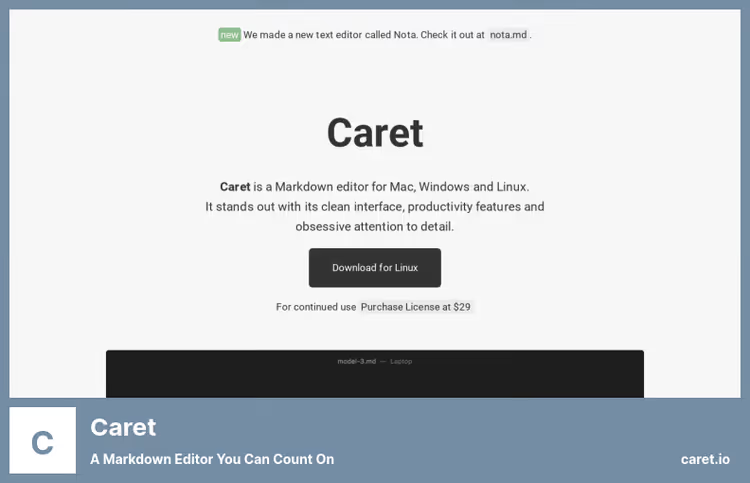
Caret, вибір тих, кому потрібна клавіатурна швидкість. Редактор побудований на Monaco, тому ж рушії, що й VS Code: автодоповнення шляхів, emoji-імен і HTML-тегів працює миттєво. Підтримка LaTeX для математичних виразів вбудована без доповнень.
Особливість Caret, командна палітра та багатовіконне редагування. Можна тримати відкритими кілька Markdown-файлів, редагувати їх пачками через множинні курсори, форматувати таблиці та списки гарячими клавішами. Бічна панель зі змістом дозволяє перестрибувати за заголовками без скролу. Прямої публікації у WordPress немає, потрібен експорт у HTML і вставка в Гутенберг. Зверніть увагу: публічних оновлень редактора давно не виходило. Перед покупкою уточніть актуальність збірки для вашої ОС у розробника.
Плюси:
- Monaco-рушій: автодоповнення та сніпети як у VS Code.
- Множинні курсори та командна палітра.
- Вбудований LaTeX-рендеринг.
Мінуси:
- Немає прямої публікації у WordPress.
- Публічні оновлення виходять рідко, сумісність потрібно перевіряти.
- Платний.
💵 Ціна: разова ліцензія, подробиці на сайті розробника caret.io.
8. MarkText: безплатний open-source WYSIWYG-редактор

MarkText, відповідь на питання «чи є Typora безкоштовною?». Відкритий вихідний код на GitHub з понад 54 000 зірок, шість режимів редагування (сирець, WYSIWYG, фокус, тайпскролл та інші), підтримка Mermaid, Flowchart, Sequence і LaTeX.
Інтерфейс трохи менш відшліфований, ніж у Typora: рендеринг таблиць не такий плавний, PDF-експорт іноді збиває шрифти. Зверніть увагу: офіційних релізів від основної команди не виходило вже кілька років. Програма працює, спільнота підтримує активні форки, зокрема jacobwhall/marktext. Якщо потрібна гарантована підтримка, беріть Typora. Для студентів, опенсорс-розробників і всіх, кому важлива нульова вартість, MarkText і надалі залишається найкращим безкоштовним варіантом. Прямої публікації у WordPress немає. Markdown конвертується в HTML, вставляйте через блок «Custom HTML» у Гутенберзі.
Плюси:
- Повністю безкоштовний і open-source.
- Шість режимів редагування на вибір.
- Діаграми, LaTeX, кастомні CSS-теми.
Мінуси:
- Немає офіційних релізів уже кілька років.
- Трохи менше відшліфований інтерфейс, ніж у Typora.
- Немає прямої публікації у WordPress.
💵 Ціна: безкоштовно, вихідний код на GitHub.
Markdown у WordPress на практиці: відеоогляд
Подивіться, як Markdown вписується в реальний робочий процес WordPress: від налаштування до публікації готової статті.
⁉️🤔 Часті питання
Навіщо окремий інструмент, якщо Гутенберг сам розуміє Markdown?
Гутенберг підтримує лише базові конструкції: заголовки, списки та цитати. Таблиці, діаграми Mermaid, посилання з якорями та вкладені списки він не парсить. Для простих текстових постів вбудованого редактора достатньо. Для технічних або структурованих матеріалів потрібен один із восьми інструментів вище.
Який редактор обрати, якщо пишу одночасно код і статті?
Obsidian або Typora. Obsidian підходить, якщо паралельно ведете документацію чи базу знань: граф зв’язків, плагіни автодоповнення, публікація у WordPress однією кнопкою. Typora, якщо потрібен чистий письменницький досвід із живим рендерингом таблиць і Mermaid-діаграм. Коду в контенті більше третини, беріть Obsidian. Код лише у вигляді вставок, вистачить Typora.
Чи можна обійтися без плагінів, лише десктопним редактором?
Так. Зв’язка «Typora плюс копіпаст у Гутенберг» працює. Але ви втрачаєте підсвічування коду на стороні WordPress, автоматичне завантаження зображень у медіатеку та SEO-метадані з фронтматтера. Для невеликого блогу це прийнятно. Для регулярного паблішингу розумний компроміс: безкоштовний Markdown-блок Jetpack плюс Typora для написання.
Що краще для командної роботи над статтями?
iA Writer або Obsidian із Git-синхронізацією. iA Writer публікує напряму у WordPress: будь-який член команди надсилає фінальну версію однією дією. Obsidian із Git-плагіном дає повноцінний blame та історію змін: написали, запушили, рев’юер перевірив diff, опублікували.
Чи варто платити за редактор, якщо MarkText безкоштовний?
Якщо пишете рідко, MarkText покриває все. Якщо щодня, Typora або iA Writer окупаються за рахунок мікроергономіки: Typora рендерить таблиці швидко й плавно, iA Writer не відволікає жодною зайвою кнопкою, Caret дає автодоповнення на рівні IDE. Різниця платних редакторів не в тому, що вони вміють, а в тому, наскільки швидко це роблять.
Який Markdown-редактор обрати під ваше завдання?
Вісім інструментів для різних сценаріїв: вибір залежить від того, де ви пишете і як публікуєте.
- Якщо пишете прямо в адмінці WordPress і не хочете виходити з браузера: Ultimate Markdown (безкоштовний імпорт
.md) або Iceberg ($49, мінімалістичне середовище в Гутенберзі). - Якщо віддаєте перевагу десктопному письму і потрібен найкращий WYSIWYG: Typora ($14, разова оплата). Безкоштовний аналог із відкритим кодом: MarkText.
- Якщо Jetpack уже встановлено: просто увімкніть модуль Markdown — це найшвидший старт.
- Якщо ведете базу знань і публікуєте паралельно: Obsidian (безкоштовно + community WP-плагін).
- Якщо важливі клавіатурна ефективність і LaTeX: Caret ($29, рушій Monaco).
- Якщо потрібні мінімалізм і пряма публікація через REST API: iA Writer (тарифи за платформами на ia.net).
Почніть із безкоштовних варіантів: Ultimate Markdown для імпорту .md або Jetpack Markdown-блок для базової розмітки в Гутенберзі. Переходьте до платного лише тоді, коли безкоштовний впирається у ваші реальні завдання. Який редактор у підсумку прижився у вашому робочому процесі, напишіть у коментарях.

Професійна команда авторів та редакторів, що спеціалізуються на створенні якісного контенту.