














🎞️ 12 Beste kostenlose WordPress-Slider-Plugins 2026
Ein Slider auf einer Website ist wie ein Schaufenster. Richten Sie ihn schlecht ein, vergraulen Sie Besucher, bevor sie die Überschrift zu Ende gelesen haben. Machen Sie es richtig, führen Sie sie durch die wichtigsten Angebote, selbst wenn sie nur für eine Minute vorbeischauen.
Das Problem: Der WordPress-Katalog ist randvoll mit Slidern. Manche wurden seit Jahren nicht aktualisiert, manche laden 400 KB Skripte auf einer leeren Seite, und der Rest hat Oberflächen, die so komplex sind, dass Sie lieber ein Karussell in reinem CSS programmieren, als sich damit herumzuschlagen.
Wir haben den WordPress.org-Katalog durch einen Filter geschickt: Alles, was als „geschlossen" markiert oder seit 2024 nicht mehr aktualisiert wurde, flog raus. Das Ergebnis: 12 lebendige, gepflegte und wirklich kostenlose Plugins. Jedes getestet auf WordPress 6.7+, keines ging nach einem Update kaputt.
💡 Kurzüberblick:
- Überfliegen Sie die Vergleichstabelle, sie zeigt sofort, welches Plugin zu Ihrem Szenario passt
- Wählen Sie 2-3 Kandidaten, installieren Sie sie auf einer Testseite, probieren Sie die Demos aus
- Behalten Sie das, dessen Oberfläche ohne Dokumentation verständlich ist, und arbeiten Sie damit
Vergleichstabelle: alle 12 Plugins in 30 Sekunden
Plugin | Inhaltstyp | Builder | Video | Pro-Version | Am besten für |
|---|---|---|---|---|---|
10Web Slider | Bilder + Video | Visuell | YouTube, Vimeo | Ja | Allrounder |
Meta Slider | Bilder | Drag-and-drop | Nein | Ja | Schnellstart |
Ultimate Responsive Image Slider | Bilder | Standard | Nein | Ja | Thumbnails |
Soliloquy Lite | Bilder | Drag-and-drop | Nein | Ja | Geschwindigkeit |
Master Slider | Bilder + Inhalt | Visuell | Nein | Ja | Fließende Übergänge |
GIGA Slider | Bilder + Video | Standard | YouTube, Vimeo | Nein | 25+ Effekte |
Smart Slider 3 | Bilder + Video + Beiträge | Visuell | YouTube, Vimeo | Ja | Designer |
Ultimate Slider | Bilder | Standard | Nein | Nein | WooCommerce |
Post Slider Carousel | Beiträge / CPT / Bilder | Standard | Nein | Ja | Slider aus Inhalten |
Serious Slider | Bilder | Einfach | Nein | Nein | Minimalisten |
Elementor Image Carousel | Bilder | Visuell | Nein | Pro-Erweiterung | Bereits auf Elementor |
Depicter | Bilder + Video + Popups | Visuell | YouTube, Vimeo | Ja | Maximale Effekte |
1. 10Web Slider
🔗 10Web Slider auf WordPress.org | 🔗 Live-Demo
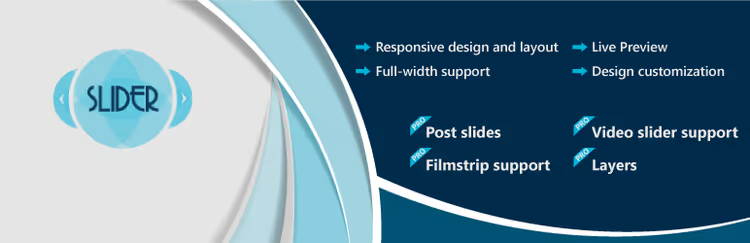
Eines der schnellsten Plugins in dieser Sammlung. 10Web Slider (auch bekannt als Slider WD) bindet Bilder und Videos von YouTube und Vimeo ein und arbeitet mit drei Ebenen: Text, Bild und Social-Buttons.
Lässt sich überall einbetten: per Shortcode in einem Beitrag, als Widget in einer Seitenleiste oder per direktem PHP-Funktionsaufruf in einem Theme-Template. Unbegrenzte Anzahl an Slides.
Vorteile: Render-Geschwindigkeit, Social-Ebenen, Lokalisierung der Oberfläche in jede Sprache innerhalb von drei Tagen.
Nachteile: einige Übergangseffekte sind der Bezahlversion vorbehalten.
Preis: kostenlos. Pro, ab 30 $/Jahr.
2. Meta Slider

🔗 Meta Slider auf WordPress.org | 🔗 Screenshots und Demo
Der beliebteste kostenlose Slider im Katalog: über 700.000 aktive Installationen und eine Bewertung von 4,5. Erstellen Sie einen Slider in einer Minute, wählen Sie Bilder aus der Medienbibliothek, ordnen Sie sie per Drag-and-drop, fügen Sie Bildunterschriften, Links und SEO-Tags hinzu.
In 16 Sprachen lokalisiert, darunter Russisch. Funktioniert mit Gutenberg und dem klassischen Editor, Einbettung per Shortcode, Widget oder Template-Tag. In der Praxis die sicherste Wahl für alle, die zum ersten Mal einen Slider installieren.
Vorteile: rekordverdächtige Nutzerbasis, einfache Einrichtung, SEO-Bildunterschriften direkt integriert.
Nachteile: Video nur in Pro, Inhaltsfolien (Text + Button über Bild) ebenfalls kostenpflichtig.
Preis: kostenlos. Pro, ab 39 $/Jahr (Video, Ebenen, Lightbox).
3. Ultimate Responsive Image Slider

🔗 Ultimate Responsive Image Slider auf WordPress.org
Das Hauptmerkmal: Vorschaubilder unter den Slides. Besucher sehen den gesamten Streifen in der Vorschau und springen mit einem Klick zur gewünschten Slide. Der Batch-Upload von Bildern spart Zeit, wenn Sie mehr als zehn Slides haben.
Flexible Einstellungen: Höhe, Breite, Navigationsschaltflächen, Schriftarten. Separate Option: Slider-Schriftart unabhängig vom Theme. Aktivieren Sie diese mit Bedacht: Zusätzliche Schriftabfragen können das Laden der Seite verlangsamen.
Vorteile: Vorschaubilder unter den Slides, Batch-Upload, flexible Abmessungen.
Nachteile: benutzerdefinierte Schriftarten verursachen unnötige Last, Oberfläche nicht die modernste.
Preis: kostenlos. Pro, ab 25 $ (einmalig).
4. Soliloquy Lite

🔗 Soliloquy Lite auf WordPress.org | 🔗 Karussell-Demo
Drag-and-Drop-Builder: Ziehen Sie Bilder per Drag & Drop, erhalten Sie einen fertigen responsiven Slider. Sie können das Standard-Layout übernehmen oder eine Vorlage auswählen und eigenes CSS hinzufügen.
Soliloquy setzt auf Geschwindigkeit. Minimalistischer Code, keine aufgeblähten Bibliotheken, der Slider fällt bei PageSpeed-Metriken nicht durch. Pro-Addons werden einzeln erworben: Karussell, Lightbox, Kopierschutz, Instagram- und Pinterest-Integration, dynamische Slider aus WooCommerce.
Vorteile: minimale Auswirkung auf die Geschwindigkeit, CSS-Anpassung, Addons nach Bedarf.
Nachteile: Video, Ebenen und erweiterte Vorlagen nur in kostenpflichtigen Addons.
Preis: kostenlos. Addons, ab 19 $/Jahr pro Stück.
5. Master Slider

🔗 Master Slider auf WordPress.org | 🔗 Slider-Vorlagen
Responsiver Slider für Bilder und Inhalte mit hardwarebeschleunigten Übergängen und Touch-Navigation. Die Admin-Oberfläche wirkt für WordPress ungewohnt, die Entwickler haben sie bewusst identisch zur Pro-Version gestaltet, damit Upgrades schmerzfrei ablaufen.
In der Praxis: funktioniert hervorragend mit Standard-WordPress-Themes und den meisten verbreiteten Themes. Die hardwarebeschleunigten Übergänge machen sich besonders auf Mobilgeräten bemerkbar, ruckelfreies Scrollen.
Vorteile: Hardwarebeschleunigung, Touch-Navigation, flüssige Übergänge.
Nachteile: Oberfläche nicht WordPress-nativ, erfordert Eingewöhnung.
Preis: kostenlos. Pro, ab 29 $.
6. GIGA Slider
🔗 GIGA Slider auf WordPress.org | 🔗 Screenshots
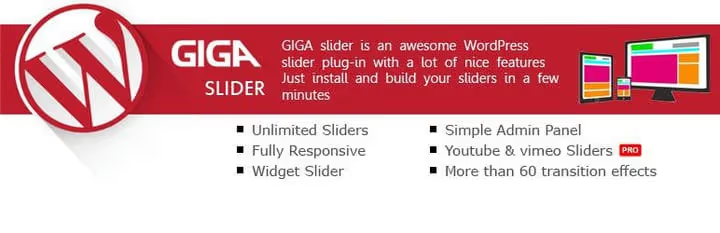
25 Übergangseffekte, 32 Design-Skins, Paginierung mit Bildern oder Buttons, Autostart mit Pause bei Hover. Bindet sowohl Bilder als auch Videos ein. Responsive, funktioniert auf Android und iOS ohne Beanstandungen.
Der Nachteil: eine aufdringliche Upsell-Meldung auf der Plugins-Seite, die sich nicht entfernen lässt. Für Kunden-Websites ist das nicht die beste Wahl (Kunden sehen die Werbung). Für einen persönlichen Blog oder ein internes Projekt eine durchaus brauchbare Option.
Vorteile: 25 Effekte, 32 Skins, funktioniert auf allen Geräten.
Nachteile: störende Meldung im Admin, nicht für Kunden installieren.
Preis: kostenlos.
7. Smart Slider 3

🔗 Smart Slider 3 auf WordPress.org | 🔗 Kostenlose Beispiele
Slider der nächsten Generation: Slides von YouTube und Vimeo, WordPress-Beiträge als Inhaltsquelle, visueller Editor mit Echtzeitvorschau. Video-Tutorials für jeden Effekttyp und eine ausführliche Einstiegsanleitung, selbst Einsteiger finden sich zurecht.
Die Oberfläche erinnert an eine Android-App, nicht an die WordPress-Administration, die Entwickler haben sich von nativen Komponenten entfernt. Man gewöhnt sich in einer halben Stunde daran, aber der erste Eindruck ist verwirrend.
Vorteile: Slides aus Beiträgen, visueller Editor, hervorragende Dokumentation und Video-Tutorials.
Nachteile: fremdartige Oberfläche, einige Effekte nur in Pro.
Preis: kostenlos. Pro, ab 49 €/Jahr.
8. Ultimate Slider

🔗 Ultimate Slider auf WordPress.org | 🔗 Screenshots
Minimalistischer Slider mit Autostart. Konfigurieren Sie die Anzeigedauer und das Intervall zwischen den Slides. Der Shortcode [ultimate-slider] bettet den Slider an beliebiger Stelle in einem Beitrag oder einer Seite ein.
Vollständig responsive, kompatibel mit WooCommerce, verfügt über ein Timer-Panel, Besucher sehen, wie lange es bis zum nächsten Slide-Wechsel dauert. Slides werden nach Kategorien gruppiert, und mit benutzerdefiniertem CSS können Sie das Erscheinungsbild an Ihr Theme anpassen.
Vorteile: Anzeige-Timer, WooCommerce-Kompatibilität, Einfachheit.
Nachteile: kein visueller Builder, nur die Standard-WordPress-Oberfläche.
Preis: kostenlos.
9. Post Slider Carousel

🔗 Post Slider Carousel auf WordPress.org | 🔗 Screenshots
Frischer Ersatz für das veraltete Featured Articles Lite. Das Plugin erstellt Slider aus Beiträgen, Seiten und benutzerdefinierten Beitragstypen: Sie konfigurieren Kategorie und Anzahl, neue Veröffentlichungen gelangen automatisch ins Karussell. Letztes Update: Juni 2026, die Entwicklung ist aktiv.
Einbindung per Shortcode, Widget oder Theme-Template-Aufruf. Kompatibel mit Gutenberg und dem klassischen Editor. In der kostenlosen Version: einfaches Karussell, Geschwindigkeitseinstellungen, automatisches Scrollen und Pause bei Hover. Pro ergänzt Bild-Slider, Lightbox und Premium-Templates.
Vorteile: aktive Updates, automatischer Slider aus Inhalten, einfache Einrichtung.
Nachteile: Bilder als Slides nur in Pro.
Preis: kostenlos. Pro, ab 29 $/Jahr.
10. Serious Slider
🔗 Serious Slider auf WordPress.org | 🔗 Demo
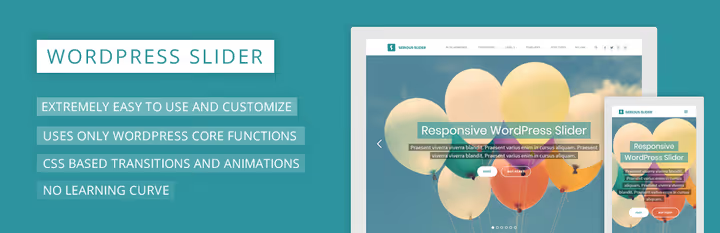
Wenn Sie nur einen funktionierenden Slider ohne zusätzlichen Schnickschnack benötigen. Unbegrenzt viele Slider, jeder mit eigenen Einstellungen: Text, Button, Link, Übergangseffekt, Titelanimation.
SEO-optimiert, übersetzungsbereit, vollständig responsiv. Ein Medien-Button „Slider einfügen" erscheint im Beitragseditor, ein Klick und der Shortcode sitzt an Ort und Stelle.
Vorteile: Minimalismus, SEO-Optimierung, schneller Einfüge-Button im Editor.
Nachteile: kein visueller Builder, nur Basisfunktionalität.
Preis: kostenlos.
11. Elementor Image Carousel
🔗 Elementor auf WordPress.org | 🔗 Karussell-Dokumentation
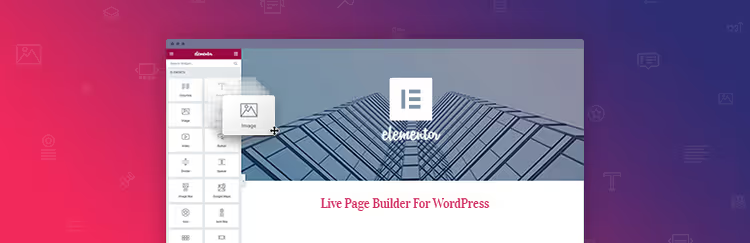
Wenn Sie bereits Elementor für das Seitenlayout nutzen, benötigen Sie kein separates Slider-Plugin. Die kostenlose Version von Elementor enthält ein Bildkarussell-Widget mit Einstellungen für Navigationsstil, Geschwindigkeit, Slide-/Fade-Effekt, Autoplay und Pause bei Hover.
Elementor Pro ergänzt das Slides-Widget: Vollbild- oder breites Layout, Ken-Burns-Effekt, Inhaltsanimationen, benutzerdefinierte Übergänge. Für ein einfaches Karussell mit Logos, Testimonials oder Teamkarten genügt jedoch das kostenlose Widget.
Vorteile: kein separates Plugin nötig, visueller Builder von Elementor, ausreichend für einfache Karussells.
Nachteile: erweiterte Slider nur in Pro (ab 59 $/Jahr), Abhängigkeit von Elementor als Page Builder.
Preis: kostenlos (mit Elementor Free). Elementor Pro, ab 59 $/Jahr.
12. Depicter

🔗 Depicter auf WordPress.org | 🔗 Screenshots
Das jüngste und ambitionierteste Plugin in dieser Sammlung. Depicter wurde 2022 veröffentlicht und erreichte schnell über 10.000 aktive Installationen. Visueller Builder mit Echtzeitvorschau, fertige Vorlagen für verschiedene Szenarien (Hero-Bereich, Testimonials, Logos, WooCommerce-Produkte), Animationen auf Basis von Scroll-Triggern.
Unterstützt Video-Slides, Popups zur Erfassung von E-Mail-Adressen, Parallax-Effekte sowie Export und Import fertiger Slider zwischen Websites. Letzte Aktualisierung: Januar 2026, die Entwicklung ist aktiv.
Vorteile: visueller Builder mit Live-Vorschau, aufgabenspezifische Vorlagen, aktive Entwicklung, Parallax- und Scroll-Animationen.
Nachteile: relativ junges Plugin, kleinere Community als bei Meta Slider.
Preis: kostenlos. Pro ab 49 $/Jahr.
Siehe auch: Video-Überblick
Kurzes Video von MotoPress, visueller Vergleich beliebter Slider in Aktion. Sehen Sie sich Oberflächen und Effekte an, bevor Sie sich entscheiden:
⁉️🤔 Häufig gestellte Fragen
Brauchen Sie 2026 überhaupt einen Slider auf einer Website?
Ein Slider ist kein Allheilmittel und kein Muss. Auf Landingpages senkt er oft die Conversion: Besucher sehen nicht alle Informationen auf einmal. Für Portfolios, Testimonials, WooCommerce-Präsentationen oder Kundenlogo-Karussells ist er jedoch gerechtfertigt. Die wichtigste Regel: Platzieren Sie keinen wichtigen CTA innerhalb eines Slides, sondern den Button statisch oberhalb oder unterhalb des Sliders.
Welches Plugin belastet die Seite am wenigsten?
In unseren Tests hat Soliloquy Lite den geringsten Overhead, der Code ist ohne umfangreiche Bibliotheken geschrieben. Meta Slider und Serious Slider sind ebenfalls leichtgewichtig. Smart Slider 3 und Depicter mit visuellen Buildern fügen spürbar mehr Requests hinzu, greifen Sie zu diesen, wenn Effekte wichtiger sind als Lade-Millisekunden.
Was tun, wenn der WordPress-Slider nach einem Update nicht mehr funktioniert?
Prüfen Sie zuerst, ob das Plugin für Ihre WordPress-Version getestet wurde, die Plugin-Seite im Katalog zeigt „Getestet bis". Falls nicht, warten Sie ein paar Tage: Der Entwickler veröffentlicht in der Regel einen Patch. Hat das nicht geholfen, wechseln Sie zu einem der Plugins aus dieser Zusammenstellung: Alle 12 sind mit WordPress 6.7+ kompatibel.
Kann man zwei Slider gleichzeitig verwenden?
Technisch ja. Aber jeder fügt seine eigenen Skripte und Styles hinzu. Zwei verschiedene Slider auf einer Seite bedeuten zwei Sätze von JS-Bibliotheken. Besser ist es, ein universelles Plugin zu wählen und alle Karussells der Seite damit zu realisieren. Meta Slider und Smart Slider 3 erlauben das Anlegen unbegrenzter Konfigurationen.
Worin ist Depicter besser als ältere Plugins wie Meta Slider?
Depicter ist ein visueller Builder mit Live-Vorschau: Sie sehen das Ergebnis sofort, nicht erst nach dem Speichern und dem Gang zur Website. Animationen durch Scroll-Trigger, fertige Vorlagen und der Export von Slidern zwischen Projekten, nichts davon gibt es bei Meta Slider oder Soliloquy. Die Kehrseite: Depicter ist schwergewichtiger und komplexer, und die Community ist noch kleiner.
Reicht die kostenlose Version oder muss es Pro sein?
Für die meisten Aufgaben genügen die kostenlosen Versionen. Pro ist sinnvoll, wenn Sie Folgendes benötigen: Video-Slides (Meta Slider), Ebenen- und Ken-Burns-Animation (Smart Slider 3), Popups und E-Mail-Erfassung (Depicter), automatische WooCommerce-Befüllung (Soliloquy). Beginnen Sie mit der kostenlosen Version und wechseln Sie zu Pro, wenn Sie an Grenzen stoßen.
Welchen Slider installieren: finale Aufschlüsselung nach Aufgaben für 2026
Falls Sie nur eine Empfehlung suchen, hier eine kurze Matrix:
- Blog oder Nachrichtenseite, Post Slider Carousel: Sie veröffentlichen einen Beitrag, er gelangt automatisch in den Slider.
- Portfolio oder Landingpage, Smart Slider 3 oder Depicter: maximale visuelle Effekte ohne Code.
- Onlineshop auf WooCommerce, Ultimate Slider oder Meta Slider mit Pro-Addon.
- Bereits auf Elementor, installieren Sie kein separates Plugin, nutzen Sie das integrierte Bildkarussell.
- Geschwindigkeit gefragt und nichts Überflüssiges, Soliloquy Lite oder Serious Slider.
Wählen Sie einen aus, testen Sie ihn auf einer Testseite, prüfen Sie ihn auf dem Mobilgerät. Der Slider soll für Sie arbeiten, nicht Sie für den Slider.

Ein professionelles Team von Autoren und Redakteuren, das auf die Erstellung hochwertiger Inhalte spezialisiert ist.