














🔐 3 Beste WordPress-Plugins zum Passwortschutz deiner gesamten Website (2026)
Ihre Website befindet sich in der Entwicklung, aber Sie möchten nicht, dass beliebige Personen ein unfertiges Design sehen. Oder Sie erstellen ein internes Portal für Ihr Team, zu dem Außenstehende keinen Zutritt haben sollen. Vielleicht betreiben Sie auch einen privaten Club mit Materialien, die nur denjenigen zugänglich sind, die das Passwort kennen.
Das Standard-WordPress bietet diese Funktion nicht: Der integrierte Passwortschutz funktioniert nur auf der Ebene einzelner Seiten und Beiträge. Um Ihre GESAMTE Website mit einem Passwort zu schützen, benötigen Sie ein Plugin.
Wir haben 3 aktuelle Plugins für den seitenweiten Passwortschutz in WordPress zusammengestellt, von einer Ein-Klick-Lösung bis hin zu einem Tool mit rollenbasierter Zugriffskontrolle. Alle drei wurden auf einer Testseite mit der neuesten WordPress-Version getestet, und jeder Screenshot stammt aus einer tatsächlichen Installation. Kein überflüssiges Blabla, ehrliche Nachteile und ein direkter Vergleich.
💡 Kurzübersicht:
- Wählen Sie ein Plugin für Ihre Aufgabe: Password Protected für schnelle Sperrung, Passster für flexiblen Schutz, PPWP für rollenbasierten Schutz und Mediendateien
- Installieren Sie das Plugin aus dem WordPress.org-Repository und legen Sie ein Master-Passwort fest
- Konfigurieren Sie Ausnahmen für Administratoren und RSS (falls erforderlich)
- Testen Sie den Schutz im Inkognito-Modus: Die Website sollte zur Passworteingabe auffordern
Plugin-Vergleichstabelle
Kriterium | Password Protected | Passster | PPWP |
|---|---|---|---|
Seitenweiter Schutz | ✅ | ✅ | ✅ |
Mehrere Passwörter | ✅ (Pro) | ✅ | ✅ |
Rollenbasierter Schutz | ❌ | ✅ (Pro) | ✅ |
Bestimmte Seiten ausschließen | ❌ | ✅ | ✅ |
CAPTCHA | ✅ (kostenlos) | ✅ (Pro) | ✅ (kostenlos) |
Anpassung der Anmeldeseite | ✅ (Pro) | ✅ | ✅ |
Schutz von Mediendateien | ❌ | ❌ | ✅ (mit PDA Gold) |
Kostenlose Version | ✅ | ✅ | ✅ |
Aktive Installationen | 300.000+ | 10.000+ | 30.000+ |
WordPress.org-Bewertung | 4,4 ★ | 4,2 ★ | 4,7 ★ |
Letzte Aktualisierung | Juni 2026 | Juni 2026 | Juni 2026 |
1. Password Protected

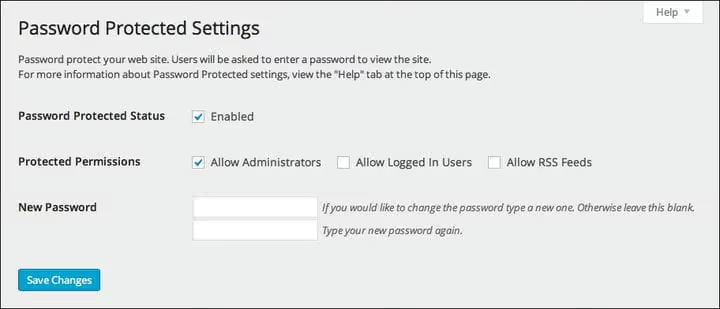
Password Protected ist ein Nischen-Veteran mit über 300.000 aktiven Installationen. Es löst genau eine Aufgabe: Ihre gesamte Website mit einem einzigen Passwort zu sperren. Keine überladene Oberfläche, keine unnötigen Einstellungen. Nach der Aktivierung setzen Sie den Haken bei „Password Protected Status", vergeben ein Passwort, und das gesamte Frontend verbirgt sich hinter einem Anmeldeformular.
Administratoren und eingeloggte Benutzer passieren automatisch, ohne das Passwort erneut eingeben zu müssen. Den RSS-Feed können Sie über eine separate Checkbox öffentlich lassen. Google reCAPTCHA schützt das Formular in der kostenlosen Version vor Bots, was für ein Plugin dieser Klasse selten ist.
Die Pro-Version (ab 49 $ pro Jahr) bietet mehrere Passwörter, rollenbasierten Schutz, Anpassung der Anmeldeseite, IP-Whitelisting, Begrenzung von Anmeldeversuchen und einen Stealth-Modus. Vor allem aber können Sie bestimmte Seiten vom Schutz ausschließen, etwas, das der kostenlosen Version schmerzlich fehlt.
Vorteile
- Extrem einfach: eine Checkbox und ein Passwort, Website geschützt
- Kostenloses reCAPTCHA, selten in dieser Plugin-Klasse
- 300.000+ Installationen, regelmäßige Updates (v2.8.1, Juni 2026)
Nachteile
- Keine Möglichkeit, bestimmte Seiten in der kostenlosen Version auszuschließen
- Veraltetes Design des Anmeldeformulars ohne Pro
- Nur ein Passwort ohne Pro
🔗 Password Protected auf WordPress.org
2. Passster

Passster (im Repository als Content Protector gelistet) bietet drei Schutzmodi zur Auswahl: vollständige Website-Sperrung, Schutz für einzelne Seiten und Beiträge sowie partiellen Inhaltsschutz innerhalb einer Seite per Shortcode. Flexibler als Password Protected, aber ohne die Dinge zu verkomplizieren.
Der Hauptvorteil ist die automatische Passwortgenerierung mit konfigurierbarer Länge und Zeichenzusammensetzung. Manuelle Passwörter wie admin123 sind damit ausgeschlossen. Sie können mehrere Passwörter vergeben, und die Pro-Version bietet Listen mit Nutzungslimits, praktisch für einmaligen Kundenzugriff.
Cookie-basierte automatische Entsperrung eliminiert die wiederholte Eingabe: Kehrt der Benutzer innerhalb der festgelegten Zeit auf die Website zurück, passiert er ohne Passwort. Die Pro-Version (ab 49 $ pro Jahr) bietet Nutzungsverfolgung, WooCommerce-Produktschutz, Formularanpassung, hCaptcha und Weiterleitung nach der Verifizierung. Passwortlisten mit Nutzungslimits ermöglichen es Ihnen, Kunden einmaligen Zugriff zu gewähren, ohne sich um wiederholte Anmeldungen sorgen zu müssen.
Nachteilig ist, dass das Ausschließen bestimmter Seiten vom globalen Schutz nur in Pro verfügbar ist. Es gibt keinen Schutz für Mediendateien, wie bei den meisten Mitbewerbern im kostenlosen Segment. Die Installationen sind mit 10.000+ geringer als bei Password Protected und PPWP.
Vorteile
- Drei Schutzmodi: gesamte Website, einzelne Seiten, Inhaltsabschnitte
- Automatische Generierung starker Passwörter
- Cookie-basierte automatische Entsperrung ohne wiederholte Eingabe
Nachteile
- Ausschluss von Seiten vom globalen Schutz nur in Pro
- 10.000+ Installationen, bescheidener als die Mitbewerber
- Kein Schutz von Mediendateien
3. PPWP (Password Protect WordPress)

PPWP (Password Protect WordPress, im Repository als password-protect-page gelistet) ist die funktionsreichste Option der drei. Es kann Seiten, Beiträge und benutzerdefinierte Beitragstypen nach Benutzerrollen mit einem Passwort schützen: ein Passwort für Abonnenten, ein anderes für Redakteure. Diese Fähigkeit ist einzigartig unter kostenlosen Plugins für den Passwortschutz.
Wenn Sie den seitenweiten Schutz aktivieren, können Sie eine oder mehrere bestimmte Seiten ausschließen, etwa eine öffentliche Landingpage oder Kontaktseite. Passwörter werden verschlüsselt gespeichert, und Cookies haben konfigurierbare Lebensdauern. Kostenloses reCAPTCHA und Bot-Schutz funktionieren direkt nach der Installation.
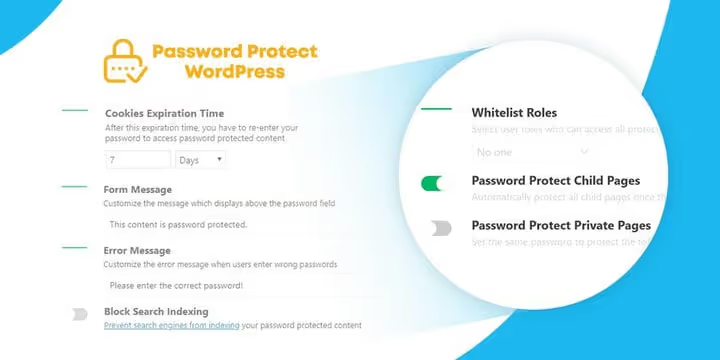
PPWP behandelt Konflikte mit Caching-Plugins automatisch, während Password Protected und Passster diese Anpassung vermissen lassen. Bei Websites mit aggressivem Caching ist das entscheidend: Das Passworteingabeformular könnte sonst schlicht nicht erscheinen.
Die Pro-Version (Password Protect WordPress Pro) ergänzt die Verwaltung aller Passwörter über ein zentrales Fenster, unbegrenzte Passwörter pro Rolle, Master-Passwörter und Anpassung über den WordPress Customizer. In Kombination mit Prevent Direct Access Gold blockiert das Plugin den direkten Zugriff auf Mediendateien per URL: Bilder, PDFs und Videos werden über direkte Links unzugänglich. Dies ist die einzige Option unter den dreien, die das Problem des Datei-Downloads über direkte URLs löst.
Die PPWP-Oberfläche ist modern, mit ausklappbaren Abschnitten und Schaltern. Sie hebt sich positiv von Password Protected mit seinem veralteten Einstellungsdesign ab.
Vorteile
- Seitenschutz nach Benutzerrollen, ein einzigartiges Merkmal unter den dreien
- Ausschluss bestimmter Seiten vom globalen Schutz
- Integration mit Prevent Direct Access Gold zur Sperrung von Mediendateien
- Automatische Kompatibilität mit Caching
Nachteile
- Anpassung der Anmeldeseite ohne Code nur in Pro
- 30.000+ Installationen, weniger Bewertungen und Implementierungsfälle als Password Protected
So schützen Sie Ihre Website in 3 Minuten mit einem Passwort
Eine Kurzanleitung zur Einrichtung eines der drei Plugins, von der Installation bis zum Test im Inkognito-Modus:
⁉️🤔 Häufig gestellte Fragen
Kann ich eine WordPress-Website ohne Plugin mit einem Passwort schützen?
Ja, über
.htaccessundhtpasswdauf Apache-Servern oder über die Hosting-Einstellungen (cPanel und ähnliche bieten eine Option „Verzeichnisse mit Passwort schützen"). Diese Methode integriert sich jedoch nicht mit WordPress: Sie können keine bestimmten Seiten ausschließen, keinen Zugriff nach Rollen gewähren und kein benutzerdefiniertes Formular einrichten. Plugins sind für die tägliche Verwaltung komfortabler.
Deckt der Passwortschutz auch Mediendateien, Bilder und PDFs ab?
Nein, der standardmäßige Passwortschutz blockiert nur die Auslieferung von PHP-Seiten. Eine direkte Mediendatei-URL (
/wp-content/uploads/file.pdf) bleibt zugänglich. PPWP löst dies durch die Integration mit Prevent Direct Access Gold, das direkte Dateianfragen abfängt und ein Passwort verlangt.
Welches Plugin eignet sich am besten für eine Website in der Entwicklung?
Password Protected ist der optimale Ausgangspunkt: Checkbox, Passwort, Website gesperrt. Entwicklungsseiten benötigen keine Rollen und Anpassungen, sondern nur eine schnelle Sperrung. Wenn Sie die Website einem Kunden präsentieren und eine ansprechende Platzhalterseite benötigen, ziehen Sie SeedProd in Betracht.
Beeinträchtigen Passwortschutz-Plugins das Caching?
Das können sie. Wenn die Passworteingabeseite gecacht wird, sehen Besucher das Formular nicht und landen direkt auf der Website. PPWP umgeht dieses Problem automatisch. Bei Password Protected und Passster sollten Sie die Einstellungen Ihres Cache-Plugins prüfen und die URL des Anmeldeformulars vom Caching ausschließen.
Was tun, wenn ich das Passwort für meine eigene Website vergessen habe?
Melden Sie sich im WordPress-Adminbereich an (das Plugin schützt nur das Frontend, nicht den Adminbereich), öffnen Sie die Plugin-Einstellungen und vergeben Sie ein neues Passwort. Wenn Sie den Admin-Zugriff verloren haben, deaktivieren Sie das Plugin per FTP oder über den Dateimanager Ihres Hostings, indem Sie den Plugin-Ordner in
/wp-content/plugins/umbenennen. Melden Sie sich dann im Adminbereich an und reaktivieren Sie es mit einem neuen Passwort.
Welches Passwortschutz-Plugin sollten Sie für Ihre Aufgabe wählen?
Die Wahl läuft auf drei Szenarien hinaus, die sich nicht überschneiden.
Wenn Sie Ihre Website einfach und schnell vor der Öffentlichkeit sperren müssen, wählen Sie Password Protected. Eine Checkbox, ein Passwort, Website unter Verschluss. 300.000 Installationen, regelmäßige Updates, kostenloses reCAPTCHA. Für Entwicklungsseiten, interne Portale und private Clubs mit einer einzigen Zugriffsebene.
Wenn Flexibilität zählt, wählen Sie Passster. Drei Schutzmodi, automatisch generierte Passwörter, Cookie-basierte automatische Entsperrung. Es deckt Szenarien ab, die die anderen beiden Plugins in ihren kostenlosen Versionen nicht bewältigen können: partiellen Inhaltsschutz innerhalb einer Seite und Einmal-Passwortlisten (Pro).
Wenn Sie maximale Granularität benötigen, wählen Sie PPWP. Passwörter nach Rollen, Ausschluss bestimmter Seiten, Schutz von Mediendateien vor direkten Links über Prevent Direct Access Gold. Das einzige der drei Plugins, das das Herunterladen von PDFs und Bildern über direkte Links adressiert. Und das einzige, das automatisch mit Caching harmoniert.
Alle drei Plugins haben kostenlose Versionen mit Kernfunktionalität. Testen Sie dasjenige, das Ihrer Aufgabe am nächsten kommt. Und teilen Sie in den Kommentaren mit, für welches Sie sich entschieden haben und warum.

Ein professionelles Team von Autoren und Redakteuren, das auf die Erstellung hochwertiger Inhalte spezialisiert ist.