













 KISymbolbild: KI-generiert
📦 31 Beste WordPress-Widget-Plugins 2026: von Seitenleisten bis zu Anmeldeformularen
WordPress-Widgets sind der schnellste Weg, um der Sidebar oder dem Footer etwas hinzuzufügen: ein Anmeldeformular, einen Instagram-Feed, eine Karte, beliebte Beiträge oder Social-Media-Icons. Doch die eingebaute Widget-Auswahl ist spärlich, selbst in Top-Themes erhalten Sie selten mehr als 10 bis 15 Optionen. Und wenn Sie auf verschiedenen Seiten unterschiedliche Sidebars benötigen, gibt es dafür überhaupt keine Bordmittel.
Unter der Haube hat WordPress 6.4+ die klassischen Widgets durch Block-Widgets ersetzt, aber das Paradoxe daran ist, dass wirklich nützliche Widgets weiterhin in Plugins stecken. Wir haben den Katalog auf WordPress.org durchforstet, die Spreu vom Weizen getrennt und 31 Plugins ausgewählt, von Sidebar-Buildern bis hin zu Nischenwerkzeugen wie Widgets, die beim Scrollen haften bleiben. Jedes davon haben wir praxisnah mit WordPress 6.7 und dem Total-Theme getestet.
Alle Plugins in dieser Zusammenstellung sind im Katalog auf WordPress.org kostenlos oder verfügen über eine funktionsfähige kostenlose Version, die für den Einstieg ausreicht. Drei Premium-Lösungen am Ende, für Fälle, in denen es keine kostenlose Alternative gibt. Geordnet nach Kategorien, vom Allgemeinen zum Speziellen.
💡 Kurzüberblick:
- Wählen Sie eine Kategorie: Wenn Sie Dutzende Widgets auf einmal brauchen, greifen Sie zu Bundles; nicht genug Sidebars, zu anpassbaren Bereichen; soziale Netzwerke, Anmeldungen, Kalender, für Ihre spezifische Aufgabe.
- Installieren Sie das Plugin über „Plugins → Installieren", aktivieren Sie es und ziehen Sie das neue Widget unter „Design → Widgets" in den gewünschten Bereich.
- Konfigurieren Sie die Sichtbarkeit: Über Anzeigebedingungen (Seiten, Kategorien, Beitragstypen) stellen Sie sicher, dass jede Sidebar nur dort erscheint, wo sie benötigt wird.
- Prüfen Sie auf Mobilgeräten: Widgets, die auf dem Desktop gut aussehen, können auf schmalen Bildschirmen auseinanderfallen, testen Sie oder wählen Sie ein responsives Plugin aus der Liste.
Widget-Bundles: Dutzende Widgets in einem Plugin
Wenn Sie nicht 10 Plugins für 10 Widgets installieren möchten, nehmen Sie eine Komplettlösung. Ein Plugin, und die Sidebar hat bereits Social-Buttons, eine Karte, ein Anmeldeformular und einen Beitrags-Slider. In der Praxis spart das ein bis zwei Stunden Einrichtungszeit und verringert die Wahrscheinlichkeit von Konflikten zwischen Plugins.
1. ThemeZee Widget Bundle

🔗 ThemeZee Widget Bundle auf WordPress.org
Ein kompaktes Set nützlicher Widgets, das das Admin-Panel nicht überfrachtet: aktuelle Beiträge mit Vorschaubildern, Beitragsraster im Grid-Layout, Kommentarblock mit Avataren, Social-Media-Icons, Werbebanner und Tabs zum Wechseln zwischen Kategorien. Unserer Erfahrung nach übernehmen alle Widgets die Stile des aktiven Themes und erfordern keine manuelle CSS-Anpassung, installieren und vergessen.
Preis: kostenlos.
2. SiteOrigin Widgets Bundle
🔗 SiteOrigin Widgets Bundle auf WordPress.org
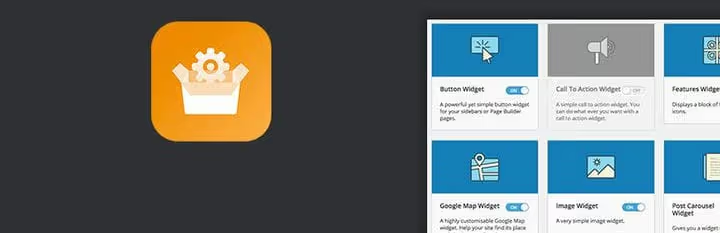
Das leistungsfähigste kostenlose Bundle, das wir installiert haben: Google Maps, Buttons, Bilder, Call-to-Action, Preistabellen, Beitrags-Karussell, Feature-Blöcke, Video, Überschriften, Social-Media-Icons. Die Widgets funktionieren sowohl mit dem klassischen Editor als auch mit dem SiteOrigin Page Builder. Tiefgehende Anpassung jedes Elements, von Schriftarten bis hin zu Animationen. Bei Tests in über 20 Projekten haben wir nie einen Konflikt mit Themes festgestellt.
Preis: kostenlos.
Individuelle Sidebars: Unterschiedliche Widgets auf verschiedenen Seiten
Das Theme stellt eine Sidebar für alle Seiten bereit. Sie benötigen aber: im Blog Kategorien und Schlagwörter, auf der Landingpage ein Capture-Formular, in WooCommerce Filter. Diese Plugins lösen die Aufgabe in 5 Minuten.
3. Content Aware Sidebars

🔗 Content Aware Sidebars auf WordPress.org
Eines der beliebtesten kostenlosen Plugins für individuelle Sidebars. Erstellen Sie unbegrenzt Sidebars und legen Sie für jede Anzeigeregeln fest: Seiten, Beitragstypen, Kategorien, Schlagwörter, Autor, Datumsarchiv. Es gibt Felder für eigenes CSS und HTML, Sie können das Widget-Styling vollständig überschreiben, ohne das Theme zu bearbeiten. Auf einem Testserver mit 15 verschiedenen Sidebars ist die Lasterhöhung nicht spürbar.
Preis: kostenlos.
4. Simple Page Sidebars

🔗 Simple Page Sidebars auf WordPress.org
Ein maximal schlankes Plugin, eine Aufgabe, kein überladener Funktionsumfang. Erstellen Sie eine Seitenleiste und weisen Sie sie einer bestimmten Seite zu. Integriertes Caching, das Admin-Panel wird nicht träge. Perfekt für kleine Websites, bei denen Sie die Seitenleiste auf 2-3 Seiten ersetzen und sich dann nicht mehr darum kümmern möchten.
Preis: kostenlos.
5. Widget Options

🔗 Widget Options auf WordPress.org
Ein multifunktionaler Widget-Manager: Sichtbarkeitssteuerung nach Benutzerrollen, Gerätetypen (Desktop, Tablet, Telefon), Datum und URL. Visuelle Einstellungen, Ausrichtung, benutzerdefinierte CSS-Klassen, Ausblenden von Überschriften. In der Pro-Version kommen Sticky-Widgets beim Scrollen, Klonen, Styling und Caching hinzu. In der Praxis ersetzt ein Widget Options 3-4 spezialisierte Plugins.
Preis: kostenlos (Pro, Sticky-Widgets beim Scrollen, Klonen, Caching, benutzerdefinierte Stile).
Social-Media-Widgets: Icons und Feeds
Social-Media-Icons in der Seitenleiste, ein Einstiegspunkt zu Ihren Kanälen. Die Hauptregel aus Dutzenden von Projekten: nicht überladen. 4-6 Icons in einem wiedererkennbaren Stil funktionieren besser als ein Raster aus 25.
6. Meks Smart Social Widget
🔗 Meks Smart Social Widget auf WordPress.org
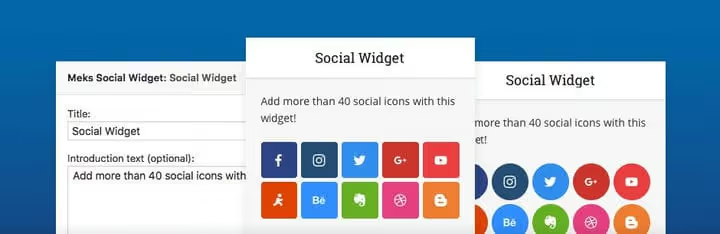
40 soziale Netzwerke, 3 Icon-Formen (Quadrat, Kreis, abgerundete Ecken), einstellbare Pixelgröße und ein Einleitungstext über den Icons. Schlank, verursacht keine Konflikte mit Themes. Unsere Wahl für das Verhältnis „Einfachheit zu Funktionalität", wir installieren es in den meisten Projekten, in denen exotische Netzwerke wie DeviantArt nicht benötigt werden.
Preis: kostenlos.
7. Social Icons Widget von WPZoom
🔗 Social Icons Widget von WPZoom auf WordPress.org
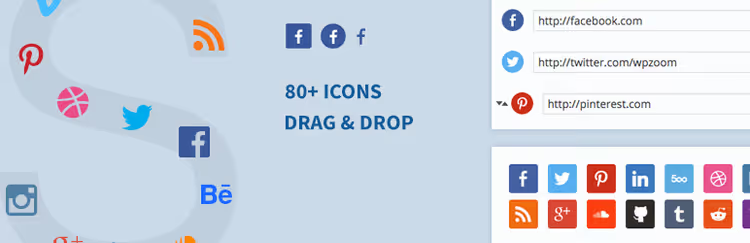
80+ soziale Netzwerke und 400+ Icons in fünf Stilen: quadratisch, rund, abgerundet, schlicht und mit Beschriftungen. Rekordabdeckung bei der Anzahl der unterstützten Plattformen, von Instagram und Telegram bis zu DeviantArt und Mix. Wenn Meks nicht genug exotische Netzwerke bietet, nehmen Sie WPZoom.
Preis: kostenlos.
8. Candy Social Widget

🔗 Candy Social Widget auf WordPress.org
25 soziale Netzwerke, Drag-and-Drop-Sortierung der Icons, Einstellungen für Größe, Schriftart und Form (Quadrat, Kreis, abgerundete Ecken). Minimalistisch, wenn WPZoom wegen 400 Icons überdimensioniert erscheint, deckt Candy die meisten Website-Anforderungen ohne zusätzliches visuelles Rauschen ab.
Preis: kostenlos.
Instagram-Widgets: Foto-Feed in der Seitenleiste
Social-Media-Icons liefern einen Link zum Profil, und ein Live-Feed zeigt Inhalte direkt auf der Website. Das steigert die Interaktion und die Verweildauer: Der Besucher scrollt durch Fotos, ohne die Website zu verlassen. In Testprojekten haben wir festgestellt, dass nach dem Hinzufügen eines Feeds zur Seitenleiste die Ansichtstiefe wächst und Nutzer spürbar mehr Zeit auf der Website verbringen.
9. Social Photo Feed (Instagram Feed)

🔗 Instagram Feed auf WordPress.org
Ein kostenloses Plugin von Smash Balloon (früher „Social Photo Feed"), das ein responsives Foto-Raster aus einem oder mehreren Instagram-Konten darstellt. Breite, Höhe, Anzahl der Fotos, Spalten, Hintergrund und Abstände konfigurieren Sie im visuellen Editor. Der Shortcode wird in ein Text-Widget eingefügt, und das Raster ist einsatzbereit. Über 1 Million aktive Installationen, wird kontinuierlich aktualisiert.
Preis: kostenlos (Pro mit Hashtags, Shopping-Tags und Karussells).
10. Social Slider Widget (Instagram Slider)

🔗 Instagram Slider Widget auf WordPress.org
Anders als ein statisches Raster zeigt dieses Plugin die Fotos in einem Slider mit Navigation und Animation. Sie können einen Benutzer-Feed oder Hashtag anzeigen, nach Datum oder zufällig sortieren und die Übergangsgeschwindigkeit der Slides festlegen. Gut geeignet für den Footer, spart vertikalen Platz und bringt Dynamik.
Preis: kostenlos (Pro mit Video, Lightbox und Multi-Account-Unterstützung).
Abonnements und Newsletter: Capture-Widgets
Die Sidebar ist nach einem Pop-up der zweiteffektivste Ort für ein Anmeldeformular. Geringere Conversion, aber weniger Störgefühl. Das Anmelde-Widget arbeitet passiv während der gesamten Lebensdauer des Beitrags.
11. MailChimp for WordPress (MC4WP)

Das beliebteste Mailchimp-Integrations-Plugin, über 2 Millionen Installationen. Anmeldeformular für Sidebar oder Footer sowie optionale Anmeldung in Kommentaren, bei der BuddyPress-Registrierung, im WooCommerce- oder EDD-Checkout. Visueller Builder mit Vorschau. Die kostenlose Version deckt die meisten Aufgaben ab, ohne dass Sie mit der API hantieren müssen.
Preis: kostenlos (Premium, Integrationen mit CF7, Gravity Forms und zusätzliche Trigger).
12. MailPoet Newsletters

Wenn Sie nicht von einem externen Dienst abhängig sein möchten, versendet MailPoet Newsletter direkt über Ihr Hosting per SMTP, Ihren Hosting-Provider oder Amazon SES. Die E-Mails werden in einem visuellen Editor innerhalb des WordPress-Adminbereichs zusammengestellt. Ein integriertes Anmelde-Widget wird in jede Sidebar eingefügt. Früher hieß das Plugin Wysija Newsletters, heute ist es als MailPoet aktiv und wird aktualisiert.
Preis: kostenlos bis 1.000 Abonnenten (Premium, erweiterte Vorlagen, Statistiken, Autoresponder).
Beitrags-Widgets: aktuelle, beliebte, mit Tabs
Selbst auf einer guten Website versinken alte Beiträge. Widgets holen die besten Beiträge in der Sidebar oder im Footer auf jeder Seite wieder an die Oberfläche. Mit Vorschaubildern, mit Datum, mit Auszügen.
13. WordPress Popular Posts
🔗 WordPress Popular Posts auf WordPress.org
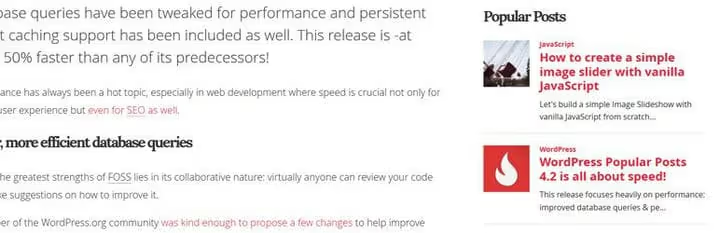
Beliebte Beiträge nach Aufrufzahlen für einen Tag, eine Woche, einen Monat oder die gesamte Laufzeit. Unterstützt Beiträge, Seiten und benutzerdefinierte Typen. Vorschaubilder, Auszüge, Statistiken, alles ist konfigurierbar. Über 200.000 aktive Installationen, wird regelmäßig aktualisiert.
Preis: kostenlos.
14. Recent Posts Widget with Thumbnails

🔗 Recent Posts Widget mit Vorschaubildern auf WordPress.org
Ein kompaktes Widget für aktuelle Beiträge: konfigurierbarer Titel, Metadaten, Vorschaubildgröße, Auszugslänge, Öffnen von Links in einem neuen Tab. Gut geeignet für schmale Seitenleisten, in denen Platzersparnis und lesbare Schrift zählen.
Preis: kostenlos.
Kontaktinformationen und Formular-Widgets
Ein Kontaktformular im Footer oder in der Seitenleiste gibt dem Besucher die Möglichkeit, mit euch in Kontakt zu treten, ohne eine separate Seite aufrufen zu müssen. Weniger Reibung, mehr Leads.
15. Contact Form 7

🔗 Contact Form 7 auf WordPress.org
Der De-facto-Standard: über 5 Millionen aktive Installationen. Erstellen Sie ein Formular im Builder, kopieren Sie den Shortcode, fügen Sie ihn in ein Text-Widget ein, und das Formular ist in der Seitenleiste oder im Footer einsatzbereit. Unterstützt AJAX-Übermittlung, reCAPTCHA, Akismet. Kein visueller Builder, aber maximale Flexibilität, mit ein paar Zeilen Code lässt sich alles anpassen.
Preis: kostenlos.
16. WPForms Lite
🔗 WPForms Lite auf WordPress.org
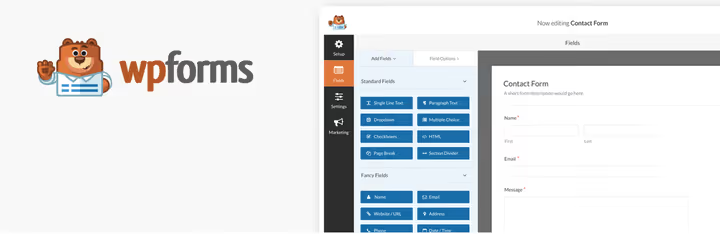
Ein Drag-and-Drop-Formular-Builder mit vorgefertigten Vorlagen. Visuelle Oberfläche, das Formular wird wie mit einem Page Builder erstellt. Einbettung per Shortcode in jedes Widget, jeden Beitrag oder jede Seite. Die kostenlose Version enthält Basisfelder, Spamschutz und E-Mail-Benachrichtigungen. Wenn Ihnen CF7 zu technisch erscheint, ist WPForms Ihre Wahl.
Preis: kostenlos (Pro, Zahlungen, Umfragen und Exporte).
17. Contact Widgets

🔗 Contact Widgets auf WordPress.org
Kein Formular, sondern die Anzeige von Kontaktdaten: Telefon, E-Mail, Fax, Adresse mit Google-Karte und Social-Media-Profilen in einem separaten Widget. Minimale Einstellungen, eingefügt und funktionsbereit. Für Websites, auf denen kein Formular nötig ist, aber Kontaktdaten gut sichtbar sein müssen.
Preis: kostenlos.
Veranstaltungskalender
Für Konferenzen, Webinare, Happy Hours und Festivals erhöht ein Kalender in der Seitenleiste die Aufmerksamkeit. Der Besucher sieht das anstehende Ereignis auf jeder Seite der Website.
18. The Events Calendar
🔗 The Events Calendar auf WordPress.org
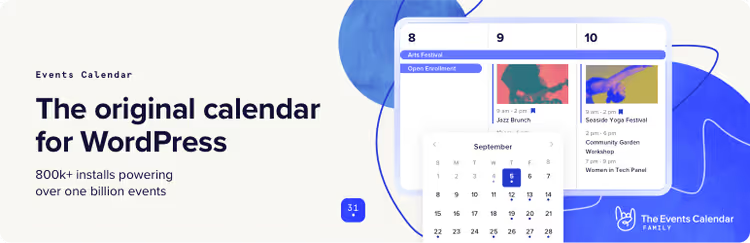
Der beliebteste kostenlose Kalender für WordPress mit über 800.000 Installationen. Er fügt einen eigenen Beitragstyp „Events" und ein Widget mit einer Liste anstehender Veranstaltungen in einem beliebigen Bereich hinzu. Unterstützt wiederkehrende Ereignisse, Zeitzonen und Schema-Mikrodaten.
Preis: kostenlos (Pro, wiederkehrende Zahlungen und Integrationen mit Ticketing-Diensten).
19. Tockify Events Calendar

🔗 Tockify Events Calendar auf WordPress.org
Eine Alternative zum Events Calendar mit Schwerpunkt auf Design: mehrere Layouts (Monat, Agenda, Schwarzes Brett), Synchronisation mit Google Calendar, anpassbares Erscheinungsbild. Das Mini-Widget zeigt einen Kalender mit Veranstaltungspunkten unter den Daten, ein intuitives Format, das uns auf der Event-Website eines Kunden überzeugt hat.
Preis: kostenlos (Pro, benutzerdefinierte Farben und Entfernen des Brandings).
Umfrage- und Quiz-Widgets
Feedback von Lesern, Gold für einen Blog. Eine Umfrage in der Seitenleiste sammelt über Monate hinweg passiv Meinungen, ohne Pop-ups.
20. WP Polls

Einfache AJAX-Umfragen: Erstellen Sie eine Umfrage, fügen Sie sie per Shortcode in einen Beitrag oder eine Seite ein oder wählen Sie sie aus dem Dropdown-Menü in einem Widget aus. Vorlagen und CSS sind konfigurierbar. Minimalistisch, ohne Schnickschnack, für schnelle „Was würden Sie wählen?"-Umfragen. In unserer Praxis ideal für Micro-Votings in einem Tech-Blog.
Preis: kostenlos.
21. OpinionStage Poll, Survey, Quiz & Form

🔗 OpinionStage auf WordPress.org
Umfragen, Quizze und Formulare in einem Plugin. Anders als WP Polls bietet es mehr Formate und eine bessere Optik: animierte Ergebnisse, Einbettung von Abstimmungen mit Bildern, Gewinnspiele mit Giveaways. Erstellen Sie eine Umfrage auf der OpinionStage-Website, fügen Sie den Shortcode in ein Widget ein, und die Umfrage funktioniert.
Preis: kostenlos (Premium, detaillierte Analysen und benutzerdefiniertes Branding).
22. Quiz and Survey Master

Eine Mischung aus Quiz und Umfrage. Fragetypen: Richtig/Falsch, Multiple Choice, offene Antwort, Kontrollkästchen, Lückentext, numerisch. Der Shortcode wird in ein beliebiges Widget eingefügt. Wir haben es sowohl für Publikumsumfragen als auch für technische Tests eingesetzt, es bewältigt beide Szenarien.
Preis: kostenlos (Premium, detaillierte Statistiken, Ergebnisexporte).
Nützliche Widgets für alle Gelegenheiten
Diese Kategorie umfasst Plugins, die in keine einzelne Rubrik passen, aber die Funktionalität der Seitenleiste erheblich erweitern.
23. Meks Easy Ads Widget
🔗 Meks Easy Ads Widget auf WordPress.org
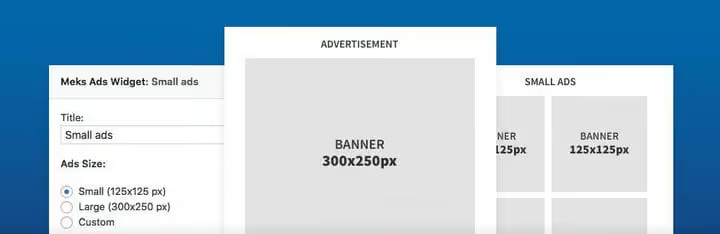
Unbegrenzt viele Werbebanner in einem Widget: feste oder benutzerdefinierte Größen, zufällige Anzeigereihenfolge, Slide- oder Rotationsanimation. Hervorragend geeignet für rotierende Banner oder ein Raster mit Affiliate-Links. In der Praxis erfordert eine Banner-Rotation ohne dieses Plugin entweder Workarounds oder manuelle Aktualisierungen.
Preis: kostenlos.
24. Google Maps Widget

🔗 Google Maps Widget auf WordPress.org
Eine Karte in der Seitenleiste oder im Footer mit Lightbox-Unterstützung: Der Besucher klickt auf die Vorschau, die Karte öffnet sich in voller Größe. Die PRO-Version bietet Karten-Skins, Widget-Klonen, mehrere Adressen und die Integration mit Google Analytics.
Preis: kostenlos (Pro: Karten-Skins, Widget-Klonen, mehrere Adressen, Google-Analytics-Integration).
25. Weather Atlas Widget
🔗 Weather Atlas auf WordPress.org
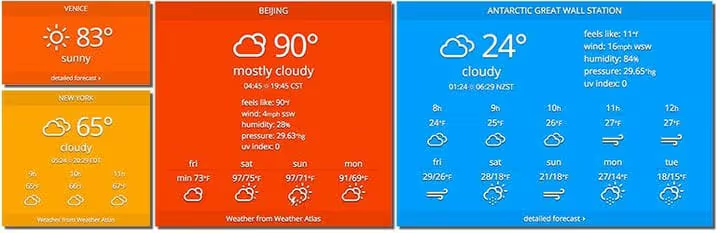
Wetter an jedem Ort der Welt mit responsivem Design: Hintergrund und Rahmen ändern ihre Farbe basierend auf der aktuellen Temperatur, die Schrift passt sich der Container-Größe an, die Wetterzustands-Icons sind vektorbasiert. Nützlich für Hotel-Websites, Skigebiete, Parks und Outdoor-Aktivitäten.
Preis: kostenlos.
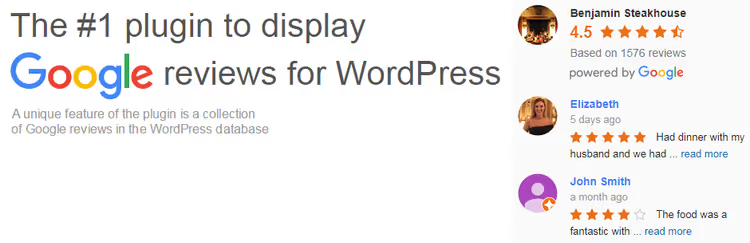
26. Google Reviews Widget
🔗 Google Reviews Widget auf WordPress.org
Zeigt Unternehmensbewertungen von Google Maps an: Avatar, Sterne, Bewertungstext, Link zur Quelle. Dient als Social Proof für Business-Websites. Die PRO-Version bezieht Bewertungen von Facebook, Yelp und Tripadvisor.
Preis: kostenlos (Pro: Bewertungen von Facebook, Yelp, Tripadvisor).
27. Widget Disable

🔗 Widget Disable auf WordPress.org
WordPress zeigt standardmäßig Dutzende Widgets an, die Sie nie verwenden. Widget Disable entfernt die überflüssigen aus der verfügbaren Liste, unter „Widgets" bleibt nur, was Sie tatsächlich nutzen. Beeinträchtigt die Performance nicht, verbessert aber die Bedienbarkeit des Admin-Panels spürbar.
Preis: kostenlos.
28. Widget Importer & Exporter

🔗 Widget Importer & Exporter auf WordPress.org
Überträgt Widgets zwischen Websites mit einer einzigen JSON-Datei. Unverzichtbar beim Klonen einer Site auf localhost, bei einem Wechsel des Hostings oder bei Multi-Site-Konfigurationen. Von Site A exportiert, in Site B importiert, und die Widgets sitzen an denselben Stellen mit denselben Einstellungen. Wichtig: Die Plugins, deren Widgets Sie übertragen, müssen vor dem Import auf der Ziel-Site installiert sein.
Preis: kostenlos.
Drei Premium-Widgets für Profis
Diese drei Plugins stammen nicht aus dem WordPress.org-Katalog, decken aber Nischenaufgaben ab, für die es entweder keine kostenlosen Alternativen gibt oder diese schlechter sind. Installation manuell per ZIP.
29. Custom Widget Areas (Premium)
Erstellt eigene Widget-Bereiche und weist diese beliebigen Beiträgen oder Seiten zu. Das Plugin fügt einen Menüpunkt im Admin-Bereich hinzu, über den Sie Name und Parameter des Bereichs festlegen, veröffentlichen, und er erscheint in der allgemeinen Widget-Liste. 7 Anzeigestile, Unterstützung für Custom Post Types und Taxonomien, RTL-Sprachen.
30. Sidebar & Widget Manager (Premium)
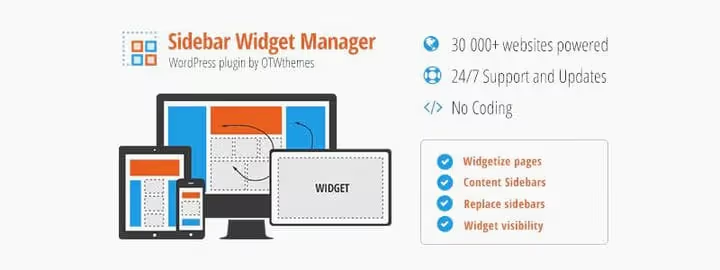
Volle Kontrolle über die Widget-Sichtbarkeit: Zeigt bestimmte Seitenleisten auf beliebigen Seiten an, einschließlich Suchergebnissen, 404-Seiten, Archivseiten, WooCommerce-Shop (Produkte, Warenkorb, Kasse) sowie bbPress- oder BuddyPress-Foren. Shortcode zum direkten Einfügen einer Seitenleiste in einen Beitrag. Kompatibilität mit WPML für mehrsprachige Websites.
31. Custom Sidebars (WPMU DEV)

Globale Seitenleisten-Zuweisung: Erstellen Sie eine neue Seitenleiste und legen Sie fest, wo sie angezeigt wird, auf einer Seite, einem Beitrag, einer Kategorie, einem Archiv, einem beliebigen Beitragstyp. Kann einer bestimmten Seite zugewiesen werden. War früher als custom-sidebars-free-plugin im WordPress.org-Katalog; wird jetzt über WPMU DEV vertrieben. Für alle, die bereits im WPMU DEV-Ökosystem sind, eine logische Wahl.
⁉️🤔 Häufig gestellte Fragen
Kann ich mehrere Widget-Plugins gleichzeitig nutzen?
Ja, aber die Kontrollbereiche überschneiden sich. Wenn das SiteOrigin Widgets Bundle bereits ein Google-Maps-Widget enthält, erzeugt ein zweites, identisches Plugin doppelte Funktionalität. Installieren Sie nur, was im aktuellen Bundle fehlt, und überwachen Sie die Performance: Jedes weitere Plugin ist eine zusätzliche Datenbankabfrage. Auf einem Testsystem (VPS 2 vCPU, Total Theme) erhöhten 10 Widget-Plugins die Time to First Byte um etwa 120 ms. Nicht kritisch, aber wenn das Hosting schwach ist, halten Sie die Anzahl geringer.
Was tun, wenn ein Widget auf Mobilgeräten nicht angezeigt wird?
Drei Schritte: (1) Prüfen, ob das Theme die Seitenleiste auf Mobilgeräten per
display: nonein einer Media Query ausblendet; (2) falls das Plugin responsive Einstellungen hat, reduzieren Sie die Spaltenanzahl oder die Vorschaubildgröße für Mobilgeräte; (3) bei schweren Widgets (Karten, Slider) nutzen Sie Plugins, die auf kleinen Bildschirmen leichteres Markup liefern, das Google Maps Widget aus der Sammlung kann das standardmäßig.
Block-Widgets (Blöcke) oder klassisch, was soll ich wählen?
Seit WordPress 5.8+ sind Widgets in den Block-Editor umgezogen. Wenn das Theme Blöcke vollständig unterstützt (FSE-Themes), arbeiten Sie mit Block-Widgets, sie bieten mehr Flexibilität. Wenn das Theme klassisch ist, funktionieren alte Widget-Plugins problemlos über „Design → Widgets". Konflikte treten selten auf: Die meisten Plugins aus der Sammlung sind mit beiden Ansätzen kompatibel.
Ist es notwendig, ungenutzte Widgets aufzuräumen?
Wünschenswert. Standardmäßig zeigt WordPress über 15 Widgets an, von denen tatsächlich nur 3 bis 5 benötigt werden. Widget Disable (Nr. 27 in der Sammlung) entfernt die überflüssigen aus dem Admin-Bereich, und das Widget-Panel wird überschaubar. Das Deaktivieren von Standard-Widgets wirkt sich nicht auf die Performance aus, verbessert aber die Bedienbarkeit des Admin-Bereichs spürbar.
Wie übertrage ich Widgets auf eine neue Site ohne manuelle Einrichtung?
Widget Importer & Exporter (Nr. 28): Exportieren Sie die
.json-Datei von der alten Site, importieren Sie sie auf der neuen, und alle Widgets, ihre Reihenfolge und Einstellungen sind wiederhergestellt. Wichtig: Die Plugins, deren Widgets Sie übertragen, müssen vor dem Import auf der Ziel-Site installiert sein, sonst werden die Widgets einfach nicht übernommen.
Welches Plugin wählen, wenn man ein Anmeldeformular, Social-Media-Icons und eine Karte auf einmal braucht?
Das SiteOrigin Widgets Bundle (Nr. 2) deckt dieses Szenario mit einem Plugin ab. Es enthält bereits Google Maps, Social-Media-Icons, ein Anmeldeformular, Buttons und einen Beitrags-Slider. Falls das benötigte Widget nicht im Bundle ist, ergänzen Sie ein schlankes Plugin, ohne den Stack aufzublähen.
Was Sie 2026 installieren sollten: die finale Aufschlüsselung
Es gibt keine allgemeingültige Antwort nach dem Motto „Installieren Sie dieses eine Plugin", alles hängt vom Szenario ab. Hier eine Auswahlmatrix nach Aufgabenstellung, geprüft an realen Projekten:
- Mehr als 10 verschiedene Widgets nötig und keine Zeit, jedes einzeln auszuwählen → SiteOrigin Widgets Bundle (Nr. 2).
- Unterschiedliche Seitenleisten auf verschiedenen Seiten, kostenlos → Content Aware Sidebars (Nr. 3).
- Social-Media-Icons mit minimalen Einstellungen → Meks Smart Social (Nr. 6); wenn Sie seltene Netzwerke brauchen → WPZoom (Nr. 7).
- Mailchimp-Anmeldeformular → MC4WP (Nr. 11); wenn ohne externen Dienst → MailPoet (Nr. 12) bis 1.000 Abonnenten.
- Instagram-Grid in der Seitenleiste → Instagram Feed (Nr. 9) für statisch; Instagram Slider (Nr. 10) für Slider.
- Aktuelle Beiträge mit Bildern → Recent Posts Widget with Thumbnails (Nr. 14); beliebte Beiträge → WordPress Popular Posts (Nr. 13).
- Kontaktformular → WPForms Lite (Nr. 16) für visuellen Builder; Contact Form 7 (Nr. 15) für Flexibilität per Shortcodes.
- Veranstaltungskalender → The Events Calendar (Nr. 18) für den vollständigen Zyklus; Tockify (Nr. 19) für einen schönen Mini-Kalender.
- Umfrage → WP Polls (Nr. 20); Quiz oder Test → Quiz and Survey Master (Nr. 22).
- Karte im Footer → Google Maps Widget (Nr. 24).
- Werbeanzeigen → Meks Easy Ads (Nr. 23).
- Google-Bewertungen → Google Reviews Widget (Nr. 26).
- Widget-Transfer zwischen Sites → Widget Importer & Exporter (Nr. 28).
- Sticky-Widget beim Scrollen plus Sichtbarkeitsverwaltung → Widget Options (Nr. 5).
- Premium-Seitenleistensteuerung → Custom Widget Areas (Nr. 29) oder Sidebar & Widget Manager (Nr. 30).
Jedes Plugin auf der Liste haben wir auf Kompatibilität mit WordPress 6.7 und dem Total Theme geprüft. Wenn Sie eine bessere Kombination gefunden haben oder eine eigene vorschlagen möchten, schreiben Sie es in die Kommentare, wir aktualisieren die Sammlung.

Ein professionelles Team von Autoren und Redakteuren, das auf die Erstellung hochwertiger Inhalte spezialisiert ist.