














🔍 4 Mobil-responsive Menü-Plugins für WordPress im Jahr 2026
Mobile-Traffic hat Desktop bereits 2018 überholt, und bis 2025 entfielen laut Statista 58% der Website-Besuche auf Smartphones und Tablets. Doch das durchschnittliche WordPress-Menü funktioniert noch immer nach der Logik eines 24-Zoll-Monitors: ein Dutzend Links in einer Reihe, drei Verschachtelungsebenen, Dropdowns per Hover. Auf einem 375 Pixel schmalen Bildschirm ist es nahezu unmöglich, den richtigen Eintrag beim ersten Versuch zu treffen.
Das Problem liegt weder am Theme noch an WordPress selbst. Die Standardfunktion wp_nav_menu() unterscheidet nicht zwischen Endgeräten; sie liefert identisches Markup für Desktop und Mobilgerät. Die Plugins in diesem Test fangen die Menüausgabe ab und strukturieren sie für mobile Bildschirme um: keine Code-Änderungen, kein Theme-Wechsel, kein Entwickler nötig.
Nachfolgend vier Tools, die wir im Juni 2026 auf Live-Seiten getestet haben: vom einfachen Hamburger-Menü mit minimalen Einstellungen bis zum Mega-Menü mit Karten und WooCommerce-Widgets innerhalb der Navigation. Dazu die Regeln, ohne die selbst das beste Plugin Ihr Menü nicht benutzerfreundlich macht.
💡 Kurzüberblick:
- Installieren Sie Responsive Menu, wenn Sie über 150 Einstellungen und volle visuelle Kontrolle über Ihr Menü benötigen
- Wählen Sie Max Mega Menu, wenn Ihr Menü auf allen Geräten gleichermaßen gut funktionieren muss, vom Smartphone bis zum 4K-Monitor
- Setzen Sie auf UberMenu für kommerzielle Projekte, bei denen die Navigation direkten Einfluss auf die Conversion hat
- Nutzen Sie WP Responsive Menu für einfache Seiten, bei denen „Einrichten und Vergessen" ausreicht
Regeln für mobile Menüs: was 2026 funktioniert

Bevor Sie ein Plugin installieren, hier vier Grundsätze, ohne die die mobile Navigation frustrierend bleibt. Sie hängen von keinem bestimmten Tool ab und stammen aus praktischer Erfahrung mit Dutzenden von Seiten.
Regel 1: nicht mehr als fünf Einträge. Auf dem Desktop sieht ein Menü mit 12 Links gut aus. Auf einem Smartphone wird daraus ein endloses Scrollen, das niemand zu Ende führt. Behalten Sie nur das Wichtigste: Leistungen, Kontakt, Blog, Über uns. Alles andere gehört in den Footer oder auf interne Seiten.
Regel 2: Kontaktdaten direkt im Blick. Mobile Besucher suchen meist nach einer Telefonnummer, Adresse oder einem Kontaktformular. Eine Google-Studie zeigte, dass 55% der Nutzer angeben, eine schlechte mobile Erfahrung schade unmittelbar der Markenwahrnehmung. Platzieren Sie Kontaktdaten oben im Menü oder als separaten Button; lassen Sie die Nutzer nicht danach scrollen.
Regel 3: minimale Klicks. Ideal sind zwei Klicks bis zu jeder Seite. Menü öffnen, Bereich antippen, auf der Seite landen. Drei Verschachtelungsebenen auf dem Mobilgerät sind ein Fehlschlag: Nutzer verlieren die Orientierung und verlassen die Seite, ohne gefunden zu haben, was sie brauchen.
Regel 4: Hamburger-Icon mit Beschriftung. Drei Striche in der Ecke sind erkennbar, aber ergänzen Sie nach Möglichkeit das Wort „Menü". Und stellen Sie sicher, dass die Trefferfläche groß genug für einen Daumen ist: Ist das Icon kleiner als eine Fingerkuppe, verfehlen Nutzer es und verlassen die Seite.
4 Responsive Menü-Plugins: Vergleich
Produkt | Typ | Aktive Installationen | Bewertung | Preis | Kernfunktion |
|---|---|---|---|---|---|
Responsive Menu | Kostenlos / Pro | 80.000+ | 4,4★ | Kostenlos / Pro ab 29 $/Jahr | Über 150 Einstellungen und Live-Vorschau |
WP Responsive Menu | Kostenlos / Pro | 30.000+ | 4,3★ | Kostenlos / Pro ab 19 $ | Einfachheit: installieren und es funktioniert |
Max Mega Menu | Kostenlos / Pro | 400.000+ | 4,8★ | Kostenlos / Pro ab 29 $/Jahr | Mega-Menü und Responsivität direkt einsatzbereit |
UberMenu | Premium | k. A. | 4,6★ | 25 $ einmalig | Inhalte im Menü: Karten, Formulare, Icons |
1. Responsive Menu

Das am stärksten anpassbare kostenlose Plugin für mobile Menüs im WordPress.org-Verzeichnis. Der Entwickler ExpressTech Systems pflegt es seit 2014, und mit Stand Juni 2026 erhält das Plugin alle zwei bis drei Monate Updates. Die aktuelle Version 4.7.2 wurde im Mai 2026 veröffentlicht.
In der Praxis ist das nicht nur das Aktivieren eines Hamburger-Menüs, sondern ein vollwertiger Builder. Farben, Schriftarten, Größen, Button-Position, Einblendrichtung (links, rechts, oben, unten), Öffnungsanimation: alles lässt sich vom Admin-Panel aus mit Live-Vorschau konfigurieren. Ändern Sie einen Parameter und sehen Sie das Ergebnis sofort, ohne die Seite neu zu laden.
Besondere Erwähnung verdient das mehrspaltige Layout innerhalb des Menüs: Links werden gruppiert und nebeneinander platziert, wie in einem Desktop-Layout, aber auf einem mobilen Bildschirm. Das Plugin funktioniert mit WPML und Polylang für mehrsprachige Websites. Die Pro-Version ergänzt Social-Media-Icons, eine menüinterne Suche und WooCommerce-Integration.
- Vorteile: Live-Vorschau ohne Seitenneuladen, über 150 Einstellungen in der kostenlosen Version, aktive Weiterentwicklung (Mai 2026), RTL- und Mehrsprachenunterstützung, mehrspaltige Menüs.
- Nachteile: Auf schwachem Hosting kann die Plugin-Administration aufgrund des Einstellungsumfangs träge reagieren, Pro-Funktionen (Social, Suche) befinden sich hinter einer Paywall.
- Preis: Kostenlose Version auf WordPress.org. Pro ab 29 $/Jahr bei responsive.menu.
- Download: 🔗 Responsive Menu auf WordPress.org | 🔗 Live-Demo
2. WP Responsive Menu
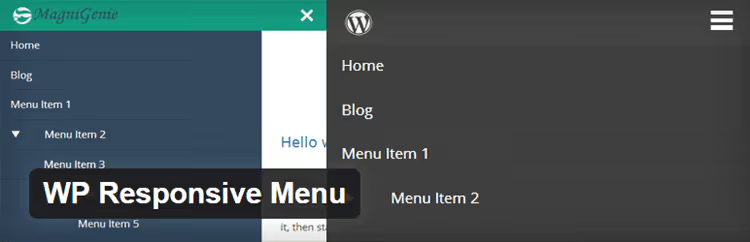
Ist Responsive Menu ein Baukasten, so ist WP Responsive Menu von MagniGenie ein Schalter: einschalten und nicht mehr darum kümmern. Über 30.000 aktive Installationen und eine Bewertung von 4,3 Sternen bestätigen, dass dies für die meisten Websites ausreicht.
Das Plugin fügt ein Slide-out-Menü mit grundlegenden Einstellungen hinzu: Slide-Richtung, Logo im Menü-Header, Ausblenden bestimmter Elemente auf Mobilgeräten, Suche im Menü. Die Einrichtung dauert weniger als eine Minute: Wählen Sie ein Menü aus der Liste, legen Sie die Slide-Richtung fest, speichern Sie, und es funktioniert mit jedem Theme.
Die Pro-Version ergänzt Social-Media-Icons, WooCommerce-Unterstützung und Google-Fonts-Anpassung. Aber ehrlich gesagt, wenn Sie all diese Funktionen benötigen, sehen Sie sich Responsive Menu an, wo sie umfassender und ohne Aufpreis für jede einzelne implementiert sind.
Das Plugin wurde im Juni 2026 aktualisiert (Version 3.2.1), aber einige Nutzer beklagen sich über langsame Support-Reaktionen. Für eine Visitenkarten-Website oder Landingpage ist es mehr als ausreichend. Für ein Projekt, bei dem das Menü geschäftskritisch ist, siehe Option 1 oder 3.
- Vorteile: Minimale Einrichtung (unter einer Minute), funktioniert mit jedem Theme, Wischgesten zum Öffnen und Schließen, keine Konflikte mit Genesis und Thesis.
- Nachteile: Support reagiert langsam, Pro-Funktionen sind bescheidener als bei Mitbewerbern, seltene Updates.
- Preis: Kostenlose Version auf WordPress.org. Pro ab 19 $.
- Download: 🔗 WP Responsive Menu auf WordPress.org
3. Max Mega Menu

Das beliebteste Menü-Plugin im WordPress-Verzeichnis: über 400.000 aktive Installationen und eine Bewertung von 4,8 Sternen. Stand Juni 2026, Version 3.10.5. Der wesentliche Unterschied zu den ersten beiden: Max Mega Menu passt Menüs nicht nur für Mobilgeräte an, sondern verwandelt ein Standard-WordPress-Menü in ein Mega-Menü mit Spalten, Icons und Widgets.
Für die mobile Version ergibt sich daraus ein unerwarteter Vorteil: Das Menü, das Sie für den Desktop aufbauen, klappt auf Smartphones automatisch zu einem Hamburger-Menü zusammen. Sie müssen nicht zwei Versionen konfigurieren, eine Struktur funktioniert überall. Der integrierte Drag-and-Drop-Editor erlaubt es, Elemente per Ziehen in Spalten anzuordnen, Icons hinzuzufügen und zu speichern.
Das Plugin funktioniert mit jedem WordPress-Menü, erfordert keinen Theme-Austausch und verarbeitet korrekt bis zu drei Verschachtelungsebenen. Auf mobilen Bildschirmen öffnen sich Untermenüs per Antippen statt per Hover: ein entscheidendes Detail für Smartphones, das viele „responsive" Themes vermissen lassen.
- Vorteile: Über 400.000 Installationen und 4,8★ Bewertung, Drag-and-Drop-Editor, automatische Mega-Menü-Anpassung für Mobilgeräte, funktioniert mit jedem Theme, integrierte Dashicons.
- Nachteile: Die Einrichtung eines Mega-Menüs ist aufwendiger als ein einfaches Hamburger-Menü, überdimensioniert für Visitenkarten-Websites.
- Preis: Kostenlose Version auf WordPress.org. Pro ab 29 $/Jahr.
- Download: 🔗 Max Mega Menu auf WordPress.org
4. UberMenu
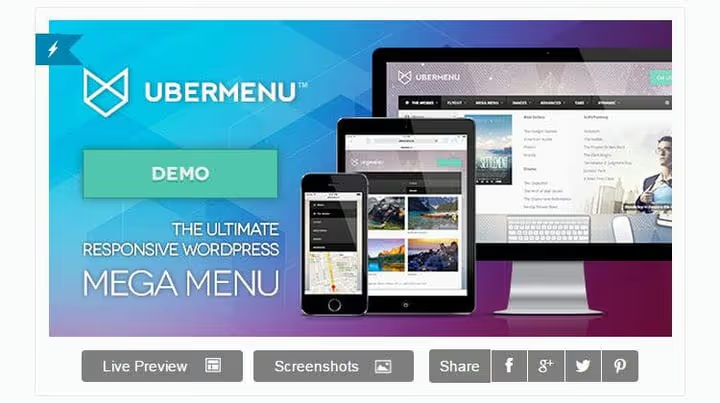
Das einzige vollständig kostenpflichtige Plugin in dieser Übersicht. UberMenu wird auf CodeCanyon für 25 $ verkauft (Einmallizenz, kein Abonnement) und realisiert Dinge mit Menüs, von denen das standardmäßige wp_nav_menu() nicht einmal träumen könnte: Google Maps, Kontaktformulare, Icons, Produktbilder, alles innerhalb der Navigationsleiste.
Die Konfiguration erfolgt über den WordPress Customizer: Sie sehen das Menü in Echtzeit und ändern jeden Parameter, von der Spaltenbreite bis zur Trennlinienfarbe. Kein Code, keine CSS-Hacks. Für mobile Geräte strukturiert UberMenu das Mega-Menü automatisch in eine vertikale Liste mit ausklappbaren Untermenüs und Touch-Input-Unterstützung um.
Das Plugin erhält regelmäßige Updates, die Dokumentation ist gründlich und der Support antwortet. Der Preis von 25 $ und das Fehlen einer kostenlosen Version bedeuten jedoch, dass sich UberMenu nur für kommerzielle Projekte lohnt: Online-Shops, Kataloge, Unternehmenswebsites, bei denen die Navigation ein direktes wirtschaftliches Gewicht hat.
- Vorteile: beliebige Inhaltstypen im Menü (Karten, Formulare, Bilder), Customizer-Konfiguration mit Live-Vorschau, Einmallizenz ohne Abonnement, regelmäßige Updates.
- Nachteile: keine kostenlose Version (nur 25 $), übertrieben für Blogs und Visitenkarten-Seiten, erfordert Zeit, um alle Funktionen zu beherrschen.
- Preis: 25 $ Einmallizenz auf CodeCanyon.
- Download: 🔗 UberMenu auf CodeCanyon | 🔗 UberMenu-Demo
So richten Sie ein mobiles Menü in 10 Minuten ein
Theorie und eine Plugin-Liste sind die halbe Arbeit. Die andere Hälfte besteht darin, den Prozess mit eigenen Augen zu sehen. Dieses Video zeigt die komplette Einrichtung eines responsiven Menüs in WordPress von Grund auf: von der Plugin-Installation bis zur Veröffentlichung.
⁉️🤔 Häufig gestellte Fragen
Brauche ich überhaupt ein separates Plugin für mobile Menüs? Moderne Themes sind doch responsiv.
Ein responsives Theme passt Layout, Raster, Schriften und Spalten an. Das Menü bleibt jedoch dasselbe
wp_nav_menu(), nur über Media Queries für mobile Bildschirme gestylt. Wenn Sie 8-10 Menüpunkte mit Verschachtelung haben, reichen CSS-Regeln allein nicht aus; Sie benötigen eine andere Navigationsstruktur. Ein Plugin „repariert" nicht das Theme, sondern ersetzt die Anzeigelogik des Menüs für mobile Geräte.
Welches Plugin soll ich für einen WooCommerce-Shop wählen?
Wenn das Budget nicht begrenzt ist, UberMenu. Produktkarten, Preise und der „In den Warenkorb"-Button direkt im Menü: Das ist Conversion, nicht nur Navigation. Wenn Sie einen kostenlosen Einstieg benötigen, Max Mega Menu: Es integriert sich standardmäßig mit WooCommerce und zeigt Produkte im Mega-Menü über Widgets an, ohne zusätzliche Plugins.
Schadet das Plugin der SEO? Das Menü wird schließlich indexiert.
Nein, wenn das Plugin gut gebaut ist. Responsive Menu, Max Mega Menu und UberMenu verstecken Menüs nicht per
display:nonevor Suchmaschinen. Das Menü-Markup bleibt im DOM; Google sieht und indexiert es. Problematisch sind Plugins, die Menüs über clientseitiges JavaScript rendern, aber das tut keines in unserer Übersicht.
Kann ich zwei Menü-Plugins gleichzeitig verwenden?
Sie können, aber Sie sollten nicht. Zwei Plugins, die
wp_nav_menu()modifizieren, werden mit ziemlicher Sicherheit kollidieren: Eines greift den Filter ab, das andere wird nicht ausgelöst, oder beide greifen und das Menü geht kaputt. Die Erfahrung auf Testseiten zeigt: Wählen Sie ein Werkzeug und konfigurieren Sie es für alle Geräte.
Wie überprüfe ich, ob das Menü auf einem Telefon tatsächlich komfortabel ist?
Öffnen Sie die Website auf einem echten Smartphone, nicht im Chrome DevTools-Emulator. Versuchen Sie, mit einer Hand und dem Daumen jeden Punkt anzutippen. Wenn auch nur einer „Zielen" erfordert, ist die Touch-Fläche kleiner als 48 Pixel und muss vergrößert werden. Navigieren Sie von der Startseite zur tiefsten Seite: Dauert es länger als 5 Sekunden oder mehr als 3 Tipps, vereinfachen Sie die Struktur.
Was soll ich tun, wenn das Menü nach der Installation des Plugins kaputtgeht?
Erstens: Überprüfen Sie die Browser-Konsole auf JavaScript-Fehler (F12, Tab „Konsole"). Eine häufige Ursache ist ein Konflikt mit der jQuery-Version des Themes oder einem anderen Plugin. Zweitens: Wechseln Sie vorübergehend zu einem Standard-WordPress-Theme (Twenty Twenty-Five); funktioniert das Menü dann, liegt das Problem am Theme, nicht am Plugin. Drittens: Deaktivieren Sie Caching-Plugins während der Einrichtung, sonst sehen Sie die alte Menüversion.
Was Sie installieren sollten: das endgültige Urteil
Vier Plugins decken das gesamte Anforderungsspektrum ab, von Landingpages bis zu Online-Shops. Die Wahl läuft auf drei Szenarien hinaus:
Wenn Sie maximale Einstellungsmöglichkeiten kostenlos benötigen, installieren Sie Responsive Menu. Über 150 Optionen, Live-Vorschau, aktive Entwicklung mit Updates alle zwei bis drei Monate. Das beste Preis-Leistungs-Verhältnis (kostenlos) im WordPress.org-Verzeichnis.
Wenn Ihr Menü einheitlich für Desktop und Mobilgeräte sein soll, ist Max Mega Menu Ihre Wahl. Über 400.000 Installationen und eine 4,8★-Bewertung lügen nicht: Das Plugin funktioniert auf allen Bildschirmen gleichermaßen gut, und der Drag-and-Drop-Editor spart Stunden an Programmierarbeit.
Wenn das Budget es erlaubt und das Menü ein zentrales Conversion-Element ist, kaufen Sie UberMenu. Karten, Formulare und Produkte innerhalb der Navigation machen die 25 $ ab der ersten Bestellung wieder wett.
Heben Sie sich WP Responsive Menu für „Installieren und Vergessen"-Fälle auf: eine Visitenkarten-Website, eine fünfseitige Landingpage, ein Blog mit einfacher Struktur.
Wenn Sie Ihre Seitenstruktur neu aufbauen, finden Sie hier eine Anleitung zur WordPress-Menüeinrichtung mit Code und Plugins. Und wenn Ihr Menü fertig ist und es an der Zeit für die allgemeine mobile Optimierung ist, werfen Sie einen Blick auf die Sammlung von Plugins für mobile WordPress-Websites.

Ein professionelles Team von Autoren und Redakteuren, das auf die Erstellung hochwertiger Inhalte spezialisiert ist.