














📌 Pinterest Automatic Pin: ein Plugin für das automatische Posten von WordPress zu Pinterest
Sie verfassen Beiträge, wählen Bilder aus, veröffentlichen, und der Traffic von Pinterest tröpfelt herein. Manuelles Pinnen frisst Stunden, und am Freitag vergessen Sie es schlichtweg. Dabei liefert Pinterest mehr Traffic als LinkedIn und YouTube zusammen, wenn Sie es systematisch angehen.
Pinterest Automatic Pin ist ein Plugin von ValvePress, das die Routine für Sie übernimmt. Es findet Bilder in Ihren Beiträgen, verteilt sie auf Pinnwände und hält zufällige Intervalle zwischen den Pins ein, damit die Algorithmen von Pinterest Sie nicht als Spammer einstufen.
💡 Kurzüberblick:
- Verbinden Sie das Plugin über ein Session-Cookie mit Pinterest
- Das Plugin erkennt automatisch Bilder in Beiträgen und Pinnwände in Ihrem Konto
- Legen Sie Regeln fest: welche Beiträge/Kategorien gepinnt werden sollen, auf welche Pinnwand, mit welchem Text
- Ab da läuft es automatisiert: Warteschlange, zufällige Intervalle, Links zurück zu Ihrer Website
Was Pinterest Automatic Pin ist und warum Sie es brauchen
Pinterest Automatic Pin ist ein WordPress-Plugin von CodeCanyon (Artikel #2203314), das automatisch Bilder aus Ihren Beiträgen auf Pinterest pinnt. Der Entwickler ValvePress ist bekannt für seine „WordPress Automatic"-Produktreihe zum automatischen Posten aus RSS, Amazon, YouTube und Dutzenden anderen Quellen.
Die Kernidee ist einfach: Sie erstellen Inhalte auf Ihrer Website, und das Plugin verteilt diese ohne Ihr Zutun auf Pinterest. Jeder Pin erhält einen direkten Link zum ursprünglichen Beitrag, das heißt, es ist nicht nur ein „hübsches Bild", sondern ein vollwertiger Traffic-Kanal.
Laut den eigenen Daten von Pinterest für 2025 hat die Plattform über 520 Millionen monatlich aktive Nutzer, und 85% von ihnen nutzen sie zur Kaufplanung. Automatisches Pinnen macht Ihre Website zu einem ständig laufenden Lead-Generator aus dieser Zielgruppe.
Plugin-Funktionen: was es von Haus aus kann
Automatische Erkennung von Bildern und Pinnwänden
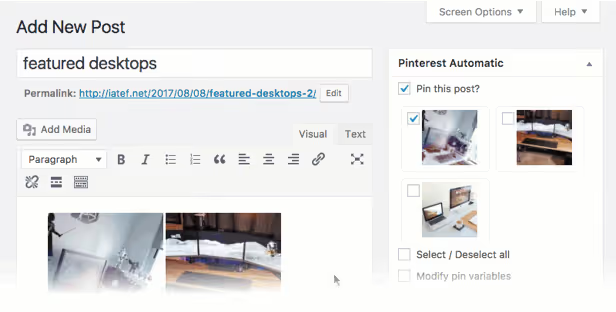
Das Plugin durchsucht den Beitragsinhalt und findet ALLE Bilder: die im Editor, im Frontend, in Galerie-Shortcodes, in benutzerdefinierten Feldern. Es zeigt dann eine Liste an, in der Sie einfach die benötigten auswählen.
Gleichzeitig ruft Pinterest Automatic Ihre Pinnwand-Liste von Ihrem Pinterest-Konto ab. Sie sehen diese direkt im WordPress-Adminbereich und können wählen, auf welche Pinnwand jeder Pin gehen soll.
Warteschlangensystem und zufällige Intervalle
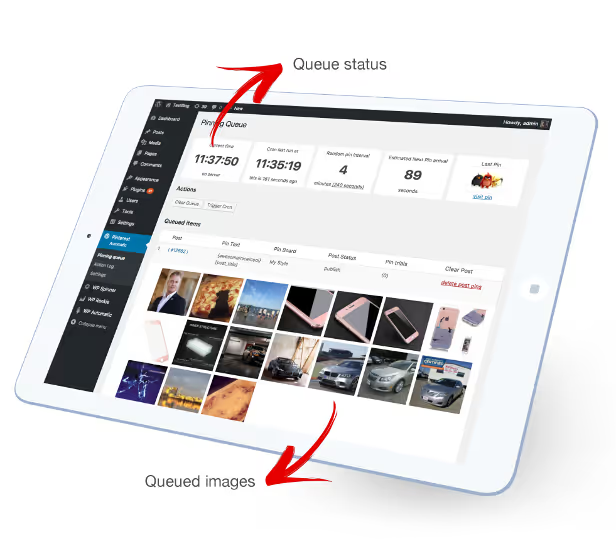
Das Plugin pinnt nicht alles auf einmal. Es stellt Bilder in eine Warteschlange und gibt sie einzeln in zufälligen Intervallen ab 3 Minuten frei. Das ist entscheidend: Pinterest reagiert negativ auf massenhaftes gleichzeitiges Posten und kann Ihr Konto sperren.
Die Warteschlange läuft über den eingebauten Cron von WordPress oder über Server-Cron (nach Ihrer Wahl).
Flexible Pinnwand-Zuordnung
Einfach „alles auf eine Pinnwand pinnen" ist langweilig. Das Plugin erlaubt Ihnen, Regeln festzulegen:
- Pinnwand nach WordPress-Kategorie: ein Beitrag aus der Kategorie „Rezepte" → Pinnwand „Kochen", ein Beitrag aus der Kategorie „Workshops" → Pinnwand „DIY"
- Pinnwand nach WordPress-Schlagwort: ein Beitrag mit dem Schlagwort „vegan" → Pinnwand „Vegane Rezepte"
- Standard-Pinnwand: für alles, was nicht auf andere Regeln zutrifft
Jedes Bild wird nur auf eine Pinnwand gepinnt, ohne Duplikate.
Pin-Textvorlagen
Der Pin-Text kann dynamisch aus 9 Variablen-Tags erstellt werden:
[post_title](Beitragstitel)[post_excerpt](Auszug)[post_link](Beitragslink)[post_author](Autor)[post_category](Kategorie)[post_tags](Schlagwörter, umgewandelt in Pinterest-Hashtags)[image_alt](Bild-Alt-Text)[product_price](WooCommerce-Produktpreis)[customFieldName](Wert eines benutzerdefinierten Feldes)
All dies unterstützt Spintax: das Konstrukt {great | awesome | useful} liefert bei jedem Pin eine zufällige Variante. Pinterest sieht einzigartige Beschreibungen und wertet sie nicht als Duplikate.
WooCommerce-Unterstützung
Für Onlineshops: das Plugin kann Produkte direkt aus WooCommerce pinnen und dabei Produktpreis und Bild übernehmen. Ein Produkt-Pin bei Pinterest ist ein Rich Pin mit aktuellem Preis und einem Link zur Kaufseite.
Massen-Pinning
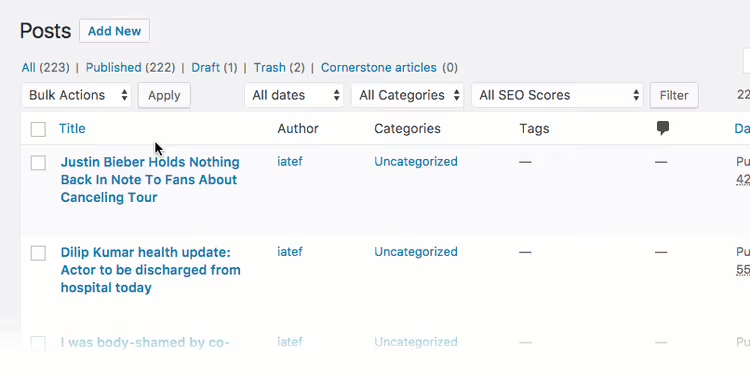
Wählen Sie mehrere Beiträge im Adminbereich aus, und alle ihre visuellen Inhalte gehen in die Pin-Warteschlange. Sie müssen nicht jeden Beitrag einzeln öffnen. Besonders nützlich beim Start: hundert Beiträge hochladen, auswählen und loslegen.
Automatische Verlinkung
Jeder Pin erhält einen direkten Link zum ursprünglichen Beitrag. Klick auf einen Pin, Besuch auf Ihrer Website. Der Link kann dauerhaft bestehen bleiben oder aus einem benutzerdefinierten Feld gezogen werden. Auf Wunsch können Sie ein Bild auch ohne Backlink hochladen, genau wie bei einem manuellen Upload von Ihrem Computer.
Feinabstimmung: Filter und Ausschlüsse
Nicht alles sollte auf Pinterest gehen. Das Plugin bietet eine Reihe von Filtern:
- Ausschluss nach Kategorie: Beiträge aus bestimmten Kategorien werden nicht gepinnt
- Ausschluss nach Text in der Bild-URL: wenn der Bildlink ein bestimmtes Wort enthält, wird es übersprungen
- Ausschluss kleiner Bilder: legen Sie eine Mindestbreite fest, alles Kleinere wird ignoriert
- Duplikate überspringen: dasselbe Bild aus demselben Beitrag wird nicht zweimal gepinnt
- Suchen und Ersetzen in Links: massenhaftes Ersetzen von URL-Bestandteilen in Pins (nützlich bei Website-Migrationen)
Zusätzlich:
- Unterstützung für benutzerdefinierte Beitragstypen: Portfolios, Galerien, beliebige CPTs
- Bildunterstützung aus benutzerdefinierten Feldern: Bild-URL in ACF oder jedem anderen Feld
- Benutzerdefinierter jQuery-Selektor: wenn Bilder nicht standardmäßig dargestellt werden, geben Sie einfach einen CSS-Selektor an
- Automatische Auszugsgenerierung: das Plugin generiert Text aus dem Beitragsinhalt mit einer festgelegten Länge
- UTM-Parameter: werden automatisch zu Links für das Analytics-Tracking hinzugefügt
- Proxy: Verbindung zu Pinterest über einen Proxy-Server
- Spintax im Pin-Text: einzigartige Beschreibung für jeden Pin
- Unterstützung für geplante Beiträge: Bilder werden nach der geplanten Veröffentlichung gepinnt
- Detailliertes Protokoll: jede Plugin-Aktion wird aufgezeichnet und ist im Adminbereich einsehbar
Einrichtung: wie es in der Praxis funktioniert
Die Installation erfolgt in drei Schritten:
- Plugin hochladen und aktivieren (Standard, über den WordPress-Adminbereich)
- Ein Pinterest-Session-Cookie besorgen (melden Sie sich über einen Browser bei Pinterest an und kopieren Sie das Cookie; ValvePress stellt Anleitungen in der Dokumentation bereit)
- Cookie in den Plugin-Einstellungen eingeben (und es ist einsatzbereit)
Konfigurieren Sie von dort aus die Regeln: Standard-Pinnwand, Zuordnung Kategorie zu Pinnwand, Pin-Textvorlage, minimales und maximales Intervall zwischen Pins. Einmal einrichten und dann vergessen.
Das Plugin aktualisiert sich automatisch direkt aus dem WordPress-Dashboard. Zum Zeitpunkt des Schreibens ist die aktuelle Version 4.20.1 (Oktober 2025).
Preisgestaltung und Bezugsquelle
Das Plugin wird auf CodeCanyon nach dem Standardmodell von ValvePress verkauft: eine reguläre Lizenz gibt Ihnen das Recht, es auf einer Website mit lebenslangen Updates zu nutzen. Der Preis auf CodeCanyon liegt bei etwa 35-40 $ für eine reguläre Lizenz (Stand Juni 2026). Eine erweiterte Lizenz ist für die Einbindung in ein Produkt, das Sie verkaufen.
Angesichts der Tatsache, dass ein qualitativ hochwertiger Pin über Jahre Traffic liefern kann und manuelles Pinnen mindestens 3-5 Stunden pro Woche verschlingt, amortisiert sich das Plugin schnell.
Vor- und Nachteile
Stärken:
- Vollautomatisierung: einmal einrichten und vergessen
- Flexibles Regelsystem: Kategorien, Schlagwörter, Pinnwände, Textvorlagen
- Zufällige Intervalle schützen vor Pinterest-Sperren
- WooCommerce- und Rich-Pins-Unterstützung für Produkte
- Massen-Pinning: Dutzende Beiträge mit wenigen Klicks
- Spintax für einzigartige Beschreibungen
- Funktioniert mit benutzerdefinierten Beitragstypen und Feldern
Einschränkungen:
- Erfordert ein Pinterest-Session-Cookie, das alle paar Wochen manuell erneuert werden muss (Pinterest setzt Sitzungen zurück)
- Keine Pinterest-API-v5-Unterstützung (verwendet einen Cookie-Ansatz, der brechen kann, wenn Pinterest seine Logik ändert)
- Kein Ersatz für einen vollständigen Pinterest-Manager (das Plugin pinnt, entwickelt aber keine Strategie)
⁉️🤔 Häufig gestellte Fragen
Funktioniert das Plugin mit der neuen Pinterest-Oberfläche im Jahr 2026?
Ja, die aktuelle Version 4.20.1 unterstützt das aktuelle Pinterest. ValvePress aktualisiert das Plugin regelmäßig, wenn sich die Plattform ändert.
Pinterest ändert regelmäßig die Seitenstruktur und Authentifizierungsmechanismen. ValvePress verfolgt diese Änderungen und veröffentlicht Updates. Stand Juni 2026 pinnt das Plugin erfolgreich Bilder auf Pinterest. Es ist wichtig, die Plugin-Version auf dem neuesten Stand zu halten.
Brauche ich jedes Mal ein Session-Cookie, wenn ich pinne?
Nein, das Cookie wird einmal eingegeben und funktioniert, bis Pinterest die Sitzung zurücksetzt (normalerweise 2-4 Wochen). Danach müssen Sie es aktualisieren.
Ein Session-Cookie ist eine Authentifizierungsmethode, bei der das Plugin Sie bei der Verbindung zu Pinterest „verkörpert". Es ist kein API-Schlüssel, sondern eine Momentaufnahme Ihrer Browser-Anmeldung. Alle paar Wochen meldet Pinterest Sitzungen zwangsweise ab; das Plugin meldet dann einen Fehler, und Sie müssen ein frisches Cookie aus Ihrem Browser kopieren.
Kann ich ein Bild auf mehrere Pinnwände pinnen?
Das Regelsystem des Plugins weist jedem Pin eine Pinnwand zu. Sie können dasselbe Bild jedoch zu mehreren Beiträgen hinzufügen, und jeder Beitrag löst seine eigene Pinnwand-Regel aus.
Technisch weist das Plugin jedem Bild gemäß der Regelpriorität genau eine Pinnwand zu: zuerst prüft es die Kategorie-Regel, dann die Schlagwort-Regel, dann die Standard-Pinnwand. Für Cross-Posting auf mehrere Pinnwände können Sie mehrere Beiträge mit demselben Bild erstellen oder verschiedene Kampagnen nutzen.
Verlangsamt das Plugin die Website?
Nein. Das Pinnen läuft über Hintergrund-Cron auf der Serverseite. Website-Besucher bemerken keine Belastung.
Pin-Vorgänge laufen asynchron: das Plugin stellt Aufgaben in WordPress Cron in die Warteschlange, und der Server verarbeitet sie im Hintergrund. Für große Mengen (hunderte Bilder) empfehlen wir, Server-Cron anstelle des eingebauten WP-Cron einzurichten, um die Last bei Website-Besuchen zu eliminieren.
Unterstützt das Plugin Multisite?
Technisch ist das Plugin für eine einzelne Website konzipiert. Für Multisite benötigen Sie eine separate Lizenz für jede Website im Netzwerk, aber das Plugin funktioniert in Subseiten normal.
Pinterest Automatic Pin hat keine eingebaute Multisite-Logik (keine globalen Netzwerkeinstellungen), funktioniert aber auf der Ebene einzelner Websites innerhalb eines Netzwerks fehlerfrei. Jede Website verwendet ihr eigenes Cookie und ihre eigenen Pinnwand-Einstellungen.
Lohnt sich die Installation von Pinterest Automatic Pin im Jahr 2026
Wenn Pinterest ein bedeutender Traffic-Kanal für Sie ist, ist manuelles Pinnen keine Option. Das Plugin übernimmt den arbeitsintensivsten Teil: Bilder finden, auf Pinnwände verteilen, Pausen einhalten, Spam-Filter vermeiden. Es erstellt keine Strategie für Sie (welche Pinnwände Sie anlegen, welche Keywords Sie verwenden, wie oft Sie veröffentlichen sollten), aber es eliminiert die Routine vollständig.
Für WooCommerce-Onlineshops ist dies besonders wertvoll: Produkt-Pins mit Preisen gehen direkt nach der Veröffentlichung automatisch auf Pinterest, und Rich Pins ziehen die aktuellen Preise. Für Content-Websites bedeutet es stetigen zusätzlichen Traffic ohne manuelle Arbeit.
Das Plugin ist nicht kostenlos und erfordert alle paar Wochen eine Cookie-Aktualisierung. Aber wenn Pinterest Ihnen mindestens 500-1000 Besuche pro Monat bringt, macht die Automatisierung diese kleinen Unannehmlichkeiten um ein Vielfaches wett.

Ein professionelles Team von Autoren und Redakteuren, das auf die Erstellung hochwertiger Inhalte spezialisiert ist.