













 KISymbolbild: KI-generiert
🖼 WordPress-Galerie in 5 Minuten: Einrichtung von Photo Gallery by Supsystic
Sie öffnen die WordPress-Mediathek, laden ein Dutzend Fotos hoch, und auf der Seite reihen sie sich in einer schiefen Spalte auf, ohne Lightbox, ohne Responsivität und ohne jeden gestalterischen Anspruch. Der standardmäßige „Galerie"-Block in Gutenberg beherrscht nur die grundlegende Darstellung von Bildern. Alles Weitere (mobile Anpassung, Navigation, Klick-Effekte) fällt in den Zuständigkeitsbereich eines separaten Plugins.
Doch nur für drei Bildreihen einen überladenen Builder mit 50 Einstellungen zu installieren, ist übertrieben. Sie benötigen ein Werkzeug, das in 5 Minuten eine saubere, responsive Galerie liefert, ohne dass Sie 30 Seiten Dokumentation lesen müssen.
Photo Gallery by Supsystic ist ein kostenloses Plugin aus dem WordPress.org-Verzeichnis, das genau dieses Szenario abdeckt. Raster, Masonry, Slider, Lightbox in der Pro-Version, kein CSS-Aufwand und keine Bindung an ein bestimmtes Theme. Nachfolgend eine Schritt-für-Schritt-Anleitung: von der Installation bis zur Veröffentlichung Ihrer ersten Galerie.
💡 Kurzer Überblick:
- Installieren Sie Photo Gallery by Supsystic über das WordPress-Admin-Menü
- Erstellen Sie eine neue Galerie und wählen Sie ein Anzeige-Theme
- Fügen Sie Bilder über die WordPress-Mediathek hinzu
- Konfigurieren Sie Bildunterschriften, Größen und Effekte
- Fügen Sie die Galerie per Shortcode oder Editor-Button in eine Seite ein
- Veröffentlichen Sie den Beitrag und prüfen Sie die mobile Darstellung
Was ist Photo Gallery by Supsystic
Photo Gallery ist ein kostenloses Plugin zur Erstellung responsiver Bildergalerien in WordPress. Entwickler ist das Studio Supsystic, das seit 2012 Plugins veröffentlicht. Mit Stand Juni 2026 hat das Plugin 497 Bewertungen auf WordPress.org; das letzte Update ist Version 1.16.2 vom 31. Mai 2026 mit Unterstützung für WordPress 7.0.
Die kostenlose Version umfasst drei Galerietypen: Raster, Masonry und Slider. Grundlegende Einstellungen für Abstände, Thumbnail-Größen und Spaltenanzahl sind verfügbar. Die Pro-Version ($49/Jahr oder $149 Lifetime) ergänzt eine Lightbox mit Navigation, Hover-Effekte, Kategoriefilter und Social-Media-Integration. Für die meisten Websites reicht der kostenlose Funktionsumfang aus: Die Galerie wirkt auf Desktop und Mobilgeräten aufgeräumt, ohne zusätzliche Konfiguration.
Das Plugin ist an keinen bestimmten Page Builder gebunden. Es funktioniert mit Gutenberg, Elementor, Divi und dem klassischen Editor, überall dort, wo Sie einen Shortcode einfügen können.
Schritt 1. Installation des Plugins
Die Installation folgt dem üblichen Ablauf für jedes kostenlose Plugin aus dem WordPress-Verzeichnis:
- Gehen Sie im Admin-Bereich zu Plugins → Installieren.
- Geben Sie in die Suchleiste
Photo Gallery by Supsysticein. - Klicken Sie auf Installieren, dann auf Aktivieren.
Nach der Aktivierung erscheint ein neuer Eintrag im linken Admin-Menü: Photo Gallery by Supsystic.

Die kostenlose Version ist sofort einsatzbereit. Sie können eine Pro-Lizenz später aktivieren; alle erstellten Galerien bleiben nach dem Upgrade erhalten.
Schritt 2. Erstellen Ihrer ersten Galerie
Nach der Aktivierung des Plugins erstellen wir eine Testgalerie:
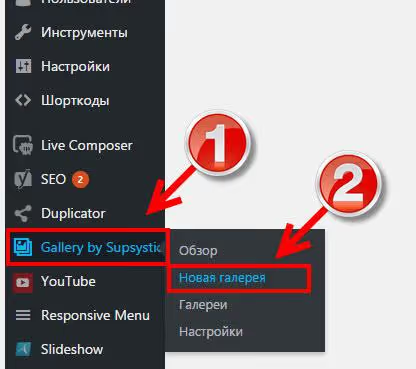
- Fahren Sie mit der Maus über Photo Gallery by Supsystic im linken Menü.
- Wählen Sie im Dropdown-Untermenü Neue Galerie.
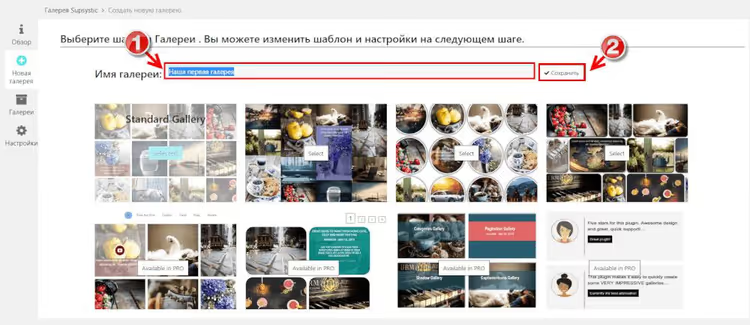
Das Plugin fordert Sie auf, ein Anzeige-Theme zu wählen. Die Option Standardgalerie ist die beliebteste: ein einfaches Raster mit responsiven Thumbnails und ohne zusätzliche Effekte. Themes mit der Kennzeichnung „PRO" erfordern eine kostenpflichtige Lizenz und sind in diesem Stadium nicht erforderlich.
Vergeben Sie einen Galerienamen; ich empfehle, den Namen der Seite oder des Beitrags zu verwenden, in den die Galerie eingefügt wird. Das erleichtert die Navigation, sobald Sie mehr als drei Galerien haben. In diesem Beispiel nennen wir sie „Unsere erste Galerie". Klicken Sie auf Speichern.
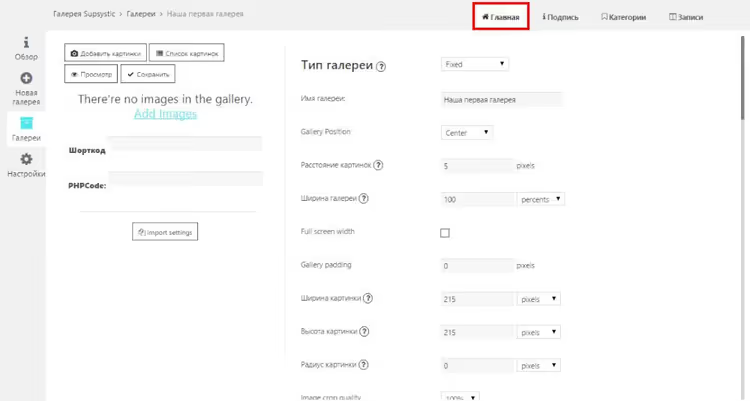
Die Seite wird neu geladen und Sie sehen ein Panel mit Einstellungs-Tabs. Gehen wir diese kurz der Reihe nach durch.
Schritt 3. Überblick über die Einstellungs-Tabs
Tab Allgemein
Dieser Tab enthält die wichtigsten Anzeigeparameter: Anzahl der Spalten, Thumbnail-Größen, Abstände zwischen den Bildern. Bilder werden ebenfalls über diesen Tab hinzugefügt, und zwar über die Schaltfläche Bilder hinzufügen am oberen Bildschirmrand.
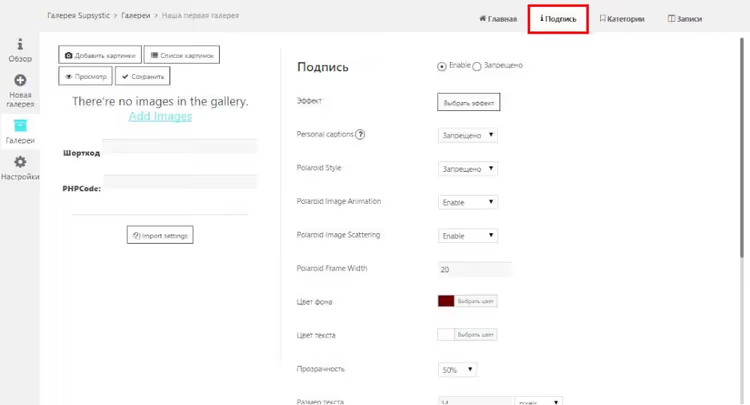
Registerkarte „Caption"
Hier steuern Sie, wie die Attribute title und alt unter den Vorschaubildern angezeigt werden. Sie können Bildunterschriften global aktivieren oder deaktivieren sowie Schriftart und Ausrichtung wählen. In der kostenlosen Version sind die Einstellungen grundlegend, aber für Textbeschriftungen unter Fotos ausreichend.
Registerkarte „Categories"
Diese steht erst nach dem Kauf einer Pro-Lizenz zur Verfügung. Sie erlaubt die Gruppierung von Bildern nach Kategorien und das Hinzufügen von Filtern, was für Portfolios mit vielen Arbeiten nützlich ist.
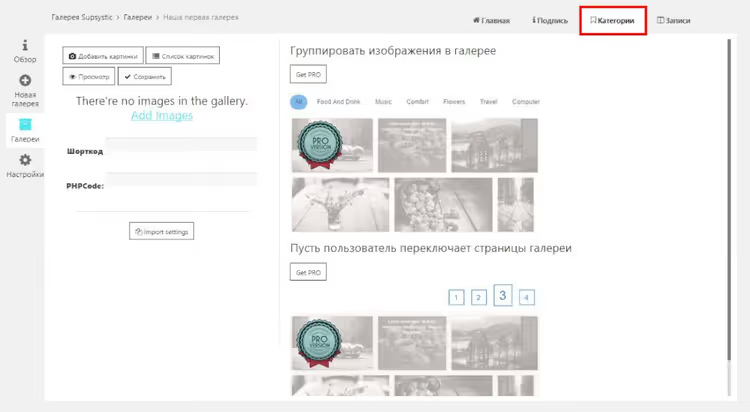
Registerkarte „Posts"
Eine Registerkarte zur Integration der Galerie mit Beiträgen der Website, die automatisch Bilder aus Beiträgen übernimmt. In der kostenlosen Version inaktiv; in der Pro-Version ermöglicht sie den Aufbau dynamischer Galerien ohne manuelle Bildauswahl.
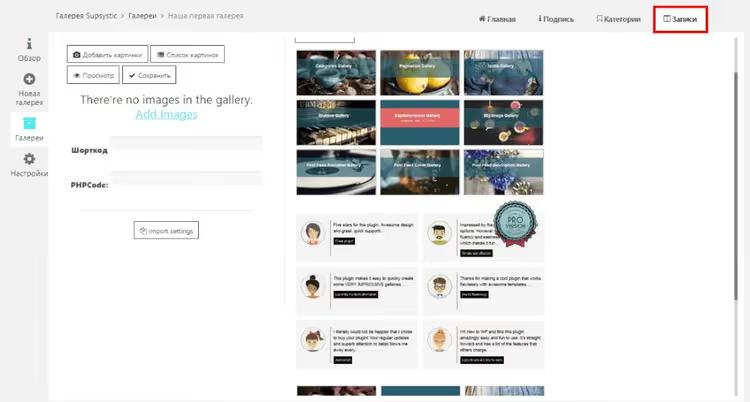
Schritt 4. Bilder zur Galerie hinzufügen
Wechseln Sie zurück zur Registerkarte Main und klicken Sie auf Add Images.
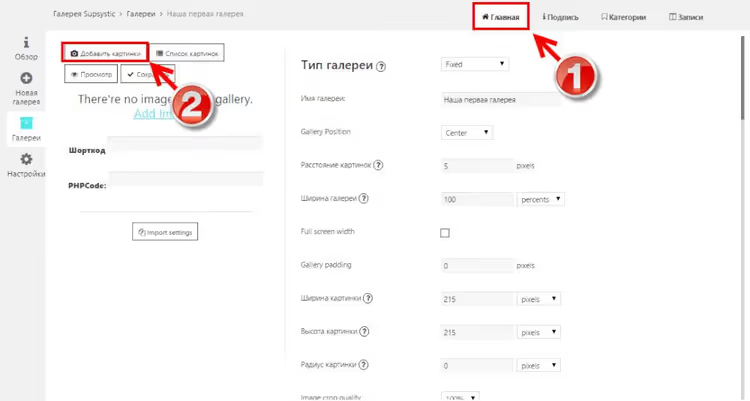
Es öffnet sich ein Popup-Fenster mit Quelloptionen. Die kostenlose Version unterstützt vollumfänglich nur die WordPress-Mediathek. Andere Quellen (soziale Netzwerke, Cloud-Speicher) sind Pro-Funktionen.
Wählen Sie Import from WordPress Media Library.
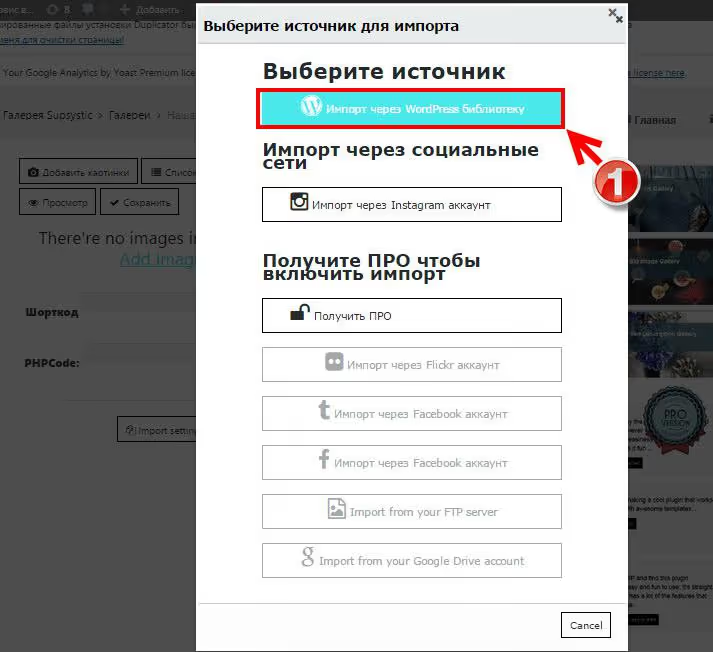
Die Standardseite der Mediathek öffnet sich. Hier haben Sie zwei Möglichkeiten:
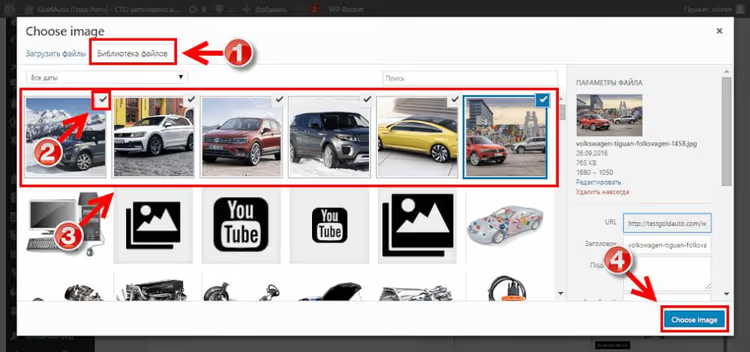
- Bereits hochgeladene Bilder durch Anhaken auswählen.
- Neue Bilder hochladen: Wechseln Sie zur Registerkarte Upload Files, ziehen Sie Bilder in das Fenster oder klicken Sie auf Select Files.
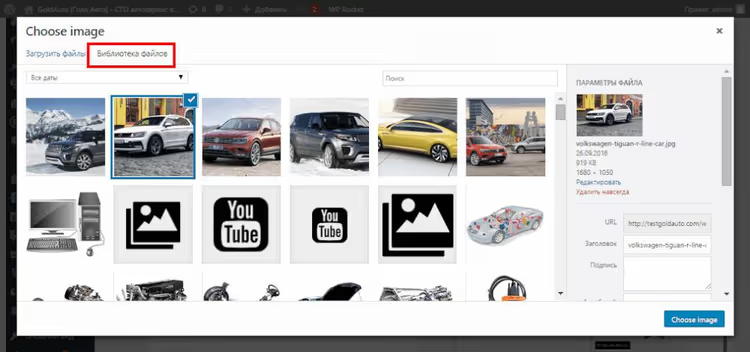
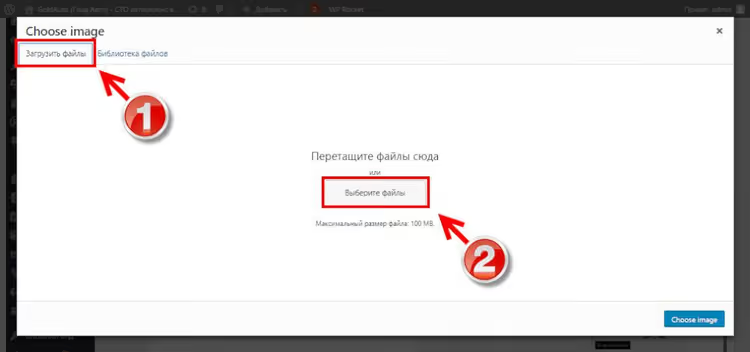
In diesem Beispiel arbeiten wir mit bereits hochgeladenen Bildern. Fahren Sie mit der Maus über die obere rechte Ecke eines Vorschaubildes, dann erscheint ein Kontrollkästchen. Haken Sie die gewünschten Bilder an und klicken Sie anschließend auf Choose image.
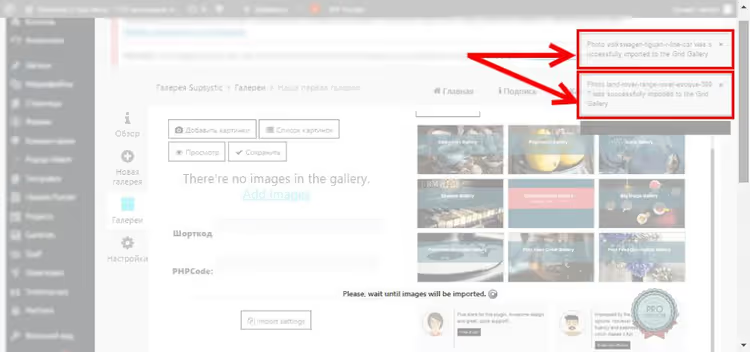
Das Fenster schließt sich und Sie kehren zur Hauptregisterkarte der Galerie zurück. Auf dem hellen Hintergrund erscheinen Benachrichtigungen über hinzugefügte Bilder; warten Sie, bis der Vorgang abgeschlossen ist.
Bildunterschriften
Nach dem Hochladen der Bilder verfügt jedes über ein Feld für die Bildunterschrift. Füllen Sie es aus; der Text erscheint unter dem Vorschaubild in der Galerie. Klicken Sie abschließend auf Ok.
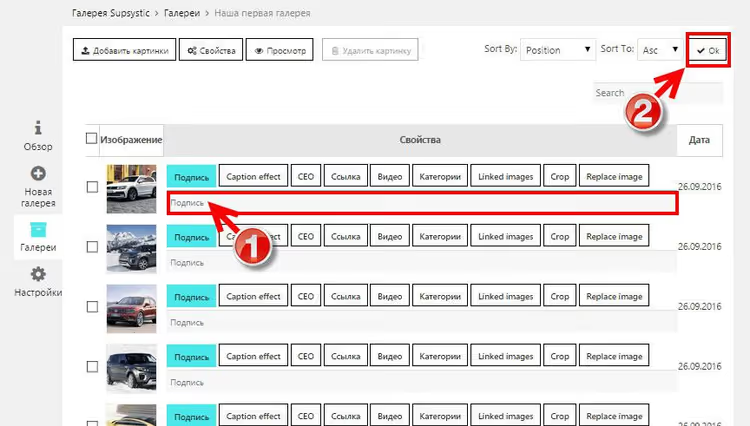
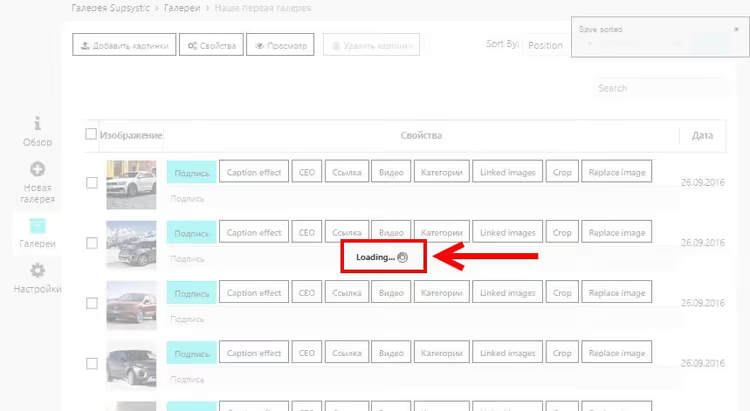
Der Bildschirm wird kurz weiß und zeigt die Meldung Loading an; das ist die Speicheranzeige. Schließen Sie den Tab erst, wenn sie verschwunden ist.
Die Galerie ist fertig. Sie müssen sie nur noch in eine Seite einfügen.
Schritt 5. Einfügen der Galerie in eine Seite oder einen Beitrag
Das Plugin bietet zwei Wege, um eine Galerie in Ihre Inhalte einzubinden.
Methode 1: über die Galerie-Eigenschaften
Öffnen Sie die fertige Galerie und klicken Sie auf Properties.
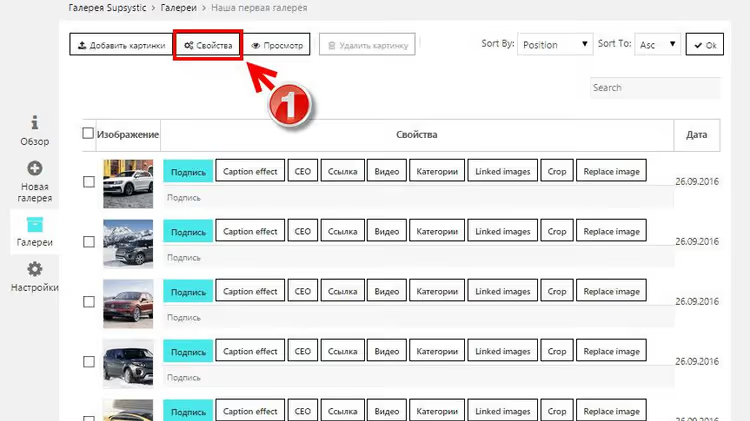
Kopieren Sie im sich öffnenden Fenster den Shortcode der Galerie.
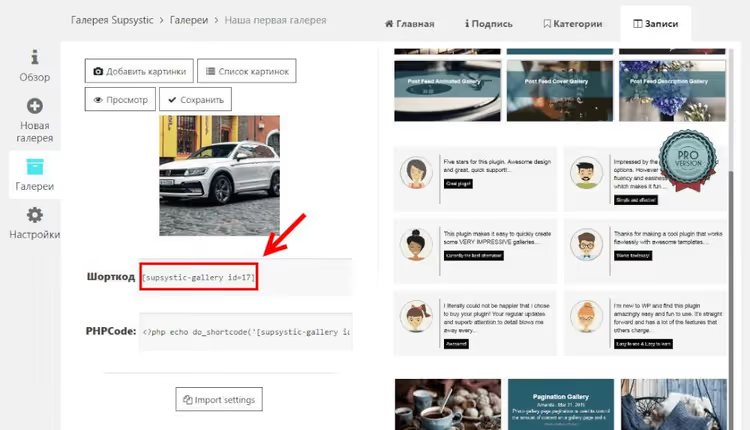
Fügen Sie den Shortcode im Texteditor der Seite oder des Beitrags ein, wo die Galerie erscheinen soll. Er funktioniert in allen Editoren: Gutenberg (der Block „Shortcode"), Elementor und dem klassischen Editor.
Methode 2: über den Editor-Button
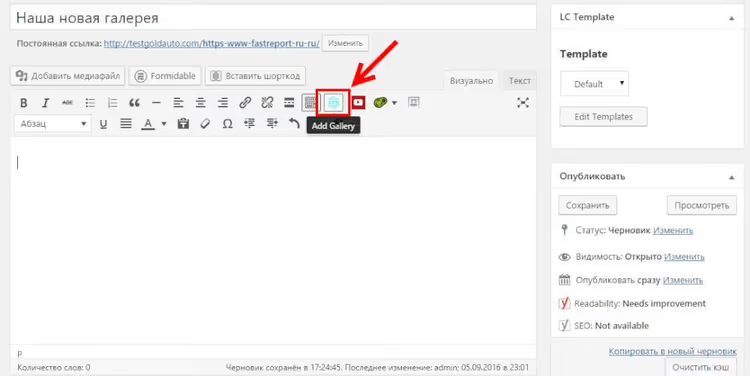
Öffnen Sie eine Seite oder einen Beitrag zur Bearbeitung. Oberhalb des visuellen Editors sehen Sie einen Button Gallery by Supsystic; klicken Sie darauf.
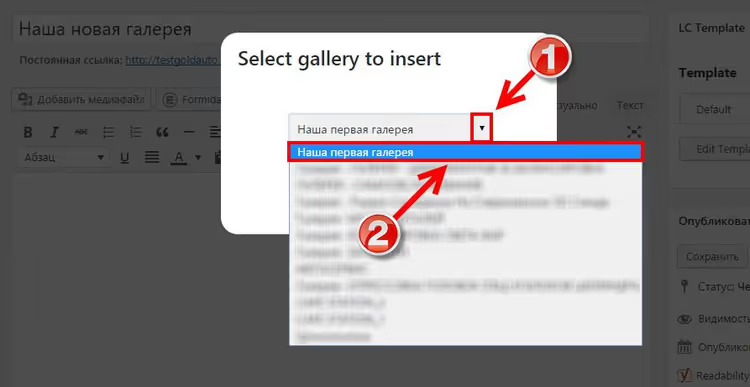
Klappen Sie im Popup-Fenster die Dropdown-Liste aus und wählen Sie die gewünschte Galerie. Neue Galerien erscheinen in der Regel ganz oben in der Liste.
Nach der Auswahl erscheint ein Shortcode im Editor, der etwa so aussieht:
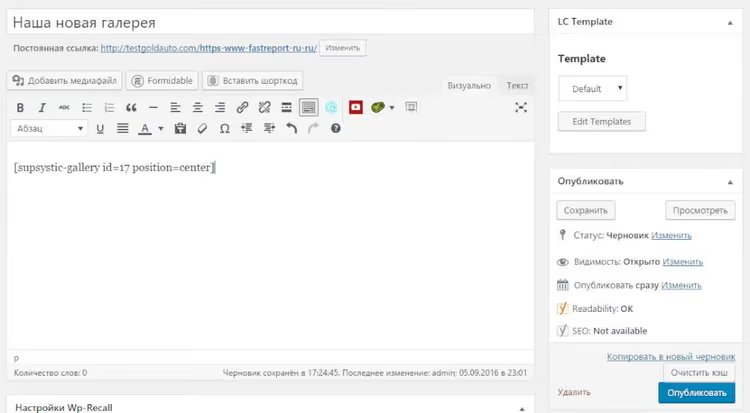
Veröffentlichen oder aktualisieren Sie die Seite; die Galerie ist nun sichtbar.
Schritt 6. Ergebnis auf Desktop und Mobilgeräten
So sieht eine Standardgalerie auf einer Seite aus, ein übersichtliches Raster, das sich der Containerbreite anpasst:

Beim Klick auf ein Bild öffnet sich in der Pro-Version eine Lightbox mit Navigation zwischen den Fotos:
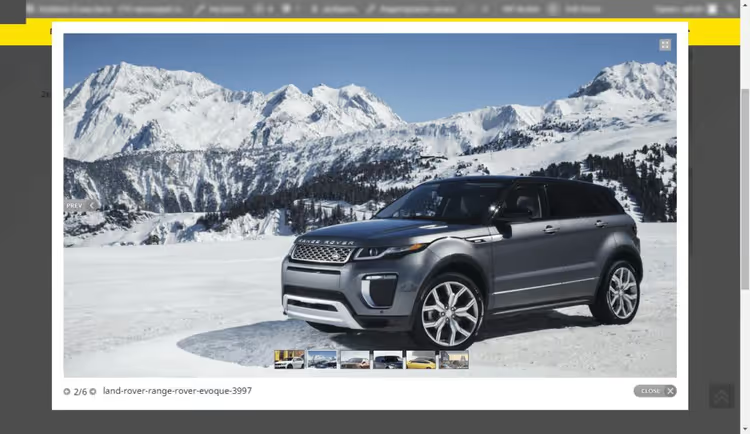
Auf Mobilgeräten passt sich die Galerie automatisch an die Bildschirmbreite an. Spalten rücken zusammen, Abstände verringern sich, und manuelle Anpassungen sind nicht erforderlich:
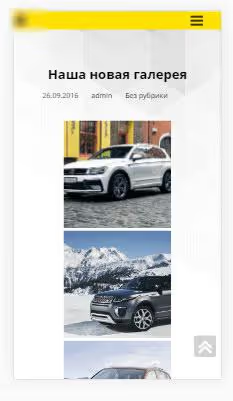
Sehen Sie sich ein kurzes Video an, das den gesamten Prozess von der Installation bis zur Veröffentlichung in 4 Minuten zeigt:
⁉️🤔 Häufig gestellte Fragen
Funktioniert das Plugin mit meinem Theme oder Page Builder?
Photo Gallery by Supsystic ist an kein bestimmtes Theme oder einen bestimmten Builder gebunden. Das Plugin wird mit jedem WordPress-Core-Release getestet; Version 1.16.2 von Mai 2026 ist kompatibel mit WP 7.0 und PHP 8.4. Gutenberg, Elementor, Divi, Beaver Builder, Classic Editor: der Shortcode funktioniert überall.
Benötige ich die Pro-Version für eine einfache Galerie?
Für ein Raster- oder Masonry-Layout mit Vorschaubildern genügt die kostenlose Version. Pro ist sinnvoll, wenn Sie eine Lightbox mit Navigation, Kategoriefilter oder Hover-Effekte benötigen. Die Pro-Preise betragen 49 $/Jahr für ein einzelnes Plugin oder 149 $ für eine Lifetime-Lizenz. Ein Bundle aller 12 Supsystic-Plugins kostet 99 $/Jahr.
Kann ich eine Galerie nach der Erstellung bearbeiten?
Ja. Bilder, Bildunterschriften, Anordnung und Layouteinstellungen lassen sich jederzeit ändern. Sie müssen den vorhandenen Shortcode auf der Seite nicht aktualisieren; er greift stets auf den aktuellen Stand der Galerie zu.
Verlangsamt das Plugin die Website?
Supsystic lädt Skripte und Styles nur auf Seiten, auf denen der Galerie-Shortcode eingefügt ist. Auf anderen Seiten entsteht kein Overhead. Die Galerie liefert Bilder in der nativen Auflösung der WordPress-Mediathek aus; es werden keine zusätzlichen Kopien erstellt.
Wie migriere ich Galerien auf eine andere Website?
Der standardmäßige WordPress-Export/-Import (Werkzeuge → Exportieren / Importieren) überträgt alle Galerien samt Bildern und Einstellungen. Shortcodes auf der Zielseite funktionieren automatisch, wenn die Seiten-Slugs übereinstimmen.
Was tun, wenn die Galerie nach einem WordPress-Update nicht angezeigt wird?
Prüfen Sie nach einem größeren Core-Update (z. B. Upgrade auf WP 7.0) zunächst die Plugin-Version; sie sollte mindestens 1.16.2 sein. Ist die Version aktuell, die Galerie aber nicht sichtbar, leeren Sie den Cache (Caching-Plugin + Browser) und speichern Sie Ihre Permalink-Einstellungen erneut (Einstellungen → Permalinks → Speichern).
Lohnt sich die Installation von Photo Gallery by Supsystic im Jahr 2026
Das Plugin adressiert das Hauptbedürfnis: Es liefert in 5 Minuten eine responsive Galerie, ohne CSS und ohne Theme-Konflikte. In über 12 Jahren Entwicklung (seit 2012) hat Supsystic das Produkt in einen Zustand gebracht, in dem sich die Basisversion nicht beschnitten anfühlt: Raster, Masonry und Slider funktionieren ohne Wasserzeichen oder „Pro kaufen"-Hinweise.
Wenn Ihre Website auf Fotografie angewiesen ist (Portfolio, Case Studies, Arbeitsgalerie, Immobilienkatalog), genügt die kostenlose Version. Lightbox und Filter in Pro werden nützlich, wenn Sie mehr als 30 Bilder haben und Betrachter zwischen ihnen navigieren müssen, ohne zur Seite zurückzukehren.
Laden Sie das Plugin herunter: Photo Gallery by Supsystic auf WordPress.org. Dokumentation und Video-Tutorials finden Sie auf der Website des Entwicklers.

Ein professionelles Team von Autoren und Redakteuren, das auf die Erstellung hochwertiger Inhalte spezialisiert ist.