














📅 6 Beste redaktionskalender-plugins für WordPress 2026 (kostenlos und kostenpflichtig)
Sie haben einen WordPress-Blog gestartet, fünf Artikel geschrieben und einen Monat später den Überblick verloren, was live ist, was in den Entwürfen feststeckt und was Sie nicht fertiggestellt haben. Ohne Redaktionsplan existiert Ihr Content-Plan nur in Ihrem Kopf. Und Köpfe neigen zum Vergessen.
Ein Redaktionskalender verwandelt das Chaos aus Entwürfen und verschobenen Veröffentlichungen in ein klares Bild. Sie sehen Ihren gesamten Content wochenweise im Voraus, verschieben Beiträge per Drag-and-drop über die Daten und erkennen Lücken im Zeitplan in Sekundenschnelle. Das ist keine Zauberei, sondern ein Plugin, das Sie in zwei Minuten unter Plugins → Installieren einrichten.
Wir haben 6 Tools für WordPress getestet: von einem minimalistischen Gratis-Kalender bis hin zu Komplettlösungen mit Kanban-Boards und automatischem Posten in über 20 sozialen Netzwerken. Die Liste enthält nur aktive, gewartete Plugins mit Stand Mitte 2026.
💡 Kurzüberblick:
- Kostenlose Basis: Editorial Calendar oder SchedulePress, visueller Drag-and-drop-Kalender, schneller Start ohne Registrierung
- Redaktioneller Workflow für Teams: PublishPress Planner, Status, Benachrichtigungen, Kanban-Board, redaktionelle Kommentare, Slack
- Cross-Posting in soziale Netzwerke direkt aus WordPress: Nelio Content oder SchedulePress, über 20 Plattformen, automatisierte Beitragsketten
- SaaS-Komplettlösung mit externem Kalender: CoSchedule, Cloud-Marketingkalender für Blog, Social Media und E-Mail auf einen Blick
- Kommerzieller Minimalismus: Strive Calendar, Checklisten, Revisionen für SEO-Republishing, keine sozialen Netzwerke oder Extras
Plugin-Vergleichstabelle
Plugin | Kostenlose Version | Pro / Premium | Soziale Netzwerke | Kanban | WP.org-Bewertung |
|---|---|---|---|---|---|
PublishPress Planner | Ja | Ab 69 $/Jahr | Slack (Pro) | Ja | 4,4/5 (178 Bewertungen) |
SchedulePress | Ja | Ab 49 $/Jahr | 8+ Plattformen (Pro) | Nein | 4,7/5 |
Nelio Content | Ja | Ab 108 $/Jahr | 20+ Plattformen | Ja (Pro) | 4,6/5 |
Strive Calendar | 14-Tage-Test | Ab 99 $/Jahr | Nein | Nein | Nicht auf WP.org |
Editorial Calendar | Ja | Nein | Nein | Nein | 4,5/5 |
CoSchedule | Ja (Connector) | Ab 29 $/Monat | Alle großen | Nein | 3,8/5 (188 Bewertungen) |
1. PublishPress Planner
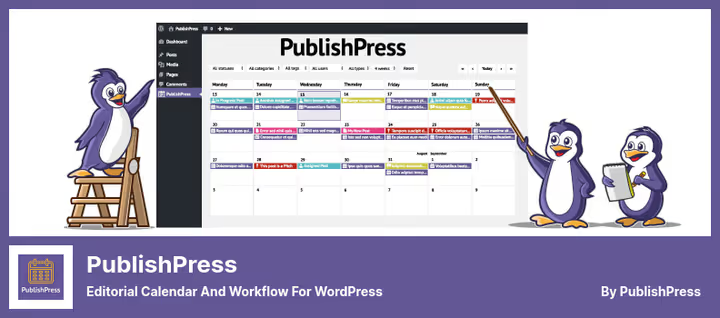
Das Flaggschiff für die redaktionelle Teamplanung. PublishPress Planner ist aus Edit Flow hervorgegangen, hat aber im Laufe der Jahre Funktionen erhalten, die sein Vorgänger nie vorsah. Unter der Haube: ein Drag-and-drop-Kalender mit einer Reichweite von über 5 Wochen, eine Inhaltsübersicht nach Status und Autor, ein Kanban-Board und redaktionelle Kommentare direkt in den Beiträgen.
Für Teams konzipiert. Richten Sie benutzerdefinierte Status ein („In Prüfung", „Bilder ergänzen"), und das gesamte Redaktionsteam sieht, in welcher Phase sich jeder Beitrag befindet. Benachrichtigungen erreichen Sie in WordPress und Slack (Pro), Erinnerungen werden vor oder nach der Veröffentlichung ausgelöst.
Vorteile:
- Kanban-Board und Kalender in einem Plugin
- Benutzerdefinierte Status und redaktionelle Kommentare unter jedem Beitrag
- Slack-Benachrichtigungen und Erinnerungen in der Pro-Version
- 178 Bewertungen auf WordPress.org, aktive Entwicklung
Nachteile:
- Pro ab 69 $/Jahr für eine Website
- Die Oberfläche ist für Solo-Blogger überdimensioniert
Preis: kostenlose Version auf WordPress.org. Pro ab 69 $/Jahr.
🔗 PublishPress Planner auf WordPress.org | 🔗 Offizielle PublishPress-Website
2. SchedulePress
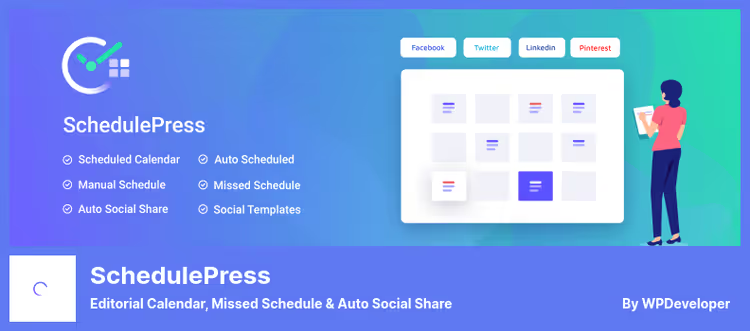
Ein Plugin von WPDeveloper, dem Team hinter Essential Addons for Elementor. Bis 2024 hieß es WP Scheduled Posts und wurde dann in SchedulePress umbenannt. Der Fokus liegt auf Automatisierung: Kalender, automatisches Teilen in sozialen Netzwerken und der Umgang mit verpassten Zeitplänen.
Die kostenlose Version bietet einen visuellen Drag-and-drop-Kalender, ein Dashboard-Widget mit Entwürfen und Zeitplan, E-Mail-Benachrichtigungen an Autoren und automatisches Posten auf Facebook, Twitter, LinkedIn, Pinterest, Instagram, Medium und Threads. Die Pro-Version ergänzt einen Auto-Scheduler (Sie legen ein Intervall fest, das Plugin verteilt Beiträge automatisch) und einen Handler für verpasste Zeitpläne.
Vorteile:
- 8+ soziale Netzwerke in der kostenlosen Version
- Auto-Scheduler und Behandlung verpasster Zeitpläne in Pro
- Kompatibilität mit Elementor (Planung direkt aus dem Editor)
- Individuelle Social-Media-Vorlagen für jede Plattform
Nachteile:
- Kein Kanban-Board und keine redaktionellen Kommentare
- Auto-Scheduler und erneute Veröffentlichung von Wiederholungen nur in Pro
Preis: kostenlose Version auf WordPress.org. Pro ab 49 $/Jahr.
🔗 SchedulePress auf WordPress.org | 🔗 WPDeveloper-Website
3. Nelio Content

Das leistungsfähigste Cross-Posting-Plugin in diesem Vergleich. Nelio Content unterstützt über 20 Plattformen: X, Facebook, LinkedIn, Instagram, Mastodon, Telegram, Bluesky, Threads, TikTok, Medium, Tumblr, Pinterest, Reddit, Discord, Slack, VK, und das ist nicht die vollständige Liste. Buffer und Hootsuite lassen sich ebenfalls anbinden.
Doch Nelio Content dreht sich nicht nur um soziale Medien. Enthalten sind: Redaktionskalender nach Woche und Monat, Content Assistant (prüft Beiträge vor der Veröffentlichung auf SEO und Vollständigkeit), integriertes Google Analytics, erneute Bewerbung von Top-Inhalten mit einem Klick. Pro ergänzt redaktionelle Kommentare, ein Kanban-Board (Content Board), Beitragsduplikate und wiederverwendbare Social-Media-Vorlagen.
Vorteile:
- Über 20 soziale Netzwerke, Buffer und Hootsuite direkt integriert
- Content Assistant mit Beitragsprüfung vor der Veröffentlichung
- Integrierte GA-Analysen und automatische erneute Bewerbung von Top-Beiträgen
- RSS-Feeds anderer Blogs zur Inspiration direkt im Kalender
Nachteile:
- Preis ab 108 $ pro Jahr, teurer als Alternativen
- Überdimensioniert, wenn Sie soziale Medien gar nicht benötigen
Preis: kostenlose Version auf WordPress.org (bis zu 3 Social-Media-Profile). Premium ab 108 $/Jahr.
🔗 Nelio Content auf WordPress.org | 🔗 Nelio Content Preise
4. Strive Calendar
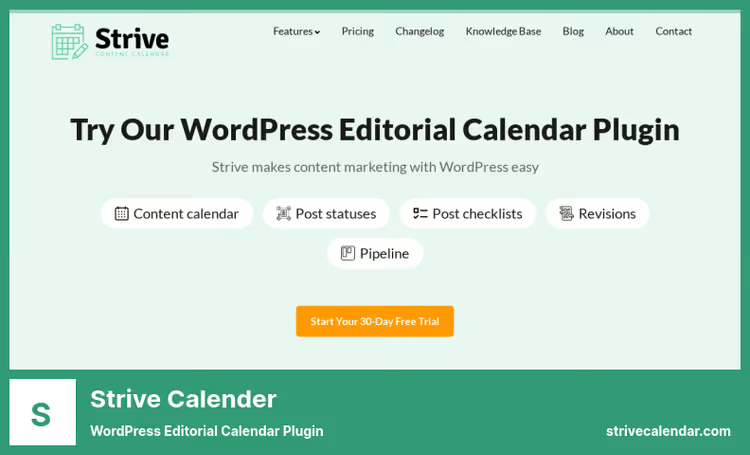
Ein kommerzielles Plugin von Compete Themes. Strive Calendar versucht nicht, alles auf einmal zu sein: keine sozialen Netzwerke, keine Kanban-Boards, keine Slack-Integrationen. Stattdessen eine aufgeräumte Oberfläche und vier Funktionen, die Sie für die Content-Planung benötigen: Kalender, benutzerdefinierte Status, Checklisten und Revisionen.
Status („Idee", „In Bearbeitung", „In Prüfung", „Fertig") helfen Ihnen, Entwürfe nicht aus den Augen zu verlieren. Checklisten werden direkt im Beitragseditor erstellt. Das Hauptmerkmal: Revisionen. Nehmen Sie einen alten Beitrag, erstellen Sie eine Revision, aktualisieren Sie die Daten und veröffentlichen Sie ihn erneut, während das SEO-Gewicht erhalten bleibt. Die Pipeline zeigt alle unfertigen Entwürfe an einem Ort.
Vorteile:
- Aufgeräumte, intuitive Oberfläche ohne Überfrachtung
- Checklisten und Status direkt im Beitragseditor integriert
- Revisionen alter Beiträge für SEO-Wiederveröffentlichungen
- Pipeline mit unfertigen Entwürfen
Nachteile:
- Keine kostenlose Version, nur eine 14-tägige Testphase
- Keine Social-Media-Integration
- Tarif ab 99 $/Jahr, teuer für Solo-Blogger
Preis: 14 Tage kostenlose Testphase, danach ab 99 $/Jahr.
🔗 Offizielle Website von Strive Calendar
5. Editorial Calendar
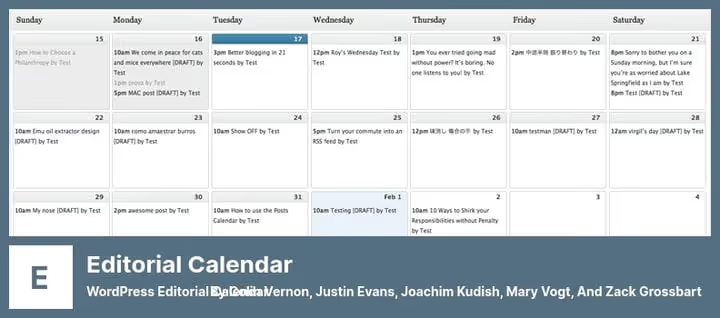
Das älteste und einfachste Plugin in diesem Vergleich. Editorial Calendar tut genau das, was es verspricht: Es fügt dem WordPress-Adminbereich einen Kalender hinzu und erlaubt Ihnen, Beiträge per Drag-and-Drop über die Tage zu verschieben. Keine Registrierung, keine Pro-Versionen. Installieren, zu Beiträge → Kalender gehen und arbeiten.
Trotz seines Alters lebt das Plugin: 4,5/5 Bewertung auf WordPress.org Stand Mitte 2026. Unterstützt Drag-and-Drop, Schnellvorschau und Bearbeitung von Titeln, Inhalt und Veröffentlichungszeit direkt aus der Kalenderzelle. Es gibt ein separates Entwürfe-Panel für unveröffentlichte Beiträge. Autoren und Redakteure sehen nur ihre eigenen Beiträge, Administratoren sehen alles.
Vorteile:
- Extrem einfach, keine Einstellungen oder Registrierung
- Drag-and-Drop nach Tagen, Schnellbearbeitung aus der Kalenderzelle
- Kostenlos, Open Source
- In über 15 Sprachen übersetzt, einschließlich Russisch
Nachteile:
- Nur Kalender: keine Status, Checklisten, Benachrichtigungen
- Konflikte mit Polylang (laut Nutzerbewertungen)
- Unterstützt nur Beiträge, keine Seiten
Preis: kostenlos.
🔗 Editorial Calendar auf WordPress.org
6. CoSchedule
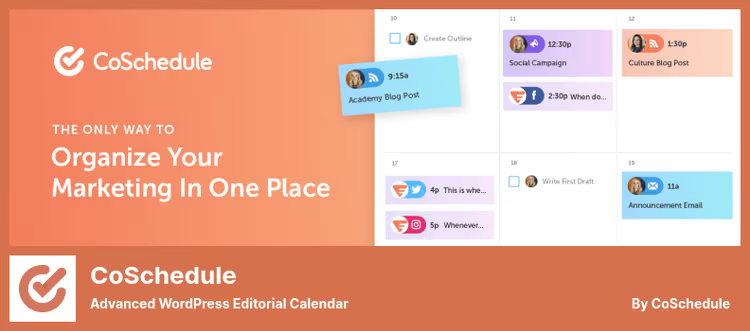
CoSchedule ist nicht nur ein Plugin, sondern eine Cloud-Marketing-Plattform. Der kostenlose Connector auf WordPress.org synchronisiert Blogbeiträge mit einem Cloud-Kalender, in dem Sie nicht nur Inhalte verwalten, sondern auch soziale Netzwerke, E-Mail-Kampagnen, Teamaufgaben und Assets.
Die Hauptstärke: ein durchgängiger Marketingkalender auf einem Bildschirm. Sie sehen Blogbeiträge, Social-Media-Veröffentlichungen, E-Mail-Kampagnen und Ereignisse gleichzeitig. Für verteilte Teams mit hohem Content-Volumen ist das ein spürbarer Gewinn. Aber Marketing Calendar kostet ab 29 $/Monat pro Nutzer, und die vollständige Marketing Suite ist teurer. CoSchedule ist keine Budgetlösung für kleine Teams.
Vorteile:
- Einheitlicher Kalender für Blog, soziale Medien, E-Mail und Aufgaben
- ReQueue, automatisches erneutes Teilen der besten Beiträge in sozialen Medien
- Headline Studio, Headline-Analyzer
- Breite Integrationen mit Dutzenden von Tools
Nachteile:
- SaaS mit monatlichem Abonnement, kein Einmalkauf
- Teuer für Solo-Blogger: ab 29 $/Monat pro Nutzer
- Durchwachsene Bewertungen zum Connector (3,8/5 Bewertung, 188 Rezensionen)
Preis: Connector auf WordPress.org, kostenlos. Marketing Calendar ab 29 $/Monat.
🔗 CoSchedule auf WordPress.org | 🔗 CoSchedule offizielle Website
Sehen Sie, wie SchedulePress in der Praxis funktioniert, von der Installation bis zur ersten automatischen Veröffentlichung:
⁉️🤔 Häufige Fragen
Brauche ich einen Redaktionskalender, wenn ich den Blog allein betreibe?
Für Solo-Blogger genügen Editorial Calendar oder die kostenlose Version von SchedulePress. Das erste ist so einfach wie nur möglich: Gehen Sie zu Beiträge → Kalender und ziehen Sie Beiträge auf andere Daten. Das zweite bietet zusätzlich kostenloses Auto-Posting in über 8 soziale Netzwerke. Wenn Sie selten und ohne Team schreiben, benötigen Sie Pro-Funktionen wie Kanban-Boards und Slack-Benachrichtigungen schlichtweg nicht.
Welches Plugin eignet sich am besten für die Teamzusammenarbeit?
PublishPress Planner. Kanban-Board, benutzerdefinierte Status, redaktionelle Kommentare unter jedem Beitrag und Slack-Benachrichtigungen, ein komplettes Set für eine Redaktion mit 3 bis 10 Personen. Legen Sie eine Statuskette fest („Idee → In Bearbeitung → Zur Prüfung → Fertig → Veröffentlicht"), abonnieren Sie Redakteure für Benachrichtigungen, und die Zahl unnötiger Anrufe sinkt spürbar. Pro für $69/Jahr amortisiert sich von selbst.
Komme ich mit einer komplett kostenlosen Lösung aus?
Ja. Editorial Calendar für die visuelle Planung plus PublishPress Planner Free für Status und Benachrichtigungen decken die Anforderungen der meisten Websites ab. Wenn Sie soziale Medien benötigen, ersetzen Sie Editorial Calendar durch SchedulePress Free: 8+ Plattformen ohne Bezahlung. Sie sollten dann mit der Bezahlung beginnen, wenn das Team mehr als drei Personen umfasst und die manuelle Koordination zum Engpass geworden ist.
Wie unterscheidet sich ein Redaktionskalender von der eingebauten WordPress-Zeitplanung?
Die eingebaute WordPress-Zeitplanung arbeitet mit einem einzelnen Beitrag: Sie legen das Datum in der Seitenleiste des Editors fest und vergessen es. Ein Redaktionskalender ist eine Karte aller Inhalte auf einmal auf dem Bildschirm. Sie sehen Lücken im Zeitplan und bemerken, dass sich drei Beiträge an einem Tag häufen. Ziehen Sie einen Beitrag, passt sich der gesamte Zeitplan an. PublishPress und Nelio Content fügen Status und Benachrichtigungen hinzu, die WordPress von Haus aus nicht hat.
Was wähle ich, wenn ich nur soziale Medien ohne redaktionelle Planung benötige?
Nelio Content oder SchedulePress, beide bauen die Logik um den Kalender herum auf und verknüpfen soziale Medien mit WordPress-Beiträgen. Wenn Sie grundsätzlich keinen Kalender benötigen, sehen Sie sich Blog2Social an: Es veröffentlicht ohne Kalender, aber Sie verlieren die visuelle Planung. In der Praxis ist die Kombination „Kalender + soziale Medien" in einem Plugin komfortabler als zwei getrennte Werkzeuge.
Welches Redaktionskalender-Plugin Sie wählen sollten
Eine Regel: Bezahlen Sie nicht für Funktionen, die Sie nicht nutzen.
- Solo-Blog, nur ein Kalender nötig, nehmen Sie Editorial Calendar. Kostenlos, in einer Minute installiert.
- Solo-Blog mit aktiven sozialen Medien, nehmen Sie SchedulePress Free. 8+ Plattformen ohne Bezahlung.
- Team mit 3 oder mehr Personen, nehmen Sie PublishPress Planner Pro. Status und Slack amortisieren die $69/Jahr im ersten Monat der Koordination.
- Soziale Medien haben Priorität plus Analytik, nehmen Sie Nelio Content. 20+ Plattformen und Content Assistant für $108/Jahr.
- Nur Kalender und Revisionen, nichts extra, probieren Sie Strive Calendar (14 Tage kostenlos, danach Abonnement ab $99 pro Jahr).
- Großes Team mit durchgängigem Marketing, sehen Sie sich den CoSchedule Marketing Calendar an.
Alle Plugins in diesem Vergleich installieren Sie über Plugins → Installieren mit wenigen Klicks. Beginnen Sie mit der kostenlosen Version, prüfen Sie, ob die Benutzeroberfläche passt, und entscheiden Sie erst dann, ob sich die Bezahlung für Pro lohnt. Schreiben Sie uns in den Kommentaren, welchen Redaktionskalender Sie verwenden.

Ein professionelles Team von Autoren und Redakteuren, das auf die Erstellung hochwertiger Inhalte spezialisiert ist.