














📅 So planen Sie Beiträge in WordPress: eine vollständige Anleitung
Drei Uhr morgens, und Sie klicken auf „Veröffentlichen". Kommt Ihnen das bekannt vor?
Die integrierte WordPress-Terminplanung ist eine jener Funktionen, die seit Jahren direkt vor Ihrer Nase liegt, an der die meisten Autoren jedoch einfach vorbeigehen. Der Button „Veröffentlichen" sticht hervor, während sich die Option „Planen" hinter einem Klick auf das Datum verbirgt. Das Ergebnis: ein chaotischer Zeitplan, verpasste Deadlines im Urlaub und manuelles Publizieren zu ungünstigen Zeiten.
Nachfolgend ein konkreter Algorithmus, der einen redaktionellen Rhythmus für Ihre Website etabliert, ohne externe Dienste oder Erinnerungen. Fünf Minuten Einrichtung, und WordPress veröffentlicht Beiträge von selbst, selbst während Sie schlafen.
💡 Kurzüberblick:
- Klicken Sie im Block-Editor auf das Datum neben „Veröffentlichen", wählen Sie einen künftigen Tag und eine Uhrzeit und klicken Sie dann auf „Planen".
- Klicken Sie im klassischen Editor auf „Bearbeiten" neben „Sofort veröffentlichen", legen Sie das Datum fest und klicken Sie auf „OK".
- Für einen visuellen Kalender und Massenplanung binden Sie SchedulePress, Editorial Calendar oder PublishPress Planner ein.
- Prüfen Sie die Zeitzone unter Einstellungen → Allgemein; ohne dies gehen Beiträge zur falschen Zeit live.
Warum Beiträge planen
Konsistenz ist eines der wenigen Signale, das Suchmaschinen und Leser gleichermaßen positiv bewerten. Eine Website mit unregelmäßiger Veröffentlichung verliert gegen eine, bei der zweimal pro Woche zur selben Zeit ein neuer Beitrag live geht. Die Planung nimmt dem Autor die Last des Erinnerns: Sie schreiben einen Artikel am Sonntag, setzen ihn auf Mittwoch, 10:00 Uhr, und vergessen ihn bis zur nächsten Aufgabe.

Das zweite Argument ist die Hauptnutzungszeit des Publikums. Jede Website hat ihre eigene: Nachrichtenprojekte sammeln Traffic am Morgen, Tech-Blogs zur Mittagszeit, Unterhaltungsseiten am Abend. Die Planung erlaubt es, einen Beitrag genau zu der Stunde freizugeben, in der die Leser am aktivsten sind, selbst wenn Sie zu dieser Zeit schlafen.
Das dritte sind Urlaube und Abwesenheitszeiten. Sie bereiten Inhalte zehn Tage im Voraus vor, legen Daten für jeden Beitrag fest, und das System veröffentlicht sie automatisch ohne Ihr Zutun.
So planen Sie einen Beitrag im Block-Editor
Der Block-Editor ist seit Version 5.0 der WordPress-Standard, und hier ist die Planung am übersichtlichsten umgesetzt.
Nachdem Sie Ihren Text fertiggestellt und die Formatierung geprüft haben, sehen Sie in die rechte Seitenleiste unter dem Tab „Beitrag". Unter dem Block „Status & Sichtbarkeit" finden Sie den Abschnitt „Veröffentlichen". Der Button zeigt standardmäßig „Sofort"; dies ist Ihr Einstiegspunkt.

Klicken Sie auf „Sofort", und es öffnet sich ein Kalender mit einem Zeitfeld. Wählen Sie ein künftiges Datum und eine Uhrzeit minutengenau. Sobald das Datum in der Zukunft liegt, ändert sich der Button-Text zu „Planen". Klicken Sie darauf, und der Beitrag wird in die Warteschlange aufgenommen, um zum angegebenen Zeitpunkt automatisch veröffentlicht zu werden.
Bis dieser Zeitpunkt eintritt, ist der Beitrag nur für Sie in der Beitragsliste mit dem Label „Geplant" sichtbar. Sie können ihn jederzeit bearbeiten oder aus der Planung nehmen (mehr dazu unten im FAQ-Abschnitt).
So planen Sie einen Beitrag im klassischen Editor
Der klassische Editor läuft noch auf einigen Websites, insbesondere solchen, die von sehr alten WordPress-Versionen migriert wurden oder Plugins nutzen, die nicht mit Blöcken kompatibel sind.

Im klassischen Editor befindet sich der Block „Veröffentlichen" rechts. Neben „Sofort veröffentlichen" gibt es einen Link „Bearbeiten"; klicken Sie darauf. Es erscheinen Datums- und Zeitfelder. Geben Sie die gewünschten Werte ein und klicken Sie auf „OK". Der Button „Veröffentlichen" wird zu „Planen". Klicken, fertig, der Beitrag ist in der Warteschlange.
Wenn es Ihr Projekt erlaubt, wechseln Sie zum Block-Editor. Gutenberg ist schneller, moderner und wird aktiv weiterentwickelt. Ist eine Migration jedoch nicht möglich, funktioniert die Planung im klassischen Modus ebenso zuverlässig; die Oberfläche ist lediglich etwas weniger offensichtlich.
Plugins für erweiterte Planung
Der eingebaute Mechanismus von WordPress genügt für einen Einzelautor mit einem Dutzend Beiträgen pro Monat. Wenn mehrere Autoren, dutzende Veröffentlichungen und der Bedarf hinzukommen, den Zeitplan visuell zu sehen und Einträge mit der Maus zu verschieben, kommen Plugins ins Spiel.
SchedulePress
SchedulePress (ehemals WP Scheduled Posts) ist einer der funktionsreichsten kostenlosen Planer. Es bietet einen visuellen Kalender mit Drag-and-drop, einen Auto-Scheduler, der Beiträge auf festgelegte Tage und Zeiten verteilt, eine Behandlung verpasster Veröffentlichungen sowie Werkzeuge für das automatische Teilen in sozialen Medien.
Stärken: Drag-and-drop-Kalender, Massenplanung, automatische Veröffentlichung nach Zeitplan, Wiederherstellung verpasster Beiträge.
Einschränkungen: Social Sharing ist in der kostenlosen Version eingeschränkt; Teamzusammenarbeit mit Benachrichtigungen und redaktionellen Status erfordert Premium.
PublishPress Planner

PublishPress Planner ist ein professionelles Werkzeug für Teams. Es umfasst einen Redaktionskalender, ein Kanban-Board, redaktionelle Status (Pitch, Zugewiesen, In Bearbeitung, Entwurf, Zur Prüfung), Benachrichtigungen bei Statusänderungen und eine Versionskontrolle.
Stärken: vollständiger redaktioneller Workflow für mehrere Autoren, flexible Berechtigungen, Slack-Integration.
Einschränkungen: für einen Ein-Autoren-Blog überdimensioniert; einige erweiterte Funktionen sind der kostenpflichtigen Version vorbehalten.
Redaktionskalender
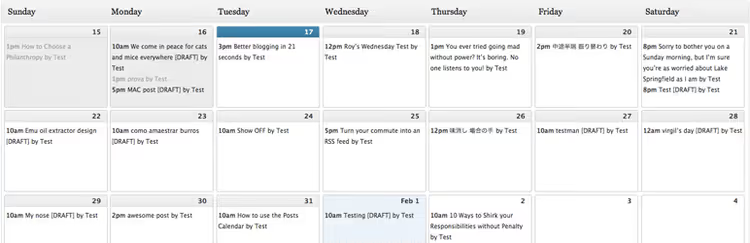
Editorial Calendar ist ein minimalistisches Plugin, das genau das liefert, was der Name verspricht: eine Kalenderansicht aller Beiträge mit Drag-and-Drop-Funktion. Keine zusätzlichen Panels oder komplexen Einstellungen.
Stärken: extrem einfach, überfrachtet das Admin-Panel nicht, Drag-and-Drop funktioniert intuitiv.
Einschränkungen: unterstützt keine Seiten oder benutzerdefinierten Beitragstypen, keine Teamfunktionen.
⁉️🤔 Häufig gestellte Fragen
Warum ist die WordPress-Zeitzone falsch und wie korrigiere ich sie?
Die Zeitzone kann nach einem Umzug zu einem anderen Hoster oder nach einem Systemupdate von Ihrer Ortszeit abweichen. Das ist in einer Minute behoben: Dashboard → Einstellungen → Allgemein, der Block „Zeitzone", wählen Sie aus der Dropdown-Liste die nächstgelegene größere Stadt statt eines UTC-Offsets. Speichern Sie, und alle künftig geplanten Beiträge erscheinen zur korrekten Zeit.

Wie sehe ich alle geplanten Beiträge ein?
Im Admin-Bereich: Beiträge → Alle Beiträge. Über der Liste befindet sich eine Filterleiste: „Alle", „Meine", „Veröffentlicht", „Entwürfe". Klicken Sie auf „Geplant", und das System filtert und zeigt alle Beiträge in der Warteschlange mit ihrem Veröffentlichungsdatum und ihrer Uhrzeit an.

Was tun, wenn ein geplanter Beitrag nicht rechtzeitig veröffentlicht wurde?
WordPress nutzt WP-Cron für zeitversetzte Aufgaben, einschließlich der geplanten Veröffentlichung. Wenn ein Beitrag „hängenbleibt", liegt die Ursache meist darin, dass das Server-Cron nicht konfiguriert ist und das eingebaute Pseudo-Cron ohne Besucher auf der Website nicht ausgelöst wird.

Lösung: Richten Sie das System-Cron auf Ihrem Hosting ein (über cPanel oder Ihr Server-Kontrollpanel) und deaktivieren Sie das eingebaute WP-Cron in der
wp-config.phpmit der Zeiledefine('DISABLE_WP_CRON', true). Danach gehen die Beiträge minutengenau online. SchedulePress und PublishPress verfügen zusätzlich über einen integrierten Handler für verpasste Veröffentlichungen, der solche Ausfälle automatisch abfängt.
Wie kann ich die Planung eines Beitrags abbrechen oder ändern?
Öffnen Sie den Beitrag im Editor, klicken Sie in der Seitenleiste auf das geplante Datum, wählen Sie eine neue Uhrzeit und klicken Sie auf „Aktualisieren". Um ihn vollständig aus der Planung zu nehmen, ändern Sie den Status auf „Entwurf", speichern Sie und veröffentlichen Sie bei Bedarf später manuell.

Im Block-Editor befindet sich die Option zur Statusänderung im oberen Bereich neben dem Veröffentlichen-Button: Klappen Sie das Dropdown-Menü aus und wählen Sie „Entwurf".

Im klassischen Editor findet sich dieselbe Option im Block „Veröffentlichen" auf der rechten Seite. Beide Wege funktionieren identisch: Der Beitrag wird sofort aus der Warteschlange entfernt.
Kann ich Seiten planen, nicht nur Beiträge?
Ja, der Mechanismus ist identisch. Öffnen Sie eine Seite im Editor und wiederholen Sie dieselben Schritte: Datum in der Seitenleiste → zukünftiger Zeitpunkt → „Planen". WordPress verarbeitet Seiten und Beiträge über denselben Cron-Mechanismus.
Wie plane ich eine Aktualisierung eines bereits veröffentlichten Beitrags?
Standardmäßig wird jede Änderung an einem veröffentlichten Beitrag sofort wirksam; Sie können Bearbeitungen nicht „zurückstellen". Als Workaround binden Sie Content Update Scheduler ein; das Plugin ergänzt einen „Aktualisierung planen"-Button und erlaubt Ihnen, Inhaltsaktualisierungen für die Zukunft vorzumerken. Dieselbe Funktionalität ist in SchedulePress (Advanced Schedule) enthalten, falls Sie dieses Plugin bereits nutzen.
Planung in WordPress: Was Sie für Ihre Aufgabe wählen sollten
Für einen Solo-Autor genügt der eingebaute Mechanismus. Drei Klicks, und der Beitrag ist in der Warteschlange. Zuverlässig, ohne Plugins, funktioniert auf jedem Hosting mit WordPress 5.0 und höher.
Benötigen Sie einen visuellen Kalender, binden Sie Editorial Calendar ein. Es fügt eine Kalenderansicht hinzu und sonst nichts. Brauchen Sie einen Auto-Scheduler, Social-Media-Integration und ein Sicherheitsnetz für verpasste Veröffentlichungen über den Kalender hinaus, holen Sie sich SchedulePress. Für ein Team mit Redakteur, Autoren und Freigabestufen deckt PublishPress Planner den gesamten Zyklus von der Idee bis zur Veröffentlichung ab.
Eine Hauptregel: Richten Sie die Zeitzone ein und prüfen Sie das Cron. Den Rest erledigt WordPress.

Ein professionelles Team von Autoren und Redakteuren, das auf die Erstellung hochwertiger Inhalte spezialisiert ist.