














🔧 Beitragsbilder werden in WordPress nicht geladen: 8 Wege, sie zurückzuholen
Sie haben einen Beitrag veröffentlicht, aber das Bild erscheint nicht im Blog-Feed. Oder Sie haben das Theme gewechselt und alle Artikel-Cover sind von der Startseite verschwunden.
Das Problem mit Beitrags-Thumbnails in WordPress tritt häufiger auf, als einem lieb ist. Die Ursache ist selten nur eine einzige: Von Theme-Einstellungen bis hin zu Plugin-Konflikten gibt es viele Möglichkeiten. Die gute Nachricht: Fast alle lassen sich ohne Entwickler direkt aus dem Admin-Bereich beheben.
Im Folgenden acht bewährte Methoden, die das Beitragsbild wieder dorthin bringen, wo es hingehört. Von der naheliegenden Prüfung, ob überhaupt ein Bild zugewiesen ist, bis hin zur Suche nach dem verursachenden Plugin mit Health Check.
💡 Kurzer Überblick:
- Prüfen, ob im Editor ein Thumbnail zugewiesen ist
- Lazy Loading deaktivieren, es blendet das Beitragsbild manchmal aus
- Theme-Einstellungen prüfen: Astra, GeneratePress und Divi haben eigene Schalter
- Thumbnails nach einem Theme-Wechsel neu generieren
- Das WordPress-Speicherlimit auf 256M erhöhen
- Benutzerberechtigungen im User Role Editor prüfen
- Thumbnail-Unterstützung in der functions.php ergänzen (für eigene Themes)
- Einen Plugin- oder Theme-Konflikt mit Health Check finden
Warum Thumbnails nicht laden: die Hauptursachen
Ein Beitrags-Thumbnail (Beitragsbild) ist das Bild, das einen Beitrag im Blog-Feed, auf der Startseite und beim Teilen in sozialen Medien repräsentiert. WordPress zeigt es neben dem Titel auf Archivseiten an:

Bevor wir mit der Fehlerbehebung beginnen, lassen Sie uns verstehen, was schiefgegangen sein könnte:
- Bilddateien sind beschädigt beim Hochladen oder Optimieren. Eine Wiederherstellung aus dem Backup hilft.
- Browser- oder Server-Cache hält eine alte Version der Seite vor. Leeren Sie den Cache und prüfen Sie erneut.
- Berechtigungen des Upload-Ordners sind falsch.
/wp-content/uploads/sollte 755 sein. - PHP-Speicherlimit ist zu niedrig, 32 MB reichen für modernes WordPress nicht mehr aus.
- Ein Plugin oder Theme verursacht einen Konflikt, insbesondere nach einem Update.
Nun der Reihe nach, von einfach zu komplex.
Schritt 1: Prüfen, ob ein Beitrags-Thumbnail zugewiesen ist
Die häufigste Ursache und die einfachste. Öffnen Sie den Beitragseditor (Gutenberg oder Classic Editor) und sehen Sie in die rechte Seitenleiste. Dort sollte sich ein Block „Beitragsbild" mit einem ausgewählten Bild befinden.
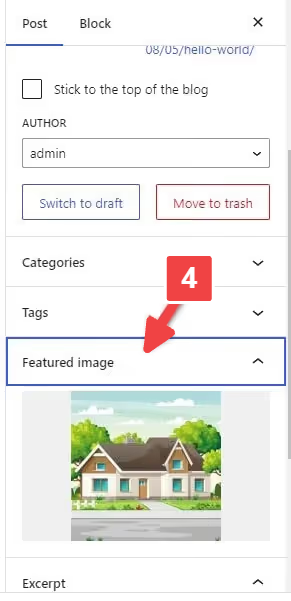
Ist das Feld leer, ist kein Thumbnail zugewiesen:
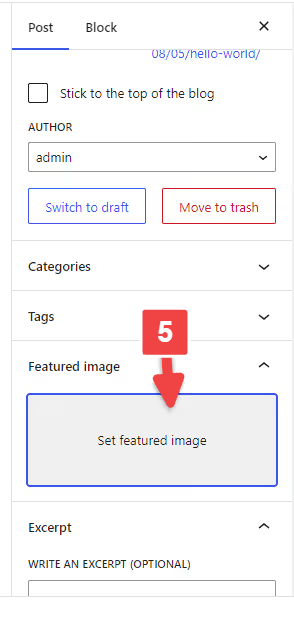
Klicken Sie auf „Beitragsbild festlegen" und wählen Sie ein Bild aus der Medienbibliothek:

In seltenen Fällen fehlt der Bereich „Beitragsbild" selbst im Editor. Das ist eine einfache Sichtbarkeitseinstellung: Klicken Sie auf die drei Punkte oben rechts in Gutenberg → Einstellungen:

Gehen Sie im sich öffnenden Fenster zu Panels und aktivieren Sie den Schalter „Beitragsbild":

Öffnen Sie im Classic Editor oben auf der Seite Ansicht anpassen und setzen Sie den Haken bei „Beitragsbild".
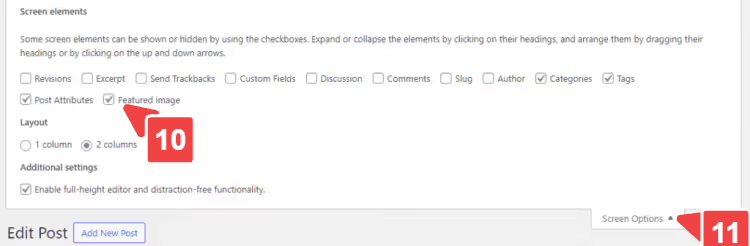
Prüfen Sie nach diesen Schritten das Blog-Archiv oder die Startseite, das Thumbnail sollte erscheinen. Wenn nicht, machen wir weiter.
Schritt 2: Lazy Loading deaktivieren
Lazy Loading spart Bandbreite: Bilder laden erst, wenn ein Besucher zu ihnen scrollt. Aber manchmal blendet es das Beitragsbild aus, besonders wenn das Bild oberhalb des sichtbaren Bereichs liegt und das Skript es fälschlich für „nicht sichtbar" hält.
Prüfen Sie, welches Plugin das Lazy Loading auf Ihrer Seite steuert: Es könnte ein eigenständiges Tool wie BJ Lazy Load sein oder ein Modul innerhalb eines Performance-Plugins (Perfmatters, WP Rocket, FlyingPress). Deaktivieren Sie das Lazy Loading vorübergehend in den Plugin-Einstellungen und prüfen Sie die Seite erneut.
Hat es funktioniert? Lassen Sie Lazy Loading entweder deaktiviert oder hinterlegen Sie eine Ausschlussklasse für das Beitragsbild in den Plugin-Einstellungen, die meisten haben eine Option „CSS-Klassen ausschließen" oder „Bilder mit Klasse überspringen".
Schritt 3: Theme-Einstellungen prüfen
Beliebte Themes wie Astra, GeneratePress, Divi, OceanWP haben eigene Schalter für Thumbnails. Wenn Sie das Beitragsbild im Theme-Customizer deaktiviert haben, zeigt WordPress es nicht an, selbst wenn es im Beitragseditor zugewiesen ist.
Gehen Sie zu Design → Customizer und suchen Sie nach einem Bereich für Blog, Beiträge, Archiv oder Beitragsbild. Bei Astra ist der Pfad Customizer → Blog → Blog / Archiv:

Stellen Sie sicher, dass die Anzeige des Beitragsbildes aktiviert ist. Hier können Sie auch das Seitenverhältnis, die Hover-Animation und die Bildgröße konfigurieren. Bei anderen Themes ist die Logik dieselbe, suchen Sie nach einem Block für Beitragsbild oder Post Thumbnail im Customizer oder im Theme-Einstellungsbereich.
Schritt 4: Thumbnails nach einem Theme-Wechsel neu generieren
Jedes WordPress-Theme definiert seine eigenen Thumbnail-Größen, Seitenverhältnisse und Auflösungen unterscheiden sich von Theme zu Theme. Nach einem Theme-Wechsel passen die alten Größen nicht mehr, WordPress kann Bilddateien für die neuen Größen nicht automatisch neu generieren. Das Ergebnis: weiße Rechtecke oder defekte Bilder anstelle des Beitragsbildes.
Das Plugin Regenerate Thumbnails löst das mit drei Klicks. Installieren und aktivieren Sie es:

Nach der Aktivierung gehen Sie zu Werkzeuge → Vorschaubilder neu erstellen:
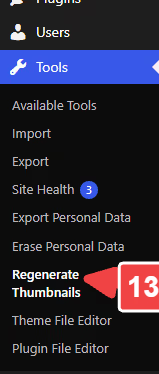
Das Plugin zeigt alle verfügbaren Bildgrößen an:

Klicken Sie auf Beitragsbilder neu erstellen, und das Plugin verarbeitet alle Beiträge:

Je nach Umfang Ihrer Medienbibliothek dauert der Vorgang zwischen einer Minute und einer halben Stunde. Sobald er abgeschlossen ist, prüfen Sie Ihre Website.
Wenn Ihr Theme eine benutzerdefinierte Vorschaubildgröße verwendet, fügen Sie diese in die functions.php Ihres Child-Themes ein:
1 add_image_size( 'custom-featured-image', 1200, 720, true );
Nachdem Sie den Code hinzugefügt haben, führen Sie die Neuerstellung der Vorschaubilder erneut aus; die neue Größe erscheint dann, und das Plugin erstellt die entsprechenden Dateien.
Schritt 5: Das WordPress-Speicherlimit erhöhen
WordPress weist PHP-Prozessen standardmäßig 32 MB oder 128 MB RAM zu, ein Wert, der von Ihrem Hosting-Anbieter festgelegt wird. Bei der Bildverarbeitung (Größenänderung, AVIF-/WebP-Konvertierung) ist der Speicher schnell erschöpft, und das Vorschaubild wird schlicht nicht erzeugt. Kein Fehler im Protokoll, nur kein Bild.
Fügen Sie eine einzelne Zeile in die wp-config.php ein, vor /* That's all, stop editing! Happy publishing. */:
1 define( 'WP_MEMORY_LIMIT', '256M' );
Sie können die wp-config.php über den Dateimanager Ihres Hostings, einen FTP-Client (FileZilla) oder das Plugin Filester öffnen. Installieren Sie Filester, suchen Sie die wp-config.php im Wurzelverzeichnis der Website, Rechtsklick → Code-Editor:

Fügen Sie die Zeile ein und speichern Sie die Datei. Fertig, das Limit ist nun auf 256 MB erhöht. Bei Premium-Hostings (WP Engine, Kinsta, Cloudways) lässt sich das Speicherlimit oft direkt im Bedienfeld konfigurieren; achten Sie dort auf eine Einstellung für das PHP Memory Limit.
Schritt 6: Benutzerberechtigungen anpassen
Wenn Ihre Website mehrere Autoren hat und einer von ihnen die Option zum Hochladen eines Beitragsbildes nicht sieht, liegt das Problem bei den Rollenberechtigungen. WordPress erlaubt es standardmäßig nicht, Datei-Upload-Berechtigungen für einzelne Rollen flexibel zu konfigurieren.
Das Plugin User Role Editor fügt diese Berechtigung hinzu. Installieren und aktivieren Sie es:

Navigieren Sie nach der Aktivierung zu Benutzer → User Role Editor:

Wählen Sie im Dropdown-Menü die Rolle aus, der die Berechtigung fehlt (zum Beispiel Autor):

Suchen Sie in der Berechtigungsliste nach upload_files und setzen Sie den Haken:

Speichern Sie die Änderungen. Benutzer mit dieser Rolle können nun Bilder hochladen und als Beitragsbild festlegen.
Schritt 7: Thumbnail-Unterstützung in der functions.php ergänzen
Individuelle Themes (von Grund auf neu entwickelt oder auf einem Framework aufgebaut) enthalten nicht immer die Unterstützung für Beitragsbilder. Das entsprechende Panel fehlt dann einfach im Editor.
Prüfen Sie, ob die functions.php Ihres Themes diese Zeile enthält:
1 add_theme_support( 'post-thumbnails' );
Falls nicht, ergänzen Sie sie in der functions.php Ihres Child-Themes oder über das Plugin Code Snippets:
1 add_theme_support( 'post-thumbnails', array( 2 'post', 3 'page', 4 'your-custom-post-type', 5 ) );
Das Array listet die Beitragstypen auf, für die die Thumbnail-Unterstützung aktiviert wird. Verwendet die Website eigene Typen (wie Portfolio oder Produkt bei WooCommerce), tragen Sie deren Slugs hier ebenfalls ein.
Leeren Sie nach dem Speichern der Datei den Website-Cache und öffnen Sie einen Beitrag im Editor. Das Panel „Beitragsbild" sollte nun in der rechten Seitenleiste erscheinen.
Schritt 8: Auf Plugin- und Theme-Konflikte prüfen
Wenn die vorherigen Schritte nicht geholfen haben, ist fast sicher ein Konflikt die Ursache. Bildoptimierungs-, Caching- und Sicherheits-Plugins greifen am häufigsten in die Bildverarbeitung ein und zerstören das Beitragsbild. Besonders nach einem Massen-Update.
Das Plugin Health Check & Troubleshooting ist das offizielle Diagnosewerkzeug von WordPress. Installieren Sie es:

Gehen Sie nach der Aktivierung zu Werkzeuge → Website-Zustand:

Das Plugin zeigt eine Liste erkannter Probleme und Empfehlungen:

Die entscheidende Funktion ist der Troubleshooting-Modus. Aktivieren Sie ihn:

So funktioniert es: Der Modus wird nur für Ihre Sitzung aktiviert. Besucher sehen die normale Website. Sie aktivieren Plugins nacheinander und prüfen, nach welchem das Beitragsbild verschwindet. Haben Sie den Verursacher gefunden, deaktivieren Sie ihn oder ersetzen ihn durch eine Alternative.
So hinterlegen Sie ein Standard-Thumbnail für alle Beiträge
Wenn die Website Hunderte von Beiträgen hat und Sie es leid sind, jedem manuell ein Beitragsbild zuzuweisen, legen Sie ein Standardbild für die gesamte Website fest. Das Plugin Default Featured Image macht genau das.
Installieren und aktivieren Sie es:
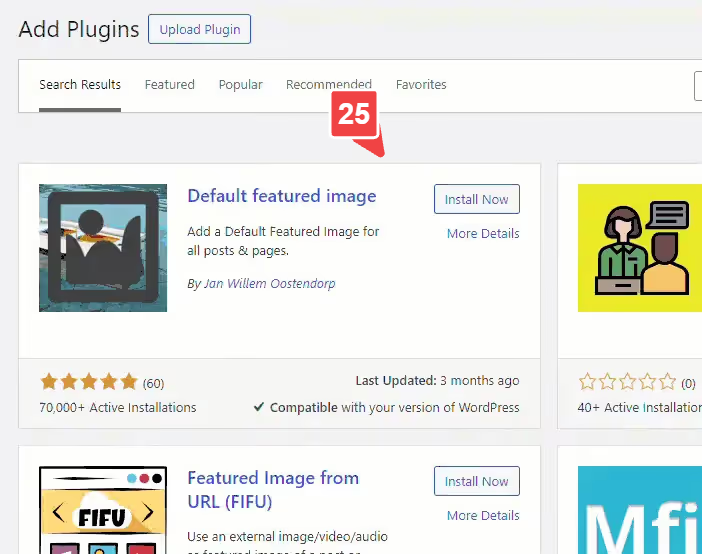
Gehen Sie zu Einstellungen → Medien:

Ein Block „Standard-Beitragsbild" erscheint am unteren Seitenende:

Wählen Sie ein Bild aus der Mediathek und speichern Sie:

Jeder neue Beitrag ohne eigenes Vorschaubild erhält nun automatisch dieses Bild. Die Regel gilt auch für bereits veröffentlichte Beiträge, denen ein Beitragsbild fehlt. Möchten Sie es für einen bestimmten Beitrag überschreiben, weisen Sie ihm einfach im Editor ein eigenes Vorschaubild zu.

Vorschaubilder per Massenänderung anpassen
Szenario: Sie haben ein Rebranding durchgeführt, das Design geändert oder sich schlicht entschieden, die Cover von hundert Artikeln zu aktualisieren. Sie manuell zu ändern, ist für vielbeschäftigte Menschen keine Option.
Quick Featured Images kann Vorschaubilder massenweise zuweisen, ersetzen und entfernen. Installieren Sie das Plugin:

Im Seitenleistenmenü erscheint der Bereich „Featured Images":

Wählen Sie „Bulk Edit":

Ein Schritt-für-Schritt-Assistent öffnet sich. Schritt eins, ein neues Bild auswählen:

Anschließend führt das Plugin Sie durch die Filterung der Beiträge (nach Typ, Kategorie, Datum) und zeigt Ihnen, auf welche Beiträge die Ersetzung angewendet wird:

Letzter Schritt, Bestätigung und Start. Das Plugin zeigt eine Liste der betroffenen Datensätze an:

Klicken Sie auf „Übernehmen", und der Vorgang ist abgeschlossen. Wichtig: Sichern Sie Ihre Website vor jeder Massenoperation. Änderungen lassen sich über das Plugin nicht rückgängig machen.
Nützliche Plugins für die Arbeit mit Beitragsbildern
Drei Werkzeuge, die die verbleibenden Szenarien abdecken:
Image Watermark schützt Bilder vor unerlaubter Nutzung. Es versieht alle neuen und bestehenden Bilder automatisch mit einem Wasserzeichen. Sie können Transparenz, Position und Größe anpassen. Enthält eine Option zum Deaktivieren des Rechtsklicks auf Bilder. Download von WordPress.org.

Auto Featured Image generiert ein Beitragsbild aus dem Beitragstitel oder bezieht eines aus Stock-Quellen (Google, Unsplash, Pixabay). Massenmodus für bestehende Beiträge. Kostenlose Version im Verzeichnis, Pro ab 55 $ als Einmalzahlung.

Quick Featured Images kann zusätzlich zur Massenbearbeitung das erste Bild aus dem Inhalt als Beitragsbild setzen. Das ist ein Lebensretter, wenn Sie Hunderte von Beiträgen importiert haben, jeder ein Bild im Text enthält, aber kein Beitragsbild gesetzt wurde. Kostenlos, im WordPress.org-Verzeichnis.

Alle drei Plugins sind kostenlos und werden aktualisiert. Image Watermark schützt Bilder, Auto Featured Image generiert sie, Quick Featured Images übernimmt die Massenverwaltung. Sie decken die häufigsten Aufgaben rund um Beitragsbilder ab, ohne dass Sie Premium-Themes oder -Editoren kaufen müssen.
⁉️🤔 Häufig gestellte Fragen
Warum wird das Beitragsbild im Backend angezeigt, aber nicht auf der Website?
Der Cache ist das Erste, was Sie prüfen sollten. Leeren Sie Ihren Plugin-Cache (WP Rocket, FlyingPress, W3 Total Cache) und den CDN-Cache (Cloudflare). Hilft das nicht, überprüfen Sie Ihre Theme-Einstellungen (Schritt 3): Möglicherweise ist die Anzeige des Beitragsbildes im Customizer speziell für Archive oder Beitragslisten deaktiviert.
Auch der Browser-Cache kann eine alte Version vorhalten. Öffnen Sie die Seite im Inkognito-Modus oder mit geleertem Cache: Strg+Umschalt+R in Chrome. Erscheint das Beitragsbild im Inkognito-Modus, liegt das Problem am Cache, nicht an WordPress.
Ich habe mein Theme aktualisiert und alle Beitragsbilder sind verschwunden. Was soll ich tun?
Führen Sie „Regenerate Thumbnails" aus (Schritt 4). Wenn Sie das Theme wechseln, erstellt WordPress nicht automatisch Bilddateien für die neuen Größen, das ist ein manueller Vorgang. Das Plugin durchläuft die Medienbibliothek und generiert Vorschaubilder für die Größen des aktiven Themes.
Der Vorgang kann bei einer großen Bibliothek 10 bis 30 Minuten dauern. Schließen Sie während der Neugenerierung nicht den Browser-Tab und fahren Sie den Rechner nicht herunter; ein unterbrochener Prozess hinterlässt einige nicht generierte Dateien.
Kann ich Vorschaubilder ohne Plugin neu generieren?
Ja, per WP-CLI: Der Befehl wp media regenerate erledigt dasselbe von der Server-Konsole aus. Das ist für diejenigen, die das Terminal bevorzugen. Für den durchschnittlichen Nutzer ist das Plugin „Regenerate Thumbnails" schneller und visueller.
Die WP-CLI-Option eignet sich gut für große Websites (10.000+ Bilder): Der Befehl
wp media regenerate --yes --only-missingverarbeitet nur fehlende Größen und belastet den Server nicht durch die erneute Verarbeitung vorhandener Dateien.
Das Health-Check-Plugin zeigt an, dass alles in Ordnung ist, aber die Beitragsbilder werden trotzdem nicht geladen. Was nun?
Aktivieren Sie den Troubleshooting-Modus in Health Check und schalten Sie die Plugins nacheinander ein. Auch wenn Health Check keine Fehler sieht, erkennt es einen Konflikt zwischen zwei bestimmten Plugins nicht ohne gezielte Prüfung. Beginnen Sie mit Bildoptimierungs-Plugins (Smush, ShortPixel, Imagify, EWWW); sie sind für die meisten Konflikte mit Beitragsbildern verantwortlich.
Auf einer Testseite findet dieser Ansatz das Problem in 5 bis 10 Minuten. Wir hatten einen Fall: Nach einem Update konvertierte EWWW Image Optimizer Beitragsbilder in AVIF, aber das Theme unterstützte das Format nicht. Health Check blieb stumm, und die Bilder fehlten.
Wie füge ich ein Beitragsbild für einen benutzerdefinierten Beitragstyp hinzu?
Fügen Sie Ihren CPT in der functions.php Ihres Child-Themes zum add_theme_support('post-thumbnails')-Array hinzu. Details finden Sie in Schritt 7. Vergessen Sie nicht, anschließend die Permalinks neu zu speichern (Einstellungen → Permalinks → Änderungen speichern), um den Rewrite-Rules-Cache zu leeren.
Dasselbe gilt für Taxonomien: Einige Themes und Plugins registrieren Beitragsbilder für Kategorie- und Schlagwort-Begriffe über einen separaten
add_theme_support('category-thumbnails')-Hook. Wenn Sie WooCommerce nutzen, ist die Beitragsbild-Unterstützung für Produkte bereits integriert, Sie müssen sie also nicht separat hinzufügen.
Was tun, wenn nichts geholfen hat: Abschließende Checkliste
Gehen Sie diese Liste von oben nach unten durch; sie ist vom häufigsten zum seltensten Fall geordnet:
- Ist das Beitragsbild im Editor gesetzt? → Schritt 1
- Ist Lazy Loading deaktiviert? → Schritt 2
- Blendet das Theme das Beitragsbild aus? → Schritt 3
- Wurde „Regenerate Thumbnails" ausgeführt? → Schritt 4
- Liegt das Speicherlimit bei ≥ 256M? → Schritt 5
- Haben alle Rollen die
upload_files-Berechtigung? → Schritt 6 - Ist
add_theme_support('post-thumbnails')im Theme-Code vorhanden? → Schritt 7 - Wurde Health Check im Troubleshooting-Modus gegen alle Plugins ausgeführt? → Schritt 8
Wenn alle acht Schritte abgeschlossen sind und das Beitragsbild immer noch nicht geladen wird, liegt das Problem tiefer: Kontaktieren Sie Ihren Hoster und bitten Sie ihn, die Server-PHP-Logs (error_log) zu prüfen. Manchmal ist mod_security auf dem Server die Ursache, das Anfragen an Bilder blockiert.
Beginnen Sie mit dem kostenlosen Health Check; es zeigt Ihnen, ob überhaupt ein Problem vorliegt. Und lassen Sie uns in den Kommentaren wissen, welche Methode bei Ihnen funktioniert hat.

Ein professionelles Team von Autoren und Redakteuren, das auf die Erstellung hochwertiger Inhalte spezialisiert ist.