













💡 Mehrsprachige Inhalte in WordPress importieren: WPML- und WP All Import-Integration (2026)
Sie haben eine Website migriert, die Domain gewechselt oder Inhalte auf einer Staging-Umgebung zusammengestellt, und nun stehen Sie vor einer Tabelle mit Hunderten von Datensätzen, die in ein mehrsprachiges WordPress hochgeladen werden müssen. Jeden Beitrag samt Übersetzung manuell zu übertragen, dauert Tage, nicht Stunden. Und wenn in Ihrem Team kein Entwickler verfügbar ist, kommt das Schreiben eines eigenen Skripts für die WP REST API und die REST-Übersetzungsverknüpfung nicht infrage.
Die Kombination aus WPML + WP All Import Pro löst dieses Problem in 20 Minuten. Eine CSV-Datei pro Sprache, eine gemeinsame Kennung für die Verknüpfung, und die Übersetzungen werden automatisch verbunden, ohne manuelles Klicken im Admin-Bereich.
💡 Kurzer Überblick:
- Bereiten Sie eine CSV-Datei für die Primärsprache vor, mit Spalten für Titel, Inhalt, WPML-Sprachcode und Connector
- Importieren Sie die Primärsprache über WP All Import und legen Sie den Connector als eindeutige Kennung fest
- Bereiten Sie eine Übersetzungs-CSV-Datei mit dem gleichen Connector vor und importieren Sie sie; WPML verknüpft die Übersetzungen automatisch
- Prüfen Sie, ob die Beiträge in beiden Sprachen korrekt verknüpft sind
Was Sie benötigen
Drei Plugins müssen auf Ihrer WordPress-Website installiert und aktiviert sein:
- WPML Multilingual CMS (aktuelle Version 4.9.1), der mehrsprachige Kern. Ohne dieses Plugin lassen sich keine Übersetzungen anlegen.
- WP All Import Pro (Version 5.0.6), ein leistungsfähiges Plugin für den Massenimport von Inhalten aus CSV, XML und Excel. Es zieht die Daten aus Ihrer Tabelle und erstellt die Beiträge.
- WPML All Import (Version 2.3.2), die Brücke zwischen WP All Import und WPML. Es fügt der Import-Oberfläche ein Sprachauswahlfeld und die Logik für die Übersetzungsverknüpfung hinzu.
Und als Zugabe: wache Augen, eine Tasse Kaffee und 20 Minuten Ihrer Zeit. Im Ernst: Sobald die Tabellen vorbereitet sind, dauert der Import selbst genau so lange.
Die nachfolgend beschriebene Methode ist universell: Sie funktioniert für alle Beitragstypen, einschließlich benutzerdefinierter (CPT), und eignet sich nicht nur für Neuimporte, sondern auch für die Migration bestehender mehrsprachiger Inhalte zwischen Websites.
Das offizielle Video-Tutorial des WPML-Teams demonstriert den gesamten Ablauf von der CSV-Vorbereitung bis zur abschließenden Prüfung der verknüpften Übersetzungen anschaulich. Wir empfehlen, es sich vor dem Start anzusehen; 7 Minuten sparen Ihnen eine Stunde Experimentieren.
Schritt 1. Die CSV-Datei für die Primärsprache vorbereiten
Nehmen wir an, wir haben Inhalte auf Russisch, die auf die Website hochgeladen und anschließend mit ihrer englischen Übersetzung verknüpft werden sollen. Wir beginnen mit der russischen CSV.
Erstellen Sie eine Datei in Excel (oder Google Sheets) mit den folgenden Spalten:
Spalte | Zweck | Beispielwert |
|---|---|---|
Title | Beitragstitel |
|
Content | Beitragsinhalt |
|
WPML Language Code | Sprachcode |
|
Connector | Eindeutige Kennung zur Verknüpfung von Übersetzungen |
|
Die entscheidende Spalte ist Connector. Dies ist eine beliebige eindeutige Nummer (oder Zeichenkette), die Sie jedem Beitrag zuweisen. Derselbe Beitrag auf Russisch und Englisch erhält denselben Connector; daran erkennt WPML, dass es sich um Übersetzungen voneinander handelt.

Nachdem Sie die Daten eingetragen haben, speichern Sie die Datei als CSV. Wichtiger Hinweis: Die Kodierung muss UTF-8 ohne BOM sein. Excel fügt standardmäßig eine BOM-Signatur hinzu, und WP All Import kann über das unsichtbare Zeichen am Dateianfang stolpern. Die einfachste Lösung: Öffnen Sie die gespeicherte CSV in Notepad++ und wählen Sie über das Menü „Encoding" die Option „UTF-8 without BOM", dann speichern Sie.
Danach ist die russische CSV (RU_import.csv) für den Import bereit.
Schritt 2. Import der primären Sprache über WP All Import
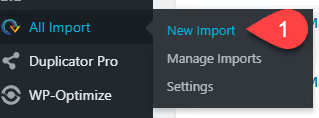
Gehen Sie zum WordPress-Administrationsbereich: WP All Import → New Import.
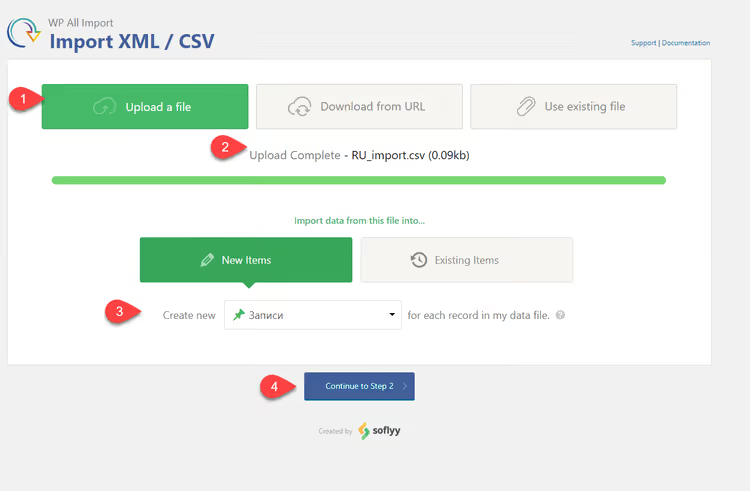
Laden Sie unsere CSV-Datei hoch. WP All Import erkennt automatisch die Trennzeichen und zeigt eine Datenvorschau:
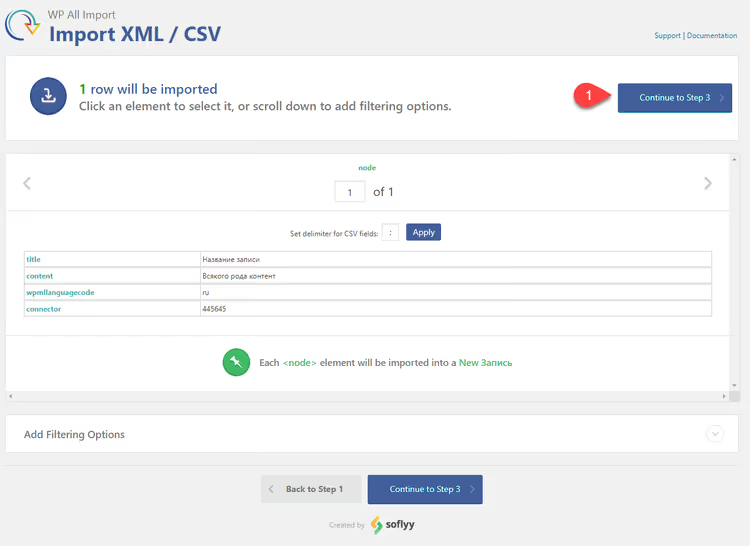
Klicken Sie im nächsten Schritt einfach auf „Continue to Step 2":
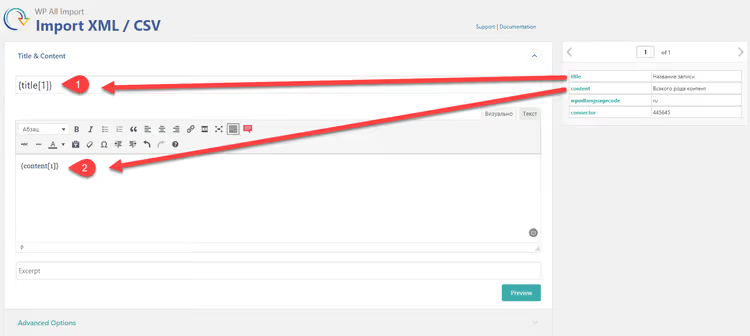
Nun kommt der wichtigste Teil: die Spaltenzuordnung. Ziehen Sie die Shortcodes aus dem rechten Bereich in die entsprechenden Felder:
{Title[1]}→ Feld „Title"{Content[1]}→ Feld „Content"
Lassen Sie das Feld Connector vorerst unberührt; es wird beim Schritt zur Einrichtung der eindeutigen Kennung benötigt.
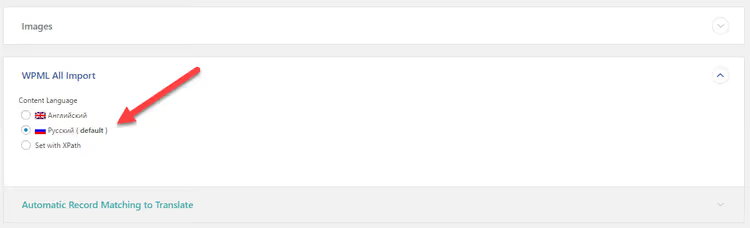
Geben Sie weiter unten im Abschnitt des WPML All Import-Plugins die Inhaltssprache an: Russian. Diese Einstellung legt fest, welcher Sprachversion der Website der erstellte Beitrag zugewiesen wird:
Klicken Sie auf „Continue to Step 4":
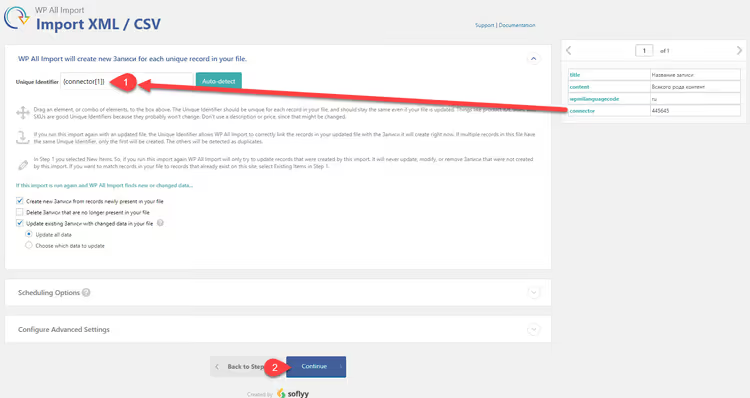
Im vierten Schritt, Unique Identifier, müssen Sie unsere Connector-Spalte angeben. Ziehen Sie den Shortcode {Connector[1]} in das Feld für die eindeutige Kennung:
Und starten Sie den Import:
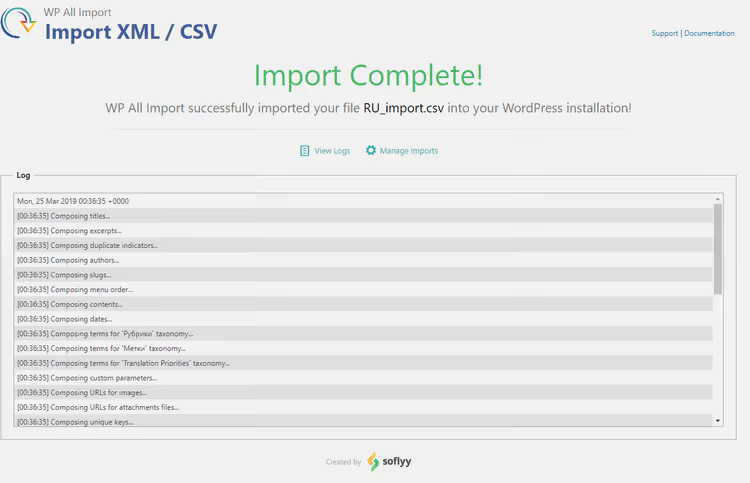
Nach Abschluss sehen Sie eine grüne Seite, die den erfolgreichen Import bestätigt:
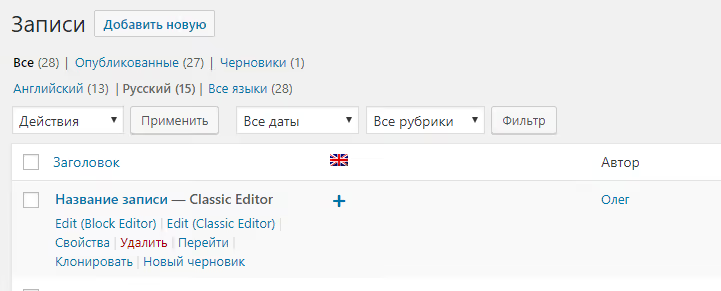
Prüfen wir das: Die russischen Beiträge sind im Admin-Bereich erschienen:
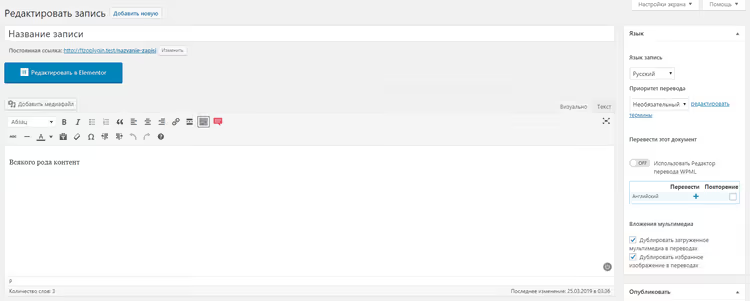
Öffnen Sie einen beliebigen davon: Der Inhalt ist da, der Titel stimmt:
Die primäre Sprachversion ist hochgeladen. Nun zur Übersetzung.
Schritt 3. Übersetzung vorbereiten und importieren
Erstellen Sie eine zweite CSV-Datei für die englischen Inhalte. Die Spaltenstruktur ist dieselbe: Title, Content, WPML Language Code, Connector. Allerdings gilt jetzt:
- Geben Sie in der Spalte WPML Language Code
enan. - Verwenden Sie in der Spalte Connector exakt dieselben Bezeichner wie in der russischen Datei; das ist entscheidend für die Verknüpfung.

Speichern Sie die Datei als EN_import.csv und prüfen Sie erneut die Kodierung UTF-8 ohne BOM.
Starten Sie einen neuen Import in WP All Import und laden Sie die englische CSV hoch. Die Upload-Schritte und das Klicken auf „Weiter" sind identisch mit dem russischen Import; wir halten nur am entscheidenden Punkt inne: der Konfiguration von Inhalt und Sprache.
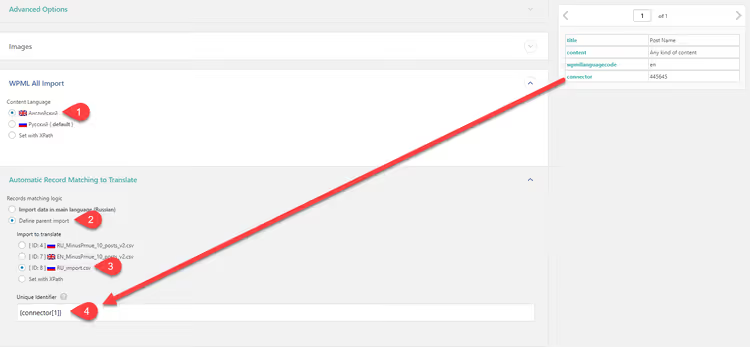
Drei Regeln für diesen Schritt:
- Ordnen Sie Title und Content genauso zu, wie Sie es bei der russischen Datei getan haben.
- Wählen Sie im Bereich WPML All Import Englisch als Sprache aus.
- Ziehen Sie
{Connector[1]}in das Feld für den eindeutigen Bezeichner.
Wenn Sie die Sprache verwechseln oder den Connector vergessen, werden die Übersetzungen nicht verknüpft, und jede Sprache existiert unabhängig voneinander.
Fahren Sie mit dem Import fort. Prüfen Sie an dieser Stelle noch einmal, ob das Feld für den eindeutigen Bezeichner {Connector[1]} enthält:
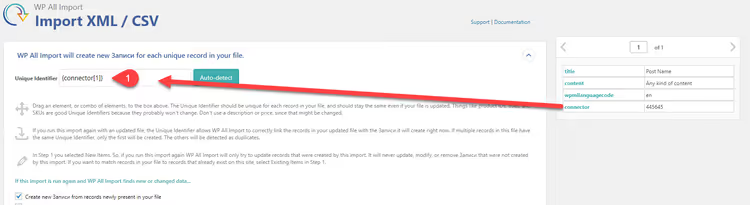
Starten:
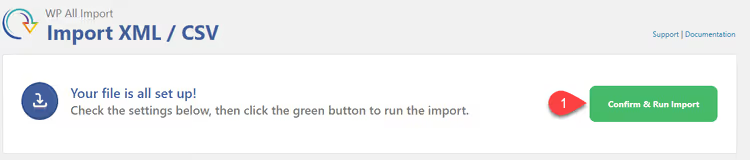
Grüne Seite, erledigt:

Gehen Sie zur Liste der englischen Beiträge und sehen Sie den Zauber: Die Übersetzungen sind vorhanden, und jede „weiß" bereits von ihrem russischen Original:

Öffnen Sie einen Beitrag: Der Inhalt liegt auf Englisch vor, und die russische Version ist über den WPML-Sprachumschalter verknüpft:
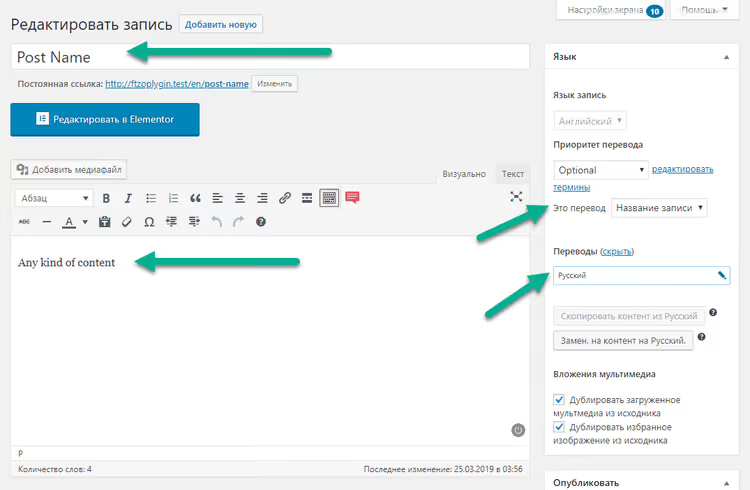
Erledigt. Russische und englische Inhalte sind hochgeladen und verknüpft, alles in einem Durchgang.
⁉️🤔 Häufig gestellte Fragen
Was tun, wenn WP All Import die CSV-Spalten nicht erkennt?
Öffnen Sie die Datei in Notepad++ und prüfen Sie die Kodierung; sie muss strikt UTF-8 ohne BOM sein. Stellen Sie außerdem sicher, dass das Trennzeichen ein Komma ist, kein Semikolon (dies hängt von den regionalen Einstellungen von Excel ab). Falls das Problem bestehen bleibt, speichern Sie die CSV über Google Sheets neu: „Datei → Herunterladen → CSV (UTF-8)". Google Sheets fügt kein BOM hinzu und verarbeitet kyrillische Zeichen korrekt, anders als manche Excel-Versionen.
Ist Connector zwingend erforderlich, oder können Übersetzungen über den Titel verknüpft werden?
Connector ist die einzige zuverlässige Methode. Titel können sich über verschiedene Beiträge hinweg gleichen, beim Import verändert werden, und WPML benötigt eine eindeutige Kennung. Entwickeln Sie ein einfaches Nummerierungsschema (1, 2, 3…) oder verwenden Sie IDs aus Ihrer alten Datenbank; entscheidend ist, dass der Wert in der russischen und der englischen CSV-Datei identisch ist. In der Praxis verwenden wir numerische Kennungen: Sie sind unverwechselbar und hängen nicht von der Inhaltssprache ab.
Funktioniert diese Methode für benutzerdefinierte Beitragstypen (Custom Post Types, CPT)?
Ja, uneingeschränkt. WP All Import Pro unterstützt alle registrierten Beitragstypen; wählen Sie den gewünschten im ersten Importschritt aus dem Dropdown-Menü. Die Connector-Verknüpfung funktioniert identisch für Beiträge, Seiten, WooCommerce-Produkte und CPTs. Der Autor hat diese Methode speziell an einem benutzerdefinierten Beitragstyp getestet, und sie hat funktioniert.
Benötige ich WP All Import Pro, oder reicht die kostenlose Version?
Die kostenlose Version von WP All Import unterstützt den Basisimport, aber für die Verknüpfung von Übersetzungen über eine eindeutige Kennung und für benutzerdefinierte Felder benötigen Sie die Pro-Version. Wenn Sie 5-10 Beiträge importieren und bereit sind, Übersetzungen manuell zu verknüpfen, genügt die kostenlose Version. Für die regelmäßige Arbeit mit Dutzenden oder Hunderten von Beiträgen amortisiert sich Pro bereits nach dem ersten Import.
Woher bekomme ich die Content-Spalte für die Übersetzung, wenn der Inhalt noch nicht übersetzt ist?
Übersetzen Sie ihn vorab mit einer beliebigen geeigneten Methode: über Übersetzungsdienste (DeepL, Google Translate), professionelle Übersetzungsbüros oder KI-Automatikübersetzung. Entscheidend ist, dass die englische CSV zum Zeitpunkt des Imports bereits den finalen Text in der Content-Spalte enthält. WPML und WP All Import übersetzen nicht für Sie; sie laden lediglich fertige Inhalte hoch und verknüpfen sie.
Ob diese Methode für Ihr Projekt geeignet ist
Diese Methode ist funktionsfähig, getestet und in der offiziellen WPML-Anleitung dokumentiert. Sobald Sie eine CSV-Vorlage eingerichtet haben, können Sie Inhalte in zwei, drei oder mehr Sprachen in Minuten statt Tagen importieren.
Aber es ist nicht die einzige Option. Bei kleinen Mengen (bis zu 20 Beiträgen) finden Sie es möglicherweise bequemer, russische Beiträge über WP All Import anzulegen und die Übersetzungen über die standardmäßige WPML-Übersetzungsoberfläche abzuwickeln, entweder manuell oder mit Automatikübersetzung. Und bei sehr großen Inhaltsmengen (Tausende von Beiträgen, Dutzende von Sprachen) lohnt sich ein Blick auf WP CLI oder ein benutzerdefiniertes Skript unter Verwendung der WP REST API.
Testen Sie es auf einer Testkopie Ihrer Website, experimentieren Sie mit ein oder zwei Beiträgen, und führen Sie erst dann den vollständigen Import durch. Diese Regel spart Stunden an Rollbacks.

Ein professionelles Team von Autoren und Redakteuren, das auf die Erstellung hochwertiger Inhalte spezialisiert ist.