













 KISymbolbild: KI-generiert
🔧 PHP missing MySQL extension error in WordPress: so beheben sie ihn in 10 minuten
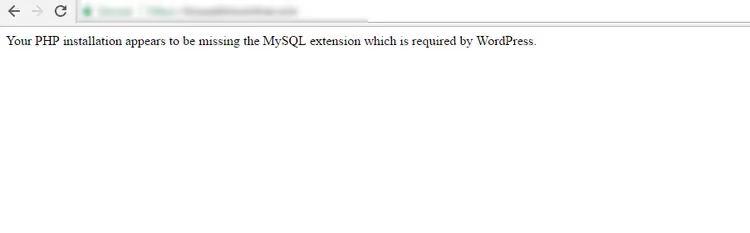
Sie besuchen Ihr WordPress, um das Admin-Panel zu prüfen, sehen aber stattdessen einen weißen Bildschirm mit einer Fehlermeldung: „Your PHP installation appears to be missing the MySQL extension which is required by WordPress". Ein Neustart hilft nicht, der Hosting-Anbieter bleibt stumm, die Seite liegt als tote Last.
Dieser Fehler ist kein Todesurteil für Ihren Server und kein Grund zur Panik. Meistens tritt er nach einem PHP-Update, einem Umzug der Seite auf einen anderen VPS oder einem Wechsel des Betriebssystems auf. WordPress verliert die Brücke zwischen PHP und MySQL, und Sie können sie in 10 Minuten wiederherstellen.
Nachfolgend eine Schritt-für-Schritt-Anleitung: von der Diagnose bis zum abschließenden Neuladen der Konfiguration. Alle Befehle sind aktuell für PHP 8.0-8.4, Server unter Ubuntu, RHEL-kompatiblen Distributionen und Hosting mit cPanel.
💡 Kurzüberblick:
- Prüfen Sie die aktuelle PHP-Version und die aktiven Erweiterungen über die WordPress-Site-Integrität
- Installieren Sie fehlende Module:
sudo apt install php-mysqlfür Ubuntu odersudo dnf install php-mysqlndfür RHEL - Prüfen Sie die Direktive
extension_dirin der php.ini, bei Servermigrationen wird der Pfad oft beschädigt - Aktivieren Sie
mysqliundpdo_mysqlmit zwei Klicks über Ihr Hosting-Panel (cPanel, Plesk) - Stellen Sie sicher, dass die WordPress-Versionen und PHP kompatibel sind: beide sollten aktuell sein
1. PHP-Version und aktive Erweiterungen prüfen
Die schnellste Diagnosemethode ist das integrierte Site-Integrität-Tool von WordPress. Gehen Sie ins Admin-Panel: Werkzeuge, Site-Integrität, Tab Info. Klappen Sie den Abschnitt Server auf, hier finden Sie die PHP-Version. Liegt sie unter 7.4, ist es Zeit für ein Update: Gemäß den WordPress-Anforderungen ist die minimale PHP-Version für WP 6.x 7.4, empfohlen wird 8.0+.
Klappen Sie nun den Abschnitt Datenbank auf. Sind die Zeilen mysqli und pdo_mysql leer oder fehlen sie, haben Sie die Fehlerursache gefunden. WordPress versucht, eine Erweiterung zu nutzen, die im PHP-Build nicht existiert.
Prüfen Sie bei der Gelegenheit auch den Abschnitt Dateisystem: Berechtigungsprobleme können das Laden von PHP-Modulen indirekt beeinflussen.
Ist das Admin-Panel nicht erreichbar (komplett weißer Bildschirm), erstellen Sie im Wurzelverzeichnis der Site eine Datei info.php mit dem Code <?php phpinfo(); und öffnen Sie sie im Browser. Die erste Zeile zeigt die genaue PHP-Version, und eine Suche nach mysqli zeigt, ob die Erweiterung existiert.
2. Mysqli- und PDO-MySQL-Erweiterungen über die Konsole installieren
Verbinden Sie sich per SSH mit dem Server und prüfen Sie, was installiert ist:
1 php -v 2 php -m | grep -E 'mysqli|pdo_mysql'
Fehlen mysqli und pdo_mysql in der Ausgabe, installieren Sie sie. Die Befehle unterscheiden sich je nach Distribution.
Ubuntu / Debian:
1 sudo apt update 2 sudo apt install php-mysql
Das Paket php-mysql zieht mysqli, pdo_mysql und den mysqlnd-Treiber nach, alles, was WordPress benötigt. Haben Sie mehrere PHP-Versionen, geben Sie eine bestimmte an: php8.2-mysql, php8.3-mysql. Details zur Installation sind im PHP-mysqli-Handbuch beschrieben.
RHEL / CentOS / AlmaLinux:
1 sudo dnf update 2 sudo dnf install php-mysqlnd
Starten Sie nach der Installation den Webserver neu:
1 sudo systemctl restart apache2 2 sudo systemctl restart php8.3-fpm 3 sudo systemctl restart nginx
In den meisten Fällen verschwindet der Fehler unmittelbar nach einem Neustart.
3. Prüfen Sie die extension_dir-Direktive in der php.ini
Die Pakete sind installiert, aber WordPress beschwert sich weiterhin? Das passiert bei einer Website-Migration: Die PHP-Konfiguration ist mit alten Pfaden auf den neuen Server „umgezogen".
Öffnen Sie info.php im Browser und suchen Sie den Parameter Loaded Configuration File, das ist der Pfad zur aktiven php.ini.

Suchen Sie nun extension_dir, das Verzeichnis, aus dem PHP Module lädt. Ist der Wert leer oder verweist auf einen nicht existierenden Ordner, wird mysqli.so nicht geladen und WordPress erkennt MySQL nicht.

Öffnen Sie php.ini (den Pfad kennen Sie bereits) und suchen Sie die Zeile extension_dir. Aktualisieren Sie sie auf den aktuellen Wert. Unter Ubuntu 22.04/24.04 mit PHP 8.3 lautet er üblicherweise:
1 extension_dir = "/usr/lib/php/20230831"
Auf Servern mit cPanel ist der Pfad anders, prüfen Sie den genauen Wert in info.php.
Nach den Änderungen speichern Sie php.ini, starten den Webserver neu und löschen unbedingt info.php, ein öffentliches phpinfo() legt Modulversionen und absolute Serverpfade offen.
4. Erweiterungen über das Hosting-Control-Panel aktivieren
Arbeiten Sie über ein Panel statt über die Konsole? Die meisten Hosting-Panels verwalten Erweiterungen per Mausklick:
- cPanel: Select PHP Version, Häkchen bei
mysqliundpdo_mysqlsetzen, speichern. Nutzen Sie die Gelegenheit, die PHP-Version auf eine aktuelle umzustellen. - Plesk: Domains, Ihre Domain, PHP-Einstellungen, suchen Sie
mysqliundpdo_mysqlin der Erweiterungsliste. - DirectAdmin: Extra Features, Select PHP Version, die benötigten Erweiterungen anhaken.
- **SiteGround, Cloudways, **Kinsta und andere Managed-Hosting-Anbieter: Bereich PHP Extensions im Website-Panel.
Nach dem Aktivieren der Erweiterungen startet das Panel PHP automatisch neu, die Website funktioniert innerhalb einer Minute.
5. Sicherstellen, dass WordPress- und PHP-Versionen kompatibel sind
WordPress 6.x (aktuelle Version im Jahr 2026) setzt mindestens PHP 7.4 voraus und empfiehlt 8.0+. Wenn Sie PHP 7.0 oder 7.1 einsetzen, helfen auch installierte Erweiterungen nicht: Der WP-Core erwartet Module für eine moderne PHP-Version.
Prüfen Sie die Kompatibilität: Admin-Bereich, Werkzeuge, Website-Zustand, Info, Server. PHP unter 7.4, dann aktualisieren Sie:
- Shared Hosting: Control Panel (cPanel/Plesk), PHP auf 8.2 oder 8.3 umstellen.
- VPS: Update über den Paketmanager:
1 sudo apt update 2 sudo apt install php8.3 php8.3-mysql php8.3-xml php8.3-curl php8.3-mbstring
Nach dem PHP-Update aktualisieren Sie auch WordPress: Dashboard, Updates, Jetzt aktualisieren. Alte WP-Versionen referenzieren die mysql-Erweiterung, die bereits 2015 aus PHP entfernt wurde, daher der Fehler.
Übrigens, zu einem verwandten Problem: Wenn WordPress bei einer Migration über Speichermangel klagt, haben wir eine detaillierte Anleitung, wie man das PHP-Speicherlimit in WordPress erhöht.
Was sonst noch schiefgehen kann
Wenn Sie alle 5 Methoden ausprobiert haben und der Fehler weiterhin besteht, kommen hier zwei Sonderfälle.
Veraltete Zeilen in der php.ini. Nach einem PHP-Update von 5.x auf 8.x können in der php.ini noch Überbleibsel wie extension=mysql.so stehen. Unter PHP 8 existiert diese Datei nicht: Das Modul wurde aus dem Kern entfernt. Öffnen Sie php.ini und kommentieren oder löschen Sie mysql.so, mysql.dll und libmysql. Eine Liste entfernter Erweiterungen finden Sie im PHP-Migrationsleitfaden.
Mehrere PHP-Versionen auf dem Server. Auf einem VPS koexistieren häufig PHP 7.4 und PHP 8.3. Der Befehl php -m zeigt Module für die CLI-Version an, die Website nutzt aber möglicherweise eine andere, nämlich die in Apache/FPM konfigurierte. Prüfen Sie info.php: Die erste Zeile zeigt die exakte PHP-Version für das Web. Installieren Sie die Pakete für diese Version.
Ein Video des Hostinger-Teams zeigt die Erweiterungsinstallation über cPanel und Konsole, 4 Minuten und das Bild ist vollkommen klar.
⁉️🤔 Häufig gestellte Fragen
Warum erwähnt die Fehlermeldung die MySQL-Erweiterung, wenn mysqli benötigt wird?
Der Fehlertext hat sich seit der PHP-5.x-Ära nicht geändert. Damals hieß die Erweiterung
mysql, und WordPress prüfte gezielt darauf. In PHP 8.x wurde diemysql-Erweiterung vollständig entfernt, WordPress nutztmysqlioderPDO_MySQL. Der Fehlertext blieb aus historischen Gründen bestehen. Installieren Sie das Paketphp-mysql: Es enthältmysqli,pdo_mysqlundmysqlnd, also alles, was WordPress benötigt.
Kann man den Fehler ohne Serverzugriff beheben?
Ja, wenn die Seite auf Shared Hosting läuft. Melden Sie sich im Control Panel an (cPanel, Plesk, DirectAdmin), suchen Sie „Select PHP Version" oder „PHP Settings" und aktivieren Sie
mysqlisowiepdo_mysqlper Checkbox. Das Panel startet PHP automatisch neu, ein Konsolenzugang ist nicht nötig. Bei Hostern wie Hostinger oder Bluehost sind diese Erweiterungen standardmäßig aktiv; erscheint der Fehler nach einem Tarifwechsel, schaltet der Support die Module in wenigen Minuten frei.
Was tun, wenn die Seite nach allen Korrekturen nicht funktioniert?
Prüfen Sie drei Dinge. Erstens: Öffnen Sie
info.phpund stellen Sie sicher, dassmysqlimit einer Client-API-Version angezeigt wird. Kein Abschnitt bedeutet, das Modul wurde nicht geladen, überprüfen Sieextension_dir. Zweitens: Starten Sie den gesamten Webserver neu,sudo systemctl restart apache2(odernginxplusphp-fpm). Drittens: Prüfen Sie DB_HOST, DB_NAME, DB_USER und DB_PASSWORD in derwp-config.php, manchmal verdeckt der Fehler falsche Datenbank-Zugangsdaten.
Muss man auf MariaDB wechseln, wenn der Fehler wiederholt auftritt?
Nein, ein Austausch des Datenbankservers löst das Problem nicht. Der Fehler hängt ausschließlich mit den PHP-Erweiterungen zusammen. MariaDB ist ein MySQL-Fork, und WordPress arbeitet damit über dasselbe
mysqlioderPDO. Die meisten Hosting-Anbieter sind ohnehin standardmäßig auf MariaDB umgestiegen, WordPress-Seiten funktionieren damit einwandfrei.
Ist es zwingend erforderlich, speziell PHP 8.3 zu installieren?
Nein, jede PHP-8.x-Version (8.0-8.4) funktioniert. Entscheidend ist, nicht unter 7.4 zu gehen. Wir empfehlen 8.2 oder 8.3: Das sind stabile Zweige mit aktiver Sicherheitsunterstützung im Jahr 2026, gemäß dem offiziellen PHP-Zeitplan. PHP 8.0 und 8.1 befinden sich bereits im Status reiner Sicherheitskorrekturen, und PHP 7.4 erhält seit November 2022 keine Patches mehr.
Sollten Sie wegen dieses Fehlers in Panik geraten
Der Fehler „Fehlende MySQL-Erweiterung" sieht beängstigend aus, ist aber im Kern ein Signal: Der Server ist nicht vollständig konfiguriert. PHP ohne Modul für die Datenbankarbeit ist wie ein Auto ohne Zündschlüssel. Die beschriebenen Methoden decken die allermeisten Fälle ab, ein Systemadministrator ist nicht erforderlich.
Erledigen Sie nach der Behebung noch etwas Hausarbeit: Löschen Sie info.php, aktualisieren Sie WordPress und Plugins auf die neuesten Versionen, richten Sie automatische Backups über UpdraftPlus oder das Hosting-Panel ein. Dann verläuft die nächste Migration oder das nächste PHP-Update ohne Überraschungen.

Ein professionelles Team von Autoren und Redakteuren, das auf die Erstellung hochwertiger Inhalte spezialisiert ist.