













 KISymbolbild: KI-generiert
🔌 Plex auf Samsung Smart TV: schrittweise Einrichtung und Fehlerbehebung
Sie haben sich ein paar Terabyte an Heimmedien aufgebaut, einen Plex Media Server auf einem NAS oder einem alten Laptop eingerichtet und möchten nun alles vom Sofa aus auf Ihrem großen Samsung-Bildschirm ansehen. Das ist nachvollziehbar. Dafür haben Sie den Fernseher schließlich gekauft.
Doch der erste Versuch, Plex auf Samsung zu öffnen, endet oft mit dem Fehler „Server nicht verfügbar" oder endlosem Puffern. Das Problem liegt weder an Ihrem Server noch an Ihrem Fernseher. Es liegt schlicht daran, dass Tizen, das Betriebssystem von Samsung, ab Werk nicht gut mit den sicheren Verbindungen von Plex harmoniert und die App selbst Inhalte, die der Fernseher direkt verarbeiten könnte, standardmäßig transkodiert.
Fünf Minuten für ein paar Einstellungen, und Sie erhalten Ihr eigenes Netflix ohne monatliches Abo. Hier finden Sie jeden Schritt mit echten Screenshots.
💡 Kurzer Überblick:
- Drücken Sie die Smart-Hub-Taste auf Ihrer Fernbedienung und öffnen Sie die Plex-App
- Finden Sie Ihre Videobibliothek und navigieren Sie zum gewünschten Ordner
- Wählen Sie ein Video aus und drücken Sie „Von Anfang an starten"
- Falls die App Ihren Server nicht findet, aktivieren Sie in den Einstellungen die Option „Unsichere Verbindungen zulassen"
Schritt 1. Starten der Plex-App auf dem Samsung TV
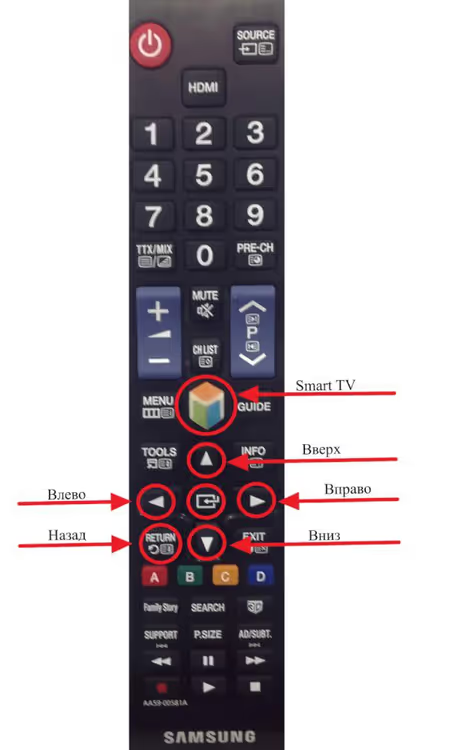
Drücken Sie die Taste „Smart Hub" auf Ihrer Fernbedienung. Bei verschiedenen Samsung-Modellen kann sie anders beschriftet sein: „Smart TV", „Home" oder als Haussymbol dargestellt werden. Bei One-Remote-Controllern (im Lieferumfang von Modellen ab 2017 enthalten) ist es die Taste mit der bunten Rautenform.
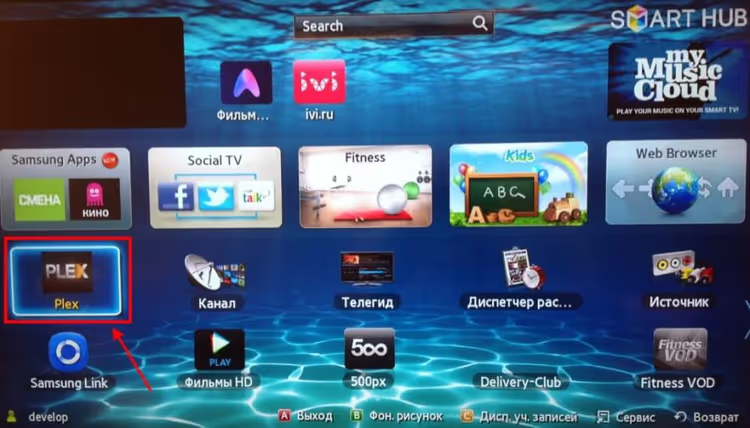
Sobald der Smart-Hub-Startbildschirm geöffnet ist, suchen Sie die Kachel Plex. Falls sie nicht auf dem Startbildschirm zu sehen ist, gehen Sie zu „Apps" (das Symbol mit den vier Punkten), suchen Sie nach „Plex" und installieren Sie die App. Die App selbst ist kostenlos. Einige erweiterte Funktionen wie hardwarebeschleunigte Transkodierung, mobile Synchronisation und Intros überspringen erfordern ein Plex Pass-Abonnement (6,99 $ pro Monat oder 69,99 $ pro Jahr).
Beim ersten Start werden Sie aufgefordert, sich anzumelden. Auf dem Bildschirm erscheint ein vierstelliger Code. Öffnen Sie plex.tv/link auf Ihrem Telefon oder Computer, melden Sie sich in Ihrem Plex-Konto an und geben Sie diesen Code ein. Der Fernseher verbindet sich dann automatisch mit Ihrem Server.
Schritt 2. Auswählen Ihrer Videobibliothek
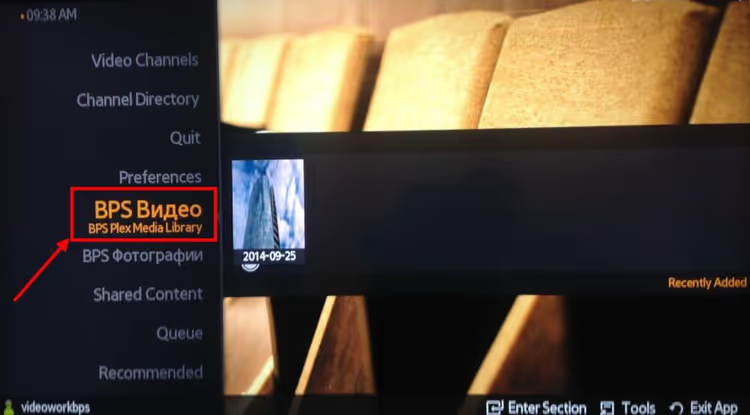
Nach der Anmeldung öffnet sich eine Seitenleiste, die die Medienbibliotheken Ihres Servers anzeigt. Im Screenshot heißt die Bibliothek „BPS Video", aber das ist nur ein Beispiel. Ihre trägt den Namen, den Sie auf dem Server vergeben haben: „Filme", „Serien", „Heimvideos" oder etwas anderes.
Klicken Sie auf den Namen der gewünschten Bibliothek. Wenn Plex Ihre Dateien korrekt mit der Online-Datenbank abgeglichen hat, sehen Sie Filmcover und Serienposter, genau wie bei einem Streaming-Dienst.
Falls Sie anstelle von Postern eine flache Ordnerliste sehen, ist der nächste Schritt für Sie relevant.
Schritt 3. Navigieren zu Ihrem Videoordner
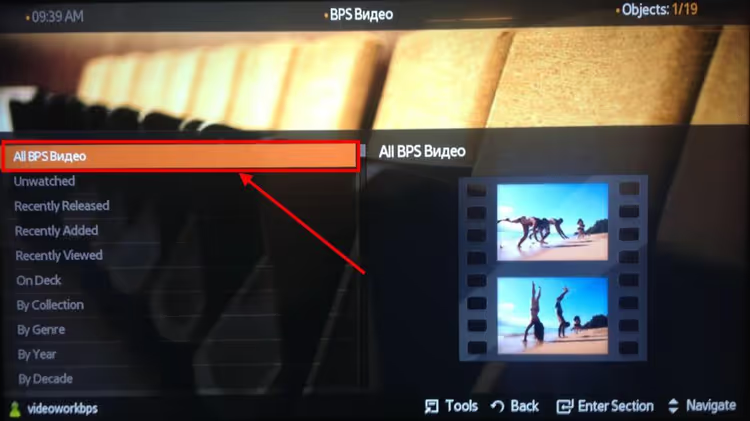
Klicken Sie innerhalb Ihrer Videobibliothek auf den Stammordner. Er trägt denselben Namen wie die Bibliothek oder „Alle" plus den Bibliotheksnamen. Plex zeigt alle dieser Bibliothek hinzugefügten Videodateien an.
Wenn Sie anstelle von lesbaren Titeln wie „Interstellar (2014)" video_001.mkv oder download_2023_x265.mkv sehen, konnte der Server Ihre Dateien nicht dem Online-Katalog zuordnen. Benennen Sie die Dateien nach dem Schema Title (Year).ext für Filme oder Title S01E01.ext für Serien um und führen Sie dann in Ihren Servereinstellungen eine erneute Bibliotheksanalyse durch.
Schritt 4. Auswählen eines Videos zur Wiedergabe
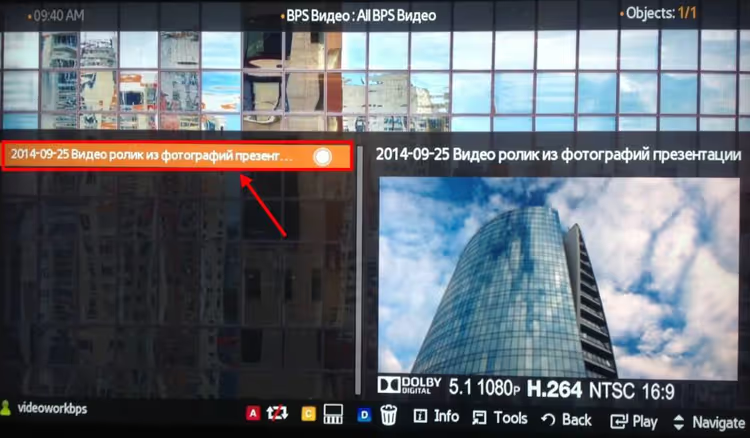
Blättern Sie mit den Auf- und Ab-Pfeiltasten Ihrer Fernbedienung durch die Liste und wählen Sie ein Video aus. Durch Drücken der mittleren Taste (Enter/OK) öffnet sich ein Bildschirm mit Dateiinformationen: Coverbild, Titel, Dauer, verfügbare Audiospuren und Untertitel.
Sie können Audiospuren und Untertitel direkt hier wechseln, ohne das Player-Menü aufrufen zu müssen. Plex auf Samsung unterstützt Direct Play für die Formate H.264, AAC und MP3. Wenn Ihre Datei in einem dieser Formate vorliegt, setzt keine Transkodierung ein, die Qualität bleibt original und der Prozessor Ihres Servers wird geschont.
Schritt 5. Starten der Wiedergabe
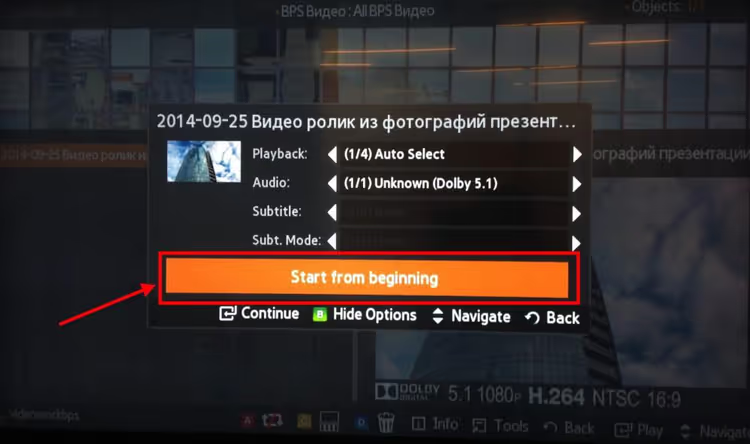
Drücken Sie „Von Anfang an starten", wenn Sie das Video zum ersten Mal ansehen. Wenn Sie früher bereits mit dem Ansehen begonnen haben, bietet Plex „Fortsetzen" an und macht genau dort weiter, wo Sie aufgehört haben. Der Fortschritt wird über alle Ihre Geräte synchronisiert: auf dem Fernseher beginnen, auf einem Tablet im Schlafzimmer zu Ende schauen.
Während der Wiedergabe sind die Bedienelemente Samsung-typisch: Pfeiltasten links und rechts zum Spulen, auf und ab für die Lautstärke, mittlere Taste zum Pausieren, Zurück/Return zum Verlassen des Vollbilds und zur Rückkehr zur Liste.
Häufige Probleme bei der Nutzung von Plex auf Samsung TV
Die App findet den Server nicht. Das ist der Hauptkritikpunkt für Samsung-Nutzer. Der Grund: Tizen unterstützt auf den meisten Modellen keine modernen HTTPS-Zertifikate. Die Lösung dauert eine Minute: Gehen Sie in den Plex-App-Einstellungen auf dem Fernseher zum Abschnitt „Erweitert", aktivieren Sie „Unsichere Verbindungen zulassen" und stellen Sie diese auf „Immer". Auf der Serverseite: Einstellungen, Netzwerk, Sichere Verbindungen, wählen Sie „Bevorzugt" (nicht „Erforderlich"). Die Verbindung funktioniert dann sofort.
Video ruckelt oder puffert ständig. Fast immer ist die Transkodierung der Übeltäter: Der Server wandelt das Video in Echtzeit in ein für den Fernseher verständliches Format um, und der Prozessor kommt nicht hinterher. Öffnen Sie die Plex-Weboberfläche (Dashboard während der Wiedergabe) und prüfen Sie, was passiert: Direct Play oder Transcode. Wenn Transcode angezeigt wird, stellen Sie die Qualität in der TV-App auf „Original", was Direct Play für kompatible Formate erzwingt. Alternativ können Sie Dateien vorab mit HandBrake in H.264 mit AAC-Audio konvertieren. Die dritte Option ist Plex Pass mit hardwarebeschleunigter Transkodierung per GPU.
Die App stürzt ab oder friert ein. Eine alte Plex-Version auf alter TV-Firmware, eine klassische Kombination. Prüfen Sie auf Updates: Smart Hub, Apps, Plex, „Update". Aktualisieren Sie dann die TV-Firmware: Einstellungen, Support, Software-Update. Wenn das nicht hilft, löschen Sie Plex, starten Sie den Fernseher neu (halten Sie die Einschalttaste auf der Fernbedienung 5 Sekunden lang gedrückt) und installieren Sie die App erneut.
Untertitel werden nicht angezeigt. Plex auf Samsung zeigt PGS-Untertitel (Blu-ray-Format) nicht ohne Transkodierung an. Die Lösung: Legen Sie eine externe SRT-Datei im selben Ordner wie das Video ab. Benennen Sie sie wie die Videodatei, aber mit einem Sprachsuffix: Inception.2010.ru.srt. Analysieren Sie die Bibliothek erneut, und die Untertitel erscheinen im Menü zur Spurauswahl des Players.
Videoanleitung: Plex auf Samsung TV
Fünf Schritte in Textform sind die Grundlage. Aber manchmal ist es einfacher, den gesamten Prozess von der Installation bis zum Abspielen eines Films anzusehen:
⁉️🤔 Häufig gestellte Fragen
Benötige ich Plex Pass für Samsung TV?
Nein, die Basis-App und die Wiedergabe von Ihrem Server funktionieren kostenlos. Plex Pass wird für hardwarebeschleunigte Transkodierung, mobile Synchronisation, das Überspringen von Intros und Live-TV-Zugriff benötigt. Stand Juni 2026 kostet das Abonnement 6,99 $ pro Monat oder 69,99 $ pro Jahr (aktuelle Preise auf der Plex-Website). Die Lifetime-Lizenz kostet bis zum 1. Juli 2026 249,99 $; danach steigt der Preis auf 749,99 $.
Kann ich Plex auf einem älteren Samsung TV von vor 2016 nutzen?
Nicht direkt über die App. Plex hat den Support für ältere Plattformen eingestellt: Opera TV, NetCast und frühe webOS-Versionen. Eine Übergangslösung: Schließen Sie einen Amazon Fire TV Stick, Roku oder Chromecast an Ihren Fernseher an. Die Plex-App funktioniert auf diesen Geräten vollumfänglich und erhält Updates.
Warum zeigt Plex „Server ist nicht leistungsstark genug" an?
Der Server versucht, das Video zu transkodieren, aber der Prozessor kann die Last nicht bewältigen. Drei Lösungen in aufsteigender Reihenfolge: (1) Stellen Sie die Qualität in der App auf „Original", um Direct Play zu erzwingen; (2) konvertieren Sie Dateien vorab mit HandBrake in H.264 mit AAC-Audio; (3) erwerben Sie Plex Pass, der GPU-beschleunigte Transkodierung ermöglicht.
Wie füge ich eigene Untertitel in Plex auf Samsung hinzu?
Legen Sie die SRT-Datei neben dem Video ab und benennen Sie sie wie die Videodatei, aber mit einem Sprachsuffix. Beispiel:
Inception.2010.mkv,Inception.2010.ru.srtfür russische Untertitel oder.eng.srtfür englische. Analysieren Sie die Bibliothek erneut, und die Untertitel erscheinen im Menü zur Spurauswahl.
Funktioniert Plex auf Samsung ohne Internet?
Ja, wenn sich der Server in Ihrem lokalen Netzwerk befindet und Sie sich zuvor angemeldet haben. Standardmäßig versucht Plex, das Internet zur Authentifizierung zu erreichen. Um vollständig offline zu arbeiten, fügen Sie den lokalen IP-Bereich Ihres Netzwerks zur „Liste der IP-Adressen und Netzwerke, die ohne Authentifizierung zulässig sind" hinzu, gemäß den Anweisungen in der offiziellen Plex-Dokumentation.
Was Sie jetzt tun sollten, damit Plex auf Samsung funktioniert
Wenn Sie bereits einen Plex-Server betreiben, funktioniert die App auf Samsung zuverlässig, sobald drei Einstellungen korrekt konfiguriert sind. Das dauert weniger als fünf Minuten.
Checkliste: (1) Unsichere Verbindungen zulassen auf dem Fernseher auf „Immer" gesetzt, Sichere Verbindungen auf dem Server auf „Bevorzugt"; (2) Video in H.264 mit AAC-Audio für Direct Play ohne Transkodierung; (3) externe SRT-Untertitel anstelle von PGS. Setzen Sie diese drei Dinge sofort um, und Plex auf Samsung funktioniert wie ein integrierter Streaming-Dienst, nur mit Ihren eigenen Inhalten und ohne monatliche Gebühr.
Probieren Sie es gleich aus: Öffnen Sie Smart Hub, starten Sie Plex und folgen Sie den Schritten in dieser Anleitung. Ihr erster Film startet schneller, als Sie diesen Abschnitt gelesen haben.

Ein professionelles Team von Autoren und Redakteuren, das auf die Erstellung hochwertiger Inhalte spezialisiert ist.