













⚡ Chrome: so beschleunigen sie ihn auf blitzschnell
Chrome wurde gerade installiert, läuft wie am Schnürchen. Ein Monat vergeht, und der Browser beginnt ohne ersichtlichen Grund zu stocken: Tabs laden verzögert, die Oberfläche ruckelt, und im Task-Manager fressen ein Dutzend Chrome-Prozesse Gigabytes an Arbeitsspeicher. Das Problem ist nicht der Browser selbst, er bleibt einer der schnellsten am Markt. Das Problem ist das Chaos, das sich über Wochen und Monate aktiver Nutzung unweigerlich ansammelt.
Der Cache bläht sich auf zig Gigabytes auf, Erweiterungen hängen im Hintergrund und verbrauchen CPU-Zeit, Hintergrundprozesse laufen auch nach dem Schließen des Fensters weiter. Chrome verfügt jedoch über ein leistungsfähiges System fein abgestimmter Einstellungen, von dessen Existenz die meisten Nutzer nicht einmal etwas ahnen, von standardmäßigen Leistungsschaltern bis hin zu experimentellen Flags, die das Browserverhalten grundlegend ändern können.
Die Engine selbst steht nicht still. Laut offiziellen Google-Daten legte Chrome bis Mitte 2025 im Speedometer-3.1-Benchmark im Vergleich zu August 2024 um 22% zu, und das allein durch Browser-Optimierungen. Das heißt, das Geschwindigkeitspotenzial von Chrome ist enorm, man muss nur beseitigen, was seine Entfaltung verhindert. Nachfolgend finden Sie ein praxiserprobtes Maßnahmenpaket: von der einfachen Cache-Leerung bis zur Feinjustierung von Rendering-Flags, Tab-Management und Netzwerkprotokollen. Das Material ist für aktuelle Chrome-Versionen der Jahre 2025-2026 aktualisiert: Manche alten Ratschläge aus dem Internet funktionieren nicht mehr, und wir weisen ausdrücklich darauf hin, was sich geändert hat.

💡 Kurzer Überblick:
- Leeren Sie den Browser-Cache, um Gigabytes an Datenmüll zu entfernen und Speicherplatz freizugeben.
- Entfernen Sie nicht genutzte Erweiterungen: Jede hängt als eigener Prozess im Hintergrund und verbraucht Arbeitsspeicher.
- Aktivieren Sie den Energiesparmodus und Hardwarebeschleunigung in den Chrome-Leistungseinstellungen und fassen Sie überflüssige Tabs in Gruppen zusammen.
- Öffnen Sie die experimentellen Flags und aktivieren Sie die entscheidenden: QUIC, GPU-Rasterung und paralleles Herunterladen.
- Wenn nichts hilft: Prüfen Sie das System über die Sicherheitsprüfung auf Malware und setzen Sie die Chrome-Einstellungen auf die Werkseinstellungen zurück.
Cache leeren und Chrome aktualisieren
Der erste Schritt, der einfachste, aber er wird am häufigsten übersprungen. Mit der Zeit sammelt Chrome zwischengespeicherte Bilder, Skriptdateien und Stylesheets besuchter Seiten an. Auf den ersten Blick beschleunigt der Cache das Laden, aber wenn sein Umfang mehrere Gigabytes übersteigt, verbringt der Browser mehr Zeit mit der Suche im Cache als mit dem vollständigen Neuladen.
Zudem zwingt ein überfüllter Cache Windows dazu, den virtuellen Arbeitsspeicher auf der Festplatte stärker zu nutzen, und die Festplatte, selbst eine NVMe, ist um Größenordnungen langsamer als der Arbeitsspeicher.
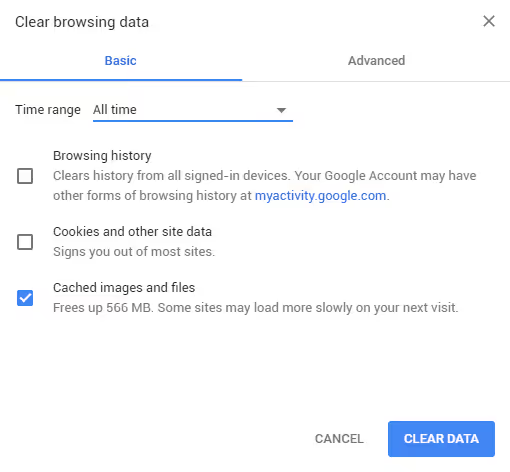
Zum Leeren rufen Sie chrome://settings/clearBrowserData auf, setzen Sie im Pop-up-Fenster unbedingt den Haken bei „Bilder und Dateien im Cache", wählen Sie den Zeitraum „Gesamter Zeitraum" und klicken Sie auf „Daten löschen". Starten Sie danach den Browser neu.
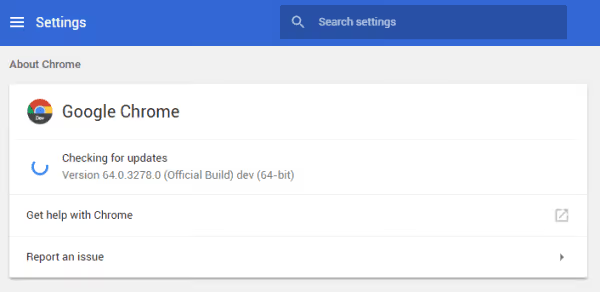
Prüfen Sie direkt nach dem Leeren, ob Updates vorliegen. Jede neue Chrome-Version bringt nicht nur Sicherheitspatches, sondern auch Optimierungen der V8-Engine, des Netzwerk-Stacks und des Rendering-Compositors. Der Unterschied zwischen einem zwei Jahre alten Chrome und dem aktuellen Build auf demselben Rechner kann in Benchmarks wie Speedometer 3.1 durchaus spürbar sein, und Updates kommen buchstäblich alle paar Wochen.
Zum Aktualisieren gehen Sie ins Menü (drei vertikale Punkte) → „Hilfe" → „Über Google Chrome". Der Browser prüft automatisch auf Updates und installiert diese. Wenn Sie 64-Bit-Windows nutzen, stellen Sie sicher, dass Chrome ebenfalls in der 64-Bit-Version installiert ist (in der Zeile „Über den Browser" sollte neben der Versionsnummer „64-Bit" stehen).
Das Leeren des Caches hilft auch deshalb, weil moderne Seiten von Jahr zu Jahr schwerer werden. Laut HTTP Archive Web Almanac erreichte das mittlere Seitengewicht für Desktop Ende 2024 2652 KB, ein Plus von 8,6% in nur einem Jahr. Jedes dieser Kilobyte setzt sich im Cache ab, und je sauberer dieser ist, desto weniger muss der Browser beim Laden durchforsten.
Erweiterungen und Plugins: Überflüssiges entfernen
Chrome-Erweiterungen sind zugleich die Superkraft des Browsers und der größte Ressourcenverbraucher. Jede aktive Erweiterung startet in einem eigenen Prozess und bleibt ständig im Speicher, auch wenn Sie sie in der aktuellen Sitzung gar nicht nutzen.
Prüfen Sie, wer genau Ihren Arbeitsspeicher beansprucht: Drücken Sie Shift + Esc in Chrome, der integrierte Task-Manager öffnet sich. Er zeigt den Speicherverbrauch für jeden Tab und jede Erweiterung in Megabytes an. Sie werden überrascht sein, wie viel ein harmloser Werbeblocker oder Passwort-Manager belegt, der parallel zum integrierten läuft.

Um nicht Benötigtes zu entfernen, rufen Sie chrome://extensions/ auf und gehen Sie die Liste durch. Behalten Sie nur die Erweiterungen, die Sie tatsächlich mindestens einmal pro Woche nutzen. Für den Rest gilt: entweder löschen (Papierkorb-Symbol) oder vorübergehend mit dem Schieberegler deaktivieren. Die Erweiterung lässt sich jederzeit wieder aktivieren, die Daten bleiben erhalten.
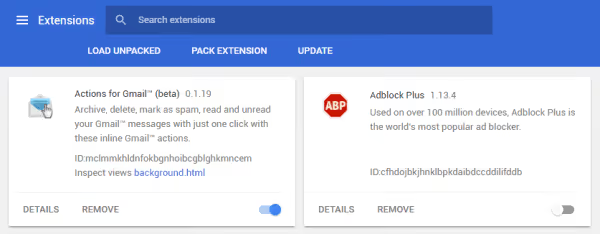
Gesondert zu erwähnen ist der Übergang zu Manifest V3, den Chrome 2024-2025 abgeschlossen hat. Alte Werbeblocker und einige veraltete Erweiterungen auf Basis des überholten Manifest V2 funktionieren nicht mehr, an ihre Stelle traten Versionen auf der neuen Engine. Sollte eine Erweiterung plötzlich ausgefallen sein oder anfangen zu ruckeln, prüfen Sie, ob sie auf Manifest V3 aktualisiert wurde, verwaiste Add-ons, die niemand mehr pflegt, löscht man besser vollständig. Plugins im alten Sinne (wie Flash, endgültig beerdigt bereits im Dezember 2020) unterstützt modernes Chrome überhaupt nicht mehr, danach brauchen Sie also nicht zu suchen.
System-Leistungseinstellungen
Seit 2023 verfügt Chrome über einen eigenen Leistungsbereich, den Sie zuerst prüfen sollten. Öffnen Sie chrome://settings/performance, hier befinden sich die entscheidenden Schalter zur Ressourcenschonung.
Memory Saver. Entlädt inaktive Tabs automatisch aus dem Arbeitsspeicher, wenn das System wenig RAM hat. Der Tab bleibt in der Leiste, sein Inhalt wird aber beim Wechseln dorthin neu geladen. Im Update Ende 2024 hat Google eine Wahl der Aggressivitätsstufe hinzugefügt: Moderat, Ausgewogen (standardmäßig empfohlen) und Maximal, sowie eine Liste mit Ausnahmen für Websites, zum Beispiel E-Mail oder CRM, die immer aktiv bleiben sollen. Laut offiziellen Google-Daten reduziert Memory Saver den Chrome-Arbeitsspeicherverbrauch um bis zu 40% (bis zu 10 GB in einer aktiven Sitzung), und ein einzelner entladener Tab belegt bis zu 80% weniger Speicher als ein aktiver.

Energy Saver. Für Laptops: Begrenzt Hintergrundaktivitäten und reduziert die Bildwiederholrate von Animationen, wenn der Akkustand unter einen kritischen Schwellenwert fällt oder das Notebook vom Stromnetz getrennt wird. Aktivieren Sie die Funktion zusammen mit Memory Saver.
Hardwarebeschleunigung. Der Schalter „Grafikbeschleunigung verwenden, falls verfügbar" sollte eingeschaltet sein. Er verlagert das Rendern von Webseiten und die Videodekodierung von der CPU auf die GPU, was bei modernen Grafikkarten einen mehrfachen Gewinn bei der Arbeit mit schweren WebGL-Anwendungen, Karten und 4K-Videos bringt.
Im selben Abschnitt sind seit 2024 Leistungsbenachrichtigungen hinzugekommen: Chrome hebt selbst einen ressourcenhungrigen Tab neben dem Profilsymbol hervor und bietet an, ihn mit einer „Beheben"-Schaltfläche zu schließen. Und wenn Sie mit der Maus über einen Tab fahren, zeigt die Pop-up-Karte genau an, wie viel Arbeitsspeicher er belegt, praktisch, um den Übeltäter ohne Task-Manager zu finden.
Deaktivieren Sie außerdem den Schalter „Hintergrund-Apps weiter ausführen, wenn Chrome geschlossen ist", sonst hängt der Browser auch nach dem Schließen des Fensters weiter im Speicher.
Tab-Verwaltung: Gruppen und Einfrieren
Vierzig offene Tabs bedeuten vierzig separate Prozesse, jeder mit seinem eigenen Speicherblock. Memory Saver hilft teilweise, indem er inaktive entlädt, aber es gibt ein mächtigeres Werkzeug: Tab-Gruppen.
Rechtsklick auf einen Tab → „Tab zu neuer Gruppe hinzufügen", einen Namen und eine Farbe vergeben. Der entscheidende Punkt: Wenn Sie eine Gruppe einklappen, indem Sie auf ihren Namen klicken, friert Chrome die darin enthaltenen Tabs ein und gibt Ressourcen in etwa so frei wie beim Entladen durch Memory Saver. Sie erhalten manuelle Kontrolle darüber, was „lebendig" bleiben und was schlafen gelegt werden soll.

Gruppen lassen sich auch speichern und zwischen Geräten synchronisieren, sodass Dutzende „Tabs für später" nicht mehr geöffnet bleiben und Speicher verbrauchen müssen: Klappen Sie sie zu einer gespeicherten Gruppe ein und öffnen Sie sie bei Bedarf. Das ist die am meisten unterschätzte Technik für alle, die mit zweistelligen Tab-Zahlen leben.
Netzwerkoptimierungen und Preloading
Ein erheblicher Teil der Zeit beim Surfen entfällt nicht auf das Rendern der Seite, sondern auf Netzwerkverzögerungen: DNS-Auflösung, Verbindungsaufbau, TLS-Handshake, Warten auf das erste Byte. Chrome kann diese Verzögerungen durch Netzwerkvorhersagen antizipieren.

Gehen Sie zu „Einstellungen" → „Datenschutz und Sicherheit" und aktivieren Sie beide Optionen:
- „Vervollständigung von Suchanfragen und URLs in der Adressleiste mithilfe eines Vorhersagediensts"
- „Seiten mithilfe eines Vorhersagediensts schneller laden"
Bei aktivierten Vorhersagen analysiert Chrome Ihre typischen Pfade und löst DNS im Voraus auf, stellt TCP-Verbindungen her und rendert sogar Seiten vor, zu denen Sie höchstwahrscheinlich navigieren werden. Der Preis dafür ist die Übermittlung von Daten über Ihr Surfverhalten an Server von Google; wenn Datenschutz für Sie kritisch ist, lassen Sie diese Einstellungen deaktiviert.
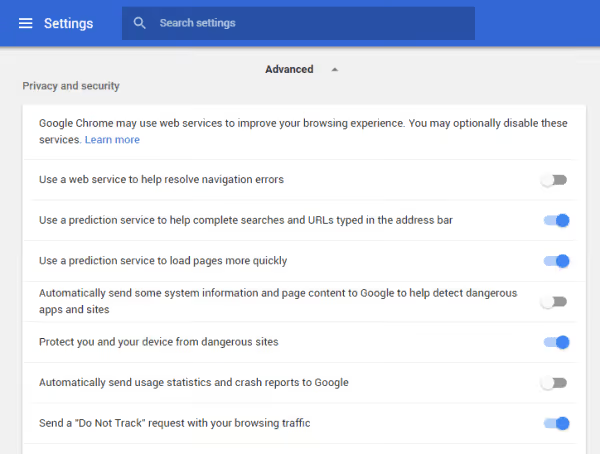
Der Parameter „Standard-Preloading" in chrome://settings/performance → „Leistung" ist ein weiterer Mechanismus: Chrome lädt Links vorab, die Sie wahrscheinlich öffnen werden. Für die meisten Nutzer ist die Stufe „Erweitertes Preloading" optimal, da sie auch zugehörige Unterressourcen lädt, nicht nur HTML.
Sicheres DNS: Bringt das tatsächlich Geschwindigkeit
In denselben Sicherheitseinstellungen gibt es den Schalter „Sicheres DNS verwenden" (DNS over HTTPS). Hier ist es wichtig, gleich klarzustellen: Dies ist in erster Linie eine Datenschutzfunktion, keine Geschwindigkeitsfunktion. Sicheres DNS verbirgt Ihre DNS-Abfragen vor Ihrem Provider, macht das Laden aber nicht von selbst schneller und fügt manchmal 5-15 ms Verzögerung bei jeder Auflösung hinzu.

Dennoch hilft der Wechsel in einem Szenario tatsächlich: wenn das DNS Ihres Providers langsam oder überlastet ist. Dann beschleunigt der Wechsel zu einem schnellen öffentlichen Resolver die erste Antwort. Aktivieren Sie den Schalter und wählen Sie einen Anbieter aus der Liste: Cloudflare (1.1.1.1) oder Google (8.8.8.8), beide antworten im einstelligen Millisekundenbereich. Technische Details zur Implementierung sind in der Chromium-Dokumentation beschrieben. Wenn Ihr Internet bereits schnell ist, werden Sie keinen spürbaren Geschwindigkeitsunterschied feststellen, und das ist normal.
Experimentelle Chrome-Flags
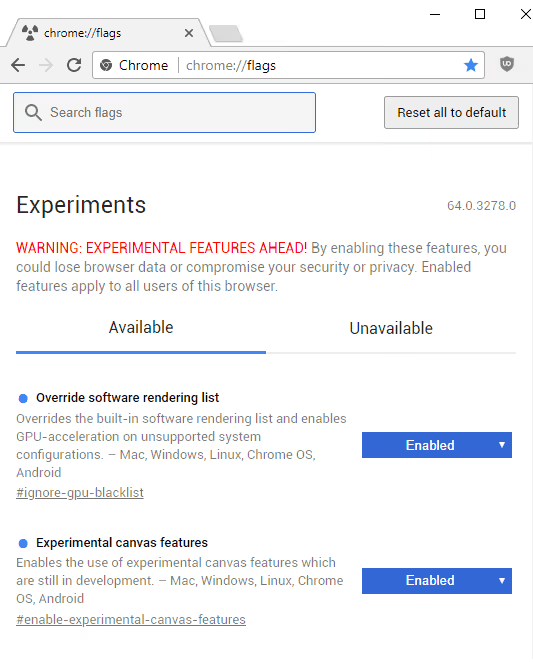
Das mächtigste Beschleunigungswerkzeug versteckt sich unter chrome://flags. Dies ist ein Register experimenteller Funktionen, von denen einige mit der Zeit zum Standard werden, andere stillschweigend verschwinden. Flags sollten Sie bewusst einsetzen: Jede aktivierte Funktion kann die Stabilität des Browsers beeinträchtigen. Setzen Sie bei Problemen alle Flags mit der Schaltfläche „Alle zurücksetzen" oben rechts auf der Flags-Seite zurück.
Gehen Sie die folgenden Flags durch, wählen Sie jeweils Enabled aus der Dropdown-Liste und starten Sie Chrome neu, nachdem Sie alle konfiguriert haben (die Schaltfläche „Neu starten" erscheint nach der ersten Änderung unten):
Flag | Zweck | Wert |
|---|---|---|
| QUIC-Protokoll (HTTP/3), UDP-Transport von Google mit Verschlüsselung auf TLS-1.3-Niveau und null Verbindungsaufbauzeit (0-RTT). Laut W3Techs unterstützt HTTP/3 bereits mehr als ein Drittel aller Seiten, darunter alle Google-Dienste und YouTube. In aktuellen Builds ist QUIC standardmäßig aktiv, das Flag erzwingt experimentelles Verhalten | Enabled |
| Verlagert die Rasterung von Webinhalten von der CPU auf die GPU. Auf diskreten Grafikkarten beschleunigt dies das Rendern von Seiten um das Zwei- bis Vierfache. Auf moderner Hardware oft bereits standardmäßig aktiv, das Flag erzwingt die Aktivierung | Enabled |
| Teilt Dateien in Blöcke auf und lädt sie parallel in mehreren Streams herunter. Analog zu Download-Managern, aber auf Browserebene. Beschleunigt das Herunterladen großer Dateien auf breitbandigen Kanälen spürbar | Enabled |
| Erzwingt die GPU-Beschleunigung auch für Grafikkarten, die auf der Blacklist von Chrome stehen (in der Oberfläche heißt das Flag „Override software rendering list"). Nützlich bei alten oder seltenen GPUs, deren Treiber formal nicht unterstützt wird, aber faktisch funktioniert | Enabled |
| Schreibt Raster-Streams direkt in den GPU-Speicher, unter Umgehung zusätzlicher Kopiervorgänge im System-RAM. Reduziert die Last auf den Speichercontroller und verringert die Rendering-Latenz | Enabled |
| Aktiviert hardwarebeschleunigtes, flüssiges Scrollen. Auf High-DPI-Displays (Retina, 4K) ist der Unterschied zum normalen Scrollen besonders deutlich | Enabled |
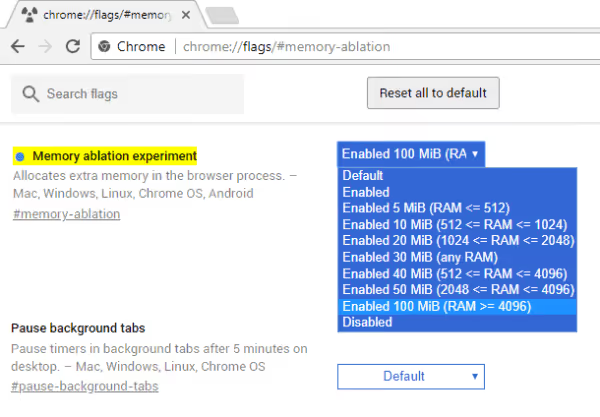
Wichtiger Hinweis für 2026: Chrome bereinigt regelmäßig veraltete Flags. Alte Ratschläge aus dem Internet empfehlen zum Beispiel oft #num-raster-threads und #enable-font-cache-scaling, aber in aktuellen Versionen existieren diese Flags nicht mehr, ihre Funktionen wurden entweder zum Standard oder sind mit dem Umzug auf den neuen Rendering-Compositor entfallen. Wenn die Suche in chrome://flags also ein Flag aus einem alten Artikel nicht findet, machen Sie sich keine Sorgen: Höchstwahrscheinlich funktioniert es längst „out of the box". Nachdem Sie alle verfügbaren Flags gesetzt haben, klicken Sie auf die Schaltfläche „Neu starten" unten auf der Seite, der Browser startet mit den neuen Einstellungen neu.
Prüfung auf Malware und Sicherheitscheck
Wenn Chrome plötzlich und stark ruckelt, ohne erkennbaren Grund, liegt die Ursache möglicherweise nicht im Browser selbst, sondern in einer gekaperten Erweiterung oder Malware im System. In den Jahren 2024-2025 gab es eine Welle von Kompromittierungen beliebter Erweiterungen durch Update-Unterschiebung, und der betroffene Nutzer bemerkt nicht einmal, dass sein Add-on nun im Hintergrund schürft oder Daten abfließen lässt und gleichzeitig Ressourcen verbraucht.
Chrome hatte früher eine integrierte „Computerbereinigung", die in neuen Versionen jedoch entfernt wurde. Öffnen Sie stattdessen chrome://settings/safety-check und klicken Sie auf „Prüfen": Das Tool prüft Passwörter auf Datenlecks, den Schutzstatus vor schädlichen Websites und, was am wichtigsten ist, es hebt verdächtige und potenziell gefährliche Erweiterungen hervor.

Nach der Sicherheitsprüfung lassen Sie das System einen vollwertigen Virenscan durchlaufen (unter Windows genügt der integrierte Microsoft Defender, vollständige Überprüfung). Eine gekaperte Erweiterung oder Schadsoftware im Autostart ist oft genau der Grund, warum „der Browser plötzlich anfing zu ruckeln".
Chrome auf Werkseinstellungen zurücksetzen
Wenn Sie alles versucht haben und Chrome weiterhin Probleme macht, bleibt noch eine radikale, aber sichere Option: der Zurücksetzen der Einstellungen. Rufen Sie chrome://settings/reset auf und wählen Sie „Einstellungen auf ursprüngliche Standardwerte zurücksetzen".

Sie müssen keine Sorge haben, Wichtiges zu verlieren: Das Zurücksetzen deaktiviert alle Erweiterungen, löscht temporäre Daten, setzt die Startseite, die Seite für neue Tabs und die Standardsuchmaschine zurück, bewahrt aber Ihre Lesezeichen, den Verlauf und die Passwörter. Im Grunde ist das eine Generalbereinigung ohne Neuinstallation. Aktivieren Sie die Erweiterungen danach einzeln wieder, so identifizieren Sie auch diejenige, die den Browser ausgebremst hat. Auf der offiziellen Support-Seite von Google wird das Zurücksetzen der Einstellungen ebenfalls unter den Standardmethoden aufgeführt, um die Geschwindigkeit von Chrome wiederherzustellen.
Hardware- und Systemfaktoren
Manchmal liegt es nicht an Chrome. Wenn Sie alle Einstellungen optimiert haben und keine Beschleunigung eintritt, werfen Sie einen Blick auf das System rund um den Browser.

- Arbeitsspeicher. Moderne, umfangreiche Websites plus ein Dutzend Tabs verbrauchen schnell 4 bis 6 GB. Bei 8 GB RAM beginnt das System, auf die Festplatte auszulagern, und alles wird langsamer. Eine Aufrüstung auf 16 GB bringt oft mehr als jede Flag.
- SSD statt HDD. Wenn das System und das Chrome-Profil auf einer mechanischen Festplatte liegen, ist der Umstieg auf eine SSD der am meisten unterschätzte Browser-Beschleuniger im Alltag.
- Grafikkartentreiber. Hardwarebeschleunigung hilft nur mit aktuellen Treibern. Ein veralteter oder fehlerhafter GPU-Treiber verursacht im Gegenteil Artefakte und Ruckeln. Aktualisieren Sie den Treiber über die Website von NVIDIA, AMD oder Intel.
- Energieversorgung. Bei einem Laptop im Modus „Energiesparen" drosselt Windows sowohl den Prozessor als auch den Browser. Stellen Sie für die Arbeit das Schema „Ausbalanciert" oder „Höchstleistung" ein.
Ein Sonderfall ist ein aufgeblähtes Chrome-Profil. Über Jahre sammeln sich im Profil beschädigte und fragmentierte Daten an, wodurch der Browser langsam startet und hängt. Schnelltest: Legen Sie ein neues Profil an (Kontosymbol → „Hinzufügen"). Wenn Chrome darin fliegt, ist das alte Profil schuld. Übertragen Sie auf das neue Profil nur Lesezeichen und Passwörter per Synchronisation über das Konto, nicht durch pauschales Kopieren des gesamten Ordners.
Videoanleitung
Wenn die schrittweise Konfiguration per Video bequemer ist, finden Sie hier eine visuelle Anleitung zu allen beschriebenen Techniken:
⁉️🤔 Häufig gestellte Fragen
Ist es sicher, experimentelle Chrome-Flags zu aktivieren?
Die
chrome://flagssind Googles offizieller Mechanismus, um Funktionen vor ihrer breiten Einführung zu testen. Sie sind an sich sicher: Jede Flag lässt sich wieder deaktivieren, und die Schaltfläche „Alle zurücksetzen" stellt alles auf die Werkseinstellungen zurück. Das einzige Risiko besteht darin, dass eine bestimmte Kombination von Flags auf einem bestimmten Rechner zu instabilem Betrieb führen kann. In der Praxis werden die Flags aus der obigen Liste (QUIC, GPU-Rasterung, paralleles Herunterladen) von Millionen Nutzern verwendet und verursachen keine Probleme. Wenn Sie Bedenken haben, deaktivieren Sie die zuletzt hinzugefügte Flag und starten Sie den Browser neu.
Hilft das Leeren des Caches, wenn ich eine SSD habe?
Ja, und auf einer SSD ist das Leeren des Caches relativ gesehen sogar noch wichtiger. Es geht nicht um die Festplattengeschwindigkeit an sich, sondern um die Suchlatenz innerhalb des Caches. Wenn der Chrome-Cache auf 5 bis 10 GB anwächst, verwendet der Browser spürbare CPU-Zeit auf die Indizierung und Suche der richtigen Datei in diesem Haufen. Auf einer SSD ist die Suche schneller als auf einer HDD, aber die Datenstruktur selbst wird zum Flaschenhals. Das vollständige Leeren beseitigt dieses Problem, danach füllt sich der Cache neu, aber nur mit relevanten Ressourcen.
Wie viele Erweiterungen kann ich aktiviert lassen, ohne Geschwindigkeit zu verlieren?
Als Richtwert gelten 5 bis 7 Erweiterungen im Dauerbetrieb. Jede Erweiterung erhöht den Speicherverbrauch um 30 bis 150 MB (abhängig von der Komplexität: ein einfacher Werbeblocker etwa 80 MB, ein Tab-Manager 50 MB, Grammarly mit seinem ML-Modell über 120 MB). Acht Erweiterungen zu je 100 MB sind fast ein Gigabyte zusätzlicher Arbeitsspeicher allein für Erweiterungen. Wenn Sie 8 GB RAM haben und Chrome bereits 3 bis 4 GB für Tabs belegt, wird dieses Gigabyte kritisch. Deaktivieren Sie Erweiterungen, die Sie seltener als einmal pro Woche nutzen.
Kann man Chrome auch ohne Flags beschleunigen?
Das können Sie, und Sie sollten mit den flaglosen Schritten beginnen: Cache leeren, Browser aktualisieren, Energiesparmodus für Tabs, Deaktivieren von Hintergrund-Apps und überflüssigen Erweiterungen. Diese fünf Maßnahmen bringen den Hauptteil des Geschwindigkeitsgewinns. Flags sind Feintuning für die verbleibende Leistungsreserve und sollten erst aktiviert werden, wenn die grundlegenden Schritte bereits erledigt sind und Sie noch mehr herausholen möchten.
Nach wie vielen Tagen wird Chrome nach der Cache-Leerung wieder langsamer?
Eine spürbare Cache-Ansammlung tritt nach 3 bis 4 Wochen aktiver Nutzung auf (6 bis 8 Stunden Surfen pro Tag). Nach anderthalb Monaten nähert sich das Cache-Volumen wieder dem Gigabyte-Bereich, und der Zyklus wiederholt sich. Optimal ist es, den Cache einmal im Monat zu leeren. Sie können automatisieren: Aktivieren Sie unter Einstellungen → „Datenschutz und Sicherheit" → „Cookies und Websitedaten" die automatische Löschung beim Schließen des Browsers (allerdings werden Sie dann bei jedem Neustart von Website-Konten abgemeldet, was nicht für jeden passt).
Warum verbraucht Chrome so viel Arbeitsspeicher?
Chrome startet jeden Tab, jede Erweiterung und jedes Plugin in einem eigenen Prozess. Das ist eine grundlegende Architekturentscheidung: Wenn ein Tab hängt oder abstürzt, arbeiten die anderen weiter. Der Preis der Isolation ist die Duplizierung von Dienststrukturen im Speicher jedes Prozesses. Hinzu kommt, dass moderne Websites selbst umfangreich sind: Laut HTTP Archive wiegt die durchschnittliche Webseite mehrere Megabyte (HTML+JS+CSS+Schriften), und die JavaScript-Engine V8 kompiliert diesen gesamten Code in Maschinenbefehle und hält ihn im Speicher. Der Energiesparmodus für Tabs und Tab-Gruppen lösen das Problem teilweise, indem sie inaktive Tabs entladen.
Beschleunigt die Umstellung des DNS auf 1.1.1.1 oder 8.8.8.8 Chrome?
In der Regel nur geringfügig. DNS over HTTPS ist in erster Linie eine Datenschutzfunktion und kann pro Anfrage sogar einige Millisekunden hinzufügen. Einen echten Geschwindigkeitsgewinn spüren Sie nur, wenn das DNS Ihres Anbieters wirklich langsam ist, dann beschleunigt der Wechsel zu einem schnellen öffentlichen Resolver die erste Antwort. Wenn das Internet bereits schnell ist, richten Sie sicheres DNS für den Datenschutz ein, nicht für die Geschwindigkeit.
Löscht ein Chrome-Reset meine Lesezeichen und Passwörter?
Nein. Der Zurücksetzen der Einstellungen (
chrome://settings/reset) bewahrt Lesezeichen, Verlauf und gespeicherte Passwörter. Es deaktiviert lediglich Erweiterungen, löscht temporäre Daten und setzt Startseite, Seite für neuen Tab und Suchmaschine auf die Standardwerte zurück. Das ist ein sicheres Verfahren, das Sie sich für den Fall aufheben sollten, dass alles andere nicht geholfen hat.
Hängt Chrome wegen eines Virus oder Schadprogramms?
Auch das kommt vor. Entführte Erweiterungen und Schadsoftware im Autostart sind eine häufige, versteckte Ursache für plötzliche Verlangsamungen. Öffnen Sie
chrome://settings/safety-check, führen Sie die Prüfung aus, entfernen Sie unbekannte Erweiterungen und unterziehen Sie das System einem vollständigen Virenscan. Wenn der Browser danach wieder flüssig läuft, war genau das die Ursache.
Das Ergebnis: Checkliste für schnelles Chrome
Die folgende Abfolge von Maßnahmen dauert 10 bis 15 Minuten und bringt auf jedem Rechner den maximalen Geschwindigkeitsgewinn:
chrome://settings/clearBrowserData→ Cache leeren, Zeitraum „Gesamter Zeitraum".- „Über Google Chrome" → auf die aktuelle Version aktualisieren.
chrome://extensions/→ ungenutzte Erweiterungen entfernen (und auf Manifest V3 prüfen).chrome://settings/performance→ Energiesparmodus für Tabs, Energiesparmodus (für Laptops) und Hardwarebeschleunigung aktivieren; Hintergrund-Apps deaktivieren.- Überzählige Tabs → in Gruppen zusammenfassen, irrelevante Gruppen zum Einfrieren zuklappen.
- Einstellungen → „Datenschutz und Sicherheit" → Netzwerkvorhersagen aktivieren.
chrome://flags→ QUIC, GPU-Rasterung und paralleles Herunterladen aktivieren. Neu starten.- Wenn das nicht geholfen hat:
chrome://settings/safety-check+ Virenscanner, dannchrome://settings/reset. - Einmal im Monat zu Punkt 1 zurückkehren.
Ein langsamer Browser ist kein endgültiges Urteil. Es ist lediglich ein Browser, in dem sich Datenmüll angesammelt hat und den niemand konfiguriert hat. Nach den beschriebenen Schritten erhalten Sie ein Chrome, das in einer Sekunde startet, mit Tabs, die ohne Verzögerung wechseln, und mit einer Reserve an freiem Arbeitsspeicher für andere Anwendungen.
Bereit, dem Browser die Geschwindigkeit zurückzugeben? Zögern Sie nicht: Öffnen Sie jetzt chrome://settings/performance, gehen Sie die Checkliste von oben nach unten durch und schreiben Sie in die Kommentare, welcher Schritt bei Ihnen den spürbarsten Gewinn gebracht hat.

Ein professionelles Team von Autoren und Redakteuren, das auf die Erstellung hochwertiger Inhalte spezialisiert ist.