













⌨️ So weisen Sie Chrome-Erweiterungen Tastenkombinationen zu
Tastenkombinationen spalten die Nutzer in zwei Lager. Die einen drücken Ctrl + T, ohne hinzusehen, und öffnen Tabs schneller, als der Mauszeiger zum Plus-Symbol kriechen kann. Die anderen greifen jedes Mal zum Menü, weil es „vertrauter ist". Doch während viele die Systemkürzel von Chrome kennen, bleibt die Möglichkeit, Erweiterungen eigene Tasten zuzuweisen, ein blinder Fleck.
Eine verpasste Chance. Ein Tastendruck, und eine Erweiterung erledigt, wofür man früher drei Klicks und das Scrollen zum Symbol in der Symbolleiste brauchte. Eine Seite als Screenshot speichern, an Pocket senden, eine Sofortübersetzung starten, den Passwortmanager aufrufen, jede Aktion lässt sich auf eine Zwei-Tasten-Kombination legen.
In dieser Anleitung eine Schritt-für-Schritt-Aufschlüsselung: wo sich das Tastenkürzel-Panel von Chrome befindet, wie Sie eine Kombination vergeben, was zu tun ist, wenn eine Erweiterung keine Hotkeys unterstützt, und wie der globale Modus funktioniert.
💡 Kurzer Überblick:
- wie Sie das Tastenkürzel-Panel über das Erweiterungsmenü erreichen;
- welche Tasten Sie verwenden können (
Ctrl/Alt+ beliebig); - Unterschied zwischen den Modi „In Chrome" und „Global";
- was zu tun ist, wenn eine Erweiterung nicht in der Liste erscheint;
- wie Sie Konflikte mit den Systemkürzeln von Chrome vermeiden.
Schritt 1. Das Erweiterungs-Panel öffnen
Chrome hat die Verwaltung der Tastenkombinationen an einem Ort gebündelt, Sie müssen nicht mehr jede Erweiterung einzeln in ihren Einstellungen aufrufen. Der Weg dorthin dauert drei Klicks.
Klicken Sie rechts oben im Browser auf das Drei-Punkte-Symbol. Wählen Sie im Dropdown-Menü „Weitere Tools" und dann „Erweiterungen".
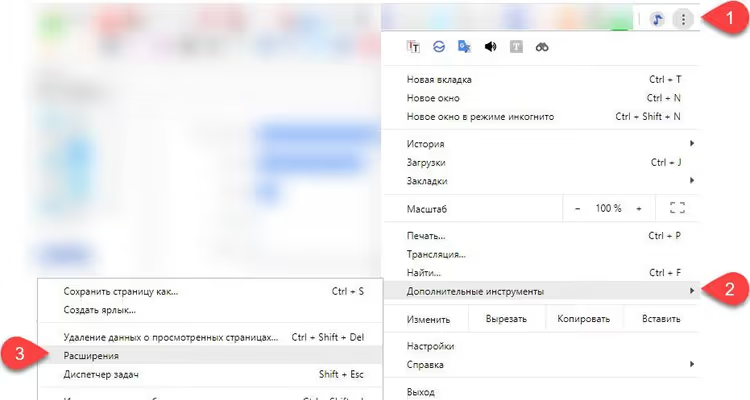
Es öffnet sich eine Seite mit allen installierten Erweiterungen. Hier können Sie sie aktivieren und deaktivieren, entfernen oder über die Schaltfläche „Details" die detaillierten Einstellungen einer bestimmten Erweiterung öffnen. Das Panel für die Tastenkombinationen ist jedoch noch eine Ebene tiefer versteckt.
Schritt 2. Zu den Tastenkombinationen navigieren
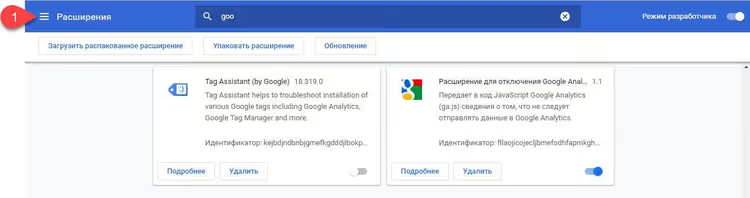
Achten Sie auf der Erweiterungsseite auf die linke obere Ecke. Neben dem Wort „Erweiterungen" befindet sich eine Hamburger-Schaltfläche (drei horizontale Linien). Klicken Sie darauf.
Von links schiebt sich ein Seitenmenü herein. Wählen Sie darin den Punkt „Tastenkombinationen" aus.
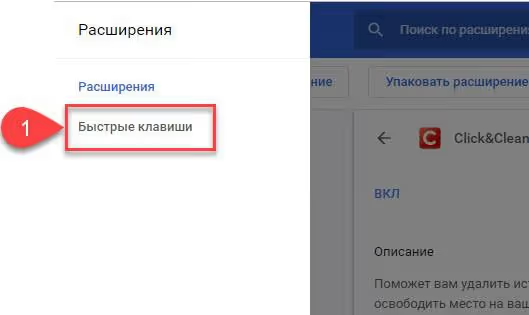
Alternativer Weg: Geben Sie chrome://extensions/shortcuts direkt in die Adressleiste ein und drücken Sie die Eingabetaste. Sie landen an derselben Stelle, ohne durch Menüs navigieren zu müssen.
Schritt 3. Eine Kombination vergeben
Vor Ihnen liegt eine Liste aller Erweiterungen, die Tastenkombinationen unterstützen. Zu jeder sehen Sie eine oder mehrere Aktionen, die sich mit einer Kombination belegen lassen.
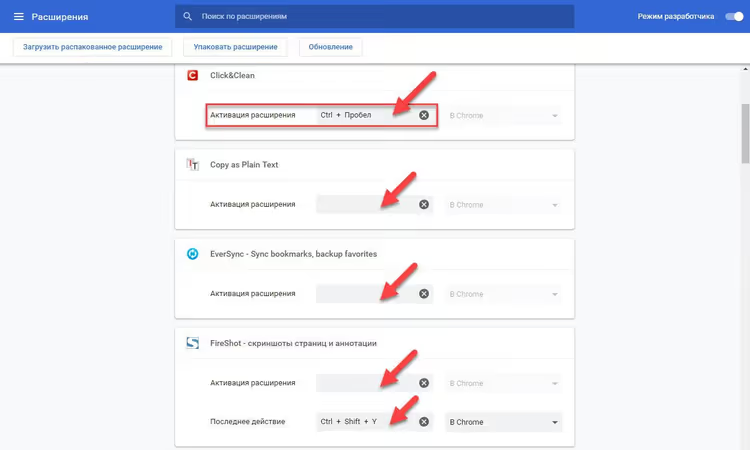
Um eine Kombination festzulegen, klicken Sie in das Feld neben der gewünschten Aktion (dort, wo „Nicht festgelegt" steht oder die aktuelle Kombination angezeigt wird) und drücken Sie die gewünschten Tasten. Tippen Sie die Tastennamen nicht als Text ein, Chrome erwartet einen physischen Tastenanschlag.
Zum Zeitpunkt der Erstellung dieses Artikels akzeptiert Chrome Zwei-Tasten-Kombinationen: zuerst Ctrl oder Alt, dann eine beliebige Buchstaben- oder Zifferntaste. Die Kombination Ctrl + Shift + key funktioniert bei einigen Aktionen ebenfalls, wird aber nicht von allen Erweiterungen unterstützt.
Wichtige Nuance: Ihre vergebene Kombination überschreibt den eingebauten Befehl von Chrome, falls beide übereinstimmen. Beispielsweise öffnet Ctrl + N standardmäßig ein neues Fenster. Wenn Sie Ctrl + N einer Erweiterungsaktion zuweisen, öffnet diese Kombination kein neues Fenster mehr, die Priorität liegt bei der Erweiterung. Behalten Sie das im Hinterkopf, um Ihren gewohnten Arbeitsablauf nicht zu stören.
Schritt 4. Den Geltungsbereich wählen
Neben dem Eingabefeld für die Kombination befindet sich eine Dropdown-Liste mit zwei Optionen: „In Chrome" und „Global".
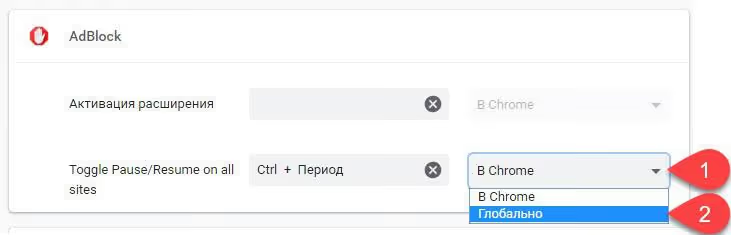
Der Unterschied ist grundlegend:
Modus | Wann die Kombination ausgelöst wird |
|---|---|
In Chrome | Nur, wenn das Chrome-Fenster aktiv ist |
Global | Auch wenn Chrome minimiert ist oder Sie in einem anderen Programm arbeiten |
Der globale Modus ist praktisch für Aktionen im Hintergrund: eine Seite für später speichern, einen Timer starten, einen Screenshot aufnehmen, einen Übersetzer aufrufen. Sie müssen nicht erst zum Browser zurückwechseln, Sie drücken die Tasten und erhalten das Ergebnis.
Allerdings gibt es eine Bedingung: Chrome muss laufen. Ist der Browser vollständig geschlossen (nicht im Tray, nicht minimiert, sondern tatsächlich beendet), funktioniert die globale Tastenkombination nicht. Chrome horcht nicht auf die Tastatur, wenn es nicht läuft.
Und noch ein angenehmes Detail: Globale Erweiterungskürzel kollidieren nicht mit den Tastenkombinationen anderer Programme. Chrome fängt den Tastenanschlag ab, bevor er die Anwendung erreicht, in der Sie sich befinden. So löst ein für eine Erweiterung vergebenes Ctrl + Shift + S nicht den „Speichern unter"-Dialog in Photoshop aus.
Wenn die Erweiterung nicht in der Liste erscheint
Sie haben das Panel für Tastenkombinationen geöffnet und die benötigte Erweiterung fehlt? Der Grund ist fast immer derselbe: Der Entwickler hat die Unterstützung für Tastenkombinationen nicht im Manifest der Erweiterung hinterlegt.
Prüfen Sie die eigenen Einstellungen der Erweiterung: Klicken Sie mit der rechten Maustaste auf ihr Symbol und wählen Sie „Optionen" (oder „Einstellungen"). Manchmal ist die Tastenbelegung direkt in der Erweiterung integriert und umgeht das allgemeine Panel von Chrome.
Ist auch dort nichts zu finden, wenden Sie sich an den Entwickler. Rufen Sie dazu die Seite der Erweiterung im Chrome Web Store auf und suchen Sie auf dem Tab „Support" nach einer Kontakt-E-Mail oder einem Feedback-Formular. Die Unterstützung von Tastenkombinationen ist technisch eine einfache Aufgabe für einen Erweiterungsentwickler, und viele kommen dem Wunsch der Nutzer nach.
Video: Tastenkombinationen in der Praxis konfigurieren
Wenn Sie lieber zuschauen als lesen, finden Sie hier eine kurze Anleitung zur Verwaltung von Tastenkombinationen in Chrome.
⁉️🤔 Häufige Fragen
Kann man eine Drei-Tasten-Kombination wie Ctrl + Alt + S vergeben?
Direkt nicht. Das Tastenkürzel-Panel von Chrome akzeptiert eine Zwei-Tasten-Kombination: Modifikator plus Buchstabe oder Ziffer. Einige Erweiterungen unterstützen
Ctrl + Shift + key, aber das ist eine Ausnahme, die der Entwickler im Code der Erweiterung verankert hat, und keine Funktion des Standard-Panels. Ist eine Drei-Tasten-Kombination für Sie unverzichtbar, suchen Sie nach Alternativen bei Desktop-Anwendungen oder nutzen Sie AutoHotkey (Windows) / Karabiner (macOS) für das Remapping. Für Browser-Erweiterungen reicht eine Zwei-Tasten-Kombination jedoch fast immer aus.
Wie entfernt man eine vergebene Kombination?
Öffnen Sie
chrome://extensions/shortcuts, suchen Sie die Erweiterung und klicken Sie auf das Papierkorb-Symbol oder das X neben dem Eingabefeld. Die Kombination wird auf „Nicht festgelegt" zurückgesetzt. Danach funktioniert der Systembefehl von Chrome (sofern er überschrieben war) wieder wie zuvor.
Warum funktioniert ein globales Kürzel in einem Spiel oder einer Vollbildanwendung nicht?
Vollbildanwendungen (insbesondere Spiele) fangen Tastatureingaben oft auf Treiberebene ab, und Chrome empfängt das Signal des Tastenanschlags nicht. Das ist keine Einschränkung des Browsers, sondern des Grafiksubsystems des Betriebssystems. Lösung: Führen Sie das Spiel im randlosen Fenstermodus aus oder verwenden Sie Makros über spezialisierte Software.
Kann man Tastenkombinationen zwischen Geräten synchronisieren?
Die Kombinationen selbst nicht, sie werden lokal im Chrome-Profil gespeichert. Wenn Sie jedoch Chrome Sync nutzen, wird die Liste der Erweiterungen synchronisiert, die vergebenen Tasten jedoch nicht. Sie müssen sie auf jedem Gerät erneut konfigurieren. Diese Einschränkung besteht auf Chromium-Ebene und wurde bisher nicht behoben.
Ist die Nutzung globaler Tastenkombinationen sicher?
Ja, sofern Sie der Erweiterung vertrauen. Ein globales Kürzel gewährt der Erweiterung keine neuen Berechtigungen, es aktiviert lediglich eine Funktion, die bereits über einen Klick auf das Symbol verfügbar ist. Die Erweiterung selbst sollte jedoch geprüft sein: Installieren Sie nur aus dem Chrome Web Store und achten Sie auf die Anzahl der Installationen und das Datum der letzten Aktualisierung.
Lohnt sich der Aufwand mit den Tastenkombinationen?
Wenn Sie zwei oder drei Erweiterungen haben, ist Klicken vielleicht einfacher. Wenn Sie aber ein Dutzend Symbole in der Symbolleiste haben und die Hälfte davon mehrmals täglich nutzen, machen sich Tastenkombinationen bereits in der ersten Woche bezahlt. Die Hände bleiben auf der Tastatur, die Aktion erfolgt sofort, der Arbeitsfluss wird nicht unterbrochen.
Beginnen Sie mit der einen Erweiterung, die Sie am häufigsten nutzen. Vergeben Sie eine Kombination, leben Sie drei Tage damit, kehren Sie dann zum Tastenkürzel-Panel zurück und fügen Sie die nächste hinzu. In einem Monat werden Sie nicht mehr verstehen, wie Sie früher ohne Alt + S für Screenshots oder Ctrl + Shift + T für die Seitenübersetzung zurechtgekommen sind.
Wenn diese Anleitung hilfreich war, speichern Sie chrome://extensions/shortcuts als Spickzettel. Es ist der schnellste Weg zum Tastenkürzel-Panel, ohne durch Menüs navigieren zu müssen.

Ein professionelles Team von Autoren und Redakteuren, das auf die Erstellung hochwertiger Inhalte spezialisiert ist.