














🚫 So entfernst du WordPress-Seiten aus den Google-Suchergebnissen
Sie richten eine Testseite ein, und Google hat sie bereits indexiert. Oder Paginierungsseiten mit /page/2 tauchen plötzlich in den Suchergebnissen auf und erzeugen Duplikate. Vielleicht hat jemand über die Suche das persönliche Konto eines Kunden gefunden. Wer ernsthaft mit WordPress arbeitet, hat mindestens einmal etwas im Index entdeckt, das dort nicht hingehört.
Das Problem ist frustrierend: Die Suchmaschine schickt Nutzer dorthin, wo Sie sie nicht haben wollten, und doppelte Seiten verwässern das Gewicht Ihrer Hauptinhalte und schaden den Rankings. Die gute Nachricht: Sie können eine Seite dauerhaft aus den Suchergebnissen entfernen.
Nachfolgend finden Sie fünf funktionierende Methoden: von der schnellen vorübergehenden Entfernung über die Search Console bis hin zur vollständigen Sperrung mit Meta-Tags und der zentralen Indexierungskonfiguration über Yoast SEO. Jede Methode wurde auf einer Live-WordPress-Website getestet und mit dem genauen Ort der Aktion beschrieben.
💡 Kurzüberblick:
- Erfahren Sie, warum Sie Seiten aus dem Index entfernen sollten und wann es tatsächlich notwendig ist
- Fügen Sie einer bestimmten Seite einen
noindex-Meta-Tag hinzu, die zuverlässigste Methode zur dauerhaften Entfernung - Konfigurieren Sie
robots.txtals zusätzliche Barriere für Bots - Schützen Sie Entwürfe und private Bereiche mit einem Passwort
- Entfernen Sie eine URL vorübergehend mit dem Tool für vorübergehende Entfernungen in der Google Search Console
- Verwalten Sie die Indexierung Dutzender Seiten zentral über Yoast SEO
Schritt 1: Einen noindex-Meta-Tag zur Seite hinzufügen
Der direkteste und zuverlässigste Weg, eine Seite aus dem Index zu entfernen, besteht darin, der Suchmaschine zu sagen: „Diese Seite nicht indexieren." Dies geschieht mit einem noindex-Meta-Tag im <head>-Bereich.
Wenn die Seite von WordPress generiert wird, kann der Tag über einen Hook eingefügt werden. Fügen Sie den Code in die functions.php Ihres Child-Themes oder über das Code-Snippets-Plugin ein:
1 add_action('wp_head', 'sdstudio_noindex_specific_page'); 2 function sdstudio_noindex_specific_page() { 3 if (is_page(42)) { // replace 42 with your page ID 4 echo '<meta name="robots" content="noindex">' . "\n"; 5 } 6 }
Die Seiten-ID finden Sie im Admin-Bereich: Öffnen Sie die Seite zur Bearbeitung und sehen Sie sich die URL an, sie enthält post=42. Öffnen Sie nach dem Speichern den Seitenquelltext (Ctrl+U) und stellen Sie sicher, dass der Tag im <head> erscheint.
Wenn der Zugriff auf Theme-Dateien umständlich ist, liefern SEO-Plugins dasselbe Ergebnis (wir behandeln dies in Schritt 5); sie fügen noindex mit einem einzigen Klick hinzu.
Nach der Installation des Tags wird Google die Seite beim nächsten Crawl aus dem Index entfernen. Dies dauert in der Regel zwischen einigen Tagen und ein paar Wochen. Schritt 4 hilft, den Prozess zu beschleunigen.
Schritt 2: robots.txt als zusätzliche Barriere konfigurieren
robots.txt entfernt keine bereits indexierten Seiten; es verhindert, dass Bots in Zukunft darauf zugreifen. Deshalb wird es als zweite Verteidigungslinie eingesetzt: Zuerst setzen Sie noindex (Schritt 1), und dann sperren Sie die Seite in robots.txt, damit die Suchmaschine gar nicht erst versucht, sie erneut zu crawlen.
WordPress generiert eine virtuelle robots.txt; es gibt keine physische Datei im Stammverzeichnis der Website. Sie können sie auf zwei Arten bearbeiten:
Über Yoast SEO: SEO → Tools → Datei-Editor. Wenn die Datei nicht existiert, erstellt das Plugin sie per Knopfdruck.
Über einen Filter im Code:
1 add_filter('robots_txt', 'sdstudio_block_page_in_robots', 10, 2); 2 function sdstudio_block_page_in_robots($output, $public) { 3 $output .= "Disallow: /private-page/\n"; 4 $output .= "Disallow: /client-dashboard/\n"; 5 return $output; 6 }
Überprüfen Sie das Ergebnis unter https://your-site.com/robots.txt; Ihre Disallow-Anweisungen sollten dort erscheinen.
Wichtiger Hinweis: Wenn eine Seite bereits indexiert ist und Sie sie NUR über robots.txt sperren (ohne noindex), wird Google sie nicht mehr crawlen, zeigt sie aber möglicherweise weiterhin in den Suchergebnissen an, nur ohne aktualisiertes Snippet. Deshalb sollte robots.txt immer mit noindex kombiniert werden.
Sehen Sie sich dieses kurze Video an, das den vollständigen Prozess der noindex-Konfiguration für eine Seite über Yoast SEO und die manuelle Methode zeigt:
Schritt 3: Die Seite mit einem Passwort schützen
Ein Passwort auf einer Seite ist eine sofortige Lösung: Die Suchmaschine kommt physisch nicht am Passworteingabeformular vorbei und kann den Inhalt nicht sehen. Es eignet sich für Kunden-Dashboards, Entwürfe und Seiten in Entwicklung.
Öffnen Sie im WordPress-Editor die gewünschte Seite. In der Seitenleiste „Dokument" finden Sie den Block „Sichtbarkeit" und klicken auf „Öffentlich"; es erscheint eine Auswahl von drei Optionen: öffentlich, privat und passwortgeschützt.
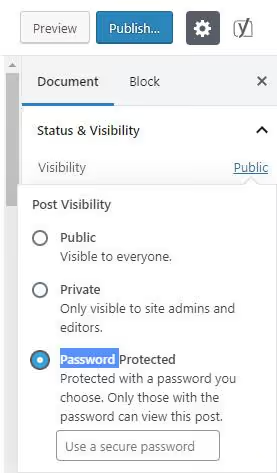
Wählen Sie „Passwortgeschützt", legen Sie ein Passwort fest und speichern Sie die Seite. Wenn Google nun versucht, sie zu öffnen, erhält es nur das Passworteingabeformular, und der Inhalt bleibt unsichtbar.
Diese Methode ist nicht für die gesamte Website geeignet: Dutzende Seiten mit einem Passwort zu schützen, ist umständlich. Für die Massenverwaltung der Indexierung nutzen Sie Yoast SEO (Schritt 5).
Wenn Google die Seite bereits indexiert hat, bevor Sie das Passwort gesetzt haben, bleibt das alte Snippet in den Suchergebnissen. Es verschwindet erst, nachdem der Bot versucht, die Seite erneut zu crawlen und auf die Passwortbarriere stößt. Um dies zu beschleunigen, fordern Sie einen erneuten Crawl über die Search Console an (Schritt 4).
Schritt 4: Die URL vorübergehend über die Google Search Console entfernen
Das Tool für vorübergehende Entfernungen in der Search Console entfernt eine Seite für etwa sechs Monate aus den Suchergebnissen. Dies ist eine vorübergehende Maßnahme, aber sie wirkt schnell, in der Regel innerhalb von 24 Stunden.
Gehen Sie zur Google Search Console und wählen Sie Ihre Website aus (die Property muss verifiziert sein). Öffnen Sie im linken Menü Entfernungen und klicken Sie auf Neue Anfrage.
Geben Sie die exakte URL der Seite ein, die Sie entfernen möchten, einschließlich https:// und ohne Anker (#). Wählen Sie URL vorübergehend entfernen und bestätigen Sie.

Nach sechs Monaten kann die Seite in die Suchergebnisse zurückkehren, wenn sie bis dahin kein noindex hat und für das Crawling zugänglich bleibt. Deshalb ist die vorübergehende Entfernung KEINE eigenständige Lösung, sondern ein Beschleuniger für die dauerhaften Methoden aus Schritt 1 und Schritt 5.
Sie möchten eine Seite dauerhaft entfernen? Setzen Sie noindex → beantragen Sie die Entfernung in der Search Console → nach sechs Monaten verhindert noindex die Rückkehr.
Schritt 5: Indexierung Dutzender Seiten über Yoast SEO verwalten
Wenn Sie nicht nur eine Seite, sondern ganze Inhaltstypen, Autorenarchive, Paginierungsseiten oder Mediendateien von der Indexierung ausschließen müssen, ist das manuell nicht machbar. Yoast SEO bietet eine zentrale Indexierungsverwaltung.
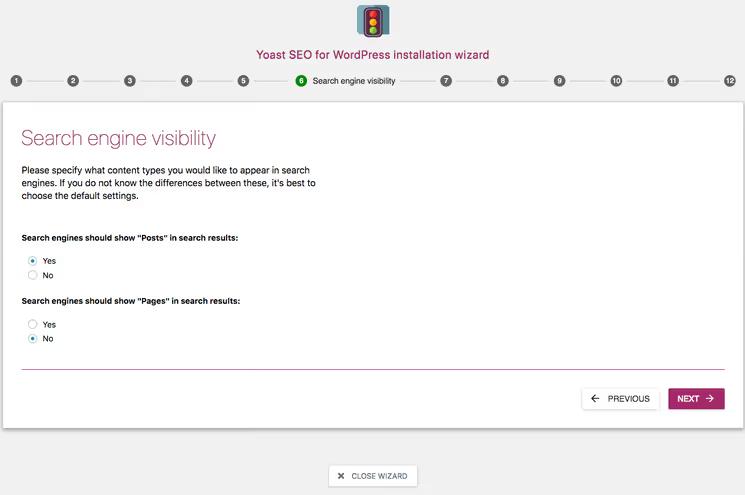
Öffnen Sie Yoast SEO → Einstellungen → Inhaltstypen. Sie sehen alle registrierten Inhaltstypen: Beiträge, Seiten, Medien und benutzerdefinierte Typen aus Plugins.
Für jeden Typ können Sie individuell entscheiden, ob er Suchmaschinen angezeigt werden soll. Setzen Sie den Schalter In Suchergebnissen anzeigen? auf „Nein", und alle Inhalte dieses Typs werden aus dem Index entfernt. Dies ist nützlich für Medien (WordPress-Anhangsseiten), die oft Junk-URLs in den Suchergebnissen erzeugen.
Eine einzelne Seite kann ebenfalls fallweise über Yoast gesperrt werden:
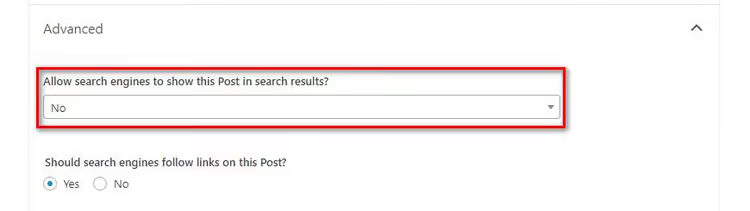
Öffnen Sie die Seite zur Bearbeitung, scrollen Sie nach unten zur Yoast-SEO-Meta-Box am Ende, gehen Sie zum Tab Erweitert und wählen Sie im Dropdown-Menü Soll diese Seite in den Suchergebnissen erscheinen? die Option Nein. Yoast fügt noindex spezifisch für diese Seite hinzu, ohne eine einzige Codezeile.
Die Massenverwaltung der Indexierung ist der Hauptgrund, ein SEO-Plugin anstelle manueller functions.php-Bearbeitungen zu verwenden, wenn Sie mehr als drei Seiten haben.
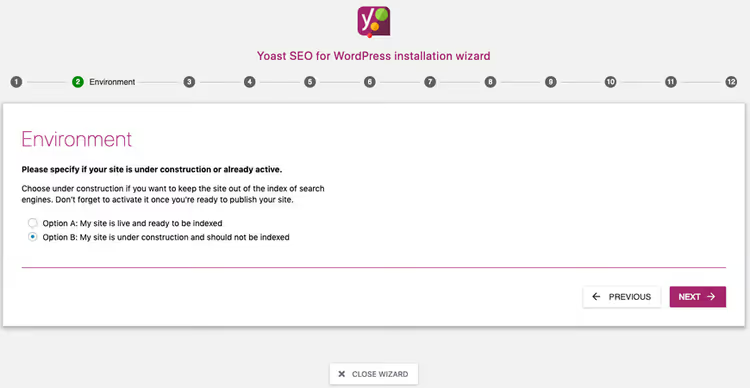
Überprüfen Sie separat die Einstellung Darstellung der Website unter Yoast SEO → Einstellungen → Allgemein → Website-Grundlagen. Wenn sich die Website noch in der Entwicklung befindet und Sie sie überhaupt nicht indexieren lassen möchten, aktivieren Sie dort den Schalter „Ich bin nicht bereit, meine Website zu indexieren". Dies ist ein globales noindex für die gesamte Website, praktisch für Staging-Umgebungen.
⁉️🤔 Häufig gestellte Fragen
Wie lange dauert es, bis die Seite nach dem Hinzufügen von noindex aus Google verschwindet?
Der Standardzeitraum beträgt einige Tage bis 2-4 Wochen. Es hängt alles davon ab, wie oft Ihre Website gecrawlt wird: Bei Nachrichtenseiten mit täglichem Crawling verschwindet die Seite in 2-3 Tagen, während der Prozess bei einem kleinen Blog bis zu einem Monat dauern kann. Basierend auf Administrationserfahrung verließ die Seite bei einer Website mit durchschnittlichem Traffic von 5-10 Tausend pro Monat den Index 6 Tage nach dem Setzen von
noindexplus einer manuellen Crawl-Anfrage in der Search Console.
Kann ich eine Seite dauerhaft nur mit robots.txt entfernen?
Nein.
robots.txtverhindert das Crawling, entfernt die Seite aber nicht aus dem Index. Google zeigt sie möglicherweise weiterhin in den Suchergebnissen an, nur ohne Snippet und mit dem Hinweis „Keine Informationen verfügbar." Ein typisches Szenario: Die Seite/old-promo/ist inrobots.txtgesperrt und steht sechs Monate lang mit einer leeren Beschreibung im Index.noindexlöste das Problem in einer Woche.
Was soll ich tun, wenn die Seite jemand anderem gehört und ich kein noindex hinzufügen kann?
Wenn Inhalte auf einer fremden Website Ihre Rechte verletzen, reichen Sie einen rechtlichen Antrag über das Legal Removal-Tool von Google ein. Wenn die Seite einfach veraltet ist und sich der Inhalt geändert hat, fordern Sie eine Snippet-Aktualisierung über das Tool „Veraltete Inhalte entfernen" in der Search Console an. Es ist auch ohne Verifizierung der Website-Inhaberschaft verfügbar.
Warum indexiert Google immer noch Paginierungs- und Suchseiten?
WordPress generiert standardmäßig Seiten wie
/page/2/,/search/query/und/author/name/, und Suchmaschinen finden sie. Wenn sie nicht in Yoast SEO gesperrt sind (Schritt 5), vervielfachen sich die Duplikate dutzendfach. Überprüfen Sie Yoast SEO → Einstellungen → Erweitert → Crawl-Optimierung, wo Sie die Indexierung von Paginierungs- und Archivseiten zentral deaktivieren können.
Was zu tun ist, wenn die Seite die Suchergebnisse nicht verlässt: Schritt-für-Schritt-Plan
Wir haben eine Checkliste in einer Tabelle zusammengestellt. Gehen Sie sie der Reihe nach durch, und in den meisten Fällen verschwindet die Seite innerhalb von 1-2 Wochen aus den Suchergebnissen.
Schritt | Aktion | Ergebnis |
|---|---|---|
1 | Überprüfen, ob | Bestätigung, dass der Tag vorhanden ist |
2 | Einen erneuten Crawl über die URL-Prüfung in der Search Console beantragen | Google erfährt sofort von Änderungen |
3 | Dort einen Antrag auf vorübergehende Entfernung stellen | Seite verlässt die Suchergebnisse innerhalb von 24 Stunden |
4 | Die URL in | Bots verschwenden kein Crawl-Budget mehr für die Seite |
5 | Sicherstellen, dass die Seite nicht in der Sitemap aufgeführt ist (Yoast → Einstellungen → Inhaltstypen) | Schließt Wiederentdeckung über die Sitemap aus |
Wenn die Seite nach allen fünf Schritten nach einem Monat immer noch im Index ist, überprüfen Sie, ob externe Links darauf verweisen. Ein aktiver eingehender Link von einer anderen Website kann dazu führen, dass Google die URL länger als üblich im Index behält. In diesem Fall hilft nur Zeit und das Ausbleiben wiederholten Crawlings.

Ein professionelles Team von Autoren und Redakteuren, das auf die Erstellung hochwertiger Inhalte spezialisiert ist.