














🖥 Plex Media Server: installations-, einrichtungs- und verwaltungsanleitung
Sie haben sich ein NAS angeschafft oder einen alten Laptop als Mediathek zweckentfremdet, aber Ihre Filme und Musik sind über drei Festplatten verstreut? Plex führt dieses Chaos in einer einzigen Bibliothek zusammen, mit Postern, Beschreibungen und nahtlosem Zugriff von Ihrem Fernseher, Telefon oder Tablet, sowohl zu Hause als auch über das Internet.
In der Praxis verwandelt Plex Media Server einen gewöhnlichen Computer in zehn Minuten in einen Heimmedienserver. Kein Kampf mit DLNA-Servern, kein manuelles Umbenennen von Dateien und kein separates Kopieren von Filmen auf jedes Gerät.
Diese Anleitung behandelt die vollständige Plex-Einrichtung von Grund auf: vom Herunterladen des Installationsprogramms bis zum Fernzugriff von Ihrem Fernseher. Alle Schritte enthalten aktuelle Screenshots mit Stand 2026.
💡 Kurzüberblick:
- Plex Media Server auf einem Computer oder NAS herunterladen und installieren
- Den Einrichtungsassistenten abschließen: Servername, erste Medienbibliothek, Kontoanmeldung
- Ordner mit Filmen, Serien und Musik hinzufügen; Plex lädt Poster automatisch herunter
- Fernzugriff für die Wiedergabe von einem Fernseher oder Telefon außerhalb Ihres Zuhauses konfigurieren
- Bei Bedarf Hardware-Transkodierung für weniger leistungsfähige Geräte aktivieren
Was ist Plex und wozu brauchen Sie es
Plex ist eine Client-Server-Medienplattform: Die Serveranwendung speichert und katalogisiert Ihre Inhalte, während Client-Apps auf Fernsehern, Smartphones und Tablets diese Inhalte wiedergeben. Anders als beim einfachen Freigeben eines Ordners im Netzwerk lädt Plex automatisch Poster, Beschreibungen, Besetzungsinformationen und Soundtracks herunter, sodass Ihre Bibliothek wie Ihr eigenes Netflix aussieht, aufgebaut aus Ihren Dateien.
Die Architektur besteht aus drei Komponenten. Plex Media Server wird auf einem Computer oder NAS installiert und durchsucht dafür vorgesehene Ordner mit Mediendateien. Plex-Clients (Apps für Android, iOS, Apple TV, Smart-TV, PlayStation und Xbox) verbinden sich mit dem Server und fordern den Stream an. Der zentrale Server von Plex speichert Ihr Konto und leitet Internetverbindungen zu Ihrem Heimserver weiter.
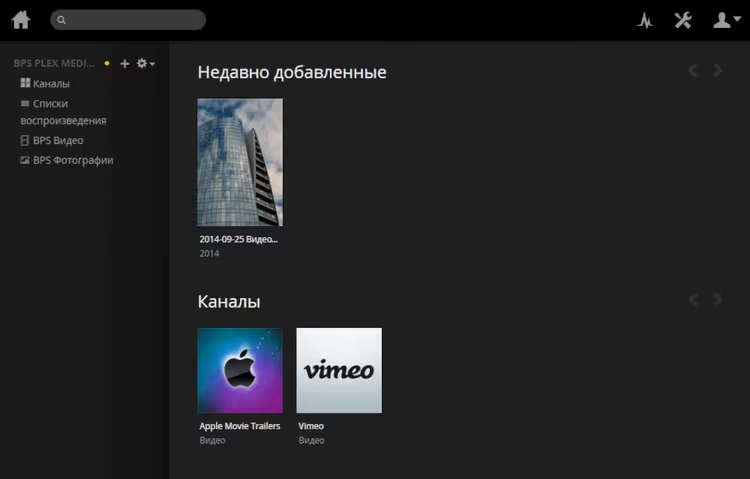
Plex kann Videos in Echtzeit transkodieren: Wenn das Client-Gerät den ursprünglichen Codec oder die Auflösung nicht unterstützt, kodiert der Server den Stream in ein kompatibles Format um. Für einen einzelnen 1080p-Stream reicht ein Intel Core i5 Prozessor aus, während 4K-Transkodierung einen i7 oder Hardwarebeschleunigung via Intel Quick Sync oder NVIDIA NVENC erfordert.
Der Server läuft unter Windows, macOS, Linux und auf den meisten NAS-Geräten von Synology und QNAP. Nahezu jeder Computer mit 2 GB RAM eignet sich für die Installation; die Mindestanforderungen sind überraschend bescheiden.
Sehen Sie sich ein kurzes Einrichtungsvideo an, wenn Sie ein visuelles Format bevorzugen:
Plex Media Server installieren
Laden Sie zunächst das Installationsprogramm für Ihr Betriebssystem herunter. Die offizielle Download-Seite finden Sie unter plex.tv/downloads; wählen Sie Ihre Plattform aus und warten Sie, bis der Download abgeschlossen ist. Die Installation ist unkompliziert: Führen Sie die heruntergeladene Datei aus und folgen Sie den Schritten des Assistenten, ohne etwas zu ändern.
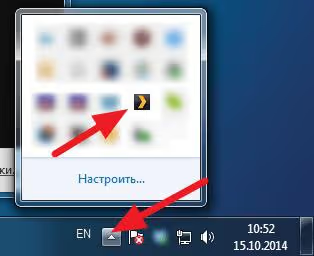
Nach der Installation erscheint ein Plex-Symbol in der Windows-Taskleiste und eine Einrichtungsseite öffnet sich automatisch in Ihrem Browser. Sollte sich die Seite nicht öffnen, doppelklicken Sie auf das Taskleistensymbol, um den Browser manuell zu starten.
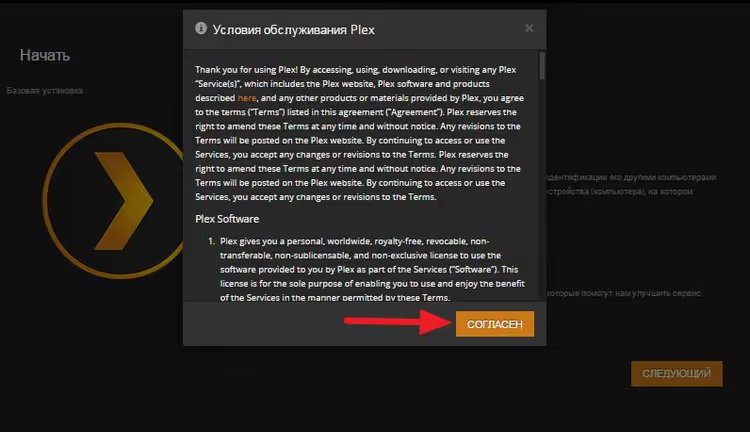
Klicken Sie auf die Schaltfläche „Zustimmen"; dies ist die übliche Lizenzvereinbarung. Auf den folgenden Bildschirmen fordert Sie der Assistent auf, einen Servernamen festzulegen und Ihre erste Medienbibliothek hinzuzufügen.
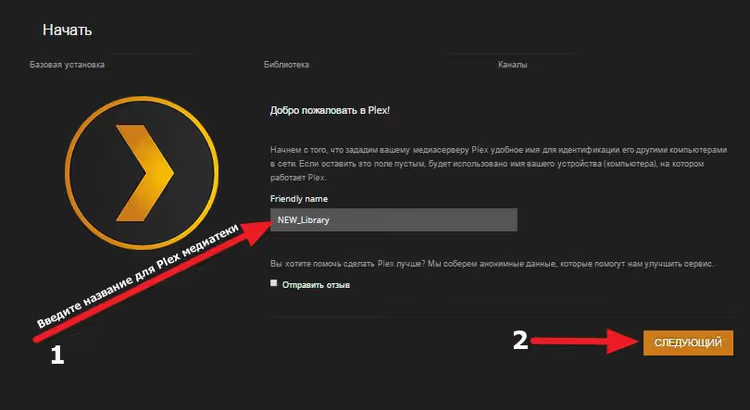
Der Servername bestimmt, wie Ihre Medienbibliothek gegenüber Clients auftritt. Sie können den vorgeschlagenen Namen übernehmen oder einen eigenen festlegen, etwa „Home Server" oder „Filmbibliothek". Den Namen können Sie später jederzeit in den Einstellungen ändern.
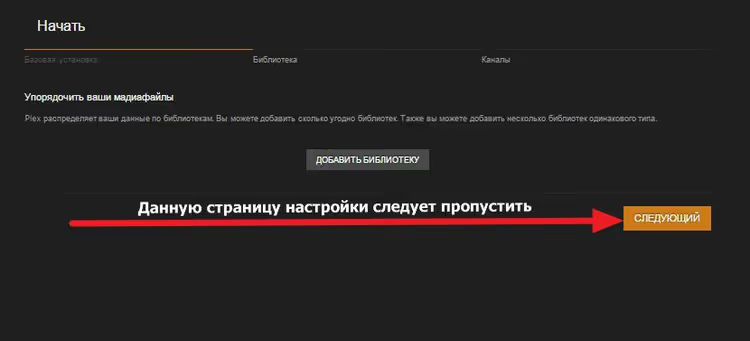
Im nächsten Schritt fügen Sie Ihre erste Bibliothek hinzu. Der Assistent fordert Sie auf, einen Inhaltstyp auszuwählen: Filme, Serien, Musik, Fotos oder Heimvideos. Plex verwendet für jeden Typ einen anderen Metadaten-Scanner: Filme erhalten Poster und Besetzungsinformationen, Serien Staffeln und Episoden, Musik Albumcover.
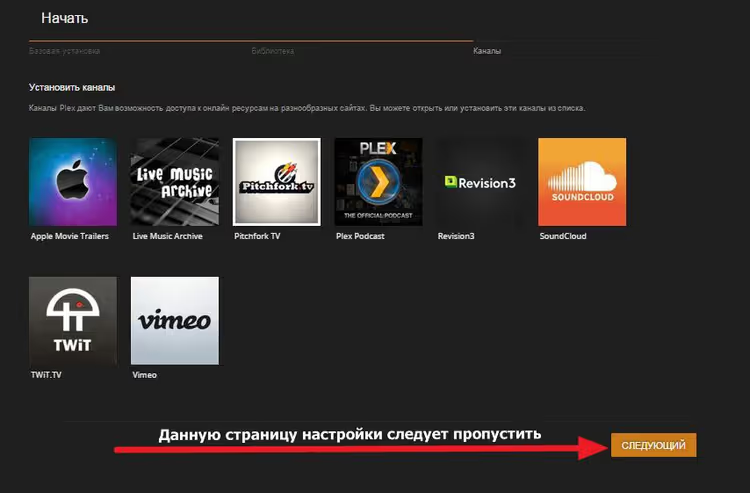
Wählen Sie den Ordner mit Ihren Dateien aus und klicken Sie auf „Fertig". Der Assistent schließt die Ersteinrichtung ab und öffnet die Hauptseite der Bibliothek.
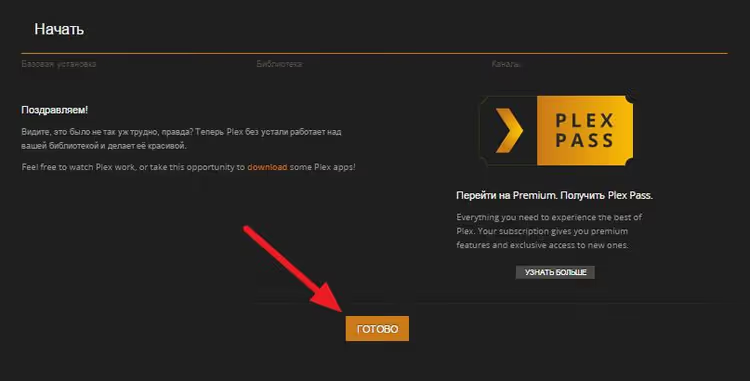
Ab diesem Zeitpunkt beginnt Plex, die angegebenen Ordner zu durchsuchen und Metadaten herunterzuladen. Der Vorgang kann je nach Umfang Ihrer Sammlung mehrere Minuten dauern. Belassen Sie es beim ersten Scan bei den Standardeinstellungen; die Feinabstimmung nehmen Sie später vor, sobald die Bibliothek bereit ist.
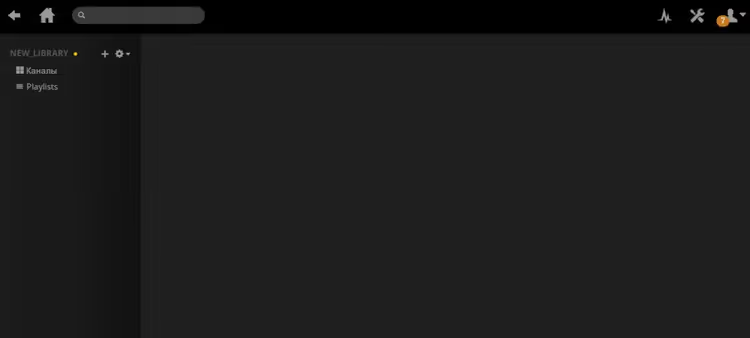
Medienbibliotheken in Plex hinzufügen
Eine einzelne Bibliothek reicht selten aus: Filme, Serien, Musik und Familienfotos liegen in unterschiedlichen Ordnern und benötigen jeweils eigene Typen. Plex erlaubt Ihnen, eine unbegrenzte Anzahl von Bibliotheken anzulegen, jede mit eigenem Scanner und eigenen Anzeigeeinstellungen.
Um eine neue Bibliothek hinzuzufügen, klicken Sie auf der linken Seite des Hauptbildschirms auf die Schaltfläche „+".
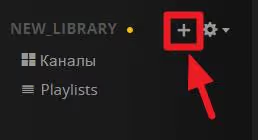
Es öffnet sich ein Fenster zur Auswahl des Bibliothekstyps. Plex bietet mehrere Kategorien an: Filme, Serien, Musik, Fotos und sonstige Videos.
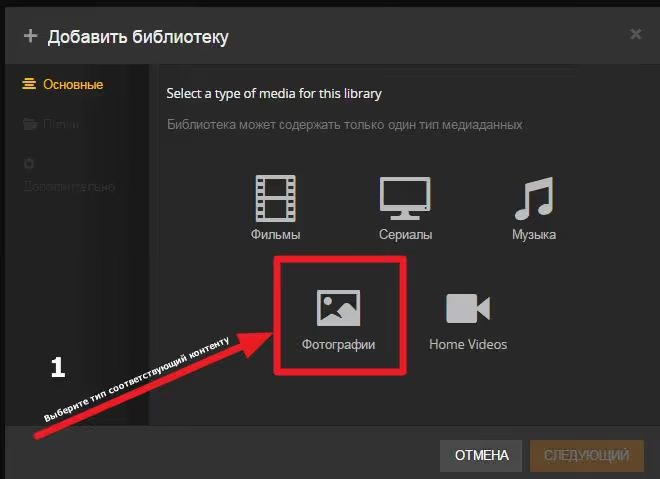
Wählen Sie den passenden Typ. Für Fotos wählen Sie „Fotos", für Heimvideos „Sonstige Videos", für Musikvideos „Musik". Der Typ bestimmt nicht nur das Erscheinungsbild der Bibliothek, sondern auch, welche Metadaten geladen werden.
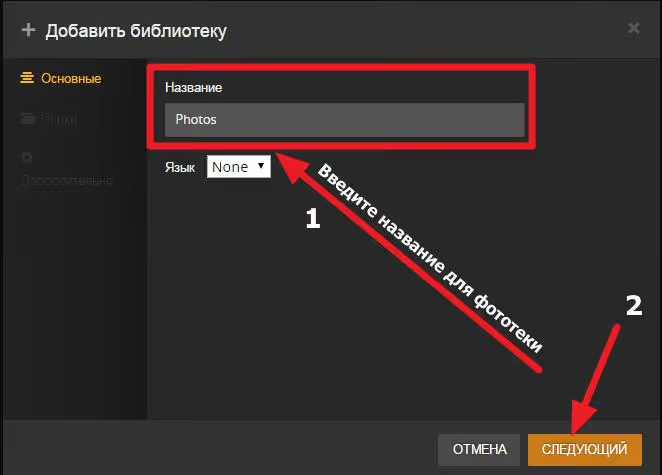
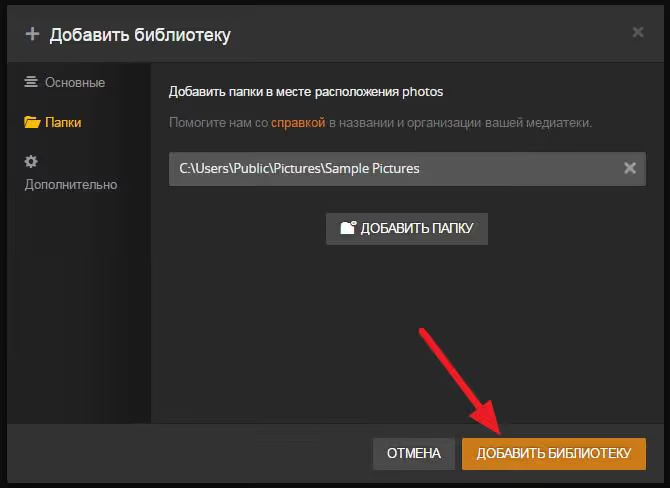
Klicken Sie auf „Ordner hinzufügen" und navigieren Sie zu dem Verzeichnis mit Ihren Dateien. Plex kopiert die Dateien nicht, sondern indiziert sie lediglich. Die Dateien selbst verbleiben an ihrem ursprünglichen Speicherort.
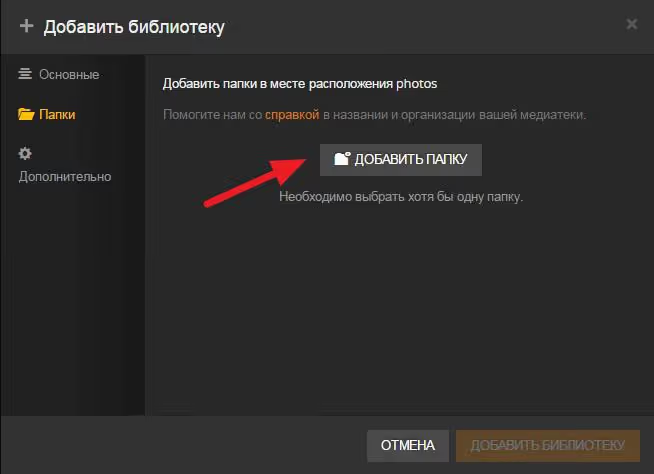
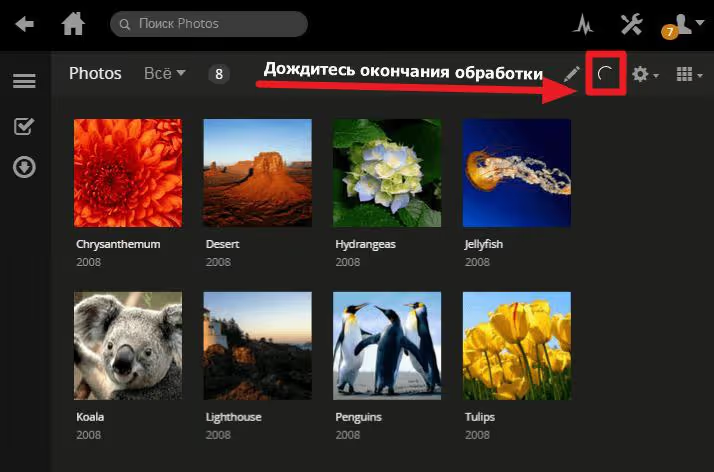
Nachdem Sie den Ordner ausgewählt haben, klicken Sie auf „Bibliothek hinzufügen". Plex beginnt mit dem Scan und eine Fortschrittsanzeige erscheint oben rechts. Warten Sie, bis der Vorgang abgeschlossen ist, bevor Sie die Bibliothek öffnen.
Fertig: Die neue Fotobibliothek erscheint in der Seitenleiste. Andere Bibliothekstypen fügen Sie auf dieselbe Weise hinzu; wiederholen Sie diese Schritte für Fernsehserien, Musik oder Heimvideos.
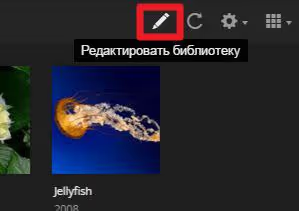
Mit der Zeit wächst Ihre Sammlung und Dateien tauchen in neuen Ordnern auf. Um die Bibliothek nicht neu anlegen zu müssen, bearbeiten Sie die bestehende: Fahren Sie mit der Maus über den Bibliotheksnamen, klicken Sie auf „…" und wählen Sie „Bibliothek bearbeiten".
Im sich öffnenden Fenster fügen Sie einen neuen Inhaltsordner hinzu. Plex merkt sich sowohl den alten als auch den neuen Speicherort und durchsucht beide gleichzeitig.
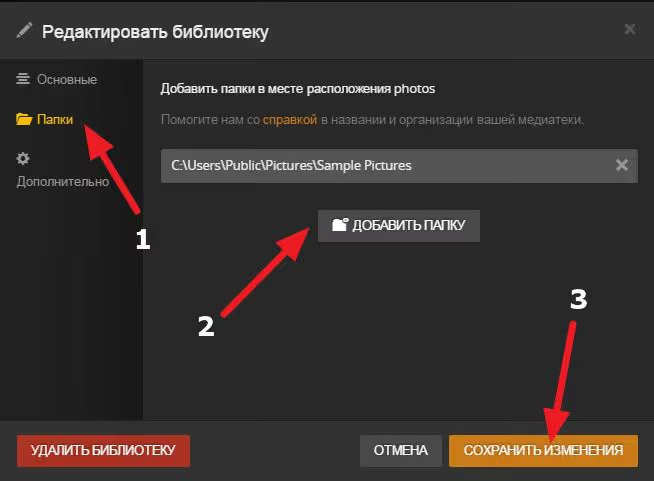
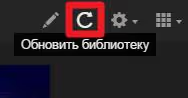
Nachdem Sie den Ordner hinzugefügt haben, können Sie neue Inhalte einfach dorthin kopieren; Plex erkennt die Dateien beim nächsten Scan. Um einen Scan manuell anzustoßen, klicken Sie im Menü neben dem Bibliotheksnamen auf die Schaltfläche „Bibliothek aktualisieren".
Konto und Fernzugriff einrichten
Um einen Fernseher, ein Smartphone oder ein Tablet mit Ihrer Medienbibliothek zu verbinden, benötigen Sie ein Plex-Konto. Es ist kostenlos und dient als Bindeglied zwischen Server und Clients: Sie melden sich auf allen Geräten mit demselben Konto an und diese finden den Server automatisch.
Klicken Sie oben rechts in der Weboberfläche auf „Anmelden".
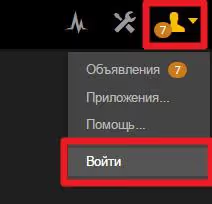
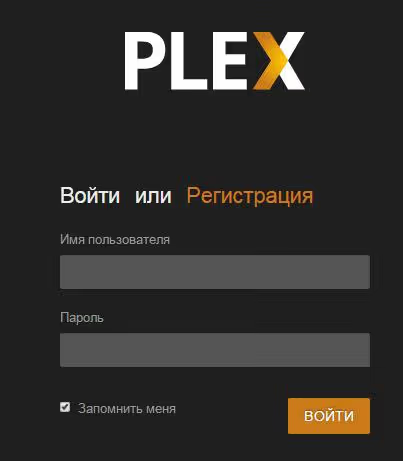
Wenn Sie noch kein Konto haben, klicken Sie auf „Registrieren"; der Browser leitet Sie zur Erstellung eines Kontos auf die Plex-Website weiter. Eine E-Mail-Adresse und ein Passwort genügen, der Vorgang dauert etwa eine Minute.
Nach der Anmeldung konfigurieren Sie den Fernzugriff: Gehen Sie zu Einstellungen → Fernzugriff und aktivieren Sie den Schalter. Plex versucht, den Port automatisch per UPnP auf Ihrem Router weiterzuleiten. Leuchtet die Anzeige grün, funktioniert der Internetzugriff. Ist sie rot, leiten Sie Port 32400 manuell in Ihren Router-Einstellungen weiter.
Wichtige Änderung 2026. Plex führt neue Anforderungen für das Remote-Streaming auf bestimmte Geräte ein: Smart-TV, Android TV, PlayStation und Xbox können künftig ein Plex-Pass-Abonnement (für den Server-Betreiber) oder einen Remote Watch Pass (für bestimmte Nutzer) erfordern. Clients auf Smartphones, Tablets und in Browsern funktionieren weiterhin kostenlos. Die Änderung wird schrittweise ausgerollt; zeigt Ihr Fernseher noch Inhalte ohne Abonnement an, ist dies vorübergehend.
Für die Nutzung in der Familie bietet Plex Pass für 5 $ pro Monat nicht nur Fernzugriff für alle zu Hause, sondern auch Hardware-Transkodierung, Intros überspringen bei Fernsehserien, Offline-Downloads von Inhalten und Kindersicherung.
Nützliche Einstellungen nach der Installation
Sobald Bibliotheken hinzugefügt und der Fernzugriff eingerichtet ist, lohnt sich ein Blick auf einige zentrale Parameter in den Servereinstellungen.
Transkodierung. Aktivieren Sie im Bereich Einstellungen → Transkodierung die Hardwarebeschleunigung, falls Sie einen Intel-Prozessor mit Quick-Sync-Unterstützung besitzen. Das reduziert die CPU-Last erheblich, wenn mehrere Geräte gleichzeitig streamen. Hardware-Encoding per NVIDIA-GPU steht zudem für Plex-Pass-Abonnenten zur Verfügung.
Aufgabenplanung. Standardmäßig führt Plex Bibliotheksscans und Dateianalysen über Nacht durch. Prüfen Sie den Bereich Einstellungen → Geplante Aufgaben und stellen Sie sicher, dass das Zeitfenster nicht mit Ihrem Nutzungsplan des Servers kollidiert. Hier konfigurieren Sie auch die Häufigkeit der automatischen Scans; bei einer aktiv wachsenden Sammlung setzen Sie stündliche Prüfungen.
Datenbanksicherung. Einmal pro Woche erstellt Plex automatisch eine Datenbanksicherung. Der Sicherungspfad lautet %LOCALAPPDATA%\Plex Media Server\Plug-in Support\Databases\Backups unter Windows bzw. /var/lib/plexmediaserver/Library/Application Support/Plex Media Server/Plug-in Support/Databases/Backups unter Linux. Bewahren Sie die letzten 2-3 Kopien in der Cloud oder auf einem externen Laufwerk auf, damit Sie nach einer Systemneuinstallation nicht manuell kuratierte Metadaten verlieren.
Untertitel. Aktivieren Sie im Bereich Einstellungen → Sprachen den automatischen Untertitel-Download und legen Sie Russisch und Englisch als bevorzugte Sprachen fest. Plex lädt dann bei jedem neu hinzugefügten Film oder jeder neuen Episode Untertitel von opensubtitles.org herunter.
⁉️🤔 Häufig gestellte Fragen
Plex erkennt neue Dateien im Ordner nicht. Woran liegt das?
Prüfen Sie die Ordnerberechtigungen: Der Benutzer, unter dem der Plex Media Server läuft, muss Lesezugriff auf die Inhalte haben. Unter Windows läuft der Server unter dem aktuellen Benutzer; unter Linux stellen Sie sicher, dass das Verzeichnis für die Gruppe
plexzugänglich ist. Prüfen Sie außerdem die Einstellungen der Aufgabenplanung: Möglicherweise ist die automatische Erkennung bei Änderungen deaktiviert. Klicken Sie manuell auf „Bibliothek aktualisieren", um die Ursache einzugrenzen.
Kann ich Plex auf einem Fernseher ohne Abonnement nutzen?
Ja, aber mit Einschränkungen. Im lokalen Netzwerk verbindet sich der Fernseher ohne Begrenzungen mit dem Server. Für den Fernzugriff von Smart-TVs (Samsung, LG) oder Android-TV-Boxen kann ab März 2026 ein Plex Pass für den Serverbetreiber erforderlich sein. Die Wiedergabe über Browser und mobile Apps ist von diesen Änderungen vorerst nicht betroffen.
Wie unterscheidet sich Plex von Jellyfin und Emby?
Jellyfin ist eine vollständig kostenlose Open-Source-Alternative ohne jegliche Bezahlfunktionen. Emby ähnelt in seinem Modell eher Plex: Einige Funktionen sind kostenlos, andere erfordern ein Abonnement. Plex punktet mit der Qualität der Client-Apps und der Breite der unterstützten Geräte, verliert aber durch die Abhängigkeit von einem zentralen Server für die Authentifizierung. Jellyfin ist die Wahl für alle, die einen vollständig autonomen Server ohne externe Abhängigkeiten benötigen.
Wie verschiebe ich den Plex-Server auf einen anderen Computer?
Sichern Sie den Datenbank- und Metadatenordner, installieren Sie den Plex Media Server auf dem neuen Computer, stoppen Sie beide Server und kopieren Sie den Inhalt des alten Ordners
Plex Media Servermit Ersetzung in den neuen. Prüfen Sie nach dem Start die Pfade der Medienbibliotheken; falls sich die Ordnerstruktur geändert hat, passen Sie die Pfade in den Bibliothekseinstellungen an. Die offizielle Migrationsanleitung finden Sie unter support.plex.tv.
Wozu brauche ich Plex Pass, wenn die Basisversion kostenlos ist?
Hardware-Transkodierung (HDR-Tone-Mapping, GPU-Encoding), Offline-Downloads auf Mobilgeräte, Intros überspringen bei Serien, Kindersicherung, erweiterte Wiedergabestatistiken und TV-Zugriff außerhalb des eigenen Zuhauses. Für ein oder zwei Nutzer innerhalb einer Wohnung ist die kostenlose Version mehr als ausreichend.
Was Plex dem durchschnittlichen Nutzer 2026 bietet
Plex bleibt der ausgereifteste Heimmedienserver: Die Installation dauert 10 Minuten, Clients existieren für alles vom Apple TV bis zur PlayStation, und Metadaten werden automatisch geladen und sehen aus wie bei einem teuren Streamingdienst. Für eine Familienfilmbibliothek oder eine Musiksammlung auf einem NAS ist es nach wie vor die Standardwahl.
Wenn Sie einen vollständig kostenlosen, von der Cloud unabhängigen Server benötigen, ziehen Sie Jellyfin in Betracht. Wenn Sie bereit sind, für Komfort und ausgereifte Clients auf allen Geräten zu zahlen, rechtfertigt Plex jeden Euro des Abonnements. Und für das Basisszenario, Filme in einer schönen Bibliothek zu sammeln, um sie vom Laptop oder Handy aus anzusehen, genügt die kostenlose Version ohne Plex Pass.
Probieren Sie es jetzt aus: Laden Sie den Server von der offiziellen Website herunter, fügen Sie einen Ordner mit ein paar Filmen hinzu und sehen Sie sich das Ergebnis in Ihrem Browser an. Von dort aus können Sie entscheiden, ob Sie Plex Pass abonnieren und in ein NAS für Ihre vollständige Sammlung investieren möchten.

Ein professionelles Team von Autoren und Redakteuren, das auf die Erstellung hochwertiger Inhalte spezialisiert ist.